Tutorial zum Öffnen virtueller US-Karten
Das Durcharbeiten des Tutorials dauert etwa 30 Minuten und die Karte kann 5 Jahre lang verwendet werden.
Vorteile der American Virtual Card
Web-Abonnement für die Mainstream-Plattform
Tutorial-Anweisungen unterstützen Plattform-Webabonnements wie ChatGPT, Claude, Grok usw. und verlängern sich jeden Monat automatisch.
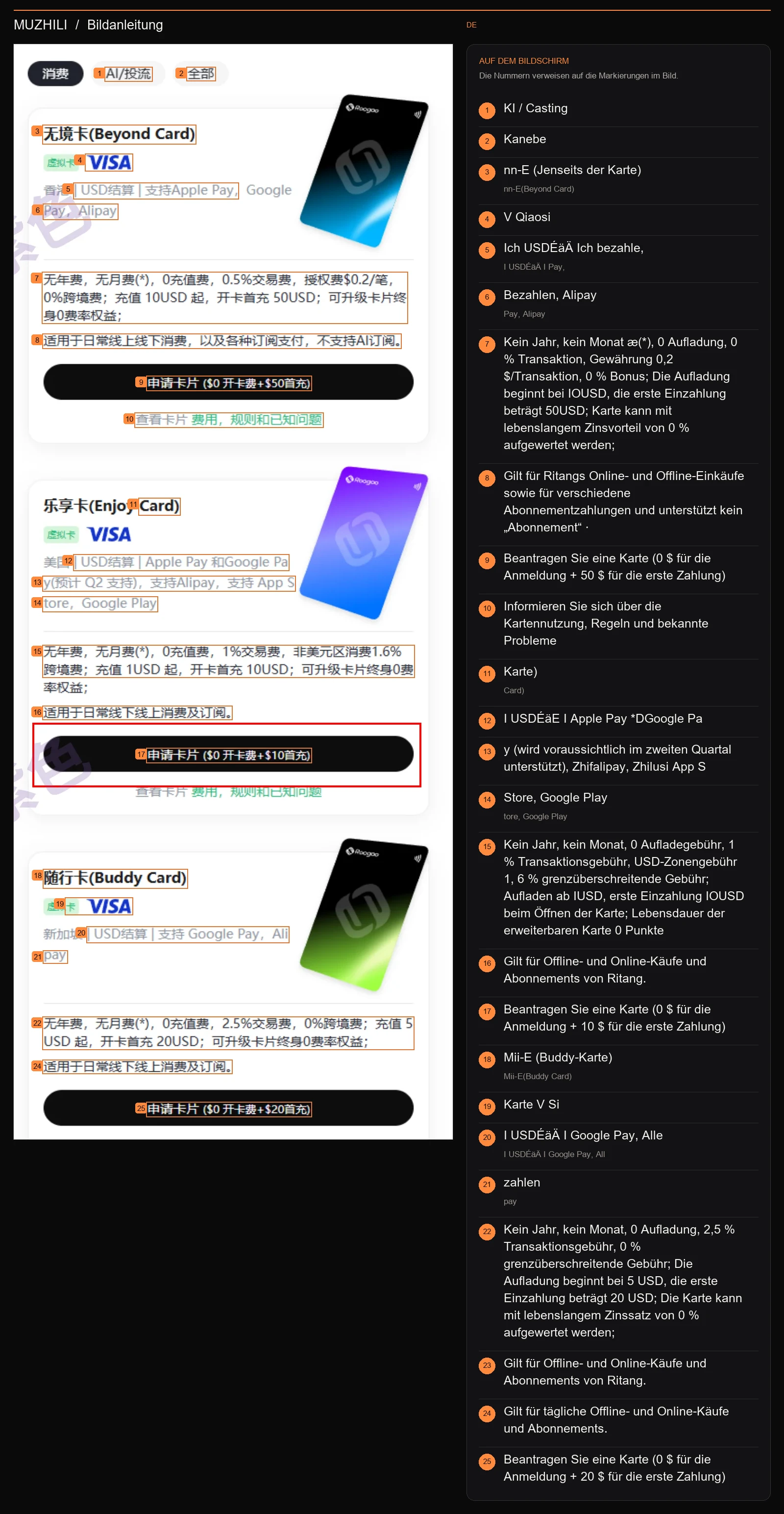
In den Vereinigten Staaten ausgestellte Karte · Virtuelle Visa-Karte
Die Karte wird in den Vereinigten Staaten ausgestellt, die ausstellende Organisation ist Visa und die virtuelle Karte ist 5 Jahre gültig. Geeignet für Auslandsdienste, die nur US-Karten akzeptieren oder eine US-Rechnungsadresse erfordern.
Unterstützt 3DS- und AVS-Überprüfung
Im Tutorial wird darauf hingewiesen, dass die 3DS-Verifizierung und die AVS-Verifizierung (Rechnungsadresse) unterstützt werden und in Zahlungsszenarien verwendet werden können, die eine solche Verifizierung erfordern.
Kann an App Store und Wallet gebunden werden
Unterstützt die Anbindung an Google Play, Apple Store, Google Pay und andere Konsumplattformen.
Auch Einkäufe im Ausland sind möglich
Unterstützt den Kauf von Produkten auf TikTok, Amazon und anderen Plattformen.
Die Gebühren sind klar formuliert
Die Karteneröffnungsgebühr und die jährliche Verwaltungsgebühr sind kostenlos; Die Bearbeitungsgebühr für den USD-Bereich beträgt 1 %, die Gebühr für den währungsübergreifenden Service beträgt 1,6 % und die Bearbeitungsgebühr für Rückerstattungen beträgt 2,5 %.
Was Sie vor dem Öffnen beachten sollten: Die Mindestaufladung beim ersten Öffnen einer Karte beträgt 10 US-Dollar (Sie können den Betrag nach dem Öffnen der Karte frei ausgeben); Es fallen Rückbuchungsgebühren an, wenn das Guthaben auf der Karte nicht ausreicht, um die Rechnung zu begleichen. Sie können dies vermeiden, indem Sie für ein ausreichendes Gleichgewicht sorgen. Vollständige Anweisungen finden Sie auf Seite 3 des Tutorials.
Seite 1 · Inhaltsverzeichnis
Tutorial zur Aktivierung einer virtuellen Karte
Tutorial zur Aktivierung einer virtuellen Karte
Das Durcharbeiten des Tutorials dauert etwa 30 Minuten und die Karte kann 5 Jahre lang verwendet werden.
Das erste Treffen ist etwas fummelig, aber die spätere Nutzung wird sehr komfortabel sein.
Verzeichnis:
1. Der nutzbare Umfang dieser Karte
2. Vorsichtsmaßnahmen und Anweisungen
3. Tutorial zum Öffnen der Karte
Seite 2 · 1. Nutzungsumfang
1. Nutzungsumfang dieser Karte
Unterstützt fast alle derzeit auf dem Markt befindlichen KI-Plattformen, wie zum Beispiel:ChatGPT、Claude、GrokWarteStabiler und direkter Zugriff auf die Webseite (automatische Verlängerung jeden Monat)
Unterstützen Sie das Einkaufen auf sozialen Plattformen, wie zum Beispiel:TikTok, AmazonWarten auf den Kauf
StützbindungGooleg play、Apple Store、Gooleg PayWarten auf Plattformverbrauch
Unterstützung3DSVerifizierung (von den meisten Karten auf dem Markt nicht unterstützt)
Unterstützt die AVS-Überprüfung
Karte nach AktivierungGültig für5Jahr, gleichbedeutend mit einer weiteren ausländischen Bankkarte
Seite 3 · 2. Vorsichtsmaßnahmen
2. Vorsichtsmaßnahmen und Anweisungen
Erklären Sie einmal die grundlegenden Informationen und Vorsichtsmaßnahmen dieser Karte und aktivieren Sie sie dann, wenn Sie sie akzeptieren können.
Grundlegende Karteninformationen:
Ausstellungsort: Vereinigte Staaten
Kartenausgebende Organisation: Visa
Kartentyp: virtuelle Karte
Gültigkeitsdauer: 5 Jahre
Bearbeitungsgebühr:
USD-Bearbeitungsgebühr 1 %
Währungsübergreifende Servicegebühr 1,6 % (z. B. bei Zahlung in philippinischen Pesos (PHP))
Jährliche Verwaltungsgebühr: kostenlos
Gebühr für die Karteneröffnung: kostenlos
Bearbeitungsgebühr für die Rückerstattung:2.5%
Achten Sie besonders darauf, eine der Gefahren dieser Karte ist dasEs fällt eine Rückbuchungsgebühr anDie Rückbuchungsgebühr bedeutet, dass eine Rückbuchungsgebühr erhoben wird, wenn Ihr Kartenguthaben nicht ausreicht, um die Kaufrechnung zu bezahlen (das gibt es nur in dieser Situation). Von dieser Rückbuchungsgebühr wird etwa 1 US-Dollar für 20 US-Dollar abgezogen. Wenn Sie nicht genug Geld haben, um etwas zu kaufen, wird eine Rückbuchungsgebühr erhoben.
Reicht der garantierte Saldo aus, erfolgt keine Rückbuchung, das ist das Ärgerlichste an dieser Karte,In anderen Aspekten ist es besser als die gleiche Art von virtueller Karte!
Dinge zu beachten:Zum ersten Mal wird für diese Karte keine Eröffnungsgebühr erhoben, es gilt jedoch ein Mindestlimit von 10 Messern zum Öffnen der Karte, was bedeutet, dass Sie die Karte öffnen können, indem Sie mindestens 10 Messer aufladen. Nach dem Öffnen der Karte können Sie die 10 Messer frei ausgeben.
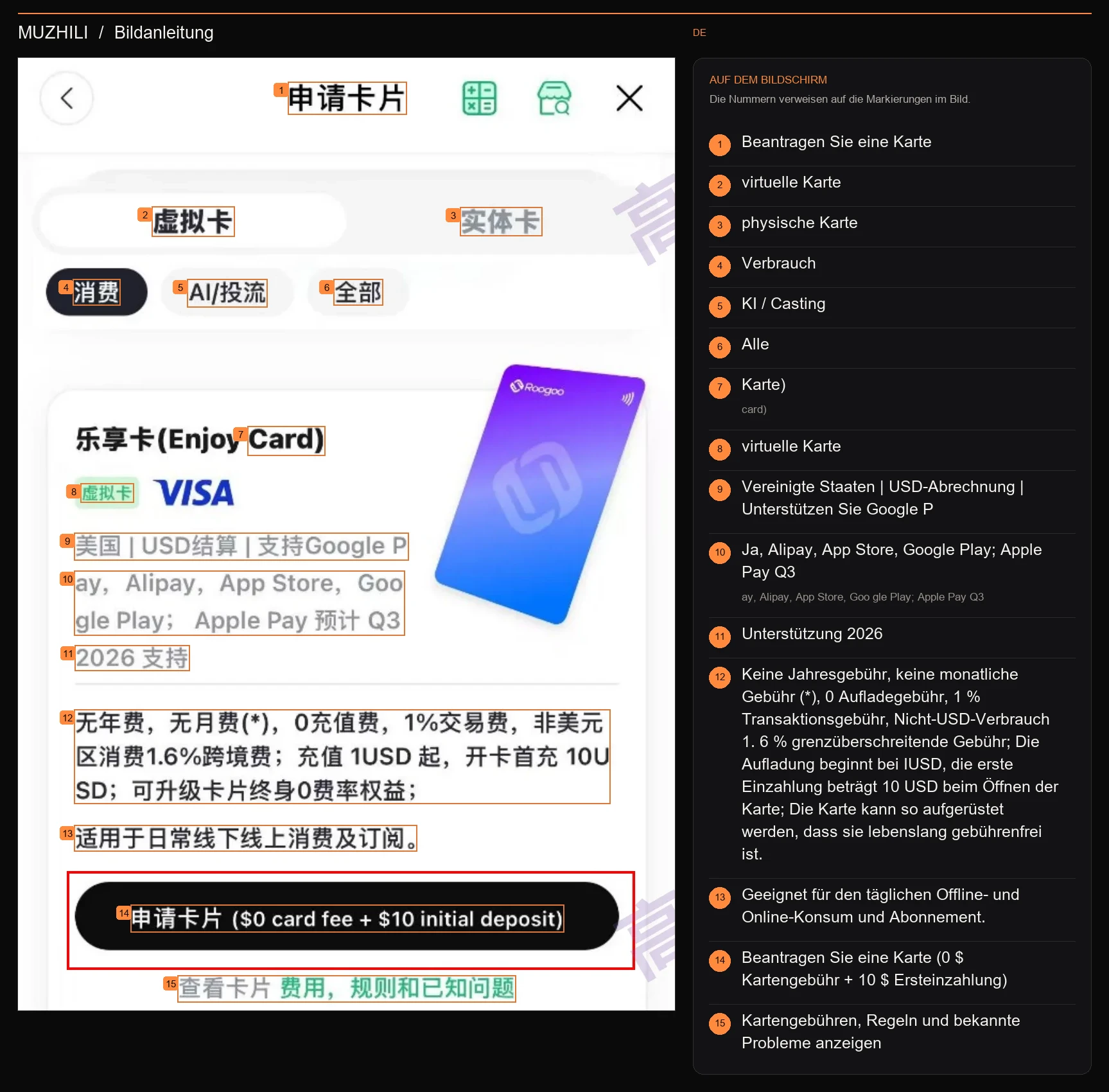
Bildbeschriftungen 15
- 1Beantragen Sie eine Karte
- 2virtuelle Karte
- 3physische Karte
- 4Verbrauch
- 5KI / Casting
- 6Alle
- 7Karte)card)
- 8virtuelle Karte
- 9Vereinigte Staaten | USD-Abrechnung | Unterstützen Sie Google P
- 10Ja, Alipay, App Store, Google Play; Apple Pay Q3ay, Alipay, App Store, Goo gle Play; Apple Pay Q3
- 11Unterstützung 2026
- 12Keine Jahresgebühr, keine monatliche Gebühr (*), 0 Aufladegebühr, 1 % Transaktionsgebühr, Nicht-USD-Verbrauch 1. 6 % grenzüberschreitende Gebühr; Die Aufladung beginnt bei IUSD, die erste Einzahlung beträgt 10 USD beim Öffnen der Karte; Die Karte kann so aufgerüstet werden, dass sie lebenslang gebührenfrei ist.
- 13Geeignet für den täglichen Offline- und Online-Konsum und Abonnement.
- 14Beantragen Sie eine Karte (0 $ Kartengebühr + 10 $ Ersteinzahlung)
- 15Kartengebühren, Regeln und bekannte Probleme anzeigen
Seite 4 · 3. Tutorial zum Kartenöffnen
Registrierung und Authentifizierung mit echtem Namen
3. Tutorial zum Öffnen der Karte. Der gesamte Vorgang dauert etwa 30 Minuten.
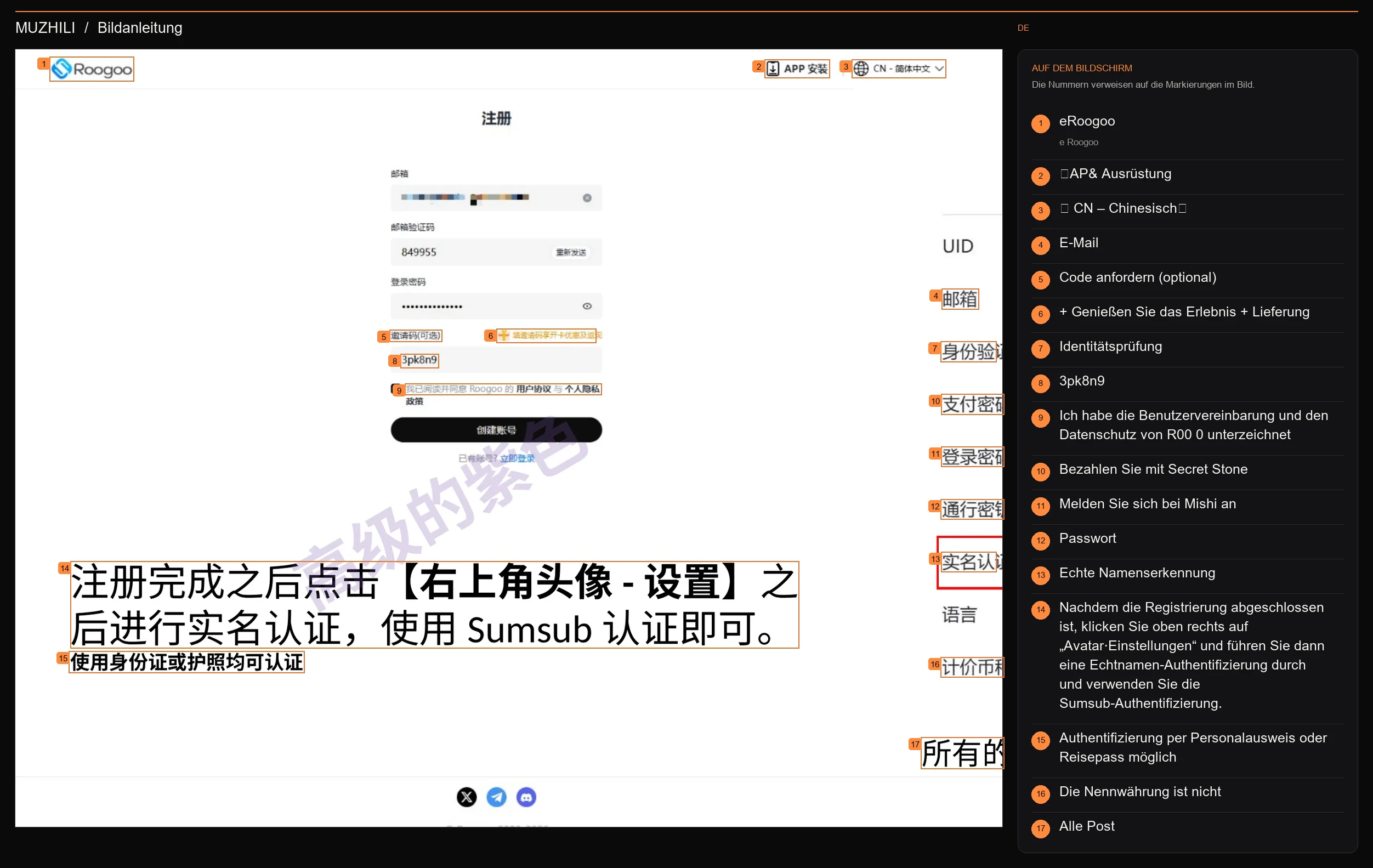
Link zum Öffnen der Karte:https://wap.roogoo.store/register?inviteCode=84x2rp
Kopieren Sie zunächst den Link zum Öffnen der Karte und registrieren Sie ihn im Browser. Dieser Link enthält meinen Einladungscode zum kostenlosen Öffnen der Karte. Wenn Sie die Karte erfolgreich öffnen, erhalten Sie ein Guthaben von 1 $. Außerdem erhalte ich eine Provision von 2-3 $, was für beide Seiten von Vorteil ist. Ich hoffe auch, dass Sie diese Karte verwenden können!
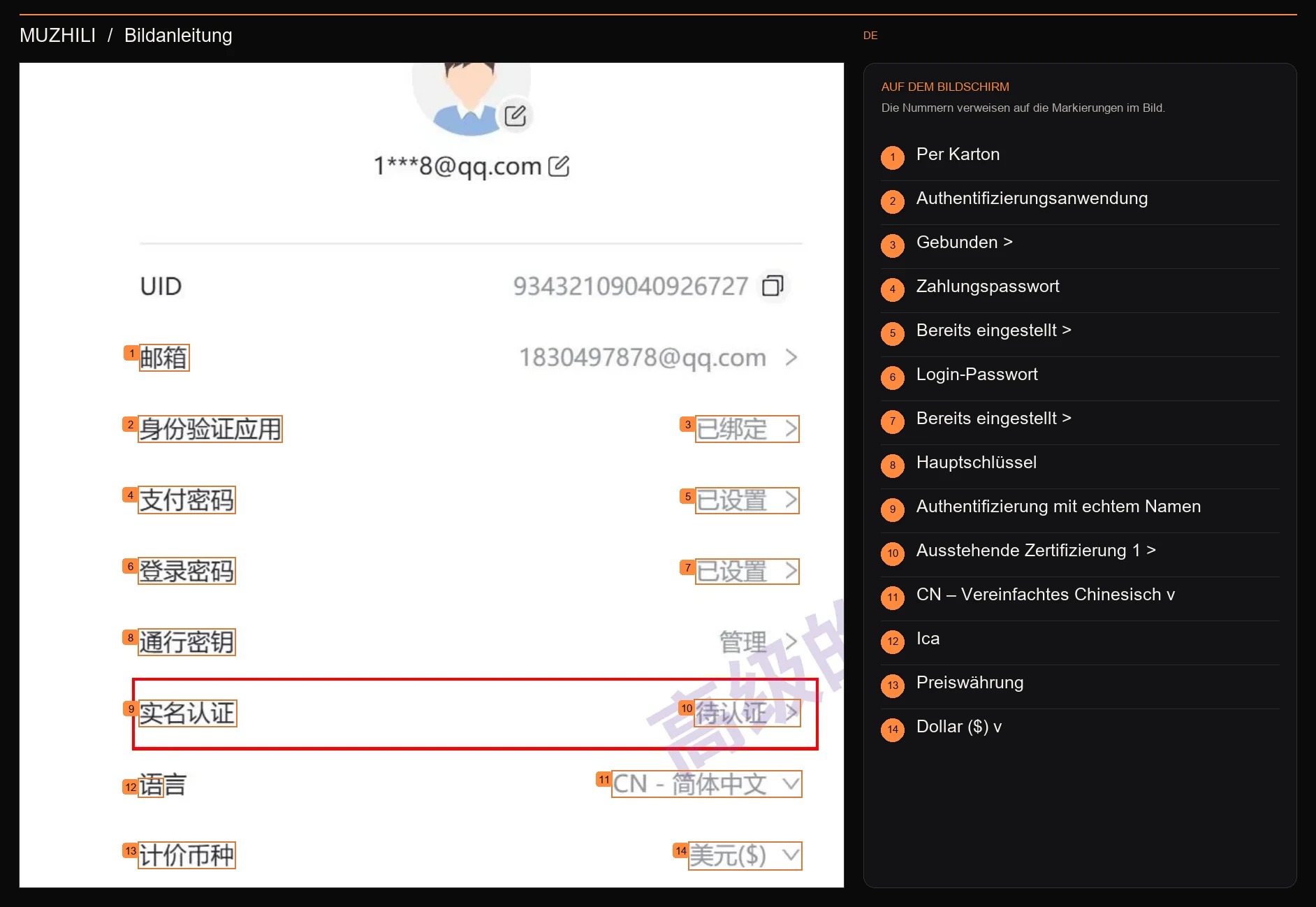
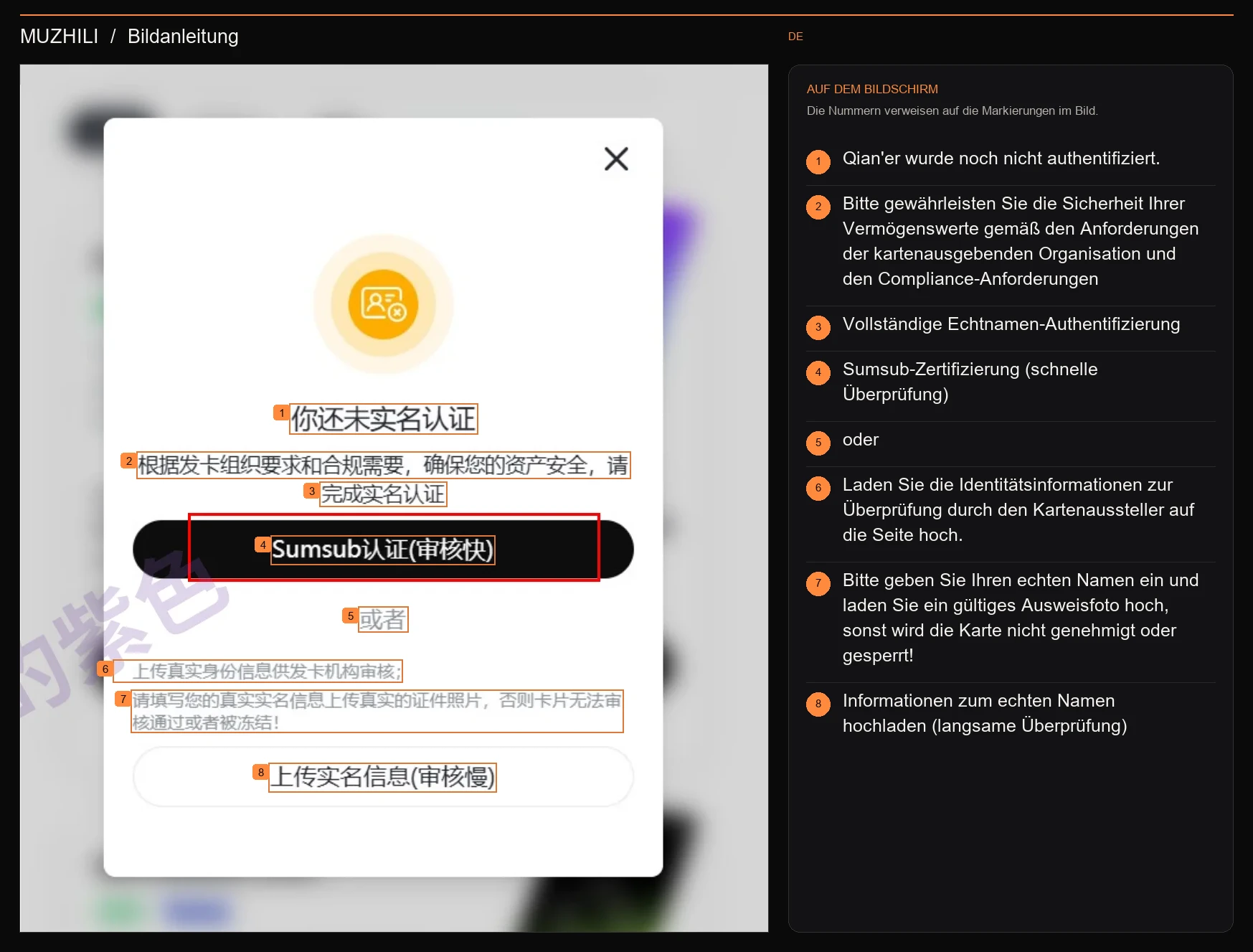
Klicken Sie nach Abschluss der Registrierung auf[Avatar in der oberen rechten Ecke-Einstellungen]Führen Sie dann eine Echtnamen-Authentifizierung durch und verwenden Sie die Sumsub-Authentifizierung.
Authentifizierung per Personalausweis oder Reisepass möglich
Für alle virtuellen Karteneröffnungen ist eine Authentifizierung mit echtem Namen erforderlich, andernfalls wird die Bank kein Konto eröffnen. Persönliche Daten sind absolut sicher.
Bildbeschriftungen 17
- 1eRoogooe Roogoo
- 2円AP& Ausrüstung
- 3. CN – Chinesisch丷
- 4E-Mail
- 5Code anfordern (optional)
- 6+ Genießen Sie das Erlebnis + Lieferung
- 7Identitätsprüfung
- 83pk8n9
- 9Ich habe die Benutzervereinbarung und den Datenschutz von R00 0 unterzeichnet
- 10Bezahlen Sie mit Secret Stone
- 11Melden Sie sich bei Mishi an
- 12Passwort
- 13Echte Namenserkennung
- 14Nachdem die Registrierung abgeschlossen ist, klicken Sie oben rechts auf „Avatar·Einstellungen“ und führen Sie dann eine Echtnamen-Authentifizierung durch und verwenden Sie die Sumsub-Authentifizierung.
- 15Authentifizierung per Personalausweis oder Reisepass möglich
- 16Die Nennwährung ist nicht
- 17Alle Post
Bildbeschriftungen 14
- 1Per Karton
- 2Authentifizierungsanwendung
- 3Gebunden >
- 4Zahlungspasswort
- 5Bereits eingestellt >
- 6Login-Passwort
- 7Bereits eingestellt >
- 8Hauptschlüssel
- 9Authentifizierung mit echtem Namen
- 10Ausstehende Zertifizierung 1 >
- 11CN – Vereinfachtes Chinesisch v
- 12Ica
- 13Preiswährung
- 14Dollar ($) v
Bildbeschriftungen 8
- 1Qian'er wurde noch nicht authentifiziert.
- 2Bitte gewährleisten Sie die Sicherheit Ihrer Vermögenswerte gemäß den Anforderungen der kartenausgebenden Organisation und den Compliance-Anforderungen
- 3Vollständige Echtnamen-Authentifizierung
- 4Sumsub-Zertifizierung (schnelle Überprüfung)
- 5oder
- 6Laden Sie die Identitätsinformationen zur Überprüfung durch den Kartenaussteller auf die Seite hoch.
- 7Bitte geben Sie Ihren echten Namen ein und laden Sie ein gültiges Ausweisfoto hoch, sonst wird die Karte nicht genehmigt oder gesperrt!
- 8Informationen zum echten Namen hochladen (langsame Überprüfung)
Seite 5 · 3. Tutorial zum Kartenöffnen
Sumsub-Zertifizierung und erste Ladung
Nachdem die Authentifizierung abgeschlossen ist, klicken Sie auf [Karte – Kartenöffnung beantragen] und Sie werden aufgefordert, 10 USDT zum Öffnen der Karte zu benötigen. Daher müssen Sie bei der ersten Aufladung der Karte 10 USDT auf der Website aufladen (nach Abschluss der Karteneröffnung können diese 10 USD frei auf dem Kartenkontostand ausgegeben werden).
Die Summenauthentifizierung dauert etwa 3 Minuten. Bitte beachten Sie insbesondere, dass die Fotos klar aufgenommen werden müssen und keine Verschönerung, KI-Retusche usw. verwendet werden, um die Metadaten des Bildes zu verändern.
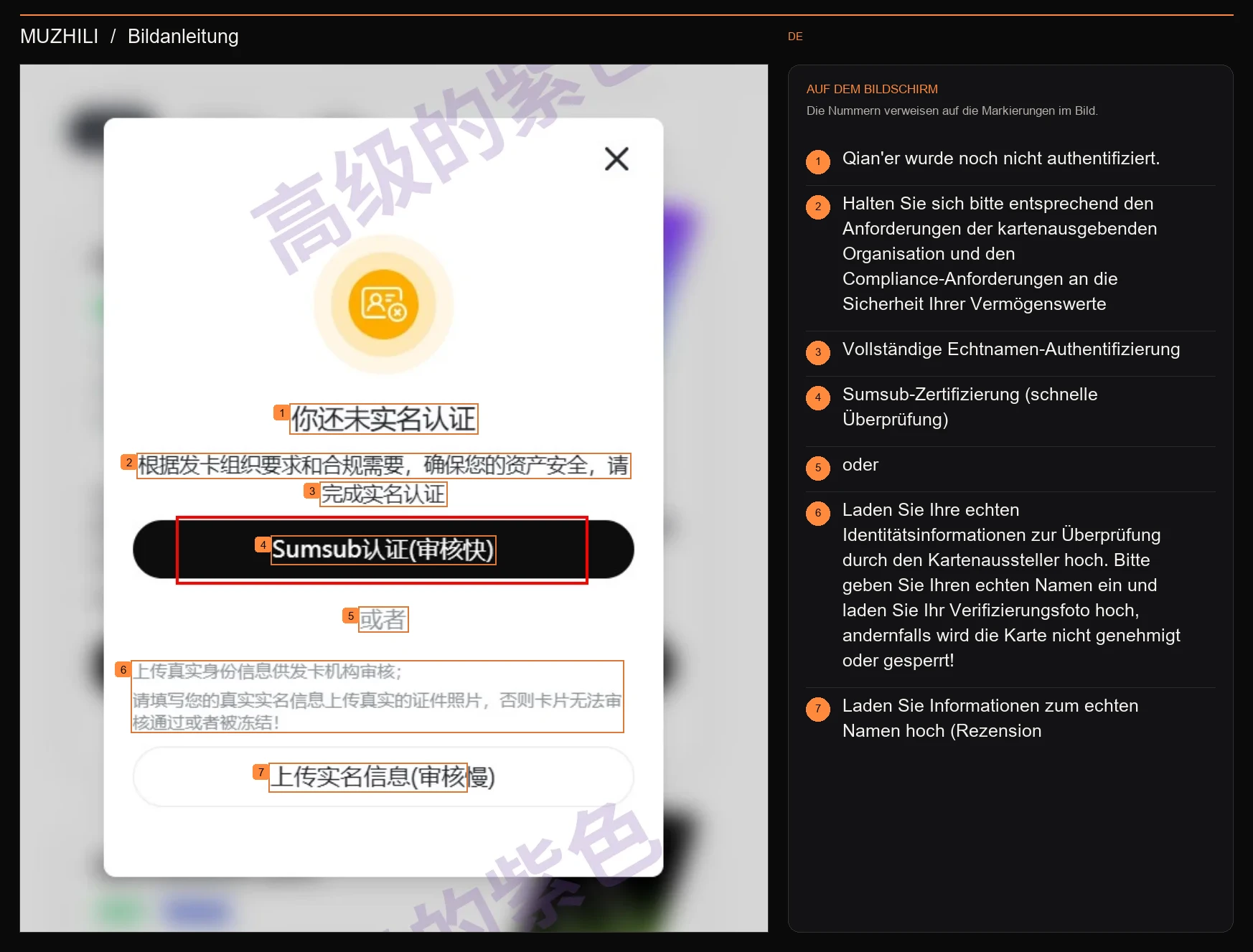
Bildbeschriftungen 7
- 1Qian'er wurde noch nicht authentifiziert.
- 2Halten Sie sich bitte entsprechend den Anforderungen der kartenausgebenden Organisation und den Compliance-Anforderungen an die Sicherheit Ihrer Vermögenswerte
- 3Vollständige Echtnamen-Authentifizierung
- 4Sumsub-Zertifizierung (schnelle Überprüfung)
- 5oder
- 6Laden Sie Ihre echten Identitätsinformationen zur Überprüfung durch den Kartenaussteller hoch. Bitte geben Sie Ihren echten Namen ein und laden Sie Ihr Verifizierungsfoto hoch, andernfalls wird die Karte nicht genehmigt oder gesperrt!
- 7Laden Sie Informationen zum echten Namen hoch (Rezension
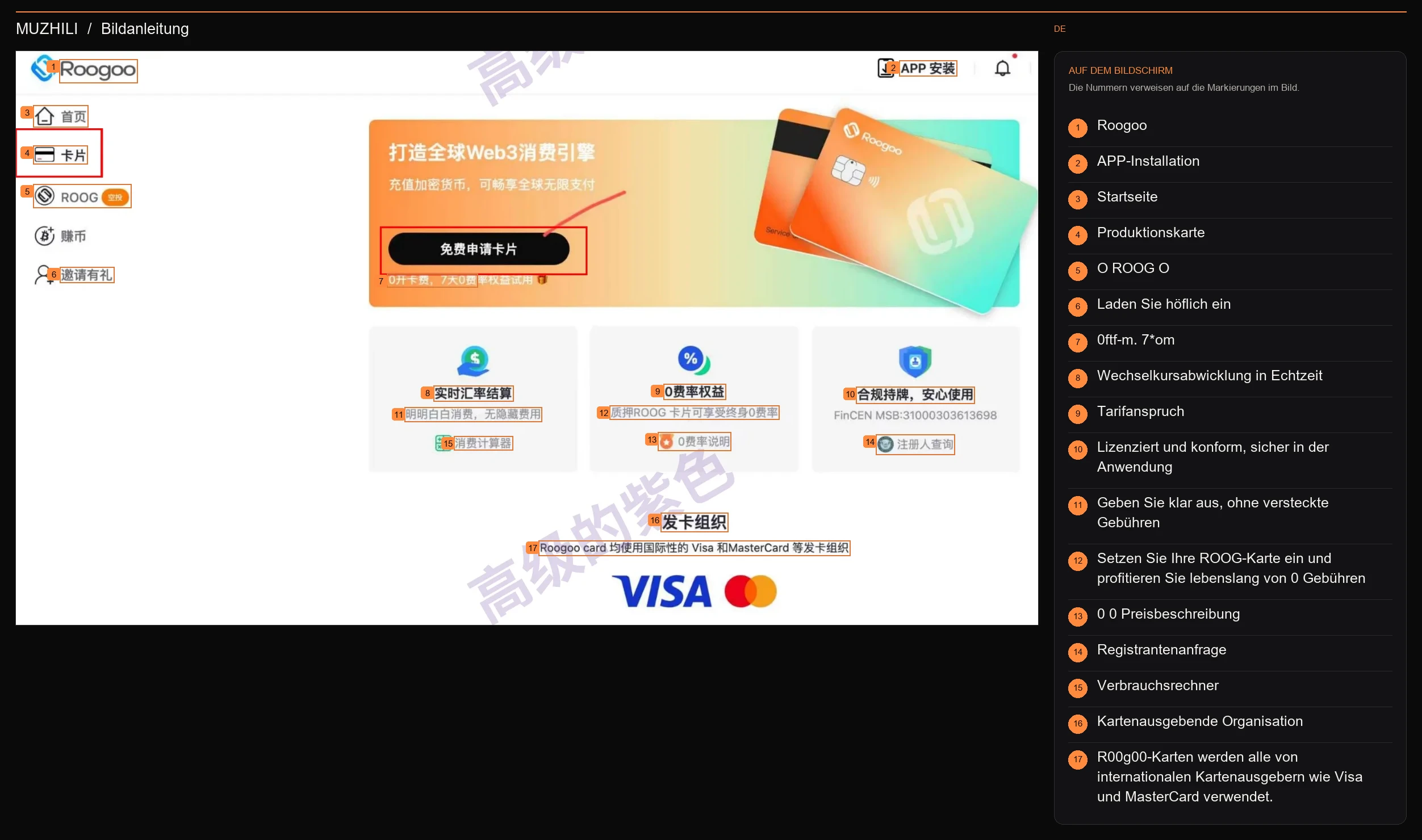
Bildbeschriftungen 17
- 1Roogoo
- 2APP-Installation
- 3Startseite
- 4Produktionskarte
- 5O ROOG O
- 6Laden Sie höflich ein
- 70ftf-m. 7*om
- 8Wechselkursabwicklung in Echtzeit
- 9Tarifanspruch
- 10Lizenziert und konform, sicher in der Anwendung
- 11Geben Sie klar aus, ohne versteckte Gebühren
- 12Setzen Sie Ihre ROOG-Karte ein und profitieren Sie lebenslang von 0 Gebühren
- 130 0 Preisbeschreibung
- 14Registrantenanfrage
- 15Verbrauchsrechner
- 16Kartenausgebende Organisation
- 17R00g00-Karten werden alle von internationalen Kartenausgebern wie Visa und MasterCard verwendet.
Seite 6 · 3. Tutorial zum Kartenöffnen
Einzahlungseingang in der Kette
Zu diesem Zeitpunkt ist kein Guthaben auf dem Website-Konto vorhanden, daher müssen Sie zum Aufladen auf [Startseite – Einzahlung und Inkasso – On-Chain-Einzahlung] klicken.
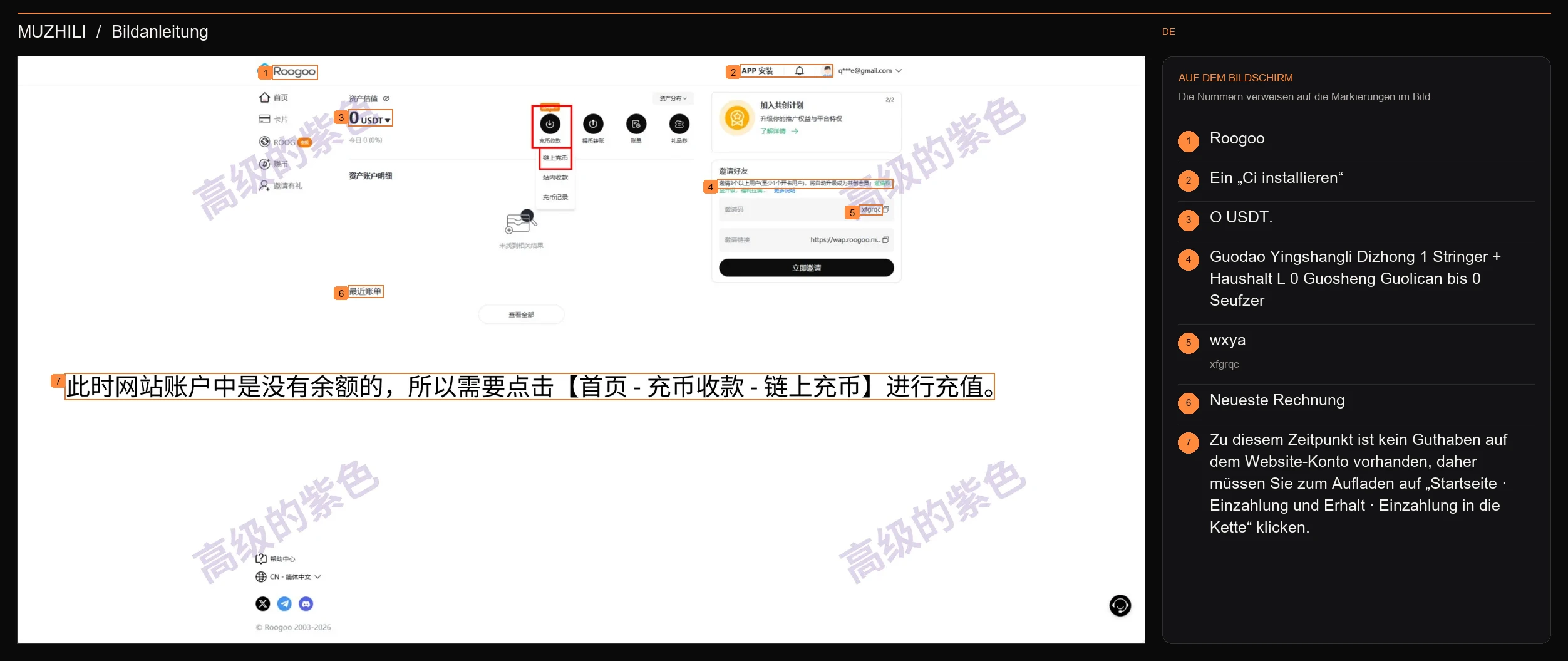
Bildbeschriftungen 7
- 1Roogoo
- 2Ein „Ci installieren“
- 3O USDT.
- 4Guodao Yingshangli Dizhong 1 Stringer + Haushalt L 0 Guosheng Guolican bis 0 Seufzer
- 5wxyaxfgrqc
- 6Neueste Rechnung
- 7Zu diesem Zeitpunkt ist kein Guthaben auf dem Website-Konto vorhanden, daher müssen Sie zum Aufladen auf „Startseite · Einzahlung und Erhalt · Einzahlung in die Kette“ klicken.
Seite 7 · 3. Tutorial zum Kartenöffnen
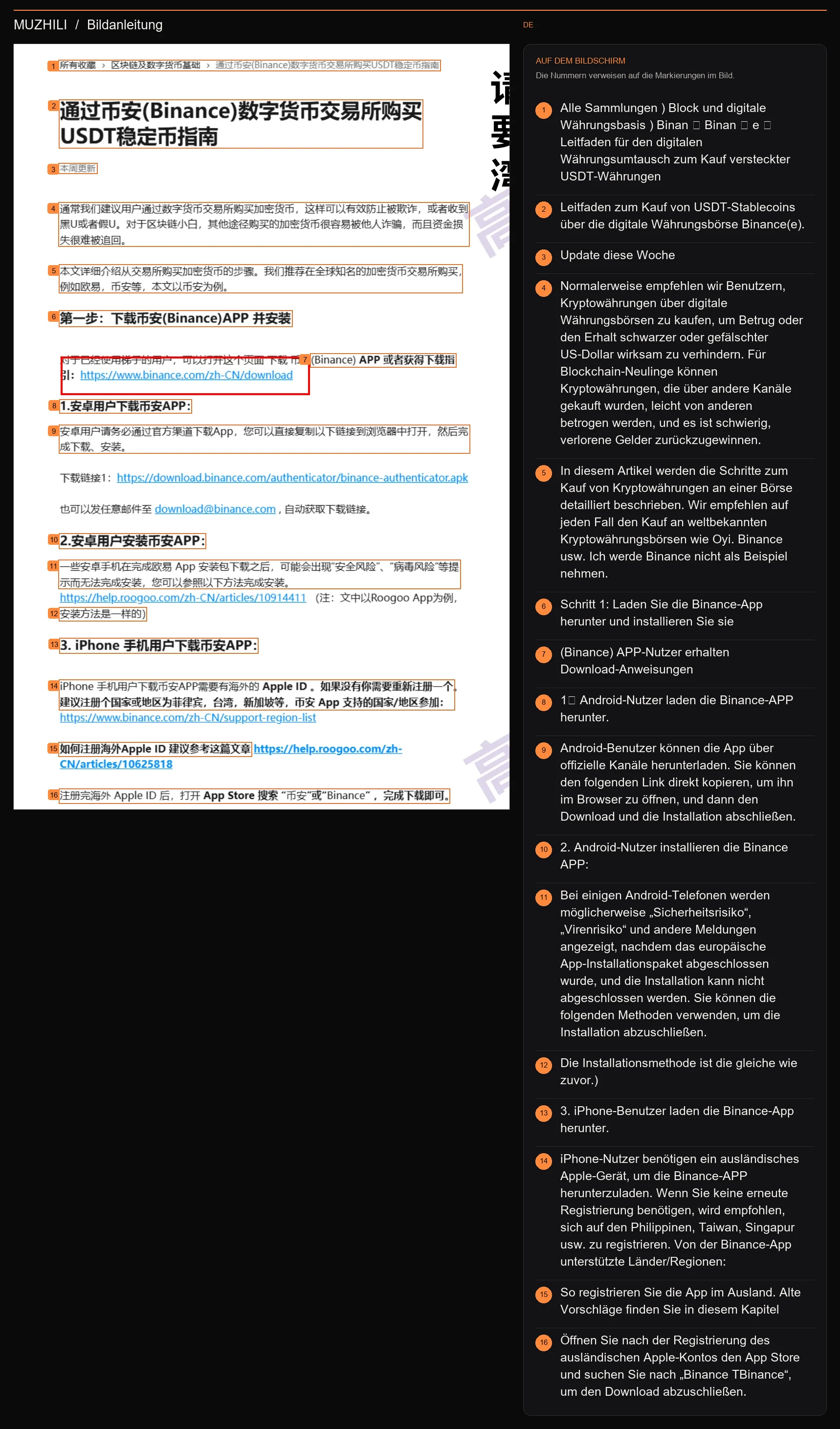
Laden Sie die Binance-App herunter
Klicken Sie auf „Nach der Einzahlung von Münzen auf die Kette“, um das Einzahlungs-Tutorial aufzurufen. Klicken Sie auf das Binance-Exchange-Tutorial, um die Binance-App herunterzuladen. Sowohl Windows-Benutzer als auch mobile Benutzer wählen den ersten Link zum Herunterladen aus.Es wird empfohlen, für die Bedienung ein mobiles Endgerät zu verwenden
Bitte beachten Sie: Wenn Sie Binance herunterladen oder verwenden, verwenden Sie bitte keine US-Knoten. Es wird empfohlen, Knoten in Hongkong oder Taiwan zu verwenden! !
Die Reihenfolge zum Aufladen von US-Dollar auf dieser virtuellen Karte ist RMB in virtuelle Währung (USDT) und dann in US-Dollar. Sie müssen eine Börse nutzen. Ich empfehle hier Binance.
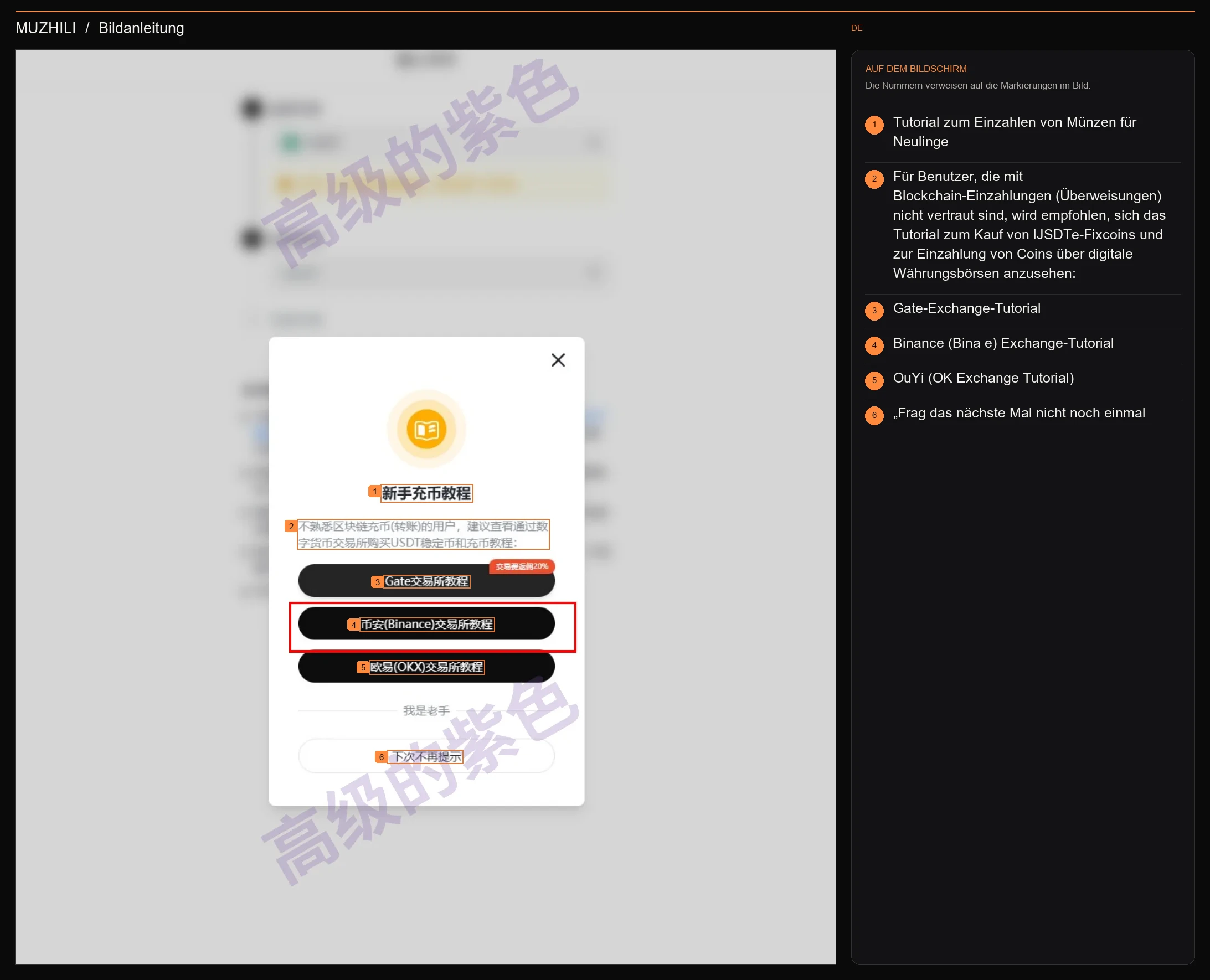
Bildbeschriftungen 6
- 1Tutorial zum Einzahlen von Münzen für Neulinge
- 2Für Benutzer, die mit Blockchain-Einzahlungen (Überweisungen) nicht vertraut sind, wird empfohlen, sich das Tutorial zum Kauf von lJSDTe-Fixcoins und zur Einzahlung von Coins über digitale Währungsbörsen anzusehen:
- 3Gate-Exchange-Tutorial
- 4Binance (Bina e) Exchange-Tutorial
- 5OuYi (OK Exchange Tutorial)
- 6„Frag das nächste Mal nicht noch einmal
Bildbeschriftungen 16
- 1Alle Sammlungen ) Block und digitale Währungsbasis ) Binan 〔 Binan ( e 〕 Leitfaden für den digitalen Währungsumtausch zum Kauf versteckter USDT-Währungen
- 2Leitfaden zum Kauf von USDT-Stablecoins über die digitale Währungsbörse Binance(e).
- 3Update diese Woche
- 4Normalerweise empfehlen wir Benutzern, Kryptowährungen über digitale Währungsbörsen zu kaufen, um Betrug oder den Erhalt schwarzer oder gefälschter US-Dollar wirksam zu verhindern. Für Blockchain-Neulinge können Kryptowährungen, die über andere Kanäle gekauft wurden, leicht von anderen betrogen werden, und es ist schwierig, verlorene Gelder zurückzugewinnen.
- 5In diesem Artikel werden die Schritte zum Kauf von Kryptowährungen an einer Börse detailliert beschrieben. Wir empfehlen auf jeden Fall den Kauf an weltbekannten Kryptowährungsbörsen wie Oyi. Binance usw. Ich werde Binance nicht als Beispiel nehmen.
- 6Schritt 1: Laden Sie die Binance-App herunter und installieren Sie sie
- 7(Binance) APP-Nutzer erhalten Download-Anweisungen
- 81. Android-Nutzer laden die Binance-APP herunter.
- 9Android-Benutzer können die App über offizielle Kanäle herunterladen. Sie können den folgenden Link direkt kopieren, um ihn im Browser zu öffnen, und dann den Download und die Installation abschließen.
- 102. Android-Nutzer installieren die Binance APP:
- 11Bei einigen Android-Telefonen werden möglicherweise „Sicherheitsrisiko“, „Virenrisiko“ und andere Meldungen angezeigt, nachdem das europäische App-Installationspaket abgeschlossen wurde, und die Installation kann nicht abgeschlossen werden. Sie können die folgenden Methoden verwenden, um die Installation abzuschließen.
- 12Die Installationsmethode ist die gleiche wie zuvor.)
- 133. iPhone-Benutzer laden die Binance-App herunter.
- 14iPhone-Nutzer benötigen ein ausländisches Apple-Gerät, um die Binance-APP herunterzuladen. Wenn Sie keine erneute Registrierung benötigen, wird empfohlen, sich auf den Philippinen, Taiwan, Singapur usw. zu registrieren. Von der Binance-App unterstützte Länder/Regionen:
- 15So registrieren Sie die App im Ausland. Alte Vorschläge finden Sie in diesem Kapitel
- 16Öffnen Sie nach der Registrierung des ausländischen Apple-Kontos den App Store und suchen Sie nach „Binance TBinance“, um den Download abzuschließen.
Seite 8 · 3. Tutorial zum Kartenöffnen
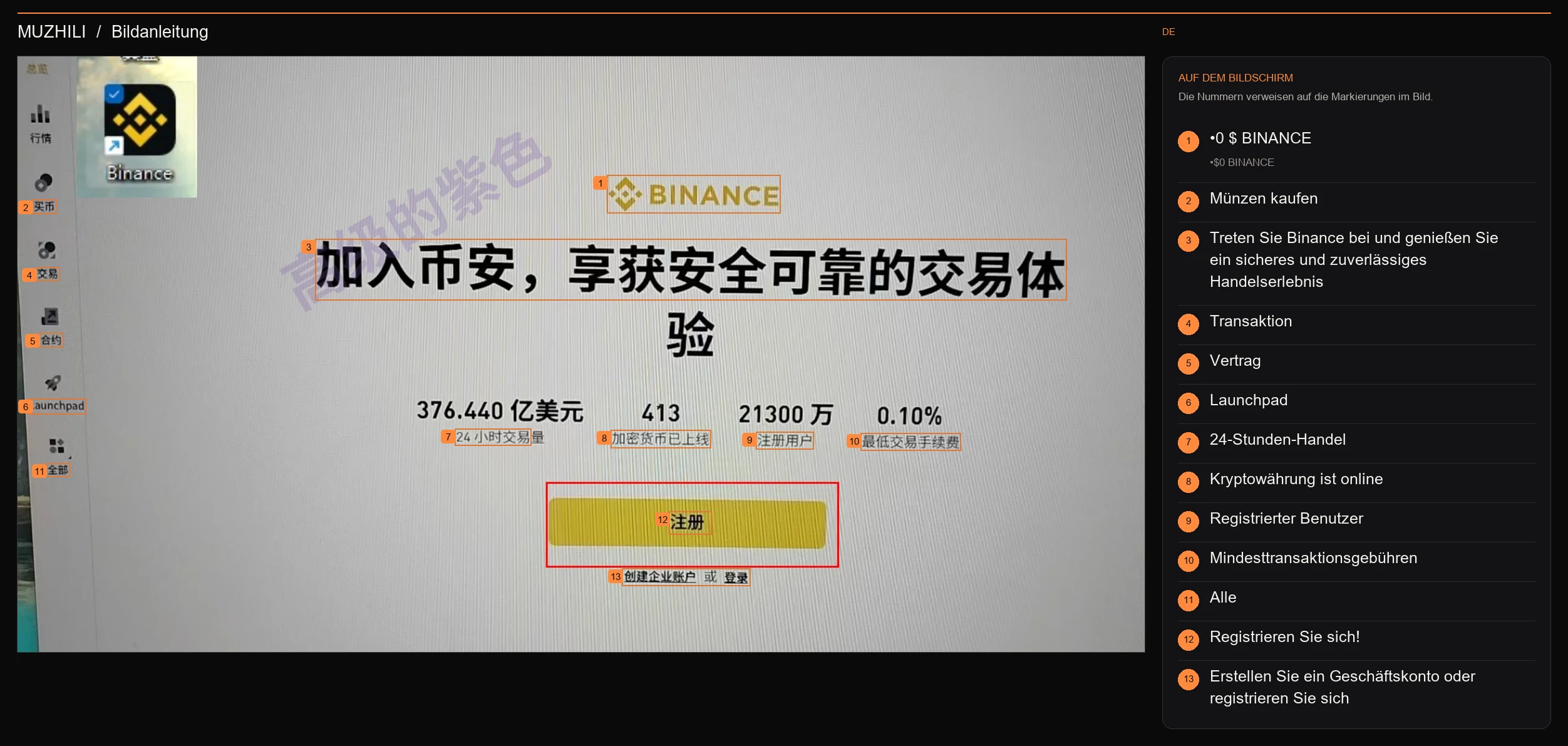
Registrieren Sie ein Binance-Konto
Klicken Sie nach dem Herunterladen auf [Registrieren], um es zu verwendenE-MailRegistrieren Sie sich einfach
Bildbeschriftungen 13
- 1•0 $ BINANCE•$0 BINANCE
- 2Münzen kaufen
- 3Treten Sie Binance bei und genießen Sie ein sicheres und zuverlässiges Handelserlebnis
- 4Transaktion
- 5Vertrag
- 6Launchpad
- 724-Stunden-Handel
- 8Kryptowährung ist online
- 9Registrierter Benutzer
- 10Mindesttransaktionsgebühren
- 11Alle
- 12Registrieren Sie sich!
- 13Erstellen Sie ein Geschäftskonto oder registrieren Sie sich
Bildbeschriftungen 1
- 1iBinance
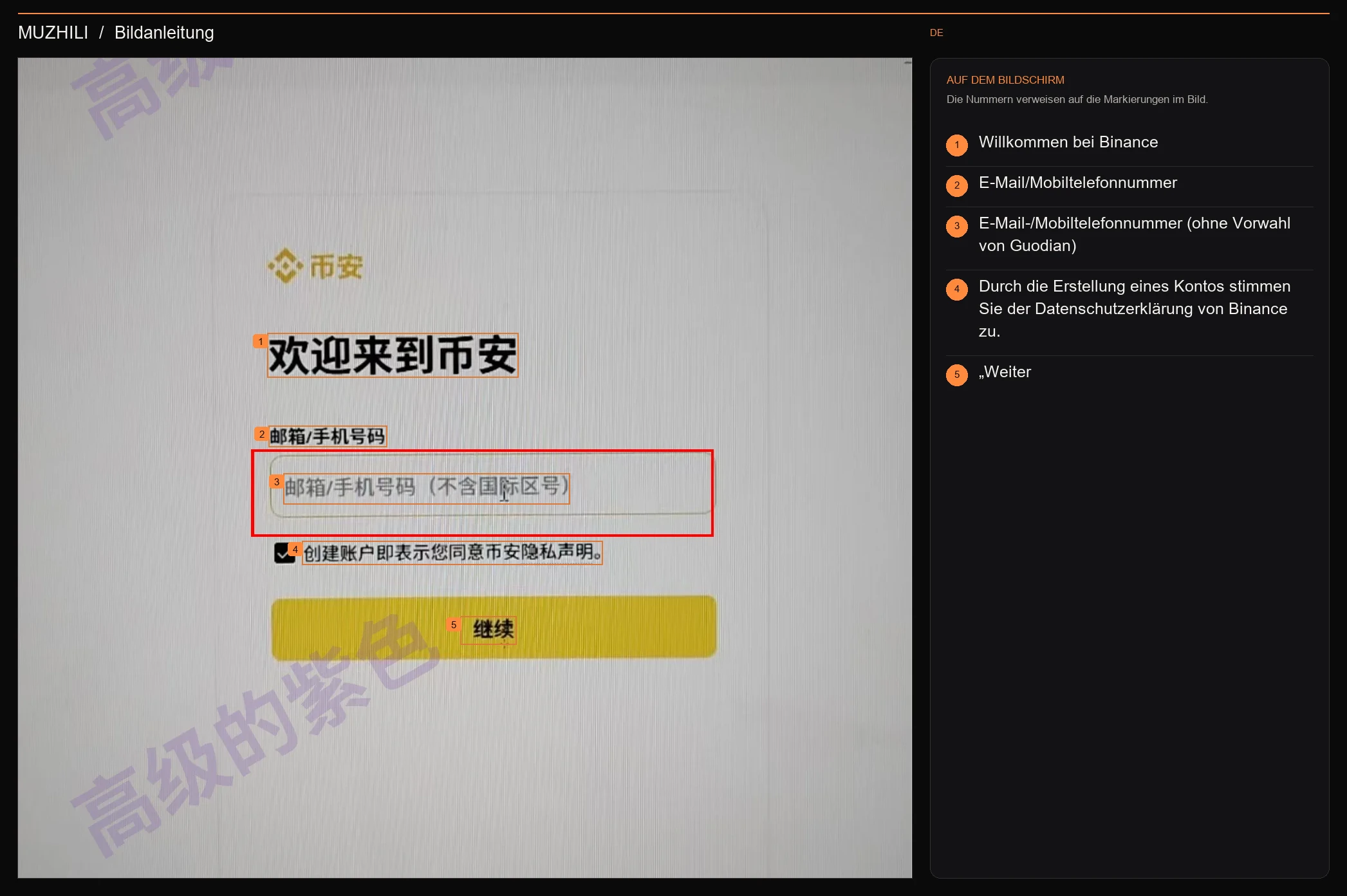
Bildbeschriftungen 5
- 1Willkommen bei Binance
- 2E-Mail/Mobiltelefonnummer
- 3E-Mail-/Mobiltelefonnummer (ohne Vorwahl von Guodian)
- 4Durch die Erstellung eines Kontos stimmen Sie der Datenschutzerklärung von Binance zu.
- 5„Weiter
Seite 9 · 3. Tutorial zum Kartenöffnen
Überprüfung der Binance-ID
Nach Abschluss der Registrierung wird bei der ersten Anmeldung eine Identitätsauthentifizierung angezeigt. Geben Sie einfach hier die Details ein. Sie müssen die Vorder- und Rückseite Ihres Personalausweises und die Gesichtserkennung hochladen.
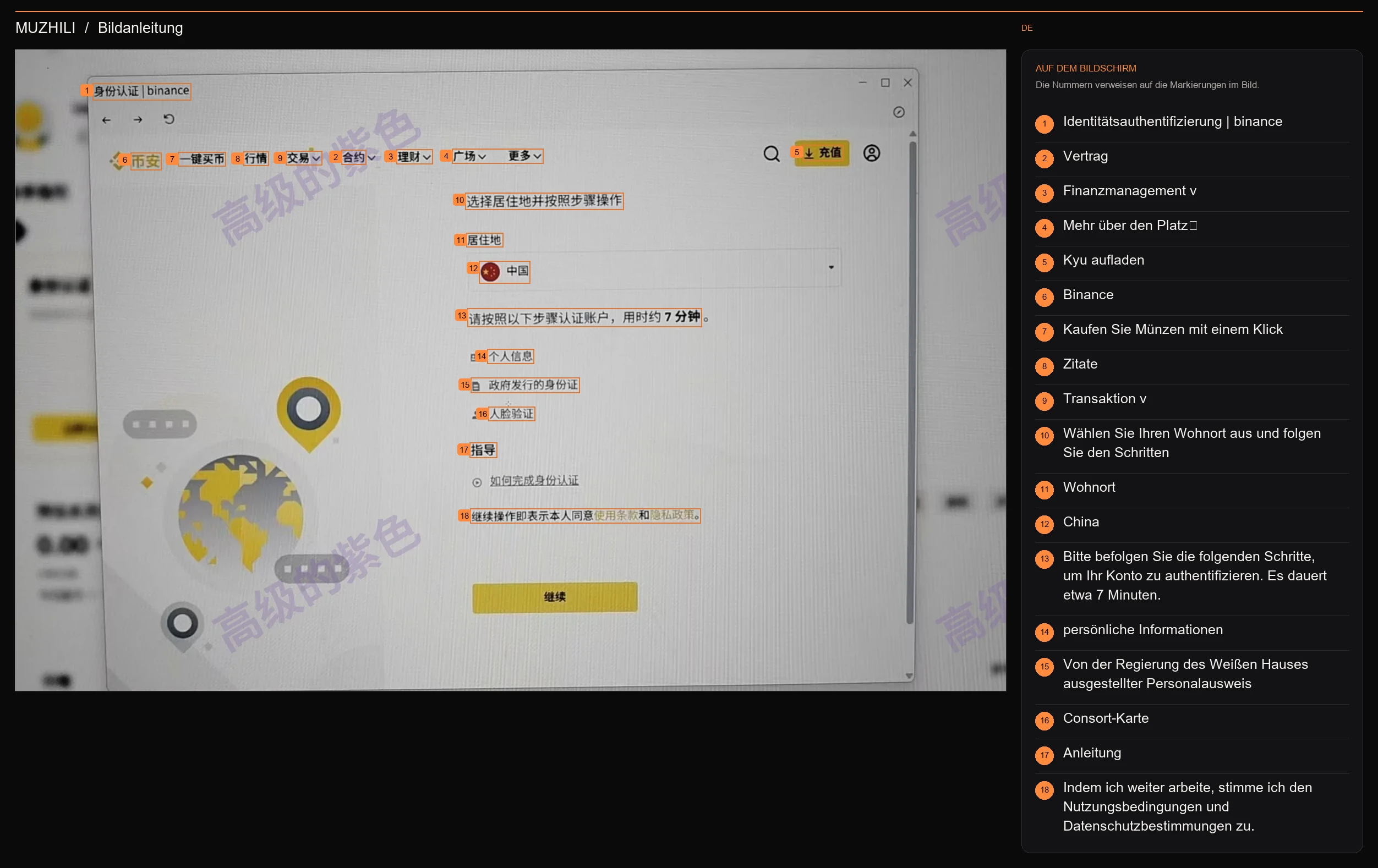
Bildbeschriftungen 18
- 1Identitätsauthentifizierung | binance
- 2Vertrag
- 3Finanzmanagement v
- 4Mehr über den Platz丷
- 5Kyu aufladen
- 6Binance
- 7Kaufen Sie Münzen mit einem Klick
- 8Zitate
- 9Transaktion v
- 10Wählen Sie Ihren Wohnort aus und folgen Sie den Schritten
- 11Wohnort
- 12China
- 13Bitte befolgen Sie die folgenden Schritte, um Ihr Konto zu authentifizieren. Es dauert etwa 7 Minuten.
- 14persönliche Informationen
- 15Von der Regierung des Weißen Hauses ausgestellter Personalausweis
- 16Consort-Karte
- 17Anleitung
- 18Indem ich weiter arbeite, stimme ich den Nutzungsbedingungen und Datenschutzbestimmungen zu.
Seite 10 · 3. Tutorial zum Kartenöffnen
Richten Sie die 2FA-Zwei-Faktor-Authentifizierung ein
Nachfolgende Abhebungen erfordern eine doppelte Verifizierung, daher müssen Sie nach der Identitätsverifizierung auf [Persönliches Konto] – [Konto] – [Kontosicherheit] klicken, um die 2FA-Schnittstelle aufzurufen. Wählen Sie entweder [Biometrie] oder [Authentifikator]. Hier wird die Überprüfung der Identitätsauthentifizierung empfohlen (die biometrische Gesichtsüberprüfung ist nicht einfach zu binden). Laden Sie Google Authenticator (Authenticator) herunter und klicken Sie dann auf [Verwalten], um den Code zu scannen, oder geben Sie den Einstellungsschlüssel zum Hinzufügen ein.
Zur späteren Überprüfung der Münzabhebung geben Sie einfach den Verifizierungscode in den Münzprüfer ein.
Dieser Authentifikator kann auf allen Plattformen verwendet werden, die 2FA erfordern, und hat ein breites Einsatzspektrum.
Der Download von Google Authenticator ist nicht einfach, aber Sie können Microsoft Authenticator und andere herunterladen.
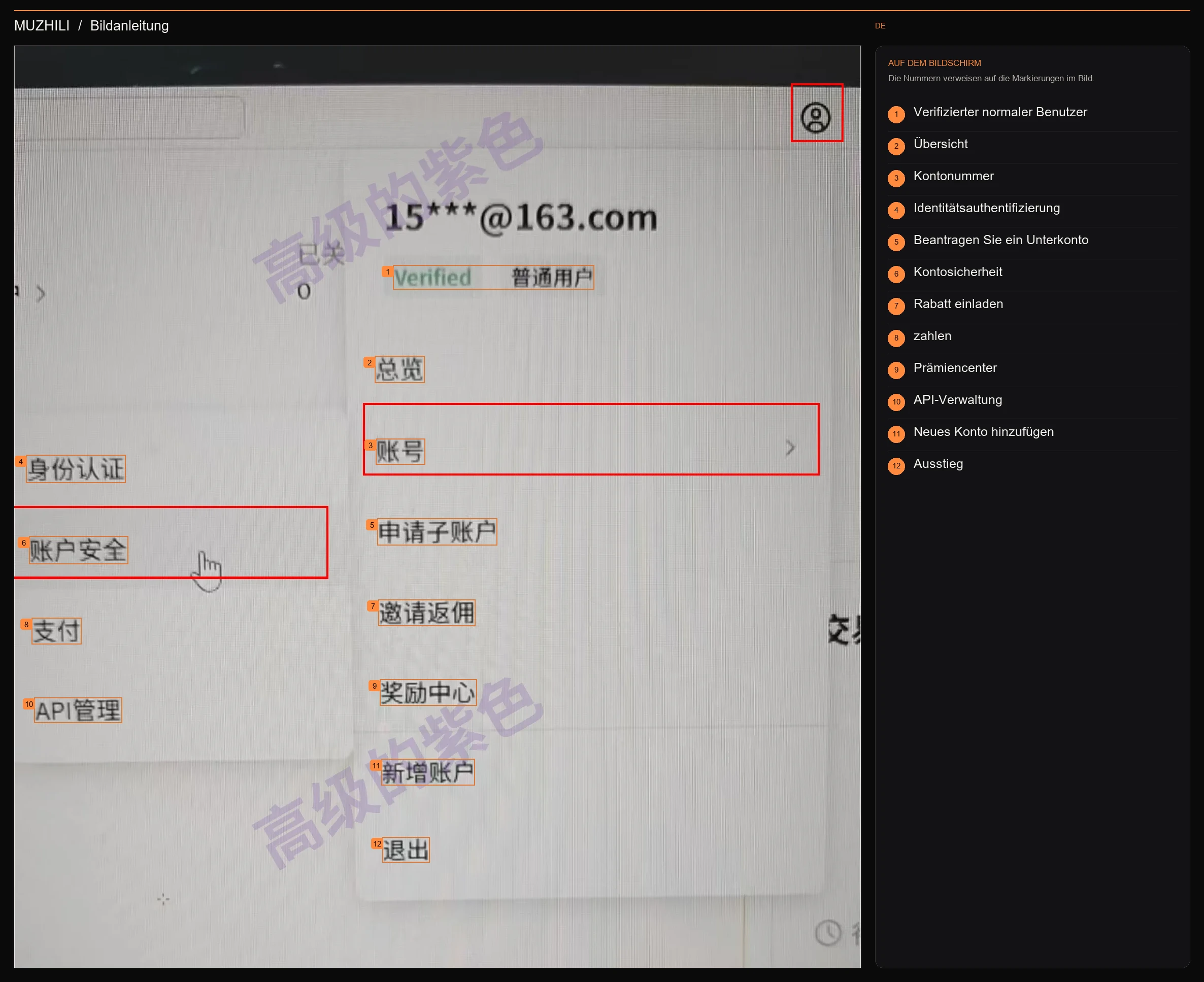
Bildbeschriftungen 12
- 1Verifizierter normaler Benutzer
- 2Übersicht
- 3Kontonummer
- 4Identitätsauthentifizierung
- 5Beantragen Sie ein Unterkonto
- 6Kontosicherheit
- 7Rabatt einladen
- 8zahlen
- 9Prämiencenter
- 10API-Verwaltung
- 11Neues Konto hinzufügen
- 12Ausstieg
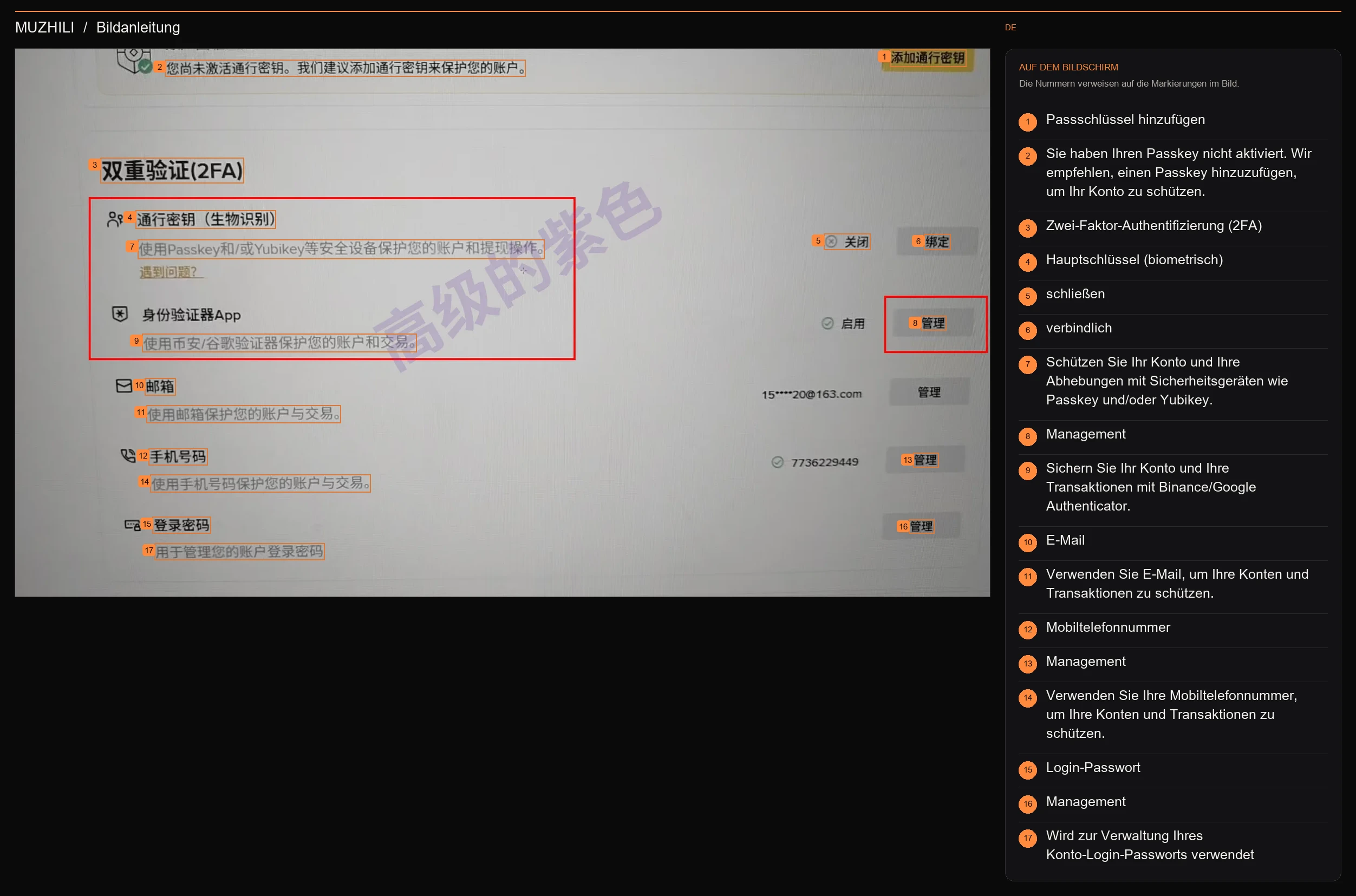
Bildbeschriftungen 17
- 1Passschlüssel hinzufügen
- 2Sie haben Ihren Passkey nicht aktiviert. Wir empfehlen, einen Passkey hinzuzufügen, um Ihr Konto zu schützen.
- 3Zwei-Faktor-Authentifizierung (2FA)
- 4Hauptschlüssel (biometrisch)
- 5schließen
- 6verbindlich
- 7Schützen Sie Ihr Konto und Ihre Abhebungen mit Sicherheitsgeräten wie Passkey und/oder Yubikey.
- 8Management
- 9Sichern Sie Ihr Konto und Ihre Transaktionen mit Binance/Google Authenticator.
- 10E-Mail
- 11Verwenden Sie E-Mail, um Ihre Konten und Transaktionen zu schützen.
- 12Mobiltelefonnummer
- 13Management
- 14Verwenden Sie Ihre Mobiltelefonnummer, um Ihre Konten und Transaktionen zu schützen.
- 15Login-Passwort
- 16Management
- 17Wird zur Verwaltung Ihres Konto-Login-Passworts verwendet
Bildbeschriftungen 1
- 1AuthentifikatorAuthenticator
Seite 11 · 3. Tutorial zum Kartenöffnen
Geben Sie C2C-Transaktionen ein
Klicken Sie nach der Einrichtung von 2FA auf [Aufladen] – [C2C-Transaktion], um RMB in virtuelle Währung umzuwandeln.
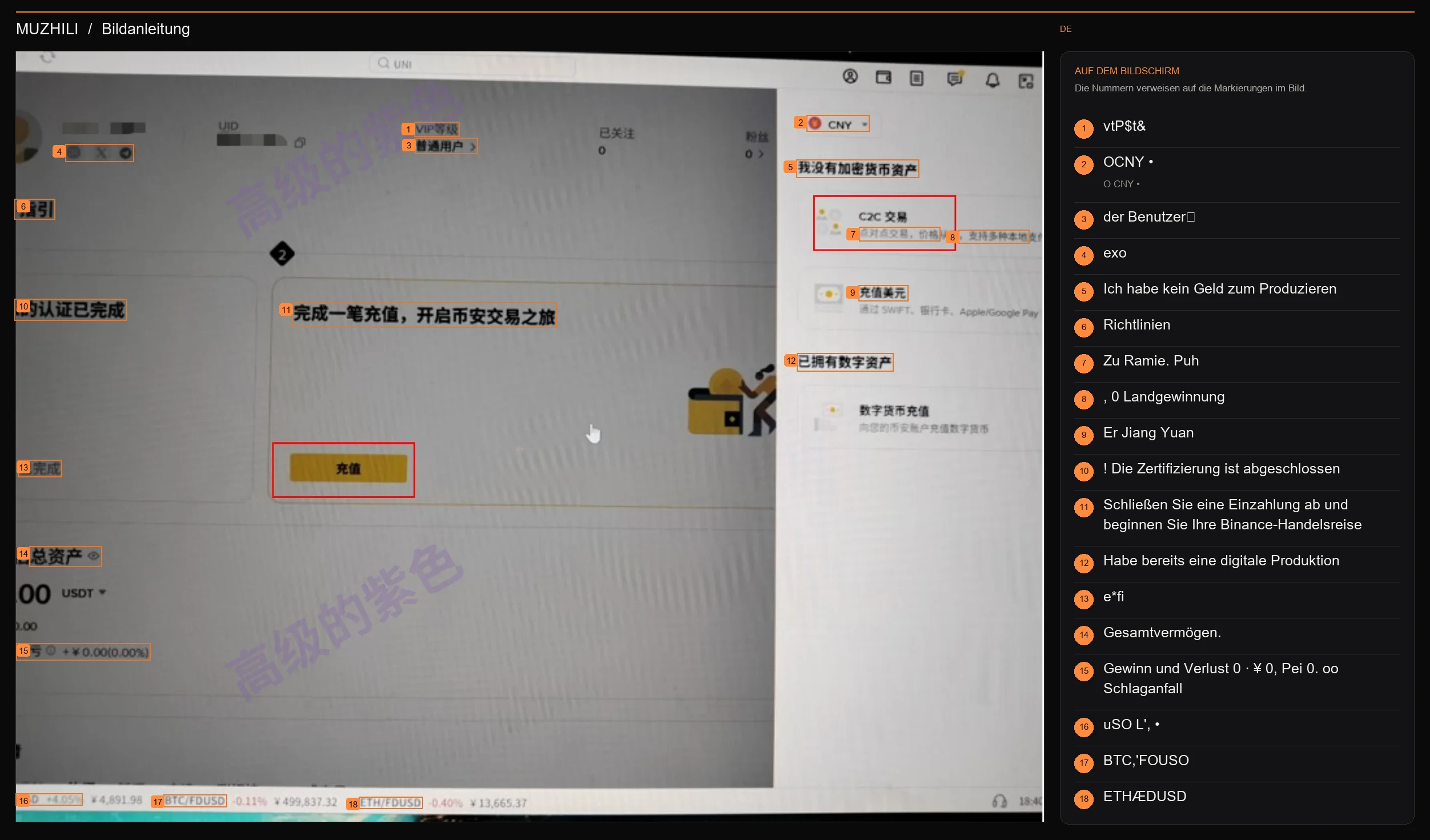
Bildbeschriftungen 18
- 1vtP$t&
- 2OCNY •O CNY •
- 3der Benutzer》
- 4exo
- 5Ich habe kein Geld zum Produzieren
- 6Richtlinien
- 7Zu Ramie. Puh
- 8, 0 Landgewinnung
- 9Er Jiang Yuan
- 10! Die Zertifizierung ist abgeschlossen
- 11Schließen Sie eine Einzahlung ab und beginnen Sie Ihre Binance-Handelsreise
- 12Habe bereits eine digitale Produktion
- 13e*fi
- 14Gesamtvermögen.
- 15Gewinn und Verlust 0 · ¥ 0, Pei 0. oo Schlaganfall
- 16uSO L', •
- 17BTC,'FOUSO
- 18ETHÆDUSD
Seite 12 · 3. Tutorial zum Kartenöffnen
Handelseinheit auswählen
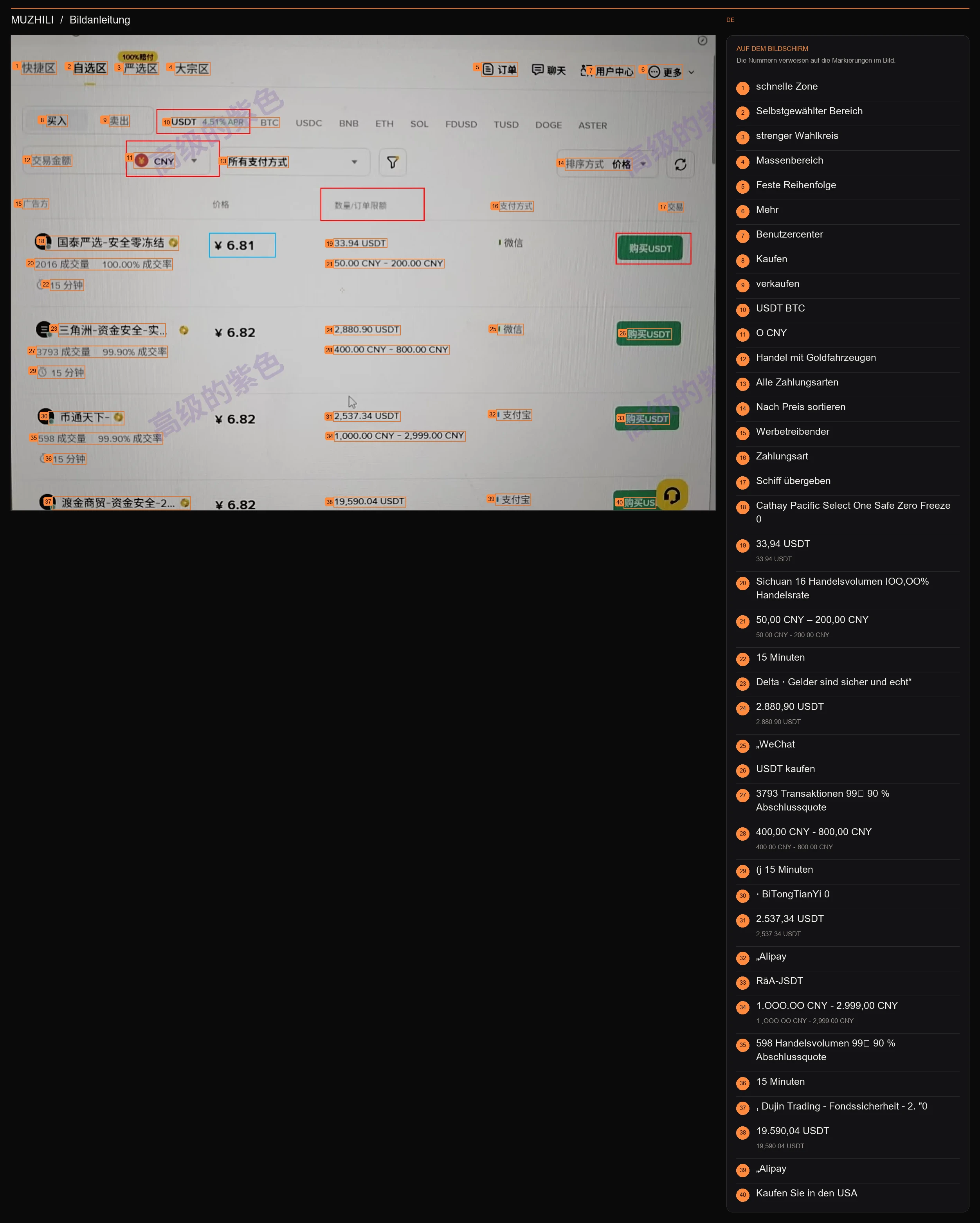
Klicken Sie auf C2C-Aufladen, um diese Schnittstelle aufzurufen. Es ist zu beachten, dass die Transaktionswährung [USDT] und die Zahlungsmethode [CNY] ist. Dann stellt das blaue Kästchen den Wechselkurs der Transaktionseinheit dar. Es wird empfohlen, beim ersten Öffnen der Karte 10,05 Messer aufzuladen, da für nachfolgende Aufladungen in der Kette eine Bearbeitungsgebühr von 0,01 Messern anfällt.
Anschließend müssen Sie bestätigen, ob das aktuelle Transaktionslimit im Orderlimit der Handelseinheit enthalten ist. Wenn Sie beispielsweise 10,05 $ aufladen, sollten Sie 68,5 ¥ zum Wechselkurs von 6,81 ¥ bezahlen. Daher sollte das Orderlimit der ausgewählten Handelseinheit größer als 68,5¥ sein. Klicken Sie nach der Bestätigung auf „USDT kaufen“.
Bildbeschriftungen 40
- 1schnelle Zone
- 2Selbstgewählter Bereich
- 3strenger Wahlkreis
- 4Massenbereich
- 5Feste Reihenfolge
- 6Mehr
- 7Benutzercenter
- 8Kaufen
- 9verkaufen
- 10USDT BTC
- 11O CNY
- 12Handel mit Goldfahrzeugen
- 13Alle Zahlungsarten
- 14Nach Preis sortieren
- 15Werbetreibender
- 16Zahlungsart
- 17Schiff übergeben
- 18Cathay Pacific Select One Safe Zero Freeze 0
- 1933,94 USDT33.94 USDT
- 20Sichuan 16 Handelsvolumen IOO,OO% Handelsrate
- 2150,00 CNY – 200,00 CNY50.00 CNY - 200.00 CNY
- 2215 Minuten
- 23Delta · Gelder sind sicher und echt“
- 242.880,90 USDT2.880.90 USDT
- 25„WeChat
- 26USDT kaufen
- 273793 Transaktionen 99. 90 % Abschlussquote
- 28400,00 CNY - 800,00 CNY400.00 CNY - 800.00 CNY
- 29(j 15 Minuten
- 30· BiTongTianYi 0
- 312.537,34 USDT2,537.34 USDT
- 32„Alipay
- 33RäA-JSDT
- 341.OOO.OO CNY - 2.999,00 CNY1 ,OOO.OO CNY - 2,999.00 CNY
- 35598 Handelsvolumen 99. 90 % Abschlussquote
- 3615 Minuten
- 37, Dujin Trading - Fondssicherheit - 2. "0
- 3819.590,04 USDT19,590.04 USDT
- 39„Alipay
- 40Kaufen Sie in den USA
Seite 13 · 3. Tutorial zum Kartenöffnen
USDT kaufen und bezahlen
Nachdem Sie auf „USDT kaufen“ geklickt haben, wird die folgende Seite angezeigt. Nachdem Sie den berechneten RMB-Betrag eingegeben haben, überprüfen Sie, ob der erhaltene USDT korrekt ist, klicken Sie dann auf [USDT kaufen] und rufen Sie dann die Zahlungsseite auf. Normalerweise stellt der Verkäufer einen WeChat- oder Alipay-QR-Code bereit, fügt einen Freund hinzu, überträgt und notiert seinen Namen, um die Zahlung zu bestätigen. Der Verkäufer erhält die Zahlung nach Bestätigung.
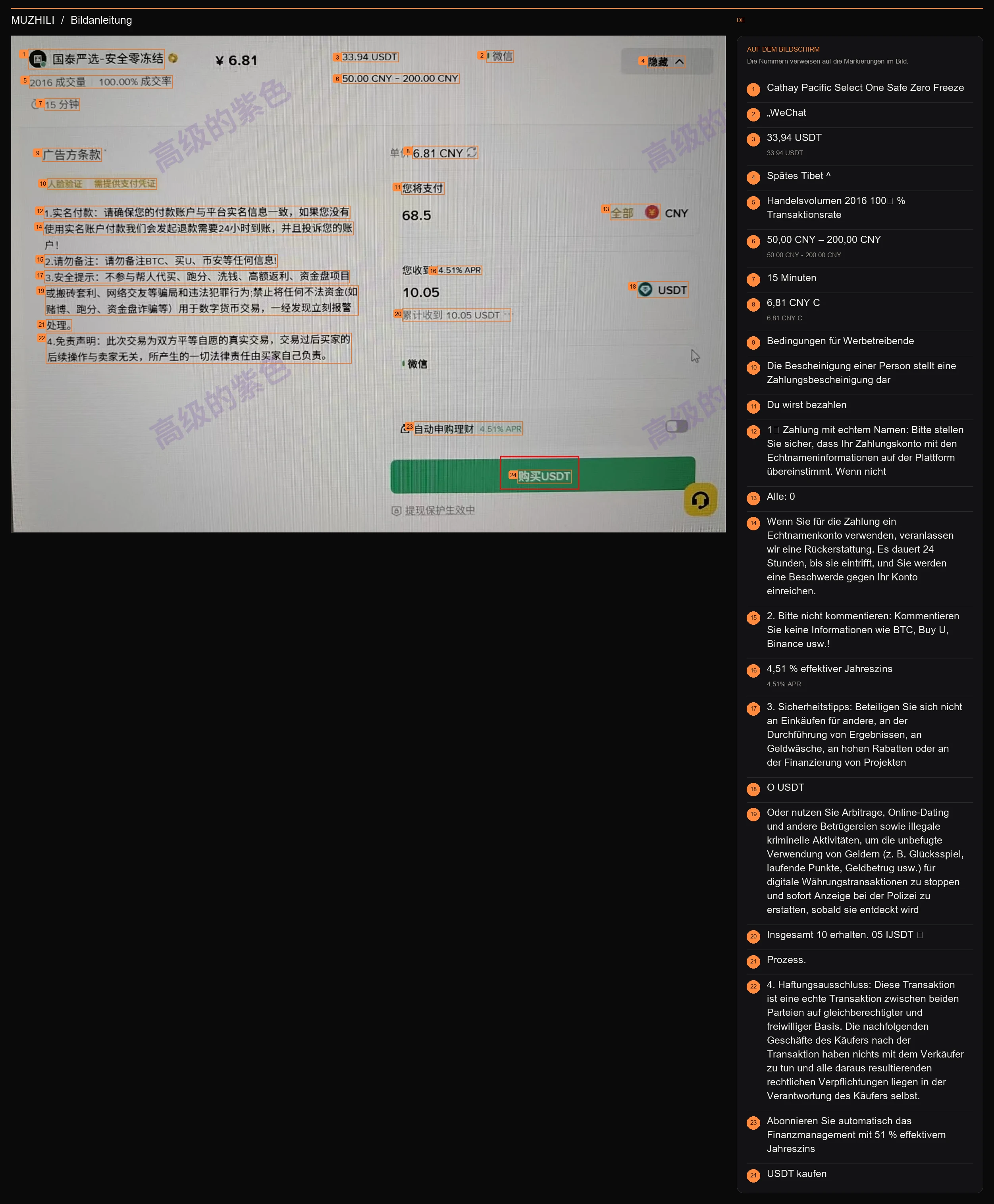
Bildbeschriftungen 24
- 1Cathay Pacific Select One Safe Zero Freeze
- 2„WeChat
- 333,94 USDT33.94 USDT
- 4Spätes Tibet ^
- 5Handelsvolumen 2016 100. % Transaktionsrate
- 650,00 CNY – 200,00 CNY50.00 CNY - 200.00 CNY
- 715 Minuten
- 86,81 CNY C6.81 CNY C
- 9Bedingungen für Werbetreibende
- 10Die Bescheinigung einer Person stellt eine Zahlungsbescheinigung dar
- 11Du wirst bezahlen
- 121. Zahlung mit echtem Namen: Bitte stellen Sie sicher, dass Ihr Zahlungskonto mit den Echtnameninformationen auf der Plattform übereinstimmt. Wenn nicht
- 13Alle: 0
- 14Wenn Sie für die Zahlung ein Echtnamenkonto verwenden, veranlassen wir eine Rückerstattung. Es dauert 24 Stunden, bis sie eintrifft, und Sie werden eine Beschwerde gegen Ihr Konto einreichen.
- 152. Bitte nicht kommentieren: Kommentieren Sie keine Informationen wie BTC, Buy U, Binance usw.!
- 164,51 % effektiver Jahreszins4.51% APR
- 173. Sicherheitstipps: Beteiligen Sie sich nicht an Einkäufen für andere, an der Durchführung von Ergebnissen, an Geldwäsche, an hohen Rabatten oder an der Finanzierung von Projekten
- 18O USDT
- 19Oder nutzen Sie Arbitrage, Online-Dating und andere Betrügereien sowie illegale kriminelle Aktivitäten, um die unbefugte Verwendung von Geldern (z. B. Glücksspiel, laufende Punkte, Geldbetrug usw.) für digitale Währungstransaktionen zu stoppen und sofort Anzeige bei der Polizei zu erstatten, sobald sie entdeckt wird
- 20Insgesamt 10 erhalten. 05 IJSDT 冖
- 21Prozess.
- 224. Haftungsausschluss: Diese Transaktion ist eine echte Transaktion zwischen beiden Parteien auf gleichberechtigter und freiwilliger Basis. Die nachfolgenden Geschäfte des Käufers nach der Transaktion haben nichts mit dem Verkäufer zu tun und alle daraus resultierenden rechtlichen Verpflichtungen liegen in der Verantwortung des Käufers selbst.
- 23Abonnieren Sie automatisch das Finanzmanagement mit 51 % effektivem Jahreszins
- 24USDT kaufen
Seite 14 · 3. Tutorial zum Kartenöffnen
USDT abheben
Damit ist der Kauf der virtuellen Währung abgeschlossen. Der Windos-Benutzer kehrt zur Binance-Homepage zurück und klickt auf [Abheben], um den gerade aufgeladenen USDT auf den Kontostand der Website für die Aktivierung der virtuellen Karte zu übertragen.
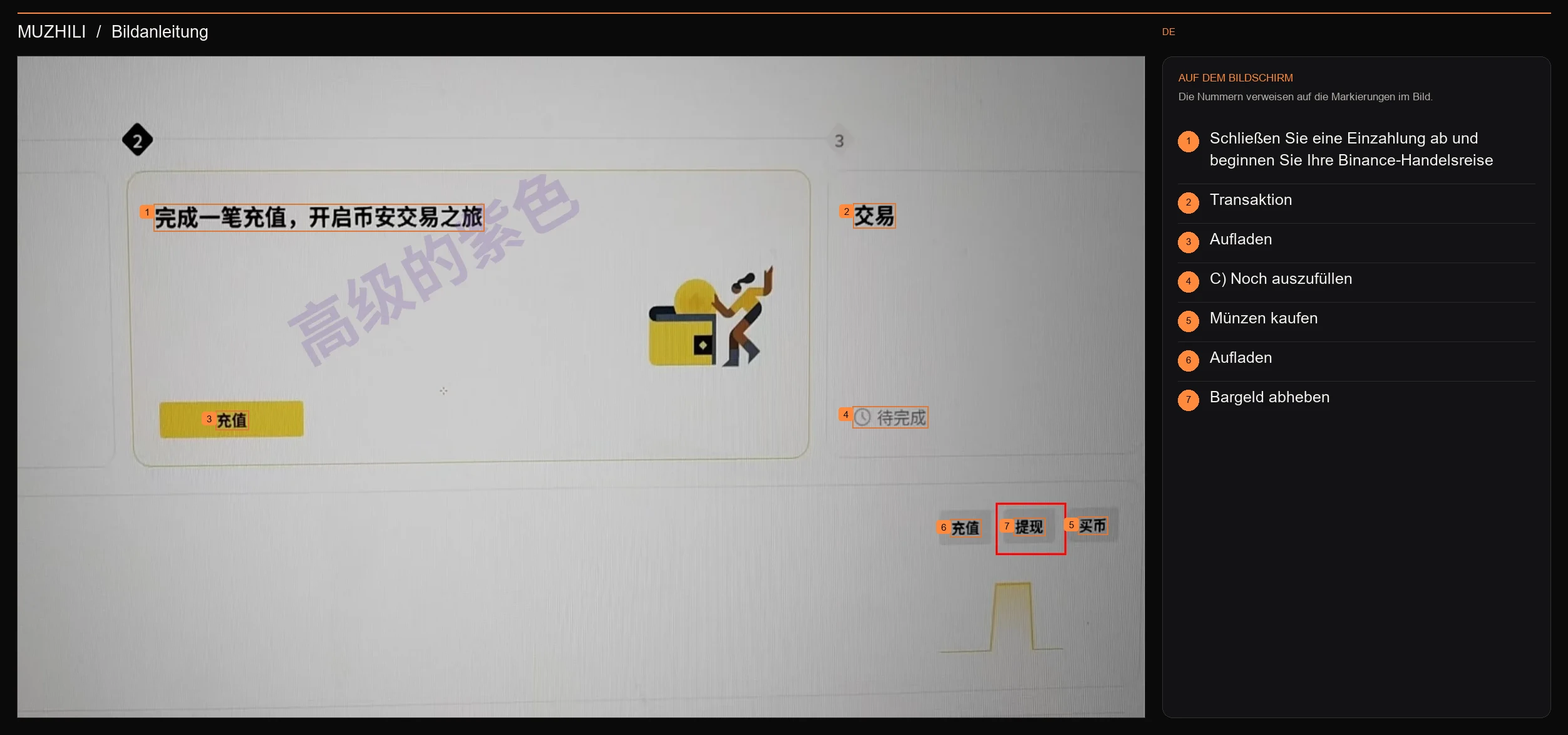
Bildbeschriftungen 7
- 1Schließen Sie eine Einzahlung ab und beginnen Sie Ihre Binance-Handelsreise
- 2Transaktion
- 3Aufladen
- 4C) Noch auszufüllen
- 5Münzen kaufen
- 6Aufladen
- 7Bargeld abheben
![Klicken Sie auf dem Mobiltelefon auf [Vermögenswerte]-[Übertragen]-[Vermögenswerte abheben], um die Übertragung vorzunehmen](/assets/i18n/v1/de/images/44d5bae7121b.webp)
Bildbeschriftungen 14
- 1Geld hinzufügen
- 2raus transferieren
- 3übertragen
- 4Währung
- 5Konto
- 6Wählen Sie die Auszahlungsmethode
- 7Überweisen Sie Geld an Binance-Benutzer
- 8Übertragung innerhalb der Binance-Website, Versand per E-Mail/Handynummer/ID
- 9Vermögen abheben
- 10Heben Sie Kryptowährungen von Binance auf andere Börsen/Wallets ab
- 11USD abheben
- 12Wandeln Sie Ihre Kryptowährungen in USD um und überweisen Sie mit SWIFT
- 13Verkauft für USD
- 14Verkaufen Sie ganz einfach Kryptowährungen auf Ihr Konto.
Seite 15 · 3. Anleitung zum Kartenöffnen
Geben Sie die Auszahlungsadresse und das Netzwerk ein
Nachdem Sie auf [Zurückziehen] geklickt haben, erscheint die Bildoberfläche auf der linken Seite. Geben Sie die Währung [USDT] ein. Die Adresse und das Netzwerk müssen mit denen auf der Website übereinstimmen, also öffnen wir die Website und klicken auf [Startseite – Einzahlung und Quittung – Einzahlung auf Kette], um die Benutzeroberfläche auf der rechten Seite aufzurufen. Wählen Sie die Währung als [USDT] und das Netzwerk als [BSC (BNB Smart Chain) (BEP20)] aus, generieren Sie dann einen Aufladelink (gekennzeichnet durch das blaue Kästchen), kopieren Sie dann den Link zur Aufladeadresse in die linke Schnittstelle, wählen Sie das Netzwerk aus, das mit dem URL-Link-Netzwerk übereinstimmt, geben Sie den gerade aufgeladenen Betrag von 10,05 USDT in den Auszahlungsbetrag ein und klicken Sie auf [Auszahlen].
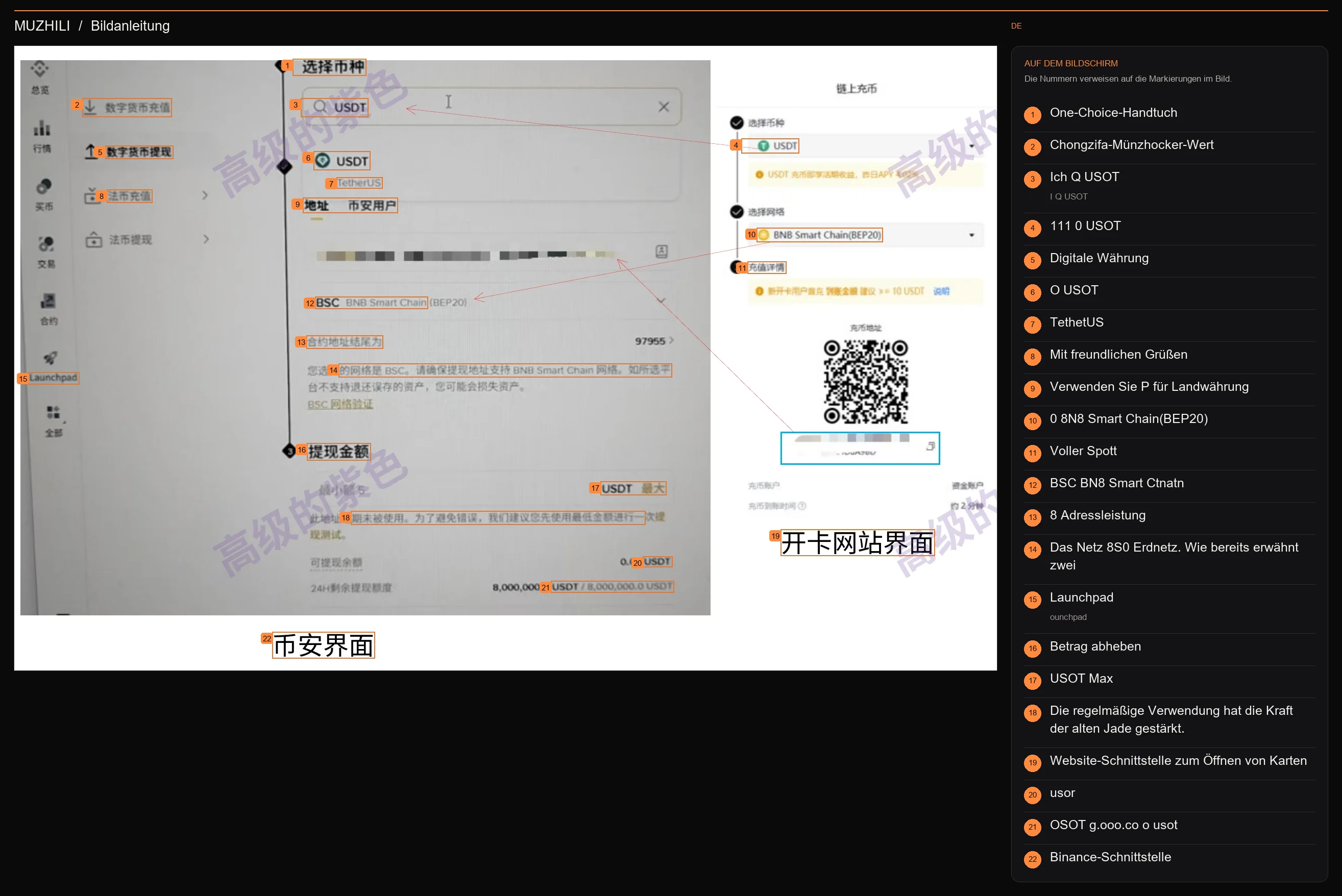
Bildbeschriftungen 22
- 1One-Choice-Handtuch
- 2Chongzifa-Münzhocker-Wert
- 3Ich Q USOTI Q USOT
- 4111 0 USOT
- 5Digitale Währung
- 6O USOT
- 7TethetUS
- 8Mit freundlichen Grüßen
- 9Verwenden Sie P für Landwährung
- 100 8N8 Smart Chain(BEP20)
- 11Voller Spott
- 12BSC BN8 Smart Ctnatn
- 138 Adressleistung
- 14Das Netz 8S0 Erdnetz. Wie bereits erwähnt zwei
- 15Launchpadounchpad
- 16Betrag abheben
- 17USOT Max
- 18Die regelmäßige Verwendung hat die Kraft der alten Jade gestärkt.
- 19Website-Schnittstelle zum Öffnen von Karten
- 20usor
- 21OSOT g.ooo.co o usot
- 22Binance-Schnittstelle
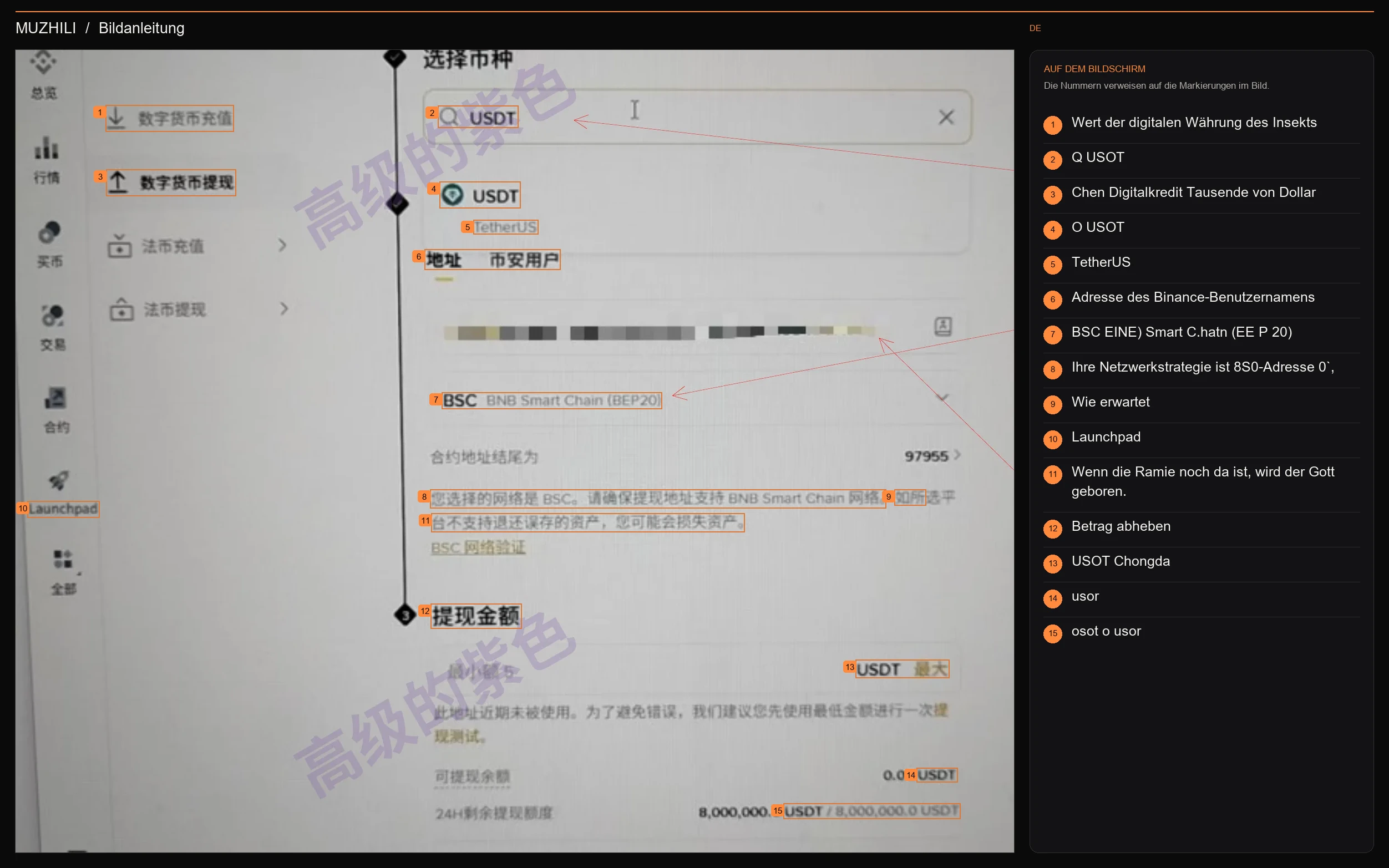
Bildbeschriftungen 15
- 1Wert der digitalen Währung des Insekts
- 2Q USOT
- 3Chen Digitalkredit Tausende von Dollar
- 4O USOT
- 5TetherUS
- 6Adresse des Binance-Benutzernamens
- 7BSC EINE) Smart C.hatn (EE P 20)
- 8Ihre Netzwerkstrategie ist 8S0-Adresse 0`,
- 9Wie erwartet
- 10Launchpad
- 11Wenn die Ramie noch da ist, wird der Gott geboren.
- 12Betrag abheben
- 13USOT Chongda
- 14usor
- 15osot o usor
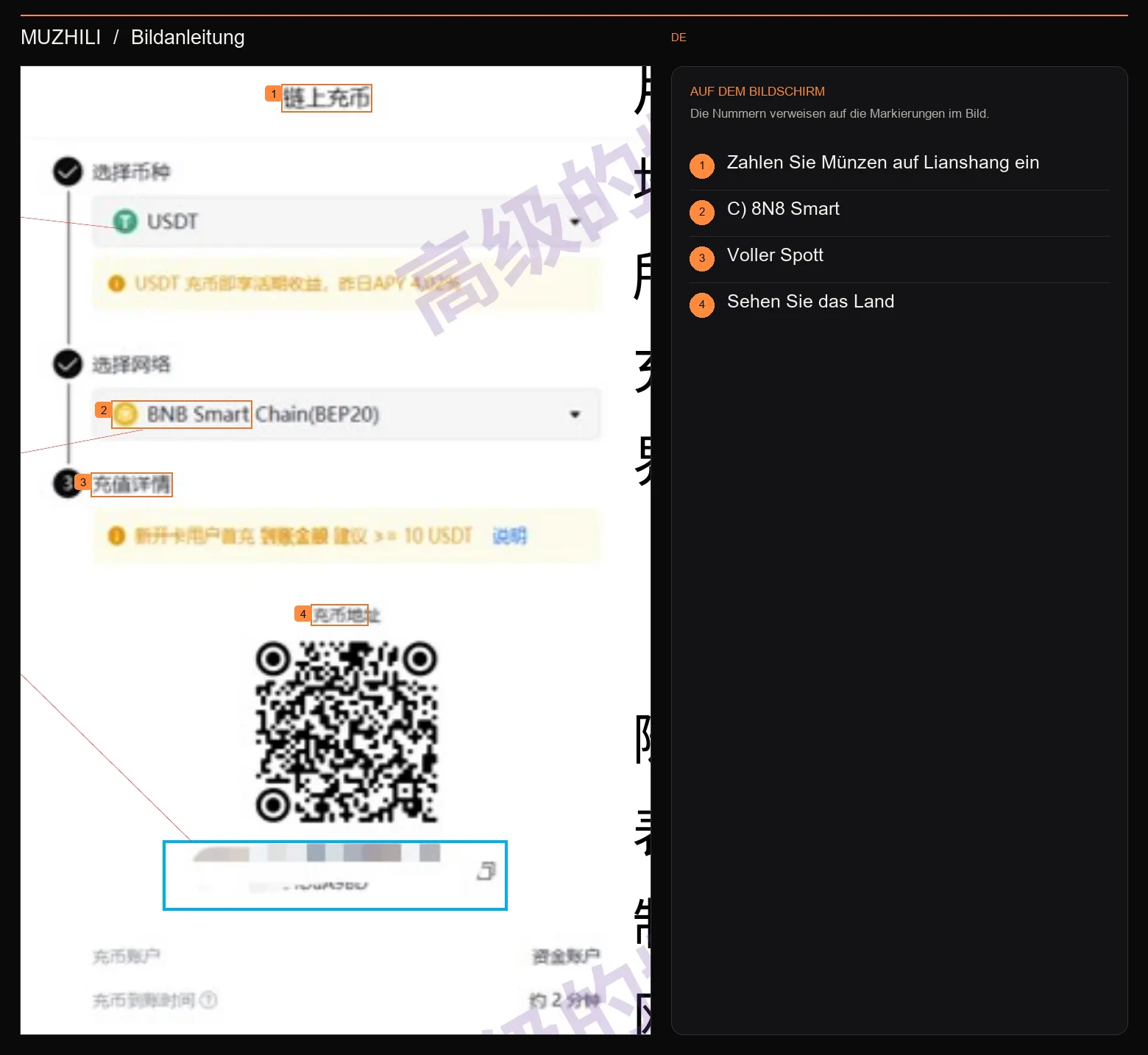
Bildbeschriftungen 4
- 1Zahlen Sie Münzen auf Lianshang ein
- 2C) 8N8 Smart
- 3Voller Spott
- 4Sehen Sie das Land
Seite 16 · 3. Tutorial zum Kartenöffnen
Bestätigen Sie, dass die Aufladung empfangen wurde
Nach Abzug der Bearbeitungsgebühr von 0,01 und einer Zeitspanne zeigt der Bestellstatus „Abgeschlossen“, was bedeutet, dass die Aufladung beendet ist und die virtuelle Währung auf die Website übertragen wurde. Sie können nun auf die Website gehen, um die Karte zu öffnen.
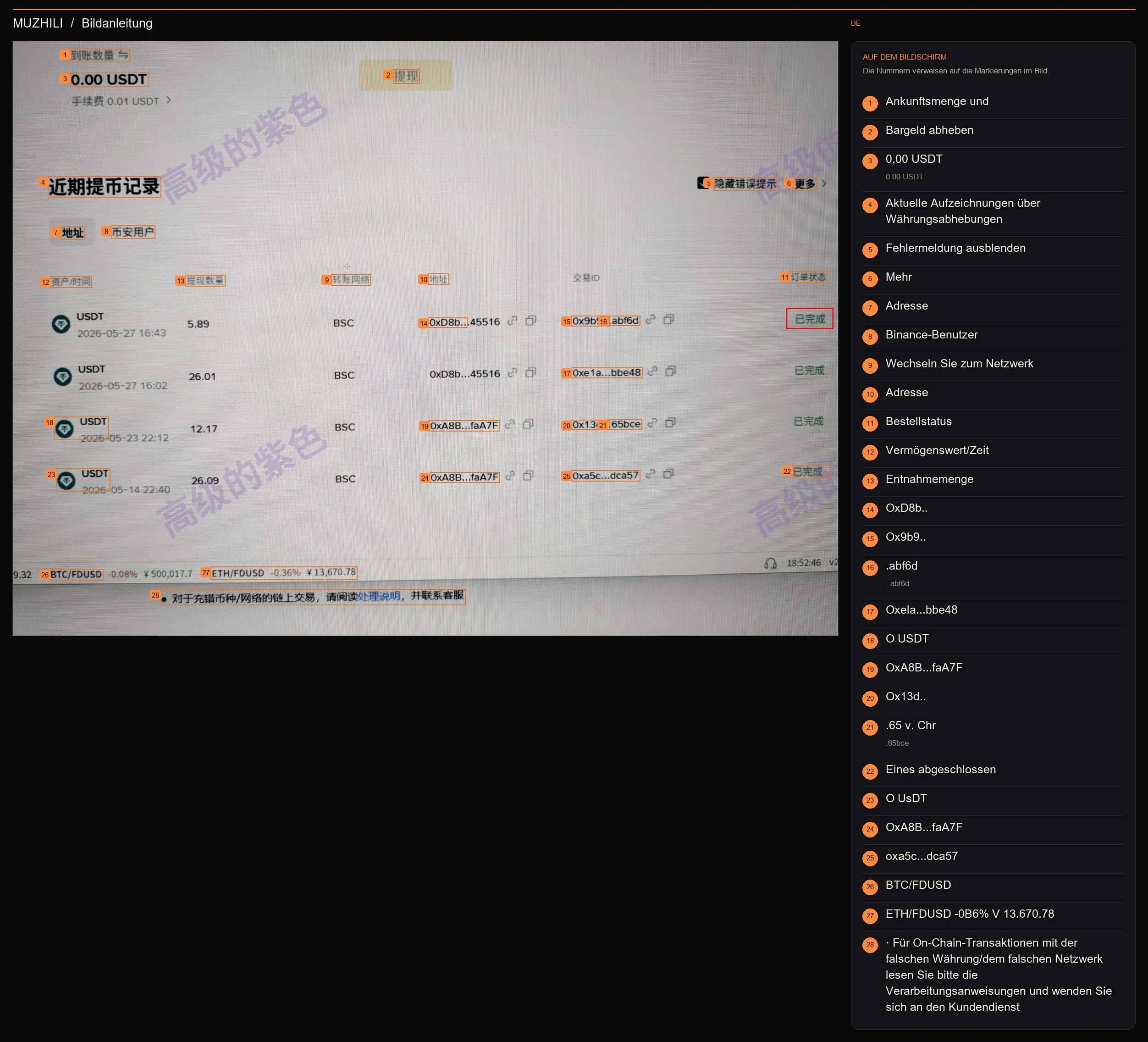
Bildbeschriftungen 28
- 1Ankunftsmenge und
- 2Bargeld abheben
- 30,00 USDT0.00 USDT
- 4Aktuelle Aufzeichnungen über Währungsabhebungen
- 5Fehlermeldung ausblenden
- 6Mehr
- 7Adresse
- 8Binance-Benutzer
- 9Wechseln Sie zum Netzwerk
- 10Adresse
- 11Bestellstatus
- 12Vermögenswert/Zeit
- 13Entnahmemenge
- 14OxD8b..
- 15Ox9b9..
- 16.abf6d. abf6d
- 17Oxela...bbe48
- 18O USDT
- 19OxA8B...faA7F
- 20Ox13d..
- 21.65 v. Chr.65bce
- 22Eines abgeschlossen
- 23O UsDT
- 24OxA8B...faA7F
- 25oxa5c...dca57
- 26BTC/FDUSD
- 27ETH/FDUSD -0B6% V 13.670.78
- 28· Für On-Chain-Transaktionen mit der falschen Währung/dem falschen Netzwerk lesen Sie bitte die Verarbeitungsanweisungen und wenden Sie sich an den Kundendienst
Seite 17 · 3. Tutorial zum Kartenöffnen
Beantragen Sie eine Karte
Vergleich vor und nach dem Aufladen
Klicken Sie dann auf [Karte], um die Anwendungsoberfläche aufzurufen
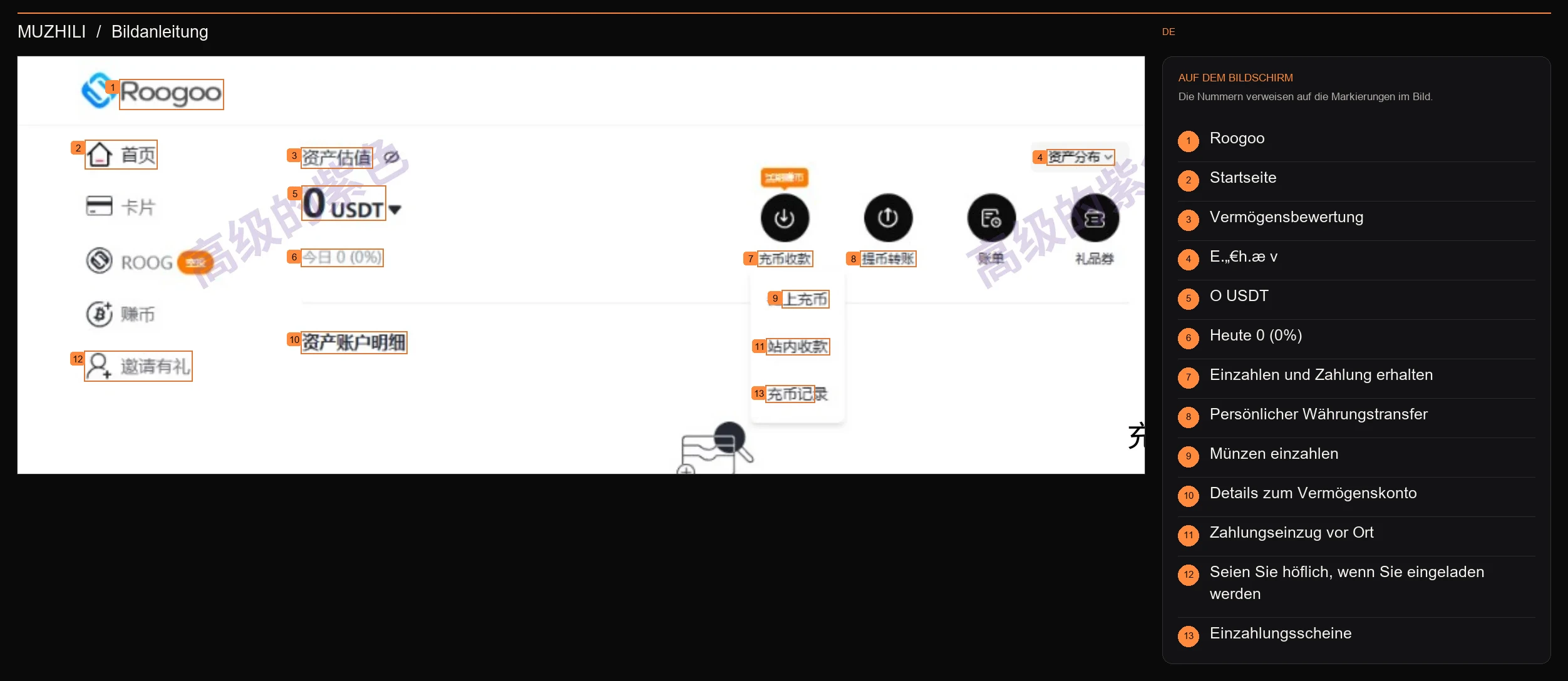
Bildbeschriftungen 13
- 1Roogoo
- 2Startseite
- 3Vermögensbewertung
- 4E.„€h.æ v
- 5O USDT
- 6Heute 0 (0%)
- 7Einzahlen und Zahlung erhalten
- 8Persönlicher Währungstransfer
- 9Münzen einzahlen
- 10Details zum Vermögenskonto
- 11Zahlungseinzug vor Ort
- 12Seien Sie höflich, wenn Sie eingeladen werden
- 13Einzahlungsscheine
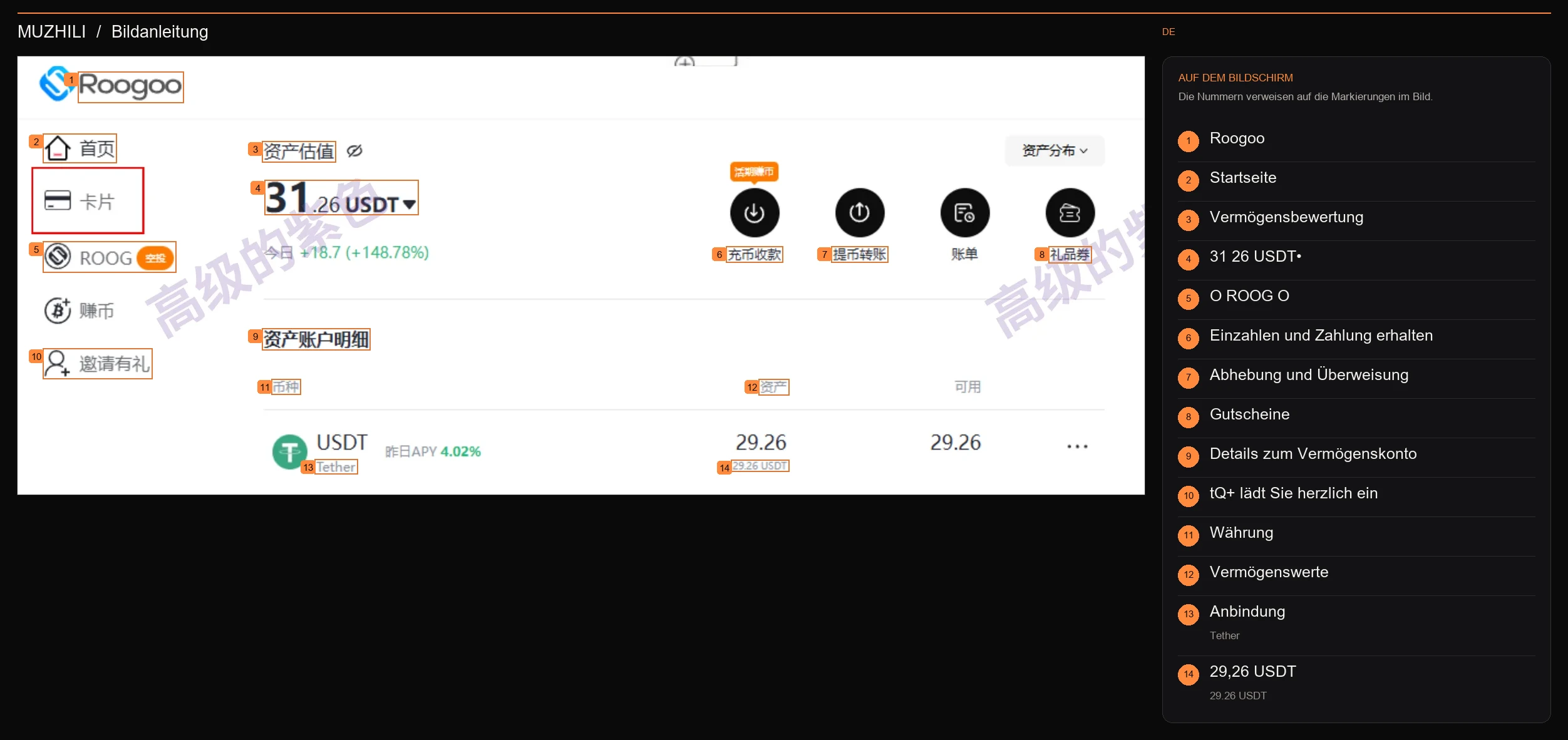
Bildbeschriftungen 14
- 1Roogoo
- 2Startseite
- 3Vermögensbewertung
- 431 26 USDT•
- 5O ROOG O
- 6Einzahlen und Zahlung erhalten
- 7Abhebung und Überweisung
- 8Gutscheine
- 9Details zum Vermögenskonto
- 10tQ+ lädt Sie herzlich ein
- 11Währung
- 12Vermögenswerte
- 13AnbindungTether
- 1429,26 USDT29.26 USDT
Seite 18 · 3. Tutorial zum Kartenöffnen
Öffnen Sie eine Enjoy Card
Nachdem Sie auf [Kostenlose Karte beantragen] geklickt haben, erscheint die Bildoberfläche auf der rechten Seite.Öffnen Sie unbedingt eine Lexiang-Karte, keine andere Karte! Verstehen Sie es nicht falsch, das ist das einzige, das Sie kaufen könnenAIAbonnieren und nichts anderes wird funktionieren!
Klicken Sie auf [Karte beantragen], um den Schritt zur Überprüfung der Informationen des Kartenantragstellers aufzurufen. Füllen Sie einfach die Angaben wahrheitsgemäß aus. Die Karte kann ca. 5 Minuten nach Abschluss der Verifizierung aktiviert werden.
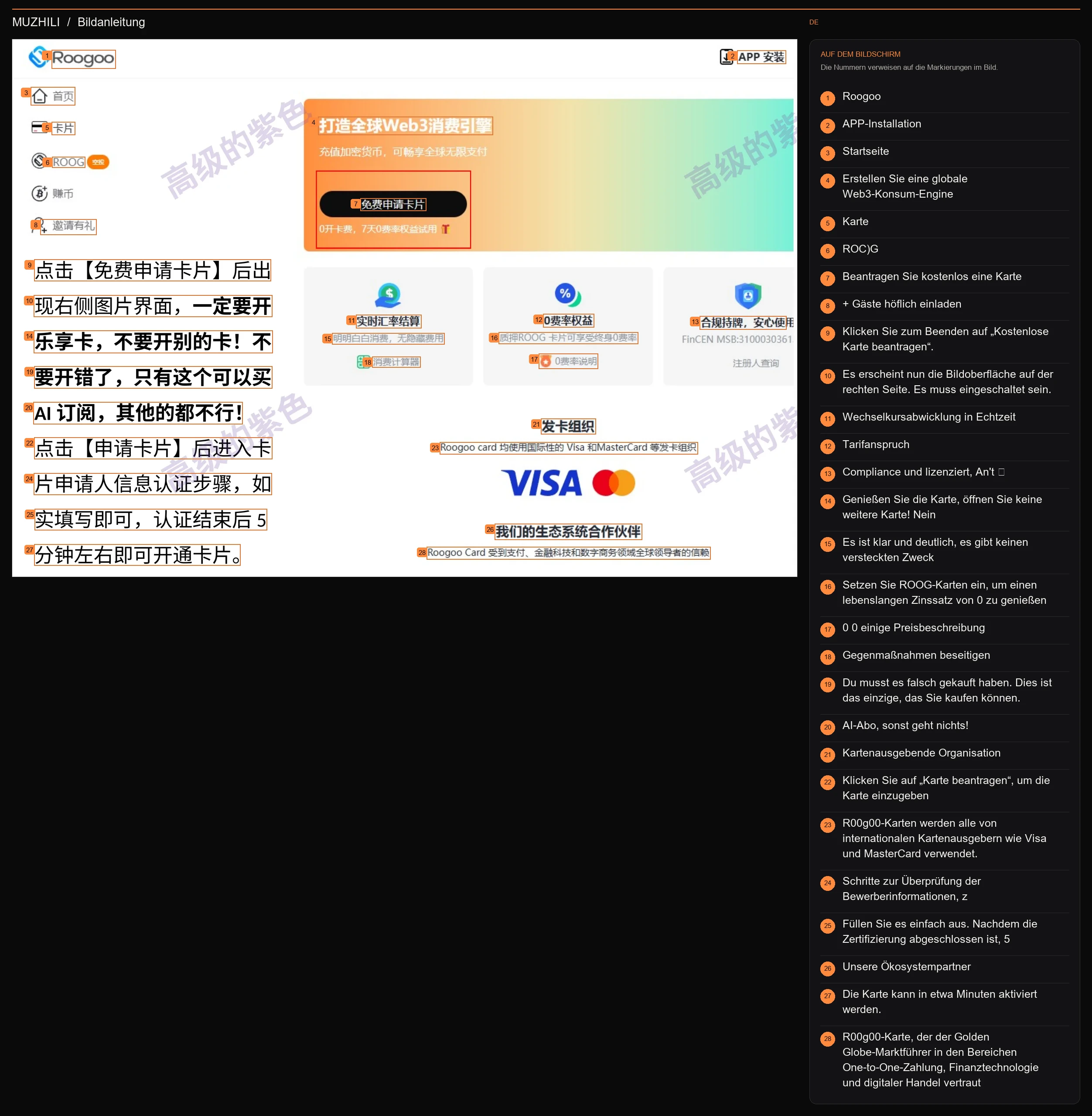
Bildbeschriftungen 28
- 1Roogoo
- 2APP-Installation
- 3Startseite
- 4Erstellen Sie eine globale Web3-Konsum-Engine
- 5Karte
- 6ROC)G
- 7Beantragen Sie kostenlos eine Karte
- 8+ Gäste höflich einladen
- 9Klicken Sie zum Beenden auf „Kostenlose Karte beantragen“.
- 10Es erscheint nun die Bildoberfläche auf der rechten Seite. Es muss eingeschaltet sein.
- 11Wechselkursabwicklung in Echtzeit
- 12Tarifanspruch
- 13Compliance und lizenziert, An't 咒
- 14Genießen Sie die Karte, öffnen Sie keine weitere Karte! Nein
- 15Es ist klar und deutlich, es gibt keinen versteckten Zweck
- 16Setzen Sie ROOG-Karten ein, um einen lebenslangen Zinssatz von 0 zu genießen
- 170 0 einige Preisbeschreibung
- 18Gegenmaßnahmen beseitigen
- 19Du musst es falsch gekauft haben. Dies ist das einzige, das Sie kaufen können.
- 20AI-Abo, sonst geht nichts!
- 21Kartenausgebende Organisation
- 22Klicken Sie auf „Karte beantragen“, um die Karte einzugeben
- 23R00g00-Karten werden alle von internationalen Kartenausgebern wie Visa und MasterCard verwendet.
- 24Schritte zur Überprüfung der Bewerberinformationen, z
- 25Füllen Sie es einfach aus. Nachdem die Zertifizierung abgeschlossen ist, 5
- 26Unsere Ökosystempartner
- 27Die Karte kann in etwa Minuten aktiviert werden.
- 28R00g00-Karte, der der Golden Globe-Marktführer in den Bereichen One-to-One-Zahlung, Finanztechnologie und digitaler Handel vertraut
Bildbeschriftungen 25
- 1KI / Casting
- 2Kanebe
- 3nn-E (Jenseits der Karte)nn-E(Beyond Card)
- 4V Qiaosi
- 5Ich USDÉäÄ Ich bezahle,I USDÉäÄ I Pay,
- 6Bezahlen, AlipayPay, Alipay
- 7Kein Jahr, kein Monat æ(*), 0 Aufladung, 0 % Transaktion, Gewährung 0,2 $/Transaktion, 0 % Bonus; Die Aufladung beginnt bei IOUSD, die erste Einzahlung beträgt 50USD; Karte kann mit lebenslangem Zinsvorteil von 0 % aufgewertet werden;
- 8Gilt für Ritangs Online- und Offline-Einkäufe sowie für verschiedene Abonnementzahlungen und unterstützt kein „Abonnement“ ·
- 9Beantragen Sie eine Karte (0 $ für die Anmeldung + 50 $ für die erste Zahlung)
- 10Informieren Sie sich über die Kartennutzung, Regeln und bekannte Probleme
- 11Karte)Card)
- 12I USDÉäE I Apple Pay *DGoogle Pa
- 13y (wird voraussichtlich im zweiten Quartal unterstützt), Zhifalipay, Zhilusi App S
- 14Store, Google Playtore, Google Play
- 15Kein Jahr, kein Monat, 0 Aufladegebühr, 1 % Transaktionsgebühr, USD-Zonengebühr 1, 6 % grenzüberschreitende Gebühr; Aufladen ab IUSD, erste Einzahlung IOUSD beim Öffnen der Karte; Lebensdauer der erweiterbaren Karte 0 Punkte
- 16Gilt für Offline- und Online-Käufe und Abonnements von Ritang.
- 17Beantragen Sie eine Karte (0 $ für die Anmeldung + 10 $ für die erste Zahlung)
- 18Mii-E (Buddy-Karte)Mii-E(Buddy Card)
- 19Karte V Si
- 20I USDÉäÄ I Google Pay, AlleI USDÉäÄ I Google Pay, All
- 21zahlenpay
- 22Kein Jahr, kein Monat, 0 Aufladung, 2,5 % Transaktionsgebühr, 0 % grenzüberschreitende Gebühr; Die Aufladung beginnt bei 5 USD, die erste Einzahlung beträgt 20 USD; Die Karte kann mit lebenslangem Zinssatz von 0 % aufgewertet werden;
- 23Gilt für Offline- und Online-Käufe und Abonnements von Ritang.
- 24Gilt für tägliche Offline- und Online-Käufe und Abonnements.
- 25Beantragen Sie eine Karte (0 $ für die Anmeldung + 20 $ für die erste Zahlung)
Seite 19 · 3. Tutorial zum Kartenöffnen
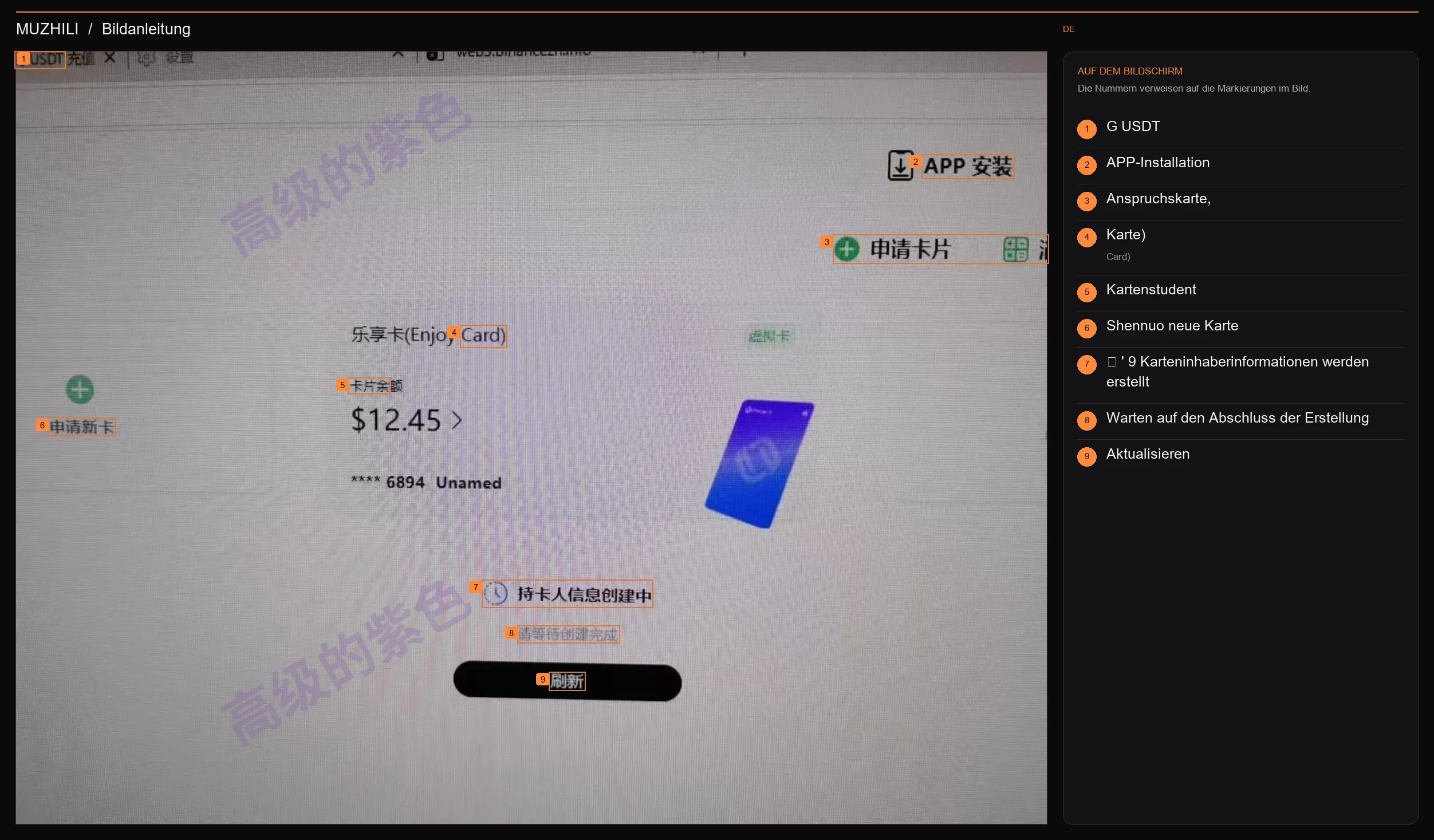
Karteneröffnung abgeschlossen
Diese Schnittstelle wird nach bestandener Prüfung und Zertifizierung angezeigt. Es kommt zu einer Verzögerung von einigen Minuten, bis das Guthaben auf der Karte angezeigt wird. Einfach aktualisieren und warten.
Nachfolgende Aufladungen erfolgen ebenfalls über Binance und der Vorgang ist derselbe wie zuvor.
Achten Sie darauf, ob das Kartenguthaben ausreicht. Reicht der Restbetrag nicht aus, wird die Zahlung abgezogen. Seien Sie also vorsichtig!
Bildbeschriftungen 9
- 1G USDT
- 2APP-Installation
- 3Anspruchskarte,
- 4Karte)Card)
- 5Kartenstudent
- 6Shennuo neue Karte
- 7《 ' 9 Karteninhaberinformationen werden erstellt
- 8Warten auf den Abschluss der Erstellung
- 9Aktualisieren
Seite 20 · 3. Tutorial zum Kartenöffnen
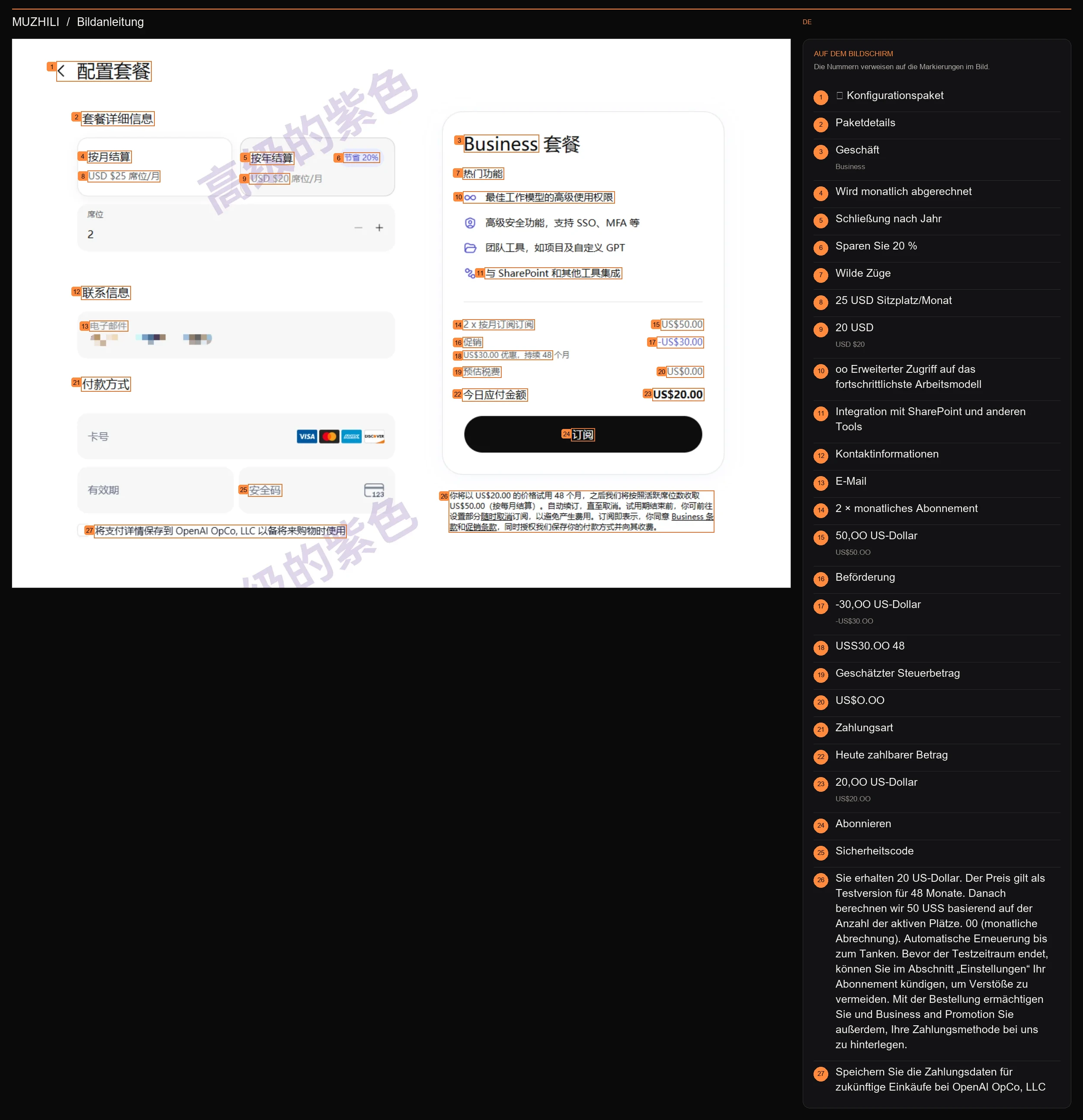
Gehen Sie zum Bezahlen auf die AI-Website
Nachdem Sie die Karte geöffnet haben, gehen Sie zum Bezahlen einfach auf die AI-Website.
Wenn Sie GPT abonnieren möchten, können Sie in der Agentengruppe nachfragen.
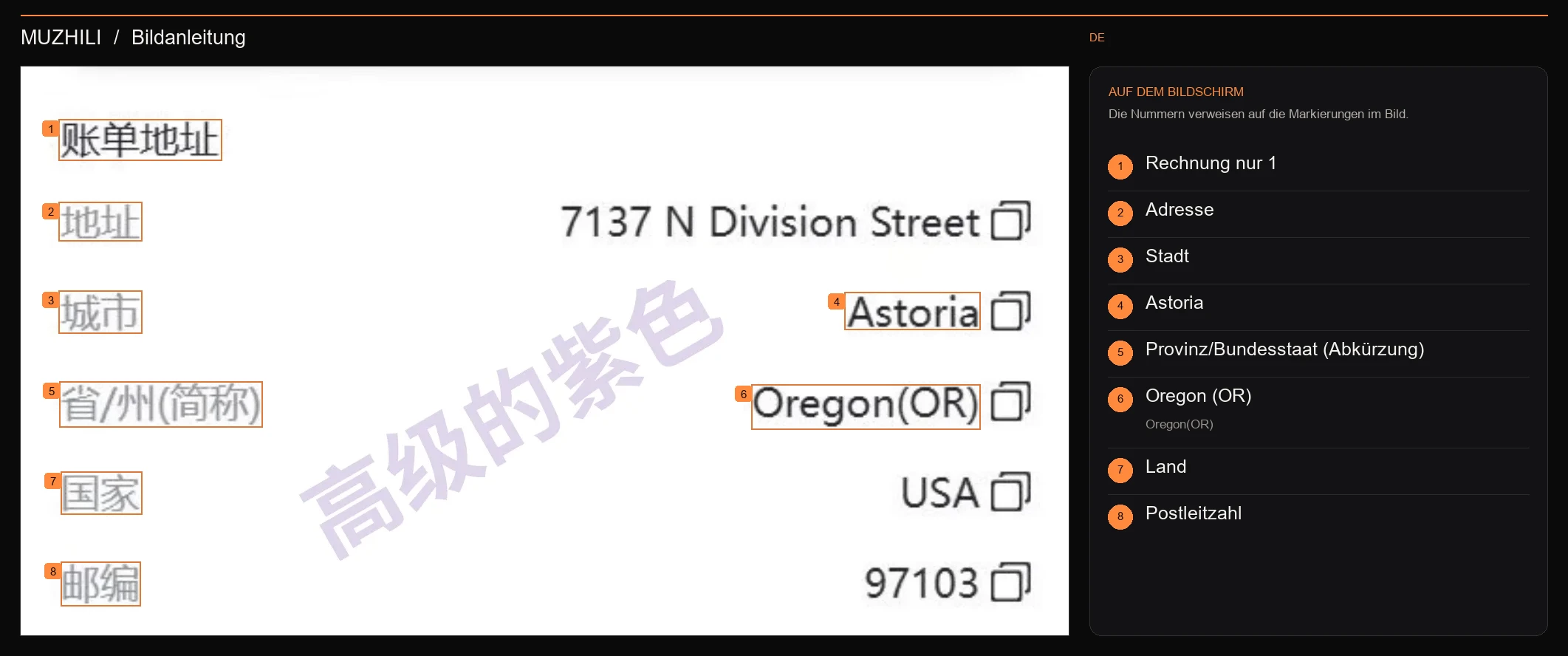
Es wird empfohlen, die folgende Rechnungsadresse anzugeben, eine Adresse in einem steuerfreien Staat in den Vereinigten Staaten
Kann von der Verbrauchssteuer befreit werden
Die neue Karte muss in der Karte aufbewahrt werden2Balance über dem Messer, sonst kann es einfrieren
Bildbeschriftungen 27
- 1〈 Konfigurationspaket
- 2Paketdetails
- 3GeschäftBusiness
- 4Wird monatlich abgerechnet
- 5Schließung nach Jahr
- 6Sparen Sie 20 %
- 7Wilde Züge
- 825 USD Sitzplatz/Monat
- 920 USDUSD $20
- 10oo Erweiterter Zugriff auf das fortschrittlichste Arbeitsmodell
- 11Integration mit SharePoint und anderen Tools
- 12Kontaktinformationen
- 13E-Mail
- 142 × monatliches Abonnement
- 1550,OO US-DollarUS$50.OO
- 16Beförderung
- 17-30,OO US-Dollar-US$30.OO
- 18USS30.OO 48
- 19Geschätzter Steuerbetrag
- 20US$O.OO
- 21Zahlungsart
- 22Heute zahlbarer Betrag
- 2320,OO US-DollarUS$20.OO
- 24Abonnieren
- 25Sicherheitscode
- 26Sie erhalten 20 US-Dollar. Der Preis gilt als Testversion für 48 Monate. Danach berechnen wir 50 USS basierend auf der Anzahl der aktiven Plätze. 00 (monatliche Abrechnung). Automatische Erneuerung bis zum Tanken. Bevor der Testzeitraum endet, können Sie im Abschnitt „Einstellungen“ Ihr Abonnement kündigen, um Verstöße zu vermeiden. Mit der Bestellung ermächtigen Sie und Business and Promotion Sie außerdem, Ihre Zahlungsmethode bei uns zu hinterlegen.
- 27Speichern Sie die Zahlungsdaten für zukünftige Einkäufe bei OpenAl OpCo, LLC
Bildbeschriftungen 8
- 1Rechnung nur 1
- 2Adresse
- 3Stadt
- 4Astoria
- 5Provinz/Bundesstaat (Abkürzung)
- 6Oregon (OR)Oregon(OR)
- 7Land
- 8Postleitzahl