MUZHILI / Grafik-Tutorial · 15 Artikel · 120 Schritte
Hol mehr aus deinen Tools heraus.
Jeder Schritt mit Bildern.
Von der virtuellen Karteneröffnung über Netzwerk- und Heimbreitband, Konto und Abonnement bis hin zu den praktischen Verfahren von Claude, Gemini, Codex, Grok Bot und Muse. Kommentieren Sie Screenshots und kopieren Sie Befehle mit einem Klick. Führen Sie sie einfach der Reihe nach aus.
INDEX · 15
Alle Anleitungen
Wählen Sie einen Artikel aus und beginnen Sie mit Schritt eins. Jeder Artikel befindet sich auf einer separaten Seite. Das Inhaltsverzeichnis auf der linken Seite wird beim Scrollen hervorgehoben und die Bilder können zum Vergrößern angeklickt werden.
Eine virtuelle US-Karte einrichten
Das Durcharbeiten des Tutorials dauert etwa 30 Minuten und die Karte kann 5 Jahre lang verwendet werden.
Eine internationale Telefonnummer erhalten
Verwenden Sie SMSPool, um auf Zeitbasis ausländische Mobiltelefonnummern zu kaufen und Verifizierungscodes zu erhalten: Registrierung, Aufladung, Website- und Länderauswahl, Codesammlung, Regeln für Langzeitmiete und Rückerstattung, mit angehängten Screenshots.
Britische eSIM von giffgaff
Holen Sie sich Ihre eigene +44 UK-Nummer: Bestätigen Sie zunächst, dass Ihr Mobiltelefon eSIM unterstützt, kaufen Sie dann ein Paket in der giffgaff-App und aktivieren Sie es; Im Anhang finden Sie das Prüfergebnis zur Aktivierung von eSIM, Nummernschutz und Roaming-Regeln.
Eine IP aus einem Privatanschluss einrichten
Folgen Sie den Abbildungen im Originalbeitrag, von der Auswahl eines Plans bis zur Überprüfung des Exports, Schritt für Schritt.
Erste Schritte mit Claude
Netzwerk- und Heimbreitband, Kontoabonnement, KYC und Ausnahmebehandlung. Sehen Sie Schritt für Schritt klar und es gibt Wege, denen Sie folgen können, wenn Sie auf Probleme stoßen.
Schutz mit fester Ausgangs-IP für Claude
Bereinigen Sie lokale Reste unter Windows und konfigurieren Sie feste Exits für Desktop-Apps und Browser.
Gemini über einen Reverse Proxy anbinden
Von der Anmeldung und Autorisierung bis zum Starten der lokalen API, dem Ausfüllen der Schnittstelle, der Auswahl des Modells und dem Abschluss des Konversationstests.
Codex-Konten wechseln
Folgen Sie dem Bild, um die Installation abzuschließen, ein Konto hinzuzufügen und den Browser zu autorisieren. Wechseln Sie dann und starten Sie Codex.
Von Claude zu Codex wechseln
Speichern Sie zunächst die Daten, wählen Sie dann eine Zugriffsmethode und fahren Sie mit der anstehenden Arbeit fort.
Grok Bot installieren und nutzen
Erfahren Sie mehr über Opus 5.5 und die automatische Modellauswahl und schließen Sie dann den Download, die Anmeldung, die Paketauswahl, die Kartenbindung und die Initialisierung ab.
Bei Muse registrieren und loslegen
Schauen Sie sich nach der Anmeldung zunächst die Seite an, wählen Sie dann die direkte Kartenbestätigung oder den Cloud-Browser-Weg und lösen Sie schließlich den Einladungscode ein und beginnen Sie mit der Nutzung.
Empfohlene Tools
OpenCode, Factory Droid und Lovart sind drei nützliche Nischentools. Vergleich mit Claude, Codex, Gemini, Grok Bot und Muse: Was sind ihre Stärken? Benötigen Sie eine Auslandskarte? So registrieren Sie sich und legen los.

Eigener Vultr-Server mit v2rayN für Windows
Vollständige Auswahl der Region, Herstellen einer Verbindung zum Server, Importieren von v2rayN und Überprüfen unter Windows 10/11. Im Anhang finden Sie eine Regionsliste sowie Tipps zur Fehlerbehebung bei TUN-Unterbrechungen und langsamem Laden von WeChat-Bildern und -Videos.

3D-Animationskurzfilme vollständig lokal — Windows / Mac
Windows RTX 4090 und Apple Silicon Mac Dualrouten. Text, Bilder und Videos sind alle lokal, einschließlich Modellparametern, 8 Arbeitsabläufen, automatischen Untertiteln, Synchronmischung und automatischer 30-Sekunden-Bearbeitung.
Weitere Anleitungen
Lernen Sie die Tools entsprechend Ihren Bedürfnissen kennen, informieren Sie sich auf dem offiziellen Portal und entscheiden Sie sich dann für ein Abonnement.
LOCAL · SKILLS
Lokale Skills
Laden Sie das Skill-Paket herunter und installieren Sie es auf einem AI-Client, der lokale Skills und die Ausführung von Windows-Befehlen unterstützt.
CLAUDE · IP PRIVACY AUDIT
IP-Datenschutz bei Claude. Jede Ebene prüfen.
Konzentrieren Sie sich auf reale IP-Gefährdungsrisiken: Sechskanalige native IPv4-Leseoberflächenprüfung, Überprüfung der Claude-Anwendungsregeln, Überprüfung des Aktualisierungspfads. Nutzen Sie desensibilisierte Beweise, um Lücken zu lokalisieren und Ihre Online-Datenschutzmaßnahmen zu stärken.
STEP 01 / 07
Lokalen Eintrag bestätigen
 1
1# 示例 · 每条命令都带复制按钮 PS> ipconfig /flushdns PS> netsh winhttp show proxy ✓ 照着粘贴,逐条执行
01 / 03
Lesen Sie zuerst das Inhaltsverzeichnis und dann Schritt eins.
Das vollständige Inhaltsverzeichnis beginnt mit jedem Tutorial. Die Schritte sind fortlaufend nummeriert und beim Scrollen wird gleichzeitig das Verzeichnis auf der linken Seite hervorgehoben, sodass Sie immer wissen, welchen Schritt Sie abgeschlossen haben.
02 / 03
Screenshots behalten die Originalanmerkungen bei.
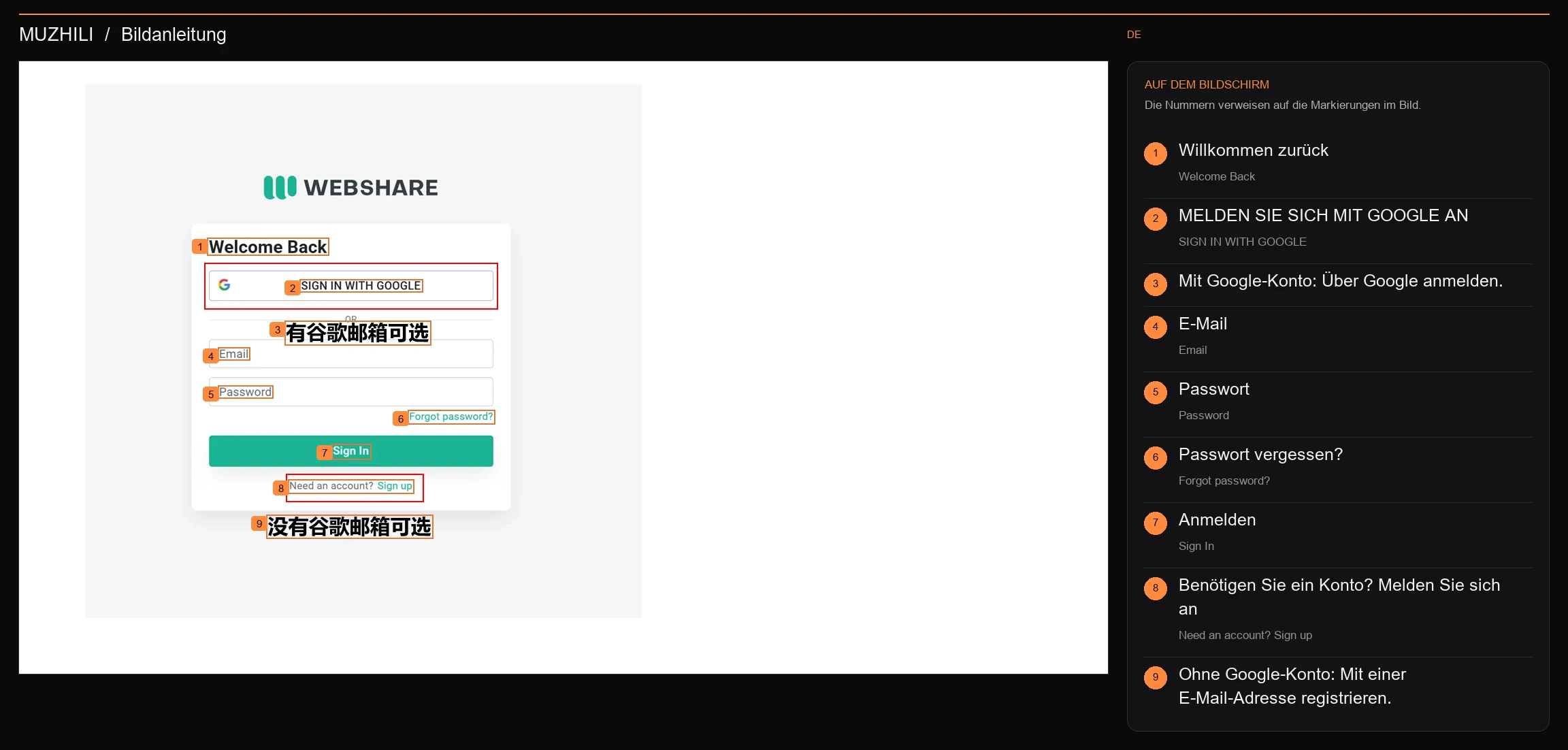
Das rote Kästchen, die Seriennummer und der Pfeil befinden sich alle auf dem Originalbild. Klicken Sie auf einen Screenshot, um ihn im Vollbildmodus zu vergrößern und die Punkte zu vergleichen, ohne raten zu müssen, wo sich die Schaltfläche befindet.
03 / 03
Befehle können mit einem Klick kopiert werden.
Befehle, Eingabeaufforderungen und Konfigurationsausschnitte verfügen alle über Kopierschaltflächen. Kopieren, einfügen und ausführen, um manuelle Eingabefehler zu reduzieren.
DETAILS
Alle Details sind erledigt
Dies ist keine Präsentation – jedes der kleinen Kästchen unten kann direkt bedient werden.
COPY
Klicken Sie zum Kopieren
mzl open home-ipProbieren Sie es aus: Sie haben die Tutorial-Adresse dieser Site kopiert.
SCROLL SPY
Das Verzeichnis folgt Ihnen
ZOOM
Zum Vergrößern auf das Bild klicken
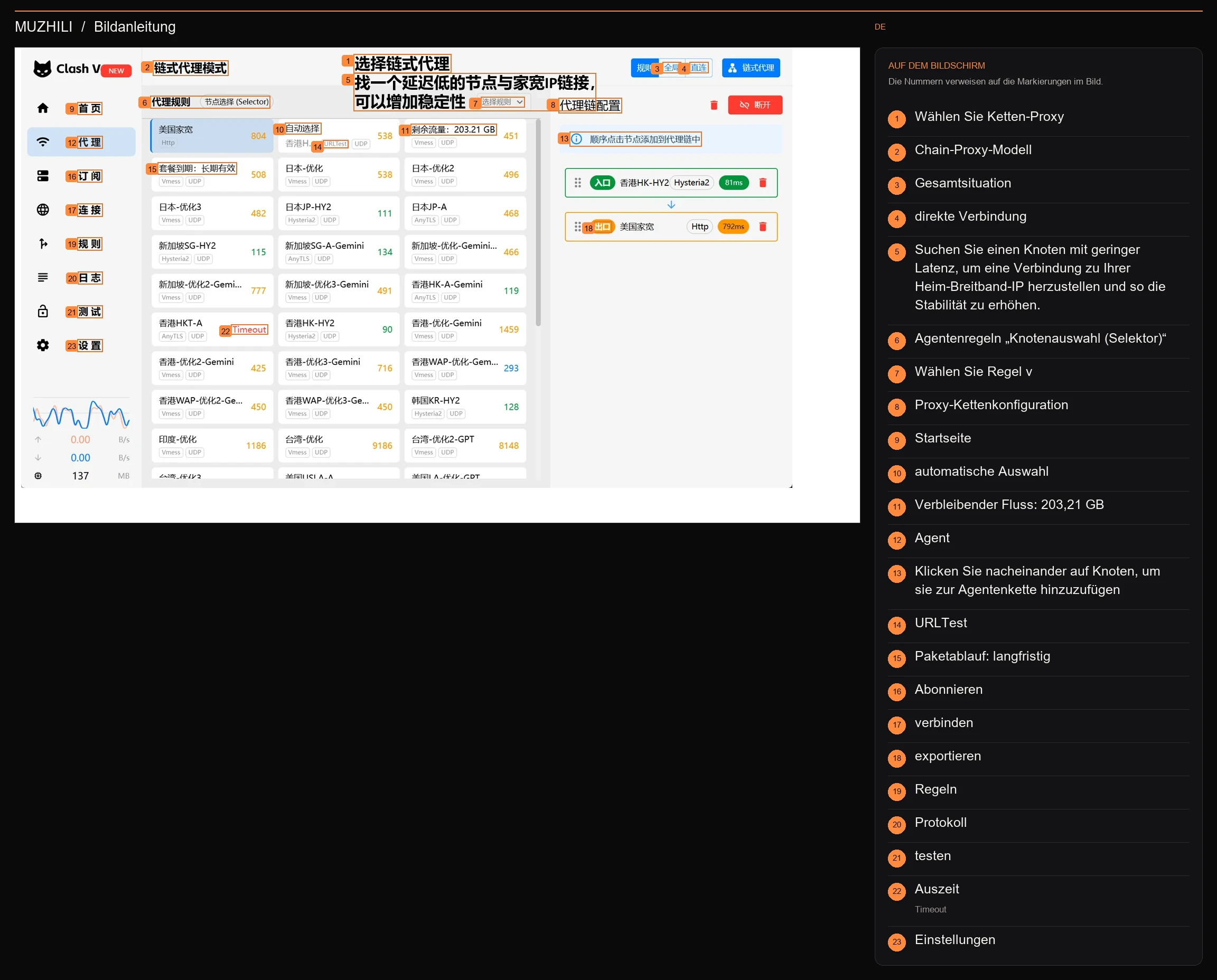
Bildbeschriftungen 23
- 1Wählen Sie Ketten-Proxy
- 2Chain-Proxy-Modell
- 3Gesamtsituation
- 4direkte Verbindung
- 5Suchen Sie einen Knoten mit geringer Latenz, um eine Verbindung zu Ihrer Heim-Breitband-IP herzustellen und so die Stabilität zu erhöhen.
- 6Agentenregeln „Knotenauswahl (Selektor)“
- 7Wählen Sie Regel v
- 8Proxy-Kettenkonfiguration
- 9Startseite
- 10automatische Auswahl
- 11Verbleibender Fluss: 203,21 GB
- 12Agent
- 13Klicken Sie nacheinander auf Knoten, um sie zur Agentenkette hinzuzufügen
- 14URLTest
- 15Paketablauf: langfristig
- 16Abonnieren
- 17verbinden
- 18exportieren
- 19Regeln
- 20Protokoll
- 21testen
- 22AuszeitTimeout
- 23Einstellungen
MOBILE
Gut lesbar auf dem Handy
Die Schrittnavigation wird oben zu einer horizontalen Leiste.
READY