Konfigurieren Sie Ihre eigene US-Privat-IP.
Folgen Sie den Abbildungen im Originalbeitrag, von der Auswahl eines Plans bis zur Überprüfung des Exports, Schritt für Schritt.
STEP 01 / 08
Bereiten Sie zunächst Ihr Konto und Ihren Kunden vor
Bereiten Sie ein Webshare-Konto und Clash Verge Rev vor, die normal verbunden werden können.
Registrieren Sie Webshare über den Einladungslink
- Bereiten Sie zunächst Clash vor
In diesem Tutorial wird Clash Verge Rev für Windows als Beispiel verwendet. Importieren Sie zunächst Ihre bestehenden Abonnements und wählen Sie einen Knoten aus, der die Webseite normal öffnen kann; Sie werden es später als Eingang nutzen. Wenn kein Zugang verfügbar ist, schließen Sie zunächst das Tutorial zur Netzwerkvorbereitung auf dieser Website ab und kehren Sie dann zurück.
- Öffnen Sie die Webshare-Registrierungsseite
Klicken Sie unten auf „Webshare per Einladungslink registrieren“. Wenn Sie über ein Google-Konto verfügen, können Sie auf „Google“ klicken, um sich anzumelden. Wenn Sie sich per E-Mail registrieren, klicken Sie auf „Anmelden“, füllen Sie die Seite aus und schließen Sie die E-Mail-Bestätigung ab. Wenn Sie bereits ein Konto haben, melden Sie sich direkt an.
Wenn Sie fertig sind, sollten Sie sehenRufen Sie die Webshare-Konsole auf und Sie können das Produktmenü auf der linken Seite sehen.
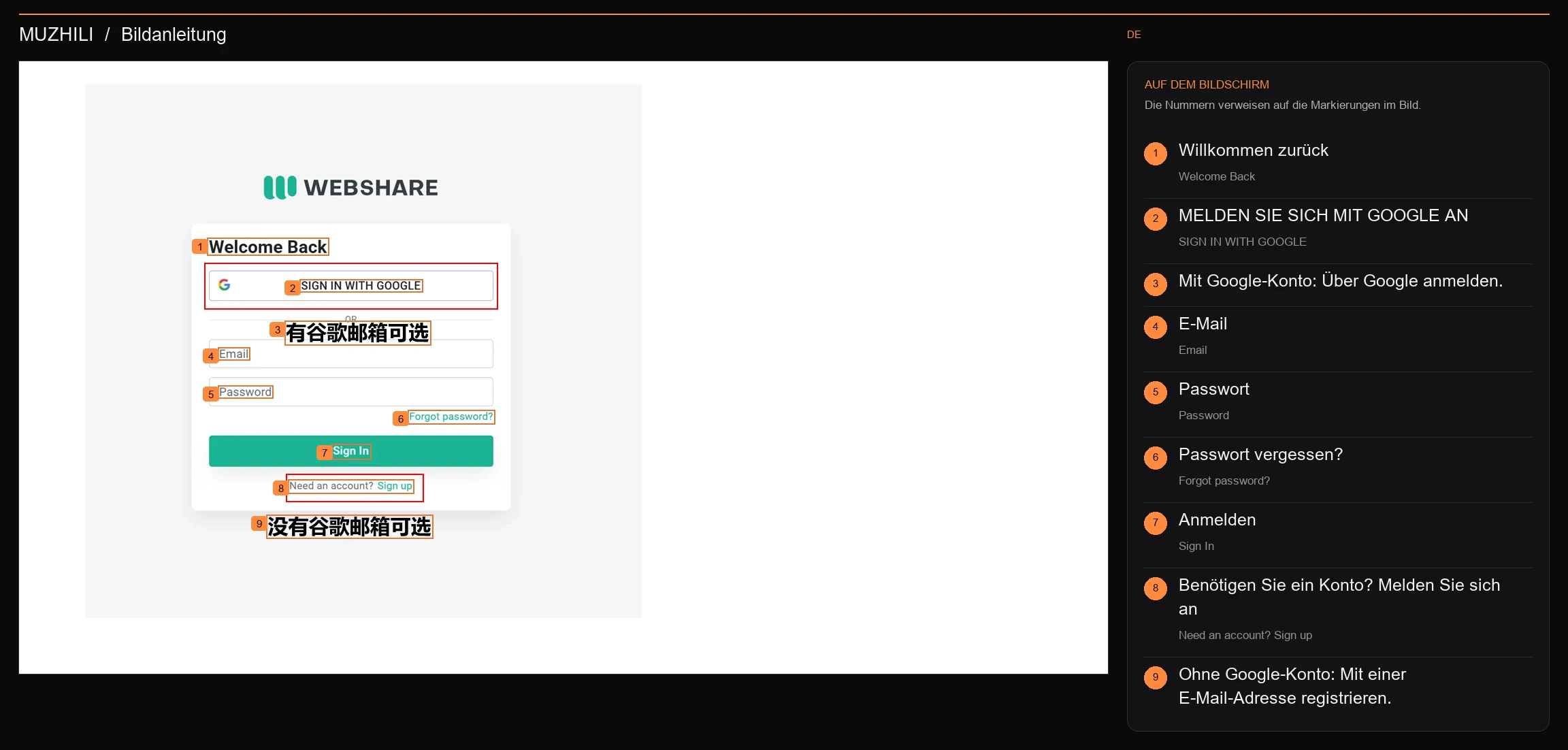
Wenn Sie über ein Google-Konto verfügen, können Sie sich mit Google anmelden. Neue Benutzer können sich auch mit ihrer E-Mail-Adresse registrieren.
Originalbild des Autors · PPT Seite 6 · DesensibilisiertBildbeschriftungen 9
- 1Willkommen zurückWelcome Back
- 2MELDEN SIE SICH MIT GOOGLE ANSIGN IN WITH GOOGLE
- 3Mit Google-Konto: Über Google anmelden.
- 4E-MailEmail
- 5PasswortPassword
- 6Passwort vergessen?Forgot password?
- 7AnmeldenSign In
- 8Benötigen Sie ein Konto? Melden Sie sich anNeed an account? Sign up
- 9Ohne Google-Konto: Mit einer E-Mail-Adresse registrieren.
Klicken Sie auf Statisches Wohngebiet, Statisches Wohngebiet
- Das Produktmenü finden Sie auf der linken Seite
Suchen Sie nach dem Anmelden links nach Static Residential und klicken Sie zum Erweitern darauf.
- Rufen Sie die statische Kaufseite für Wohnimmobilien auf
Klicken Sie auf das rote Kästchen im Originalbild, um das Produkt einzugeben. Das Paket und der „Jetzt kaufen“-Zugang werden beim ersten Kauf angezeigt. Wählen Sie nicht „Rotierendes Wohngebiet“ aus.
Wenn Sie fertig sind, sollten Sie sehenDer Produktname der Seite lautet Static Residential.
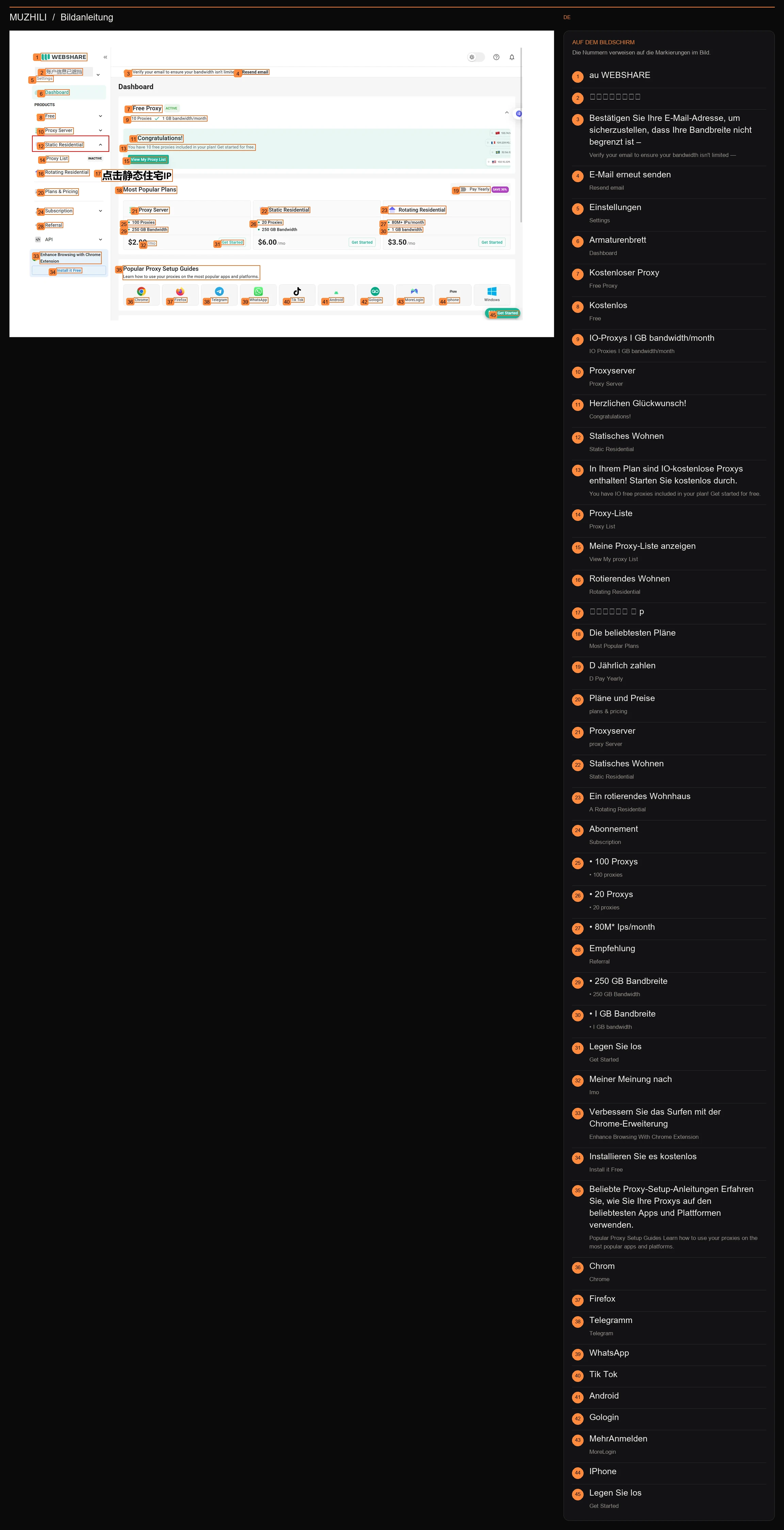
Suchen Sie im linken Menü nach Static Residential. Das rote Kästchen markiert den Produkteingang.
Originalbild des Autors · PPT Seite 9 · DesensibilisiertBildbeschriftungen 45
- 1au WEBSHARE
- 2账户信息已遮扌当
- 3Bestätigen Sie Ihre E-Mail-Adresse, um sicherzustellen, dass Ihre Bandbreite nicht begrenzt ist –Verify your email to ensure your bandwidth isn't limited —
- 4E-Mail erneut sendenResend email
- 5EinstellungenSettings
- 6ArmaturenbrettDashboard
- 7Kostenloser ProxyFree Proxy
- 8KostenlosFree
- 9IO-Proxys I GB bandwidth/monthIO Proxies I GB bandwidth/month
- 10ProxyserverProxy Server
- 11Herzlichen Glückwunsch!Congratulations!
- 12Statisches WohnenStatic Residential
- 13In Ihrem Plan sind IO-kostenlose Proxys enthalten! Starten Sie kostenlos durch.You have IO free proxies included in your plan! Get started for free.
- 14Proxy-ListeProxy List
- 15Meine Proxy-Liste anzeigenView My proxy List
- 16Rotierendes WohnenRotating Residential
- 17点击静态住宅 《 p
- 18Die beliebtesten PläneMost Popular Plans
- 19D Jährlich zahlenD Pay Yearly
- 20Pläne und Preiseplans & pricing
- 21Proxyserverproxy Server
- 22Statisches WohnenStatic Residential
- 23Ein rotierendes WohnhausA Rotating Residential
- 24AbonnementSubscription
- 25• 100 Proxys• 100 proxies
- 26• 20 Proxys• 20 proxies
- 27• 80M* Ips/month
- 28EmpfehlungReferral
- 29• 250 GB Bandbreite• 250 GB Bandwidth
- 30• I GB Bandbreite• I GB bandwidth
- 31Legen Sie losGet Started
- 32Meiner Meinung nachImo
- 33Verbessern Sie das Surfen mit der Chrome-ErweiterungEnhance Browsing With Chrome Extension
- 34Installieren Sie es kostenlosInstall it Free
- 35Beliebte Proxy-Setup-Anleitungen Erfahren Sie, wie Sie Ihre Proxys auf den beliebtesten Apps und Plattformen verwenden.Popular Proxy Setup Guides Learn how to use your proxies on the most popular apps and platforms.
- 36ChromChrome
- 37Firefox
- 38TelegrammTelegram
- 39WhatsApp
- 40Tik Tok
- 41Android
- 42Gologin
- 43MehrAnmeldenMoreLogin
- 44IPhone
- 45Legen Sie losGet Started
Klicken Sie auf „Jetzt kaufen“, um benutzerdefinierte Einkäufe vorzunehmen
- Klicken Sie oben rechts auf „Jetzt kaufen“.
Klicken Sie auf das rote Kästchen und klicken Sie auf „Jetzt kaufen“, um die Seite mit den Paketeinstellungen aufzurufen. Die in der Mitte des Originalbildes angekreuzten 1.000 IPs sind die Optionen beim Einstieg in den Kaufprozess und werden im nächsten Schritt auf 1 geändert.
- Geben Sie zuerst die Einstellungen ein, zahlen Sie nicht direkt
Ändern Sie auf der nächsten Seite nacheinander Plan, Menge, Verkehr und Region. Am Ende sollte es Ihr eigener Einzel-IP-Plan sein, nicht die 270-Dollar-Bestellung im Originalbild.
Wenn Sie fertig sind, sollten Sie sehenRufen Sie die Einstellungsseite auf, auf der Sie Privat/Dediziert, Benutzerdefinierte Menge und Datenverkehr auswählen können.
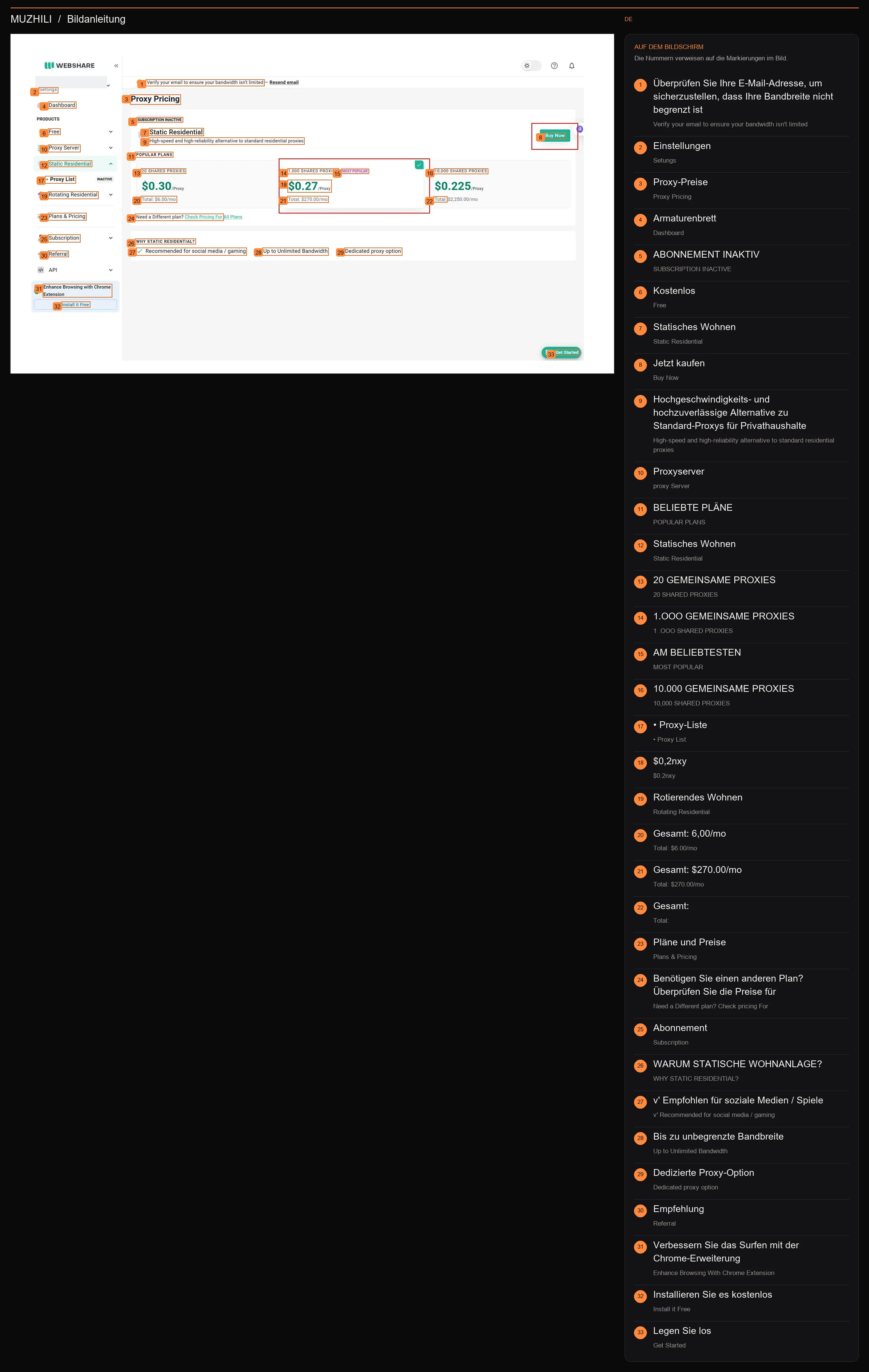
Klicken Sie im ursprünglichen roten Kästchen auf „Jetzt kaufen“; Ändern Sie nach der Eingabe die Menge auf 1 und überprüfen Sie dann den Gesamtbetrag Ihrer Bestellung.
Originalbild des Autors · PPT Seite 10 · DesensibilisiertBildbeschriftungen 33
- 1Überprüfen Sie Ihre E-Mail-Adresse, um sicherzustellen, dass Ihre Bandbreite nicht begrenzt istVerify your email to ensure your bandwidth isn't limited
- 2EinstellungenSetungs
- 3Proxy-PreiseProxy Pricing
- 4ArmaturenbrettDashboard
- 5ABONNEMENT INAKTIVSUBSCRIPTION INACTIVE
- 6KostenlosFree
- 7Statisches WohnenStatic Residential
- 8Jetzt kaufenBuy Now
- 9Hochgeschwindigkeits- und hochzuverlässige Alternative zu Standard-Proxys für PrivathaushalteHigh-speed and high-reliability alternative to standard residential proxies
- 10Proxyserverproxy Server
- 11BELIEBTE PLÄNEPOPULAR PLANS
- 12Statisches WohnenStatic Residential
- 1320 GEMEINSAME PROXIES20 SHARED PROXIES
- 141.OOO GEMEINSAME PROXIES1 .OOO SHARED PROXIES
- 15AM BELIEBTESTENMOST POPULAR
- 1610.000 GEMEINSAME PROXIES10,000 SHARED PROXIES
- 17• Proxy-Liste• Proxy List
- 18$0,2nxy$0.2nxy
- 19Rotierendes WohnenRotating Residential
- 20Gesamt: 6,00/moTotal: $6.00/mo
- 21Gesamt: $270.00/moTotal: $270.00/mo
- 22Gesamt:Total:
- 23Pläne und PreisePlans & Pricing
- 24Benötigen Sie einen anderen Plan? Überprüfen Sie die Preise fürNeed a Different plan? Check pricing For
- 25AbonnementSubscription
- 26WARUM STATISCHE WOHNANLAGE?WHY STATIC RESIDENTIAL?
- 27v' Empfohlen für soziale Medien / Spielev' Recommended for social media / gaming
- 28Bis zu unbegrenzte BandbreiteUp to Unlimited Bandwidth
- 29Dedizierte Proxy-OptionDedicated proxy option
- 30EmpfehlungReferral
- 31Verbessern Sie das Surfen mit der Chrome-ErweiterungEnhance Browsing With Chrome Extension
- 32Installieren Sie es kostenlosInstall it Free
- 33Legen Sie losGet Started
Um den vom Computer für den externen Zugriff verwendeten statischen US-Proxy-Export zu konfigurieren, gehen Sie wie folgt vor: Webshare → Clash Verge Rev → Exit-Erkennung. Sie können jederzeit auf die Schritte auf der linken Seite klicken, um zunächst den gesamten Vorgang zu verstehen und nach Abschluss des Vorgangs den Datensatz zu überprüfen.
Referenzen und Bildquellen für diesen Schritt
Die Abbildung stammt aus der PPT-Datei „So konfigurieren Sie die Heim-IP“ und dem Beitrag des Autors. Das rote Kästchen, die Pfeile und die Anweisungen bleiben erhalten; Die Konto- und Agenten-Zugangsdaten wurden unkenntlich gemacht. Die Paketmengen, Verzögerungen und Bewertungen in den Screenshots stammen aus den damaligen Aufzeichnungen des Autors.
- Ich bin bei Webshare angemeldet und habe Clash Verge Rev zum Herstellen einer Verbindung bereit.
STEP 02 / 08
Wählen Sie einen US-Wohnimmobilienexport
Einzelversuche können mit 1 IP beginnen, zunächst die monatliche Gesamtzahlung prüfen und dann das Abonnement abschließen.
IP-Plan für Privathaushalte
Wählen Sie Privat oder Dediziert
- Probieren Sie es kostengünstig aus: Wählen Sie „Privat“.
Wählen Sie auf der Webseite Private Static Residential (begrenzte gemeinsame Nutzung) aus. Das Original-Post-Beispiel für eine einzelne IP kostet 1,50 $/Monat.
- Exklusive Nutzung erforderlich: Wählen Sie Dediziert aus
Wenn Sie möchten, dass diese IP allein verwendet wird, wählen Sie „Dedicated Static Residential“ aus. Das Original-Post-Beispiel für eine einzelne IP kostet 3,50 $/Monat. Klicken Sie zunächst oben in diesem Tutorial auf die entsprechende Lösungsschaltfläche. Die nachfolgenden Abbildungen ändern sich entsprechend.
Wenn Sie fertig sind, sollten Sie sehenDer von Webshare ausgewählte Produktname stimmt mit der für dieses Tutorial ausgewählten Lösung überein.
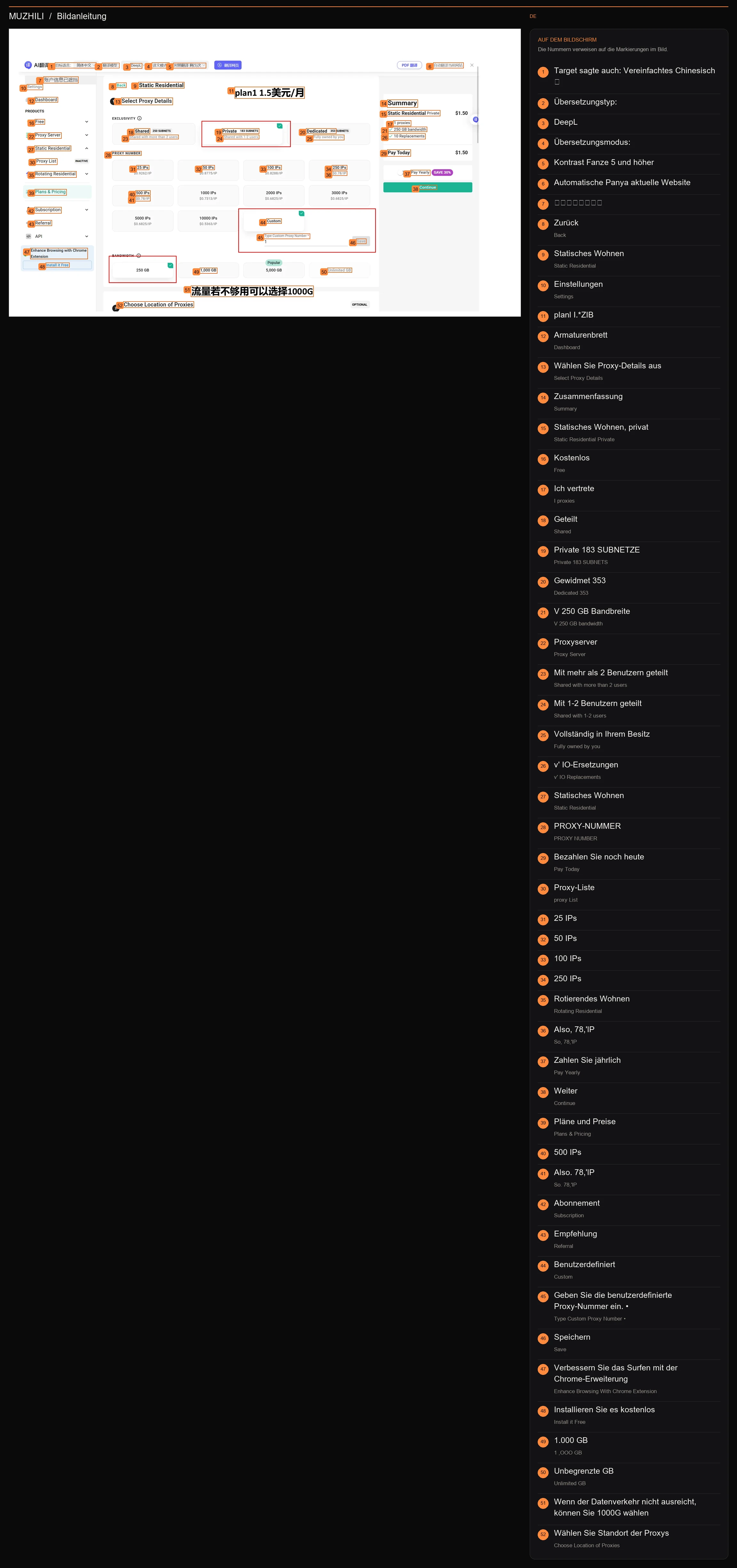
Beispiel aus dem ursprünglichen Beitrag: Privat, Benutzerdefiniert 1 IP, 250 GB, historische monatliche Zahlung 1,50 USD.
Originalbild des Autors · PPT Seite 14 · DesensibilisiertBildbeschriftungen 52
- 1Target sagte auch: Vereinfachtes Chinesisch丷
- 2Übersetzungstyp:
- 3DeepL
- 4Übersetzungsmodus:
- 5Kontrast Fanze 5 und höher
- 6Automatische Panya aktuelle Website
- 7账户信息已遮扌当
- 8ZurückBack
- 9Statisches WohnenStatic Residential
- 10EinstellungenSettings
- 11planl I.*ZIB
- 12ArmaturenbrettDashboard
- 13Wählen Sie Proxy-Details ausSelect Proxy Details
- 14ZusammenfassungSummary
- 15Statisches Wohnen, privatStatic Residential Private
- 16KostenlosFree
- 17Ich vertreteI proxies
- 18GeteiltShared
- 19Private 183 SUBNETZEPrivate 183 SUBNETS
- 20Gewidmet 353Dedicated 353
- 21V 250 GB BandbreiteV 250 GB bandwidth
- 22ProxyserverProxy Server
- 23Mit mehr als 2 Benutzern geteiltShared with more than 2 users
- 24Mit 1-2 Benutzern geteiltShared with 1-2 users
- 25Vollständig in Ihrem BesitzFully owned by you
- 26v' IO-Ersetzungenv' IO Replacements
- 27Statisches WohnenStatic Residential
- 28PROXY-NUMMERPROXY NUMBER
- 29Bezahlen Sie noch heutePay Today
- 30Proxy-Listeproxy List
- 3125 IPs
- 3250 IPs
- 33100 IPs
- 34250 IPs
- 35Rotierendes WohnenRotating Residential
- 36Also, 78,'lPSo, 78,'lP
- 37Zahlen Sie jährlichPay Yearly
- 38WeiterContinue
- 39Pläne und PreisePlans & Pricing
- 40500 IPs
- 41Also. 78,'lPSo. 78,'lP
- 42AbonnementSubscription
- 43EmpfehlungReferral
- 44BenutzerdefiniertCustom
- 45Geben Sie die benutzerdefinierte Proxy-Nummer ein. •Type Custom Proxy Number •
- 46SpeichernSave
- 47Verbessern Sie das Surfen mit der Chrome-ErweiterungEnhance Browsing With Chrome Extension
- 48Installieren Sie es kostenlosInstall it Free
- 491.000 GB1 ,OOO GB
- 50Unbegrenzte GBUnlimited GB
- 51Wenn der Datenverkehr nicht ausreicht, können Sie 1000G wählen
- 52Wählen Sie Standort der ProxysChoose Location of Proxies
Klicken Sie auf „Benutzerdefiniert“, ändern Sie die Menge auf 1 und speichern Sie
- Wählen Sie eine benutzerdefinierte Menge aus
Klicken Sie im Feld „IP-Nummer“ auf „Benutzerdefiniert“ und geben Sie 1 ein.
- Menge sparen
Klicken Sie neben dem Eingabefeld auf Speichern. Sehen Sie sich die Zusammenfassung rechts an und bestätigen Sie, dass sich die Menge auf 1 Proxy geändert hat. Behalten Sie nicht die Standardmengenmenge bei.
Wenn Sie fertig sind, sollten Sie sehenIn der Bestellübersicht ist nur 1 Proxy-IP enthalten.
Wählen Sie Paketverkehr aus
- Wählen Sie 250 GB gemäß Originalbeitrag
Wählen Sie unter Bandbreite/Verkehr 250 GB aus. Dies eignet sich für den Versuch, zunächst einen festen Ausgang zu konfigurieren.
- Passen Sie an, ob mehr Verkehr benötigt wird
Vergleichen Sie die 1.000-GB-Stufe, wenn Sie häufig herunterladen oder kontinuierlich Aufgaben ausführen. Sehen Sie sich nach jeder Änderung die neue Gesamtsumme in der Zusammenfassung an, bevor Sie eine Entscheidung treffen.
Wenn Sie fertig sind, sollten Sie sehenDie Menge ist 1, die Durchflussrate ist die von Ihnen ausgewählte Stufe und die Menge auf der rechten Seite wurde gleichzeitig aktualisiert.
Geben Sie als Region „USA“ an
- Regionsauswahl finden
Wählen Sie auf der Seite „Land/Standorte“ die Option „USA“ aus.
- Fläche und Menge prüfen
Verlassen Sie Random (zufällige Region) nicht. Vergewissern Sie sich, dass der US-Region 1 IP zugewiesen ist, bevor Sie mit den Einstellungen fortfahren.
Wenn Sie fertig sind, sollten Sie sehenDie Zusammenfassung zeigt die US-Region und die Zahl beträgt immer noch 1 IP.
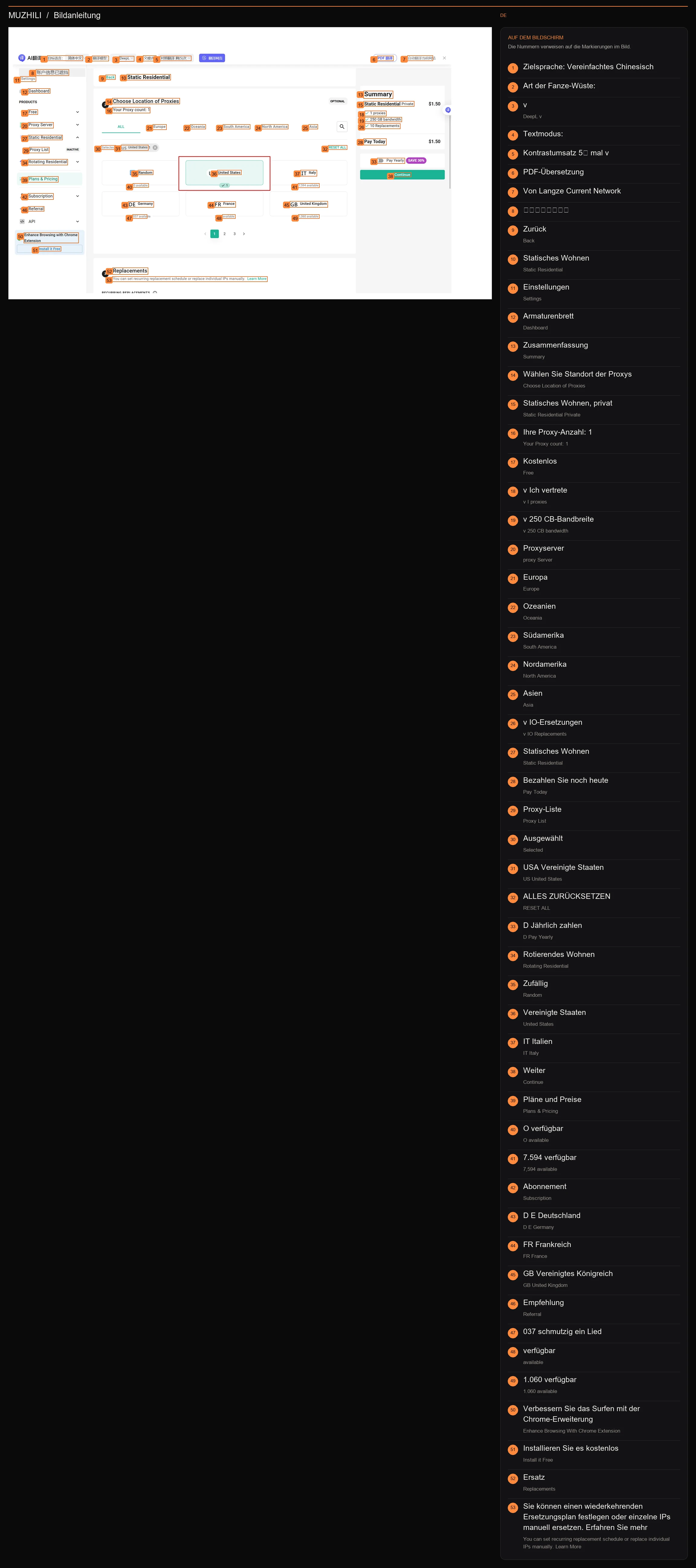
Wählen Sie Vereinigte Staaten aus und bestätigen Sie, dass die Anzahl der Regionen mit Ihrem Plan übereinstimmt.
Originalbild des Autors · PPT Seite 15 · DesensibilisiertBildbeschriftungen 53
- 1Zielsprache: Vereinfachtes Chinesisch
- 2Art der Fanze-Wüste:
- 3vDeepL v
- 4Textmodus:
- 5Kontrastumsatz 5〕 mal v
- 6PDF-Übersetzung
- 7Von Langze Current Network
- 8账户信息已遮扌当
- 9ZurückBack
- 10Statisches WohnenStatic Residential
- 11EinstellungenSettings
- 12ArmaturenbrettDashboard
- 13ZusammenfassungSummary
- 14Wählen Sie Standort der ProxysChoose Location of Proxies
- 15Statisches Wohnen, privatStatic Residential Private
- 16Ihre Proxy-Anzahl: 1Your Proxy count: 1
- 17KostenlosFree
- 18v Ich vertretev I proxies
- 19v 250 CB-Bandbreitev 250 CB bandwidth
- 20Proxyserverproxy Server
- 21EuropaEurope
- 22OzeanienOceania
- 23SüdamerikaSouth America
- 24NordamerikaNorth America
- 25AsienAsia
- 26v IO-Ersetzungenv IO Replacements
- 27Statisches WohnenStatic Residential
- 28Bezahlen Sie noch heutePay Today
- 29Proxy-ListeProxy List
- 30AusgewähltSelected
- 31USA Vereinigte StaatenUS United States
- 32ALLES ZURÜCKSETZENRESET ALL
- 33D Jährlich zahlenD Pay Yearly
- 34Rotierendes WohnenRotating Residential
- 35ZufälligRandom
- 36Vereinigte StaatenUnited States
- 37IT ItalienIT Italy
- 38WeiterContinue
- 39Pläne und PreisePlans & Pricing
- 40O verfügbarO available
- 417.594 verfügbar7,594 available
- 42AbonnementSubscription
- 43D E DeutschlandD E Germany
- 44FR FrankreichFR France
- 45GB Vereinigtes KönigreichGB United Kingdom
- 46EmpfehlungReferral
- 47037 schmutzig ein Lied
- 48verfügbaravailable
- 491.060 verfügbar1.060 available
- 50Verbessern Sie das Surfen mit der Chrome-ErweiterungEnhance Browsing With Chrome Extension
- 51Installieren Sie es kostenlosInstall it Free
- 52ErsatzReplacements
- 53Sie können einen wiederkehrenden Ersetzungsplan festlegen oder einzelne IPs manuell ersetzen. Erfahren Sie mehrYou can set recurring replacement schedule or replace individual IPs manually. Learn More
Wählen Sie Privat oder Dediziert
- Probieren Sie es kostengünstig aus: Wählen Sie „Privat“.
Wählen Sie auf der Webseite Private Static Residential (begrenzte gemeinsame Nutzung) aus. Das Original-Post-Beispiel für eine einzelne IP kostet 1,50 $/Monat.
- Exklusive Nutzung erforderlich: Wählen Sie Dediziert aus
Wenn Sie möchten, dass diese IP allein verwendet wird, wählen Sie „Dedicated Static Residential“ aus. Das Original-Post-Beispiel für eine einzelne IP kostet 3,50 $/Monat. Klicken Sie zunächst oben in diesem Tutorial auf die entsprechende Lösungsschaltfläche. Die nachfolgenden Abbildungen ändern sich entsprechend.
Wenn Sie fertig sind, sollten Sie sehenDer von Webshare ausgewählte Produktname stimmt mit der für dieses Tutorial ausgewählten Lösung überein.
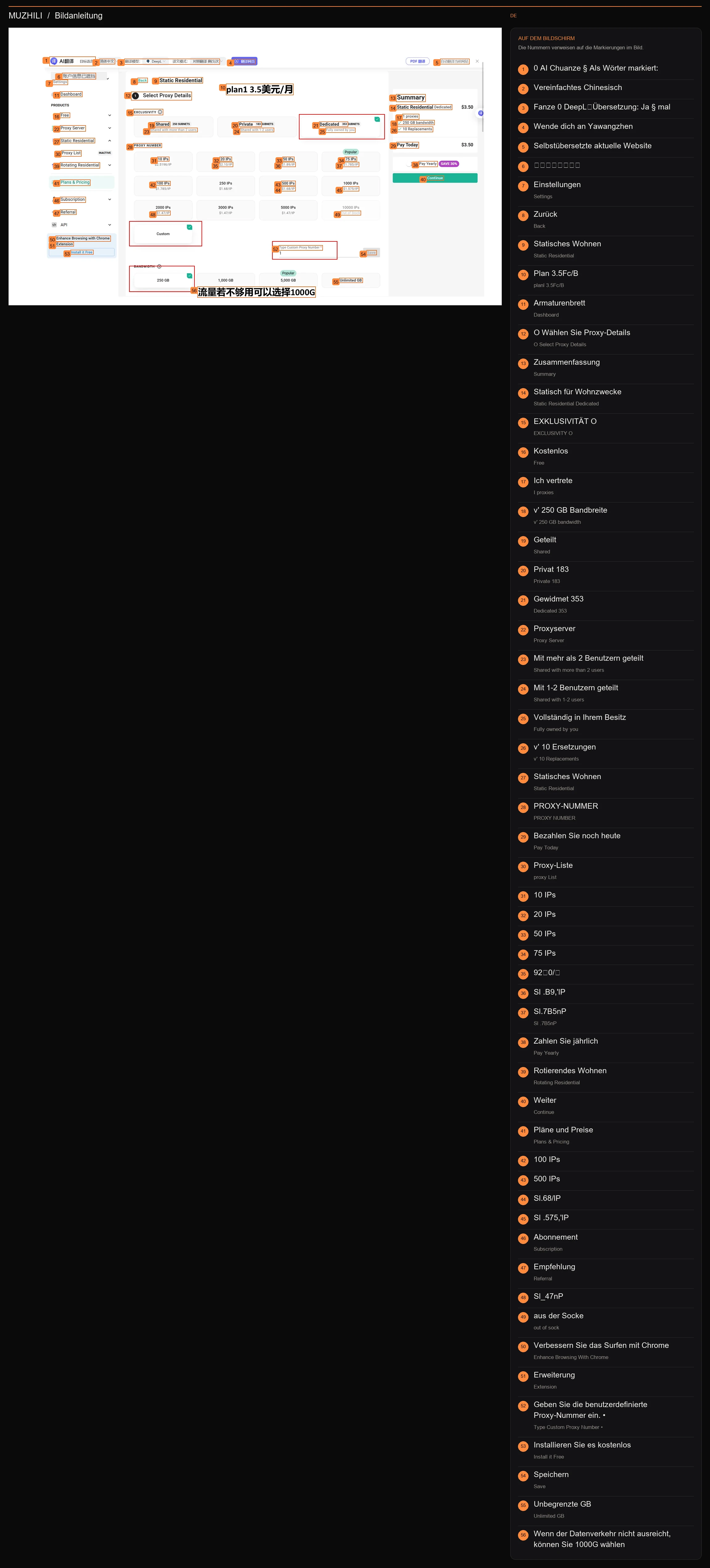
Beispiel aus dem ursprünglichen Beitrag: Dediziert, benutzerdefinierte 1 IP, 250 GB, historische monatliche Zahlung 3,50 USD.
Originalbild des Autors · PPT Seite 12 · DesensibilisiertBildbeschriftungen 56
- 10 AI Chuanze § Als Wörter markiert:
- 2Vereinfachtes Chinesisch
- 3Fanze 0 DeepL丷Übersetzung: Ja § mal
- 4Wende dich an Yawangzhen
- 5Selbstübersetzte aktuelle Website
- 6账户信息已遮扌当
- 7EinstellungenSettings
- 8ZurückBack
- 9Statisches WohnenStatic Residential
- 10Plan 3.5Fc/Bplanl 3.5Fc/B
- 11ArmaturenbrettDashboard
- 12O Wählen Sie Proxy-DetailsO Select Proxy Details
- 13ZusammenfassungSummary
- 14Statisch für WohnzweckeStatic Residential Dedicated
- 15EXKLUSIVITÄT OEXCLUSIVITY O
- 16KostenlosFree
- 17Ich vertreteI proxies
- 18v' 250 GB Bandbreitev' 250 GB bandwidth
- 19GeteiltShared
- 20Privat 183Private 183
- 21Gewidmet 353Dedicated 353
- 22ProxyserverProxy Server
- 23Mit mehr als 2 Benutzern geteiltShared with more than 2 users
- 24Mit 1-2 Benutzern geteiltShared with 1-2 users
- 25Vollständig in Ihrem BesitzFully owned by you
- 26v' 10 Ersetzungenv' 10 Replacements
- 27Statisches WohnenStatic Residential
- 28PROXY-NUMMERPROXY NUMBER
- 29Bezahlen Sie noch heutePay Today
- 30Proxy-Listeproxy List
- 3110 IPs
- 3220 IPs
- 3350 IPs
- 3475 IPs
- 3592彐0/伊
- 36Sl .B9,'lP
- 37Sl.7B5nPSl .7B5nP
- 38Zahlen Sie jährlichPay Yearly
- 39Rotierendes WohnenRotating Residential
- 40WeiterContinue
- 41Pläne und PreisePlans & Pricing
- 42100 IPs
- 43500 IPs
- 44Sl.68/lP
- 45Sl .575,'lP
- 46AbonnementSubscription
- 47EmpfehlungReferral
- 48Sl_47nP
- 49aus der Sockeout of sock
- 50Verbessern Sie das Surfen mit ChromeEnhance Browsing With Chrome
- 51ErweiterungExtension
- 52Geben Sie die benutzerdefinierte Proxy-Nummer ein. •Type Custom Proxy Number •
- 53Installieren Sie es kostenlosInstall it Free
- 54SpeichernSave
- 55Unbegrenzte GBUnlimited GB
- 56Wenn der Datenverkehr nicht ausreicht, können Sie 1000G wählen
Klicken Sie auf „Benutzerdefiniert“, ändern Sie die Menge auf 1 und speichern Sie
- Wählen Sie eine benutzerdefinierte Menge aus
Klicken Sie im Feld „IP-Nummer“ auf „Benutzerdefiniert“ und geben Sie 1 ein.
- Menge sparen
Klicken Sie neben dem Eingabefeld auf Speichern. Sehen Sie sich die Zusammenfassung rechts an und bestätigen Sie, dass sich die Menge auf 1 Proxy geändert hat. Behalten Sie nicht die Standardmengenmenge bei.
Wenn Sie fertig sind, sollten Sie sehenIn der Bestellübersicht ist nur 1 Proxy-IP enthalten.
Wählen Sie Paketverkehr aus
- Wählen Sie 250 GB gemäß Originalbeitrag
Wählen Sie unter Bandbreite/Verkehr 250 GB aus. Dies eignet sich für den Versuch, zunächst einen festen Ausgang zu konfigurieren.
- Passen Sie an, ob mehr Verkehr benötigt wird
Vergleichen Sie die 1.000-GB-Stufe, wenn Sie häufig herunterladen oder kontinuierlich Aufgaben ausführen. Sehen Sie sich nach jeder Änderung die neue Gesamtsumme in der Zusammenfassung an, bevor Sie eine Entscheidung treffen.
Wenn Sie fertig sind, sollten Sie sehenDie Menge ist 1, die Durchflussrate ist die von Ihnen ausgewählte Stufe und die Menge auf der rechten Seite wurde gleichzeitig aktualisiert.
Geben Sie als Region „USA“ an
- Regionsauswahl finden
Wählen Sie auf der Seite „Land/Standorte“ die Option „USA“ aus.
- Fläche und Menge prüfen
Verlassen Sie Random (zufällige Region) nicht. Vergewissern Sie sich, dass der US-Region 1 IP zugewiesen ist, bevor Sie mit den Einstellungen fortfahren.
Wenn Sie fertig sind, sollten Sie sehenDie Zusammenfassung zeigt die US-Region und die Zahl beträgt immer noch 1 IP.
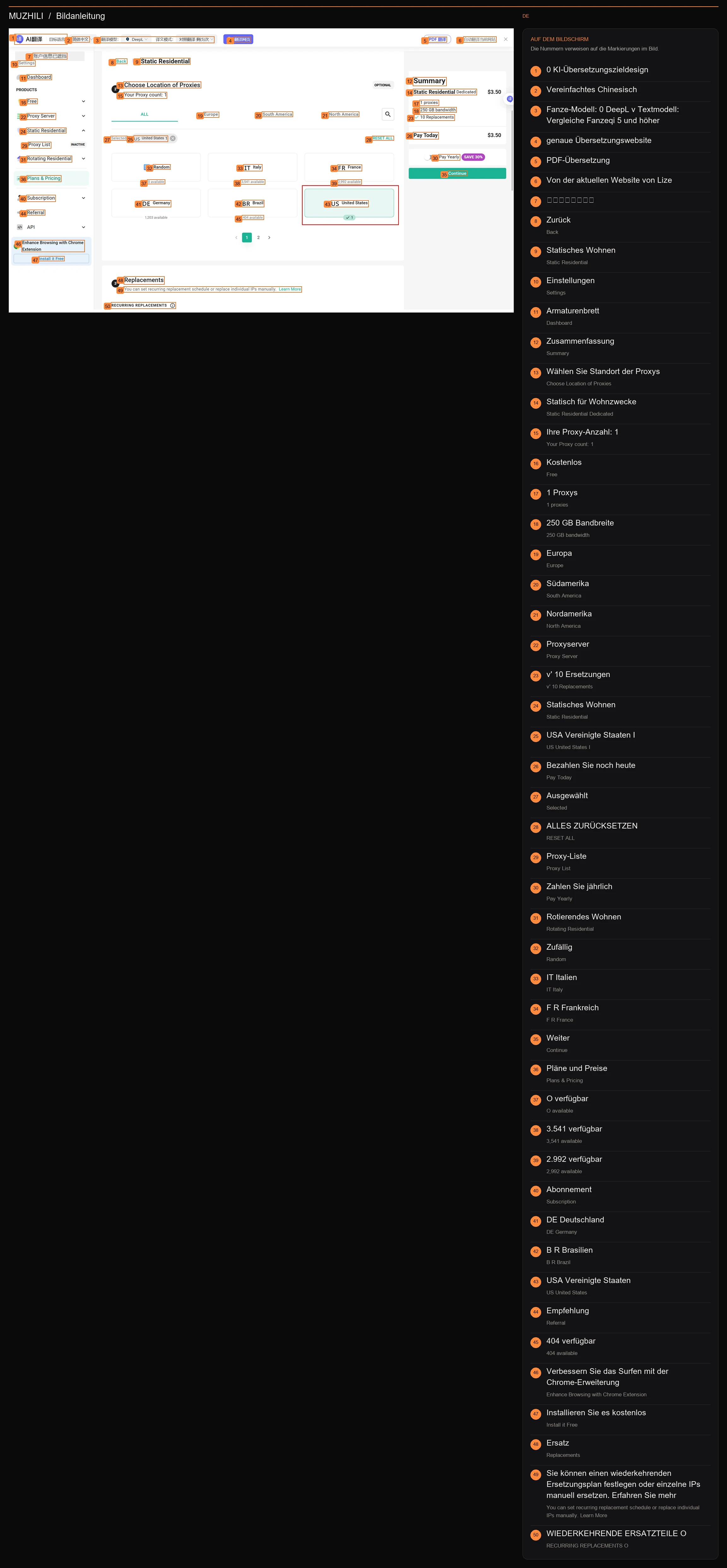
Wählen Sie auf der Regionsseite „USA“ aus, überprüfen Sie die Zusammenfassung rechts und fahren Sie fort.
Originalbild des Autors · PPT Seite 13 · DesensibilisiertBildbeschriftungen 50
- 10 KI-Übersetzungszieldesign
- 2Vereinfachtes Chinesisch
- 3Fanze-Modell: 0 DeepL v Textmodell: Vergleiche Fanzeqi 5 und höher
- 4genaue Übersetzungswebsite
- 5PDF-Übersetzung
- 6Von der aktuellen Website von Lize
- 7账户信息已遮扌当
- 8ZurückBack
- 9Statisches WohnenStatic Residential
- 10EinstellungenSettings
- 11ArmaturenbrettDashboard
- 12ZusammenfassungSummary
- 13Wählen Sie Standort der ProxysChoose Location of Proxies
- 14Statisch für WohnzweckeStatic Residential Dedicated
- 15Ihre Proxy-Anzahl: 1Your Proxy count: 1
- 16KostenlosFree
- 171 Proxys1 proxies
- 18250 GB Bandbreite250 GB bandwidth
- 19EuropaEurope
- 20SüdamerikaSouth America
- 21NordamerikaNorth America
- 22ProxyserverProxy Server
- 23v' 10 Ersetzungenv' 10 Replacements
- 24Statisches WohnenStatic Residential
- 25USA Vereinigte Staaten IUS United States I
- 26Bezahlen Sie noch heutePay Today
- 27AusgewähltSelected
- 28ALLES ZURÜCKSETZENRESET ALL
- 29Proxy-ListeProxy List
- 30Zahlen Sie jährlichPay Yearly
- 31Rotierendes WohnenRotating Residential
- 32ZufälligRandom
- 33IT ItalienIT Italy
- 34F R FrankreichF R France
- 35WeiterContinue
- 36Pläne und PreisePlans & Pricing
- 37O verfügbarO available
- 383.541 verfügbar3,541 available
- 392.992 verfügbar2,992 available
- 40AbonnementSubscription
- 41DE DeutschlandDE Germany
- 42B R BrasilienB R Brazil
- 43USA Vereinigte StaatenUS United States
- 44EmpfehlungReferral
- 45404 verfügbar404 available
- 46Verbessern Sie das Surfen mit der Chrome-ErweiterungEnhance Browsing with Chrome Extension
- 47Installieren Sie es kostenlosInstall it Free
- 48ErsatzReplacements
- 49Sie können einen wiederkehrenden Ersetzungsplan festlegen oder einzelne IPs manuell ersetzen. Erfahren Sie mehrYou can set recurring replacement schedule or replace individual IPs manually. Learn More
- 50WIEDERKEHRENDE ERSATZTEILE ORECURRING REPLACEMENTS O
Beim Kauf wird dringend empfohlen, „Hohe Parallelität“ zu aktivieren.
- Priorisieren Sie die Prüfung „Hohe Parallelität“
Unter „Pro-Funktionen freischalten“ empfiehlt dieses Tutorial dringend, beim Kauf die Option „Hohe Parallelität“ zu aktivieren. Wenn es nicht aktiviert ist und gleichzeitige Anforderungen die Obergrenze der Parallelität des Pakets erreichen, kann die Webseite möglicherweise zeitweise nicht geöffnet werden, die Verbindung wird möglicherweise unterbrochen oder die Anforderung schlägt möglicherweise fehl.
- Weitere Zusatzartikel können je nach Bedarf ausgewählt werden
Wenn Sie sich längere Zeit beim AI-Konto anmelden und das Budget es zulässt, empfiehlt es sich, gleichzeitig „High IP Reputation“ zu erwerben, um IPs mit niedrigen Betrugswerten zu überprüfen; „Netzwerk mit hoher Priorität“ wird basierend auf den Echtzeit-Interaktionsanforderungen ausgewählt.
- Auch bestehende Pakete können hinzugefügt werden
Wenn Sie High Concurrency gekauft, aber nicht aktiviert haben, können Sie zu Webshare → Pläne gehen & Preise Bearbeiten Sie das aktuelle Paket und fügen Sie „Hohe Parallelität“ hinzu. Beim Auftreten von client_connect_high_concurrency (429) sollten Sie dies ebenfalls zunächst prüfen und gleichzeitige Anfragen reduzieren.
- Überprüfen Sie nach der Auswahl den Gesamtbetrag
Hohe Parallelität ist eine kostenpflichtige Zusatzfunktion und erfordert nicht den Kauf einer großen Anzahl zusätzlicher IPs. Stellen Sie sicher, dass „Hohe Parallelität“ aktiviert ist, und überprüfen Sie dann den aktuellen Gesamtbetrag und den Abzugszeitraum in der Zusammenfassung. Der Fotopreis ist der damalige Rekord des Autors.
Wenn Sie fertig sind, sollten Sie sehenDie hohe Parallelität wurde überprüft und die Zusammenfassung enthält diese Gebühr; Weitere zusätzliche Elemente sollten bei Bedarf überprüft werden.
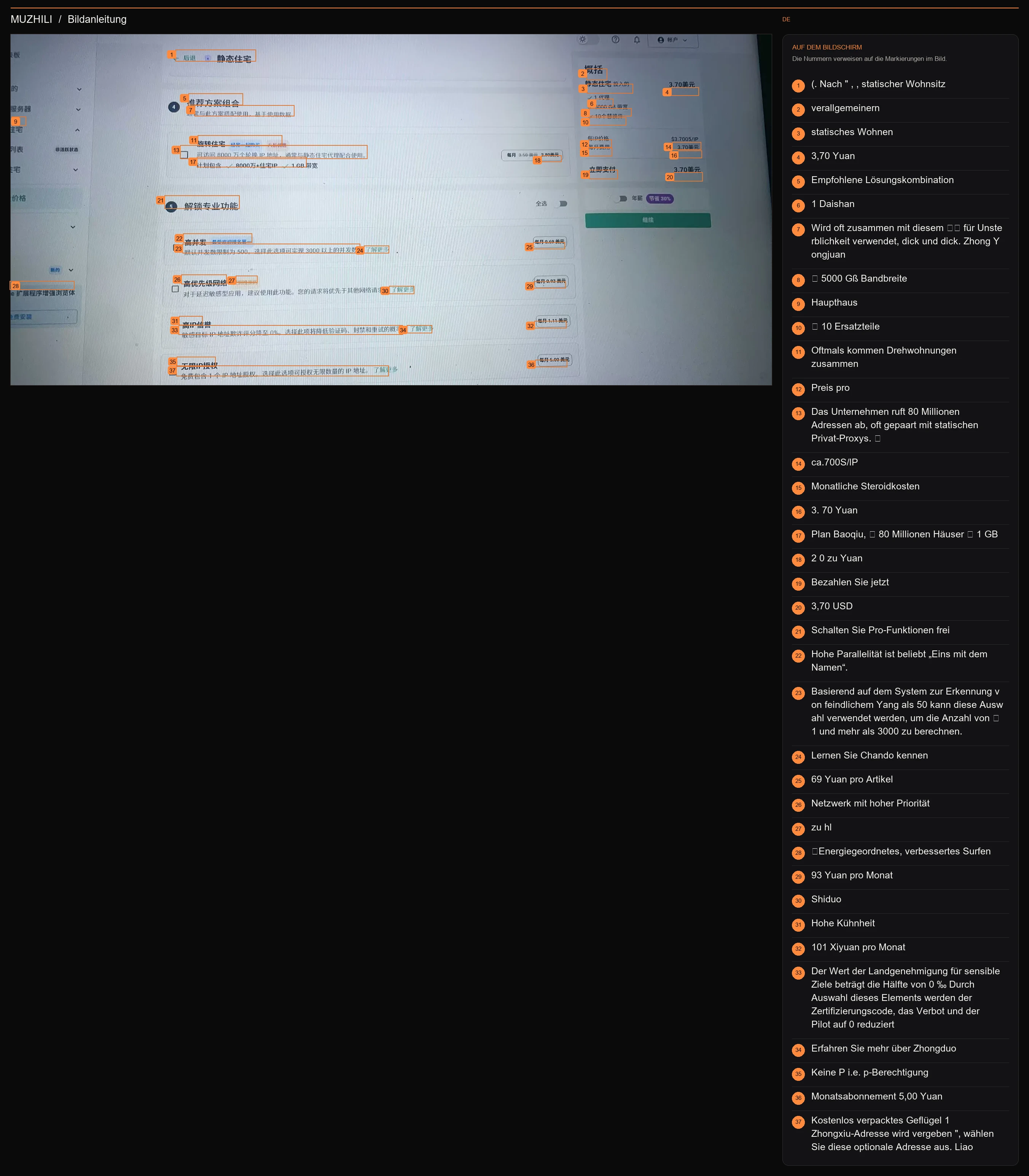
Es wird dringend empfohlen, beim Kauf eine hohe Parallelität zu prüfen, um zeitweilige Verbindungsabbrüche zu reduzieren, die durch das Überschreiten des Limits durch Parallelität verursacht werden. Wählen Sie gemäß den Anweisungen Netzwerke mit hoher IP-Reputation und hoher Priorität aus. Die Beträge auf den Fotos wurden damals erfasst.
Ergänzende Screenshots des Autors · Schalten Sie professionelle Funktionen freiBildbeschriftungen 37
- 1(. Nach " , , statischer Wohnsitz
- 2verallgemeinern
- 3statisches Wohnen
- 43,70 Yuan
- 5Empfohlene Lösungskombination
- 61 Daishan
- 7Wird oft zusammen mit diesem 銊瓓 für Unsterblichkeit verwendet, dick und dick. Zhong Yongjuan
- 8丿 5000 Gß Bandbreite
- 9Haupthaus
- 10丿 10 Ersatzteile
- 11Oftmals kommen Drehwohnungen zusammen
- 12Preis pro
- 13Das Unternehmen ruft 80 Millionen Adressen ab, oft gepaart mit statischen Privat-Proxys. .
- 14ca.700S/lP
- 15Monatliche Steroidkosten
- 163. 70 Yuan
- 17Plan Baoqiu, / 80 Millionen Häuser / 1 GB
- 182 0 zu Yuan
- 19Bezahlen Sie jetzt
- 203,70 USD
- 21Schalten Sie Pro-Funktionen frei
- 22Hohe Parallelität ist beliebt „Eins mit dem Namen“.
- 23Basierend auf dem System zur Erkennung von feindlichem Yang als 50 kann diese Auswahl verwendet werden, um die Anzahl von 俿1 und mehr als 3000 zu berechnen.
- 24Lernen Sie Chando kennen
- 2569 Yuan pro Artikel
- 26Netzwerk mit hoher Priorität
- 27zu hl
- 28》Energiegeordnetes, verbessertes Surfen
- 2993 Yuan pro Monat
- 30Shiduo
- 31Hohe Kühnheit
- 32101 Xiyuan pro Monat
- 33Der Wert der Landgenehmigung für sensible Ziele beträgt die Hälfte von 0 ‰ Durch Auswahl dieses Elements werden der Zertifizierungscode, das Verbot und der Pilot auf 0 reduziert
- 34Erfahren Sie mehr über Zhongduo
- 35Keine P i.e. p-Berechtigung
- 36Monatsabonnement 5,00 Yuan
- 37Kostenlos verpacktes Geflügel 1 Zhongxiu-Adresse wird vergeben ", wählen Sie diese optionale Adresse aus. Liao
Überprüfen Sie den monatlichen Zahlungsauftrag und binden Sie dann die Karte, um den Kauf abzuschließen
- Überprüfen Sie die Zusammenfassung und fahren Sie fort
Bestätigen Sie „Static Residential“, „Privat“ oder „Dedicated“, 1 IP, US-Region, Datenverkehr und Add-ons. Wählen Sie „Monatliche Zahlung“, prüfen Sie, ob der jährliche Zahlungsrabatt aktiviert ist, und klicken Sie dann auf „Weiter“.
- Geben Sie Karten- und Rechnungsinformationen ein
Nachdem Sie die Zahlungsseite aufgerufen haben, wählen Sie die Kreditkarte aus, geben Ihre Kartennummer, den Gültigkeitszeitraum, den Sicherheitscode und die vom Kartenaussteller bereitgestellten Rechnungsinformationen ein und überprüfen dann die Höhe des Abzugs. Sie können die zuvor geöffnete Enjoy Card Plus verwenden; Wenn Sie die Karte noch nicht geöffnet haben, klicken Sie unten auf das Tutorial zur virtuellen Karte.
- Kehren Sie nach Abschluss der Zahlung zur Konsole zurück
Schließen Sie die auf der Seite erforderliche Verifizierung und Zahlung ab. Das Paket wird entsprechend dem ausgewählten Zeitraum verlängert. Kehren Sie zur Konsole zurück, um zu bestätigen, dass das Abonnement wirksam geworden ist.
Wenn Sie fertig sind, sollten Sie sehenDas statische Privatabonnement ist in Kraft und der zugewiesene Proxy kann in der Proxy-Liste angezeigt werden.
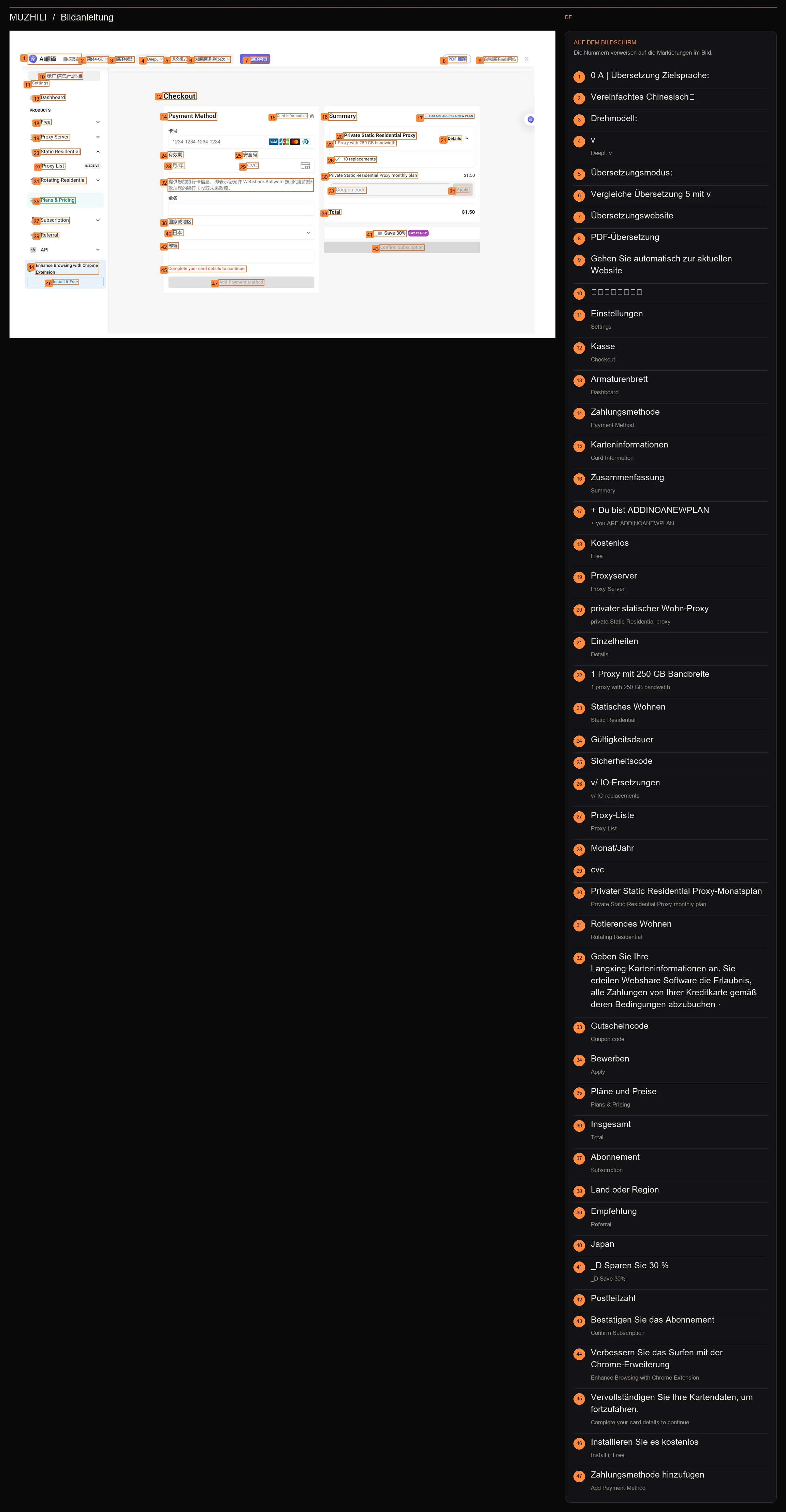
Überprüfen Sie den Betrag und den Abzugszeitraum und geben Sie Ihre Rechnungsinformationen ein. Der Betrag auf dem Bild ist ein historisches Beispiel.
Originalbild des Autors · PPT Seite 16 · DesensibilisiertBildbeschriftungen 47
- 10 A | Übersetzung Zielsprache:
- 2Vereinfachtes Chinesisch丷
- 3Drehmodell:
- 4vDeepL v
- 5Übersetzungsmodus:
- 6Vergleiche Übersetzung 5 mit v
- 7Übersetzungswebsite
- 8PDF-Übersetzung
- 9Gehen Sie automatisch zur aktuellen Website
- 10账户信息已遮扌当
- 11EinstellungenSettings
- 12KasseCheckout
- 13ArmaturenbrettDashboard
- 14ZahlungsmethodePayment Method
- 15KarteninformationenCard Information
- 16ZusammenfassungSummary
- 17+ Du bist ADDINOANEWPLAN+ you ARE ADDINOANEWPLAN
- 18KostenlosFree
- 19ProxyserverProxy Server
- 20privater statischer Wohn-Proxyprivate Static Residential proxy
- 21EinzelheitenDetails
- 221 Proxy mit 250 GB Bandbreite1 proxy with 250 GB bandwidth
- 23Statisches WohnenStatic Residential
- 24Gültigkeitsdauer
- 25Sicherheitscode
- 26v/ IO-Ersetzungenv/ IO replacements
- 27Proxy-ListeProxy List
- 28Monat/Jahr
- 29cvc
- 30Privater Static Residential Proxy-MonatsplanPrivate Static Residential Proxy monthly plan
- 31Rotierendes WohnenRotating Residential
- 32Geben Sie Ihre Langxing-Karteninformationen an. Sie erteilen Webshare Software die Erlaubnis, alle Zahlungen von Ihrer Kreditkarte gemäß deren Bedingungen abzubuchen ·
- 33GutscheincodeCoupon code
- 34BewerbenApply
- 35Pläne und PreisePlans & Pricing
- 36InsgesamtTotal
- 37AbonnementSubscription
- 38Land oder Region
- 39EmpfehlungReferral
- 40Japan
- 41_D Sparen Sie 30 %_D Save 30%
- 42Postleitzahl
- 43Bestätigen Sie das AbonnementConfirm Subscription
- 44Verbessern Sie das Surfen mit der Chrome-ErweiterungEnhance Browsing with Chrome Extension
- 45Vervollständigen Sie Ihre Kartendaten, um fortzufahren.Complete your card details to continue.
- 46Installieren Sie es kostenlosInstall it Free
- 47Zahlungsmethode hinzufügenAdd Payment Method
Der obige Betrag stammt aus dem Screenshot des Autors des damaligen Einzel-IP-Pakets und dient zum besseren Verständnis der Optionen. Überprüfen Sie beim Kauf die monatliche Gesamtzahlung Ihrer Zusammenfassung; Die Anzahl der IPs, der Datenverkehr und der Zyklus wirken sich alle auf die Kosten aus. Die aktuelle offizielle Beschreibung von „Privat“ sieht das Teilen mit maximal 0–2 anderen Benutzern vor.
Beim Kauf wird empfohlen, die Option „Hohe Parallelität“ zu aktivieren
Unter „Pro-Funktionen freischalten“In diesem Tutorial wird dringend empfohlen, „Hohe Parallelität“ zu aktivieren.. Wenn es nicht aktiviert ist und gleichzeitige Anfragen die Obergrenze erreichen, kann es vorkommen, dass die Webseite zeitweise nicht geöffnet werden kann, die Verbindung unterbrochen wird oder die Anfrage fehlschlägt. Bei langfristiger Kontonutzung und sofern Ihr Budget es zulässt, können Sie „High IP Reputation“ gleichzeitig erwerben; „Netzwerk mit hoher Priorität“ kann nach Bedarf ausgewählt werden. Alle drei sind kostenpflichtige Zusatzfunktionen, prüfen Sie nach der Prüfung den Gesamtbetrag.
- Hohe Parallelität · Es wird dringend empfohlen, dies zu überprüfen
- Es wird empfohlen, zusätzliche Käufe direkt beim Kauf hinzuzufügen, um zeitweilige Verbindungsabbrüche zu reduzieren, die dadurch verursacht werden, dass gleichzeitige Anfragen die Obergrenze erreichen. Wenn Sie sehen
client_connect_high_concurrency (429)Reduzieren Sie zuerst gleichzeitige Anforderungen und dann Pläne & Preise Bearbeiten Sie das aktuelle Paket und fügen Sie „Hohe Parallelität“ hinzu. Es verbessert die gleichzeitige Kapazität und nicht die Geschwindigkeit einzelner Anfragen. - Netzwerk mit hoher Priorität · Priorisieren Sie die Verarbeitung, wenn sie ausgelastet ist
- Ideal für Online-Meetings, Echtzeit-Interaktionen oder lang andauernde KI-Workflows, die eine konstante und stabile Verbindung erfordern. Priorisieren Sie Ihre Anfragen, wenn der Webshare-Server ausgelastet ist, und konzentrieren Sie sich dabei auf die Reduzierung von Warteschlangen und Schwankungen. Dadurch wird die physische Latenz nicht direkt verringert oder die Bandbreite erhöht.
- Hohe IP-Reputation · Empfohlene Käufe für die langfristige Nutzung des Kontos
- Empfohlen für Benutzer, die sich Sorgen um die historische IP-Reputation machen, wird es für die tägliche Kontoanmeldung oder eine langfristige Arbeitsumgebung verwendet. Webshare überprüft neu zugewiesene IPs mit niedrigen Betrugswerten basierend auf Scamalytics; Dies ist der IP-Überprüfungsdienst des Anbieters und bedeutet nicht, dass er die Sperrung des Claude-Kontos oder KYC verhindert, und andere Erkennungswebsites können ebenfalls andere Ergebnisse liefern.
Wenn Sie „Hohe IP-Reputation“ zu einem vorhandenen Paket hinzufügen, filtert Webshare die aktuelle IP. Wenn sie dem Standard nicht entspricht, wird sie direkt durch eine neue IP ersetzt (die Anzahl der Änderungen wird nicht gezählt). Dadurch kann sich die Export-IP ändern. Bitte notieren Sie sich dies, wenn Sie eine feste Adresse benötigen. Wenn sich die Punktzahl nach der Zuweisung erhöht, wird sie nicht automatisch geändert und Sie können nur die Anzahl der manuellen Änderungen des Pakets verwenden. (Aktualisiert am 26.10.2026, basierend auf Offizielle Beschreibung von Webshare) Nachdem Sie die Zusatzposten ausgewählt haben, überprüfen Sie in der Zusammenfassung rechts den Gesamtbetrag und den Abzugszeitraum.
Referenzen und Bildquellen für diesen Schritt
Die Abbildung stammt aus der PPT-Datei „So konfigurieren Sie die Heim-IP“ und dem Beitrag des Autors. Das rote Kästchen, die Pfeile und die Anweisungen bleiben erhalten; Die Konto- und Agenten-Zugangsdaten wurden unkenntlich gemacht. Die Paketmengen, Verzögerungen und Bewertungen in den Screenshots stammen aus den damaligen Aufzeichnungen des Autors.
- Ich habe den Paketnamen, die US-Region, die Menge und den Abrechnungszeitraum bestätigt und mein Abonnement abgeschlossen.
STEP 03 / 08
Finden Sie die vier Informationen, die Sie zum Verbinden benötigen
Tragen Sie in derselben Zeile in der Proxy-Liste Ihre IP, Ihren Port, Ihren Benutzernamen und Ihr Passwort ein.
Öffnen Sie die Proxy-Liste und wählen Sie die Konto- und Passwortauthentifizierung aus
- Geben Sie die Proxy-Liste ein
Klicken Sie links auf Static Residential → Proxy List.
- Wählen Sie die Verbindungs- und Authentifizierungsmethode aus
Wählen Sie „Direktverbindung“ als Verbindungsmethode; Wählen Sie Username/Password als Authentifizierungsmethode aus. Die direkte Verbindung ist hier eine Webshare-Produktoption und die Proxy-Kette wird später noch in Clash konfiguriert.
- Finden Sie Ihren eigenen US-Agenten
Vergewissern Sie sich, dass in diesem Datensatz „Arbeitend“ angezeigt wird, das Land ist „USA“.
Wenn Sie fertig sind, sollten Sie sehenDie Proxy-Adresse, der Port, der Benutzername und das Passwort dieses Proxys können auf der Seite eingesehen werden.
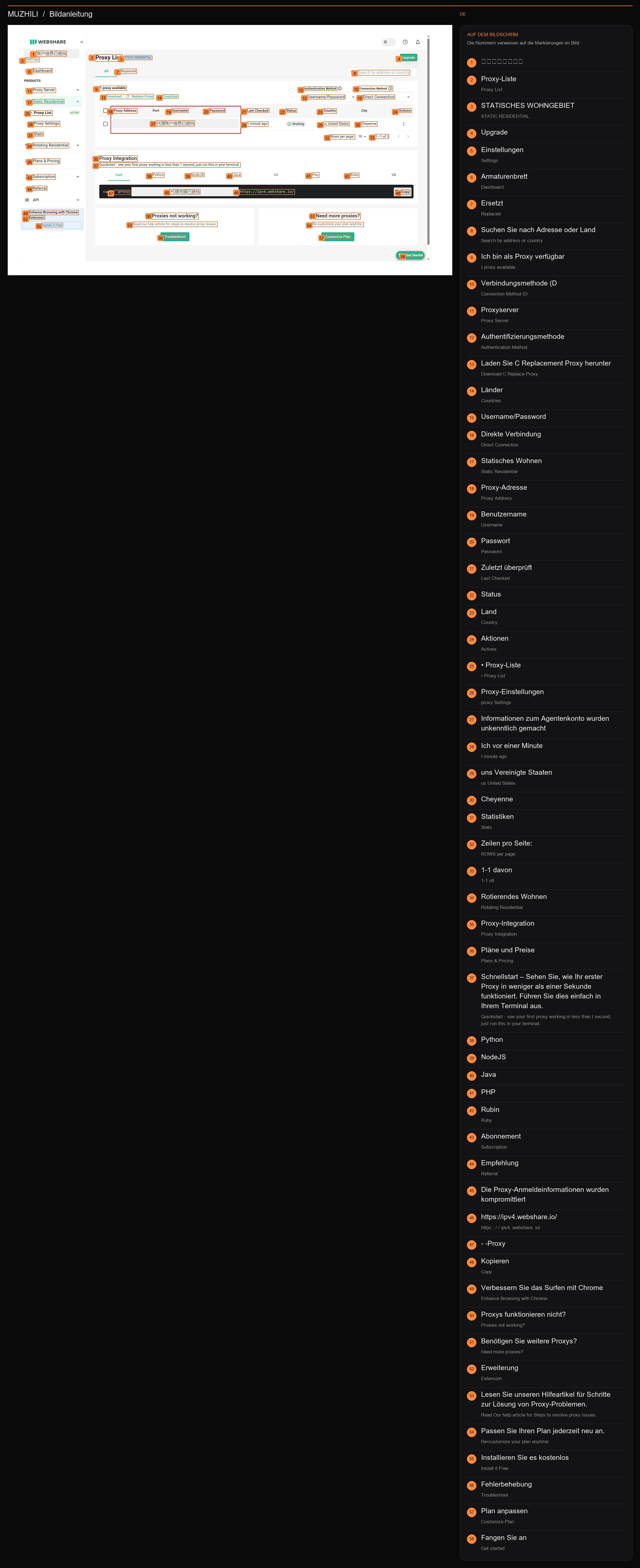
IP, Port, Benutzername und Passwort im roten Feld müssen aus demselben Eintrag stammen; Der Screenshot hat die Anmeldeinformationen verdeckt.
Originalbild des Autors · PPT Seite 18 · DesensibilisiertBildbeschriftungen 58
- 1账户信息已遮扌当
- 2Proxy-ListeProxy List
- 3STATISCHES WOHNGEBIETSTATIC RESIDENTIAL
- 4Upgrade
- 5EinstellungenSettings
- 6ArmaturenbrettDashboard
- 7ErsetztReplaced
- 8Suchen Sie nach Adresse oder LandSearch by address or country
- 9Ich bin als Proxy verfügbarI proxy available
- 10Verbindungsmethode (DConnection Method (D
- 11ProxyserverProxy Server
- 12AuthentifizierungsmethodeAuthentication Method
- 13Laden Sie C Replacement Proxy herunterDownload C Replace Proxy
- 14LänderCountries
- 15Username/Password
- 16Direkte VerbindungDirect Connection
- 17Statisches WohnenStatic Residential
- 18Proxy-AdresseProxy Address
- 19BenutzernameUsername
- 20PasswortPassword
- 21Zuletzt überprüftLast Checked
- 22Status
- 23LandCountry
- 24AktionenActions
- 25• Proxy-Liste• Proxy List
- 26Proxy-Einstellungenproxy Settings
- 27Informationen zum Agentenkonto wurden unkenntlich gemacht
- 28Ich vor einer MinuteI minute ago
- 29uns Vereinigte Staatenus United States
- 30Cheyenne
- 31StatistikenStats
- 32Zeilen pro Seite:ROWS per page:
- 331-1 davon1-1 ofl
- 34Rotierendes WohnenRotating Residential
- 35Proxy-IntegrationProxy Integration
- 36Pläne und PreisePlans & Pricing
- 37Schnellstart – Sehen Sie, wie Ihr erster Proxy in weniger als einer Sekunde funktioniert. Führen Sie dies einfach in Ihrem Terminal aus.Quickstart - see your first proxy working in less than I second, just run this in your terminal.
- 38Python
- 39NodeJS
- 40Java
- 41PHP
- 42RubinRuby
- 43AbonnementSubscription
- 44EmpfehlungReferral
- 45Die Proxy-Anmeldeinformationen wurden kompromittiert
- 46https://ipv4.webshare.io/https : / / ipv4. webshare. io/
- 47- -Proxy
- 48KopierenCopy
- 49Verbessern Sie das Surfen mit ChromeEnhance Browsing with Chrome
- 50Proxys funktionieren nicht?Proxies not working?
- 51Benötigen Sie weitere Proxys?Need more proxies?
- 52ErweiterungExtension
- 53Lesen Sie unseren Hilfeartikel für Schritte zur Lösung von Proxy-Problemen.Read Our help article for Steps to resolve proxy issues.
- 54Passen Sie Ihren Plan jederzeit neu an.Re•customize your plan anytime.
- 55Installieren Sie es kostenlosInstall it Free
- 56FehlerbehebungTroubleshoot
- 57Plan anpassenCustomize Plan
- 58Fangen Sie anGet started
Kopieren Sie vier Informationen aus derselben Zeile
- Notieren Sie die Proxy-Adresse und den Port
Kopieren Sie die Proxy-Adresse (IP-Adresse) und den Port (Port). Kopieren Sie nicht die Eintrags-IP Ihres bestehenden Abonnements.
- Notieren Sie den Proxy-Benutzernamen und das Passwort
Kopieren Sie den Benutzernamen und das Passwort in dieselbe Zeile. Dabei handelt es sich um die Proxy-Zugangsdaten, nicht um die Webshare-Anmelde-E-Mail-Adresse und das Passwort.
- Bewahren Sie diese vier Gegenstände an einem sicheren Ort auf
Im nächsten Schritt werden aus diesen vier Elementen Knotenverknüpfungen gebildet. Behalten Sie die ursprüngliche Großschreibung und keine zusätzlichen Leerzeichen bei. Bitte ersetzen Sie die blockierten Bereiche im Bild durch Ihre eigenen Informationen.
Wenn Sie fertig sind, sollten Sie sehenIP, Port, Proxy-Benutzername und Proxy-Passwort stammen alle aus demselben US-Proxy-Datensatz.
Benutzernamen, Passwörter und Knotenlinks mit Authentifizierungsinformationen sind nur für Ihren eigenen Gebrauch reserviert. Blockieren Sie bei der Fehlerbehebung in der Gruppe einfach diese Inhalte und behalten Sie das Menü, die Fehlermeldungen und die Einstellungsnamen bei.
Referenzen und Bildquellen für diesen Schritt
Die Abbildung stammt aus der PPT-Datei „So konfigurieren Sie die Heim-IP“ und dem Beitrag des Autors. Das rote Kästchen, die Pfeile und die Anweisungen bleiben erhalten; Die Konto- und Agenten-Zugangsdaten wurden unkenntlich gemacht. Die Paketmengen, Verzögerungen und Bewertungen in den Screenshots stammen aus den damaligen Aufzeichnungen des Autors.
- Ich habe IP, Port, Benutzernamen und Passwort aus demselben Proxy-Datensatz.
STEP 04 / 08
Ordnen Sie vier Informationen in einer Zeile an
Verwenden Sie das HTTP-Knotenformat. Sie können es gemäß der Vorlage ausfüllen oder das lokale Tool auf dieser Seite verwenden, um es zu generieren.
Schnelle Konfiguration · Direkt nach dem Ausfüllen kopieren
Geben Sie hier die vier Informationen für denselben Webshare-Proxy ein und der Knotenlink wird automatisch generiert. Bitte behalten Sie die Standardkonfiguration gemäß dem ursprünglichen Beitrag bei. HTTP。
Das Spleißen wird nur im aktuellen Browser abgeschlossen und nicht hochgeladen oder gespeichert; Es wird gelöscht, wenn Sie diesen Schritt verlassen oder aktualisieren. Die generierten Ergebnisse enthalten Proxy-Anmeldeinformationen. Bitte fügen Sie sie einfach in Ihren eigenen Clash ein.
Organisieren Sie vier Informationen in HTTP-Knotenlinks
- Gemäß der Vorlage ausfüllen
Das Format ist http://Benutzername:Passwort@ProxyIP:Port#US-Heimatbreite. Geben Sie Benutzername, Passwort, Proxy-Adresse und Port von der vorherigen Seite jeweils an den entsprechenden Stellen ein.
- Verwenden Sie zum Generieren und Kopieren die obige Schnellkonfiguration
Füllen Sie die vier Informationen in der „Schnellkonfiguration“ oben aus. Der Knotenname kann als „US Home Width“ beibehalten werden. Der Link wird in Echtzeit generiert. Klicken Sie einfach auf „Knotenlink kopieren“. Sonderzeichen in Benutzernamen und Passwörtern werden automatisch kodiert.
- Behalten Sie das Präfix http:// bei
Das ursprüngliche PPT verwendet HTTP-Proxy-Knoten; Beim Zugriff auf HTTPS-Websites müssen Sie das Präfix nicht in https:// ändern. Die gesamte generierte Zeile wird einfach in einen eigenen Clash eingefügt.
Wenn Sie fertig sind, sollten Sie sehenHolen Sie sich eine ganze Reihe von Knotenlinks, die mit http:// beginnen, und importieren Sie diese im nächsten Schritt.
IP, Port, Benutzername und Passwort im roten Feld müssen aus demselben Eintrag stammen; Der Screenshot hat die Anmeldeinformationen verdeckt.
Originalbild des Autors · PPT Seite 18 · DesensibilisiertBildbeschriftungen 58
- 1账户信息已遮扌当
- 2Proxy-ListeProxy List
- 3STATISCHES WOHNGEBIETSTATIC RESIDENTIAL
- 4Upgrade
- 5EinstellungenSettings
- 6ArmaturenbrettDashboard
- 7ErsetztReplaced
- 8Suchen Sie nach Adresse oder LandSearch by address or country
- 9Ich bin als Proxy verfügbarI proxy available
- 10Verbindungsmethode (DConnection Method (D
- 11ProxyserverProxy Server
- 12AuthentifizierungsmethodeAuthentication Method
- 13Laden Sie C Replacement Proxy herunterDownload C Replace Proxy
- 14LänderCountries
- 15Username/Password
- 16Direkte VerbindungDirect Connection
- 17Statisches WohnenStatic Residential
- 18Proxy-AdresseProxy Address
- 19BenutzernameUsername
- 20PasswortPassword
- 21Zuletzt überprüftLast Checked
- 22Status
- 23LandCountry
- 24AktionenActions
- 25• Proxy-Liste• Proxy List
- 26Proxy-Einstellungenproxy Settings
- 27Informationen zum Agentenkonto wurden unkenntlich gemacht
- 28Ich vor einer MinuteI minute ago
- 29uns Vereinigte Staatenus United States
- 30Cheyenne
- 31StatistikenStats
- 32Zeilen pro Seite:ROWS per page:
- 331-1 davon1-1 ofl
- 34Rotierendes WohnenRotating Residential
- 35Proxy-IntegrationProxy Integration
- 36Pläne und PreisePlans & Pricing
- 37Schnellstart – Sehen Sie, wie Ihr erster Proxy in weniger als einer Sekunde funktioniert. Führen Sie dies einfach in Ihrem Terminal aus.Quickstart - see your first proxy working in less than I second, just run this in your terminal.
- 38Python
- 39NodeJS
- 40Java
- 41PHP
- 42RubinRuby
- 43AbonnementSubscription
- 44EmpfehlungReferral
- 45Die Proxy-Anmeldeinformationen wurden kompromittiert
- 46https://ipv4.webshare.io/https : / / ipv4. webshare. io/
- 47- -Proxy
- 48KopierenCopy
- 49Verbessern Sie das Surfen mit ChromeEnhance Browsing with Chrome
- 50Proxys funktionieren nicht?Proxies not working?
- 51Benötigen Sie weitere Proxys?Need more proxies?
- 52ErweiterungExtension
- 53Lesen Sie unseren Hilfeartikel für Schritte zur Lösung von Proxy-Problemen.Read Our help article for Steps to resolve proxy issues.
- 54Passen Sie Ihren Plan jederzeit neu an.Re•customize your plan anytime.
- 55Installieren Sie es kostenlosInstall it Free
- 56FehlerbehebungTroubleshoot
- 57Plan anpassenCustomize Plan
- 58Fangen Sie anGet started
Referenzen und Bildquellen für diesen Schritt
Die Abbildung stammt aus der PPT-Datei „So konfigurieren Sie die Heim-IP“ und dem Beitrag des Autors. Das rote Kästchen, die Pfeile und die Anweisungen bleiben erhalten; Die Konto- und Agenten-Zugangsdaten wurden unkenntlich gemacht. Die Paketmengen, Verzögerungen und Bewertungen in den Screenshots stammen aus den damaligen Aufzeichnungen des Autors.
- Ich habe die HTTP-Knoten-Links mit meinen eigenen Informationen sortiert oder halte sie zum Ausfüllen auf der Client-Seite bereit.
STEP 05 / 08
Fügen Sie den Wohnknoten zum Client hinzu
Folgen Sie dem ursprünglichen Beitrag, um eine Dialer-Agentengruppe zu erstellen, Wohnknoten hinzuzufügen, den Eingang zu binden und zu speichern.
Klicken Sie mit der rechten Maustaste auf das aktuelle Abonnement → Agentengruppe bearbeiten
- Open Clashs „Abonnement“
Suchen Sie nach der Abonnementkonfiguration, die derzeit verwendet und bestätigt wird, damit eine normale Verbindung hergestellt werden kann.
- Klicken Sie mit der rechten Maustaste, um das Menü zu öffnen
Klicken Sie mit der rechten Maustaste auf dieses Abonnement und klicken Sie auf „Agentengruppe bearbeiten“. Nachfolgende Bearbeitungsknoten müssen ebenfalls dasselbe Abonnement verwenden.
Wenn Sie fertig sind, sollten Sie sehenÖffnet ein Fenster mit dem Agentengruppentyp, dem Namen der Agentengruppe und den Optionen zum Importieren des Agenten.
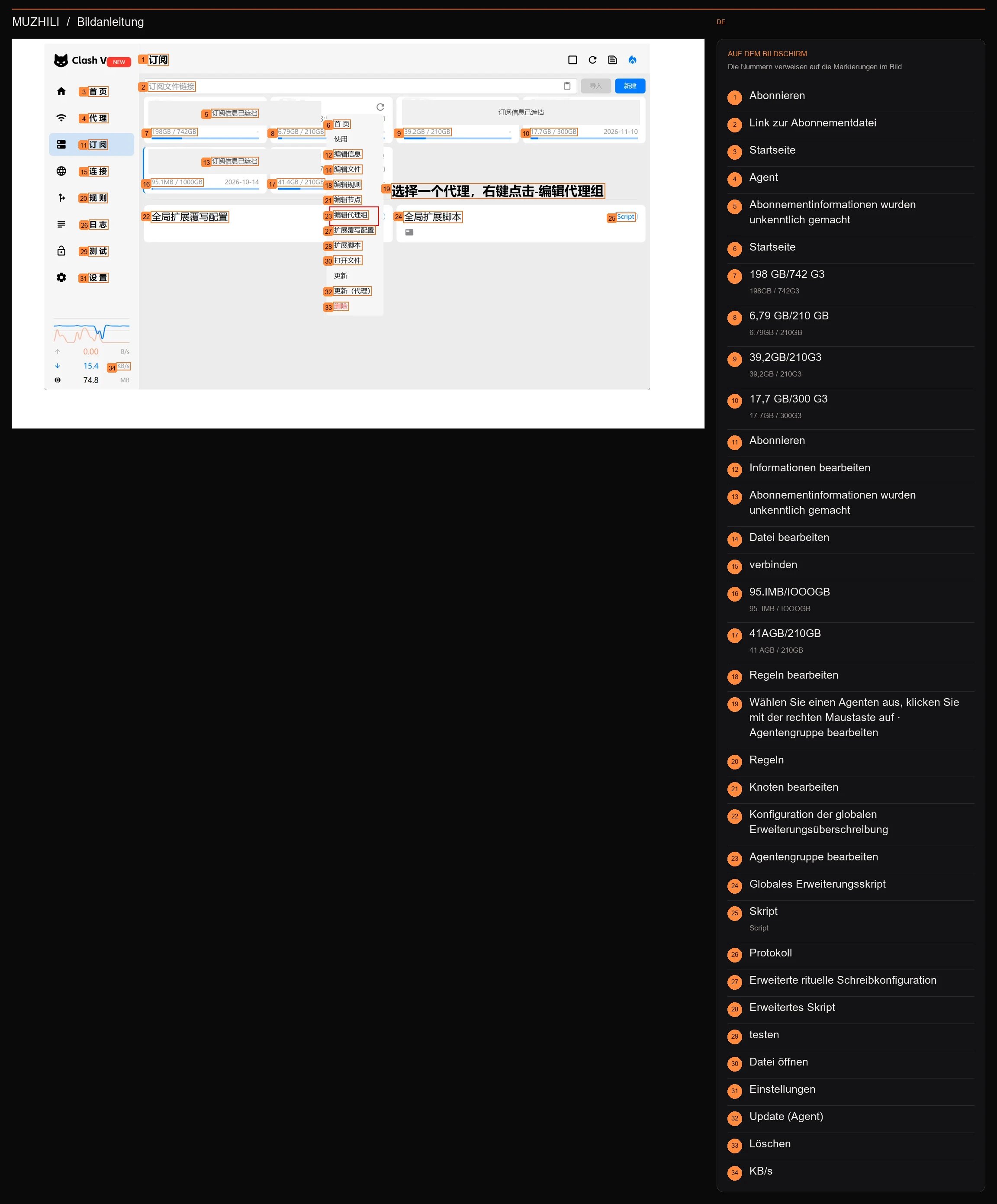
Klicken Sie mit der rechten Maustaste auf das aktuelle Abonnement und wählen Sie Agentengruppe bearbeiten. Die Abonnementinformationen im Screenshot sind verdeckt.
Originalbild des Autors · PPT Seite 20 · DesensibilisiertBildbeschriftungen 34
- 1Abonnieren
- 2Link zur Abonnementdatei
- 3Startseite
- 4Agent
- 5Abonnementinformationen wurden unkenntlich gemacht
- 6Startseite
- 7198 GB/742 G3198GB / 742G3
- 86,79 GB/210 GB6.79GB / 210GB
- 939,2GB/210G339,2GB / 210G3
- 1017,7 GB/300 G317.7GB / 300G3
- 11Abonnieren
- 12Informationen bearbeiten
- 13Abonnementinformationen wurden unkenntlich gemacht
- 14Datei bearbeiten
- 15verbinden
- 1695.IMB/IOOOGB95. IMB / IOOOGB
- 1741AGB/210GB41 AGB / 210GB
- 18Regeln bearbeiten
- 19Wählen Sie einen Agenten aus, klicken Sie mit der rechten Maustaste auf · Agentengruppe bearbeiten
- 20Regeln
- 21Knoten bearbeiten
- 22Konfiguration der globalen Erweiterungsüberschreibung
- 23Agentengruppe bearbeiten
- 24Globales Erweiterungsskript
- 25SkriptScript
- 26Protokoll
- 27Erweiterte rituelle Schreibkonfiguration
- 28Erweitertes Skript
- 29testen
- 30Datei öffnen
- 31Einstellungen
- 32Update (Agent)
- 33Löschen
- 34KB/s
Stellen Sie den manuellen Auswahltyp ein und füllen Sie den Namenswähler aus
- Wählen Sie den Typ der Agentengruppe aus
Wählen Sie im Typ-Dropdown-Feld „Manuelle Proxy-Auswahl“ (auswählen).
- Geben Sie den Namen der Agentengruppe ein
Geben Sie als Namen dialer ein, alles in Kleinbuchstaben, ohne Leerzeichen. Die erweiterte Konfiguration verweist auf genau denselben Namen.
Wenn Sie fertig sind, sollten Sie sehenDer Typ wird manuell ausgewählt und der Name ist Dialer. Fahren Sie an dieser Stelle mit dem nächsten Vorgang fort, ohne das Fenster noch zu schließen.
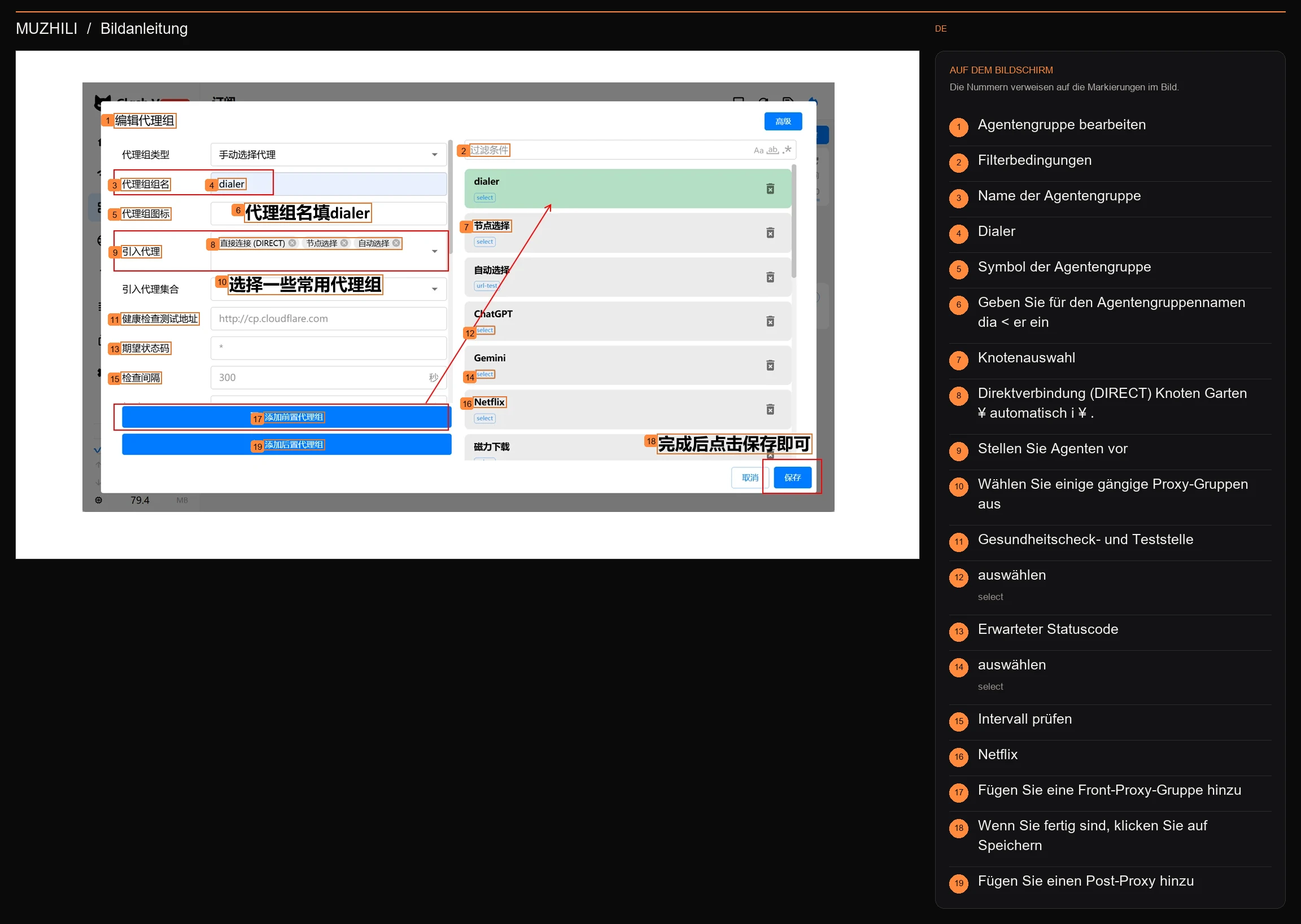
Füllen Sie den Dialer aus und geben Sie die verfügbaren Eingänge ein. Klicken Sie zunächst auf „Front-Proxy-Gruppe hinzufügen“ und dann unten auf „Speichern“.
Originalbild des Autors · PPT Seite 21 · DesensibilisiertBildbeschriftungen 19
- 1Agentengruppe bearbeiten
- 2Filterbedingungen
- 3Name der Agentengruppe
- 4Dialer
- 5Symbol der Agentengruppe
- 6Geben Sie für den Agentengruppennamen dia < er ein
- 7Knotenauswahl
- 8Direktverbindung (DIRECT) Knoten Garten ¥ automatisch i ¥ .
- 9Stellen Sie Agenten vor
- 10Wählen Sie einige gängige Proxy-Gruppen aus
- 11Gesundheitscheck- und Teststelle
- 12auswählenselect
- 13Erwarteter Statuscode
- 14auswählenselect
- 15Intervall prüfen
- 16Netflix
- 17Fügen Sie eine Front-Proxy-Gruppe hinzu
- 18Wenn Sie fertig sind, klicken Sie auf Speichern
- 19Fügen Sie einen Post-Proxy hinzu
Verfügbare Portale vorstellen → Front-Proxy-Gruppe hinzufügen → Speichern
- Wählen Sie die Vorstellung eines Agenten
Wählen Sie unter „Agenten vorstellen“ vorhandene verfügbare Transitknoten oder die Agentengruppe aus, die nur diese Eingänge enthält. Stellen Sie weder „American Home Broadband“ selbst vor, noch stellen Sie Gruppen vor, die darauf zurückkommen werden.
- Erst hinzufügen, dann speichern
Klicken Sie auf die blaue Schaltfläche „Front-Proxy-Gruppe hinzufügen“ und bestätigen Sie, dass der Dialer in der Liste rechts angezeigt wird. Klicken Sie dann unten im Fenster auf „Speichern“. Wenn Sie einfach den Namen eingeben, ohne auf „Hinzufügen“ zu klicken, wird die Agentengruppe nicht erstellt.
Wenn Sie fertig sind, sollten Sie sehenDer Dialer wurde in der Agentengruppenliste angezeigt. Kehren Sie nach dem Speichern zur Abonnementseite zurück.
Klicken Sie mit der rechten Maustaste auf dasselbe Abonnement → Knoten bearbeiten
- Zurück zur Abonnementseite
Suchen Sie das gleiche Abonnement, bei dem Sie gerade den Dialer hinzugefügt haben.
- Bearbeitungsknoten öffnen
Klicken Sie mit der rechten Maustaste auf das Abonnement und klicken Sie auf „Knoten bearbeiten“. Wechseln Sie nicht zu einer anderen Konfiguration, die keinen Dialer erstellt.
Wenn Sie fertig sind, sollten Sie sehenÖffnen Sie das Bearbeitungsfenster mit den hinzugefügten Knoten links und der Knotenliste rechts.
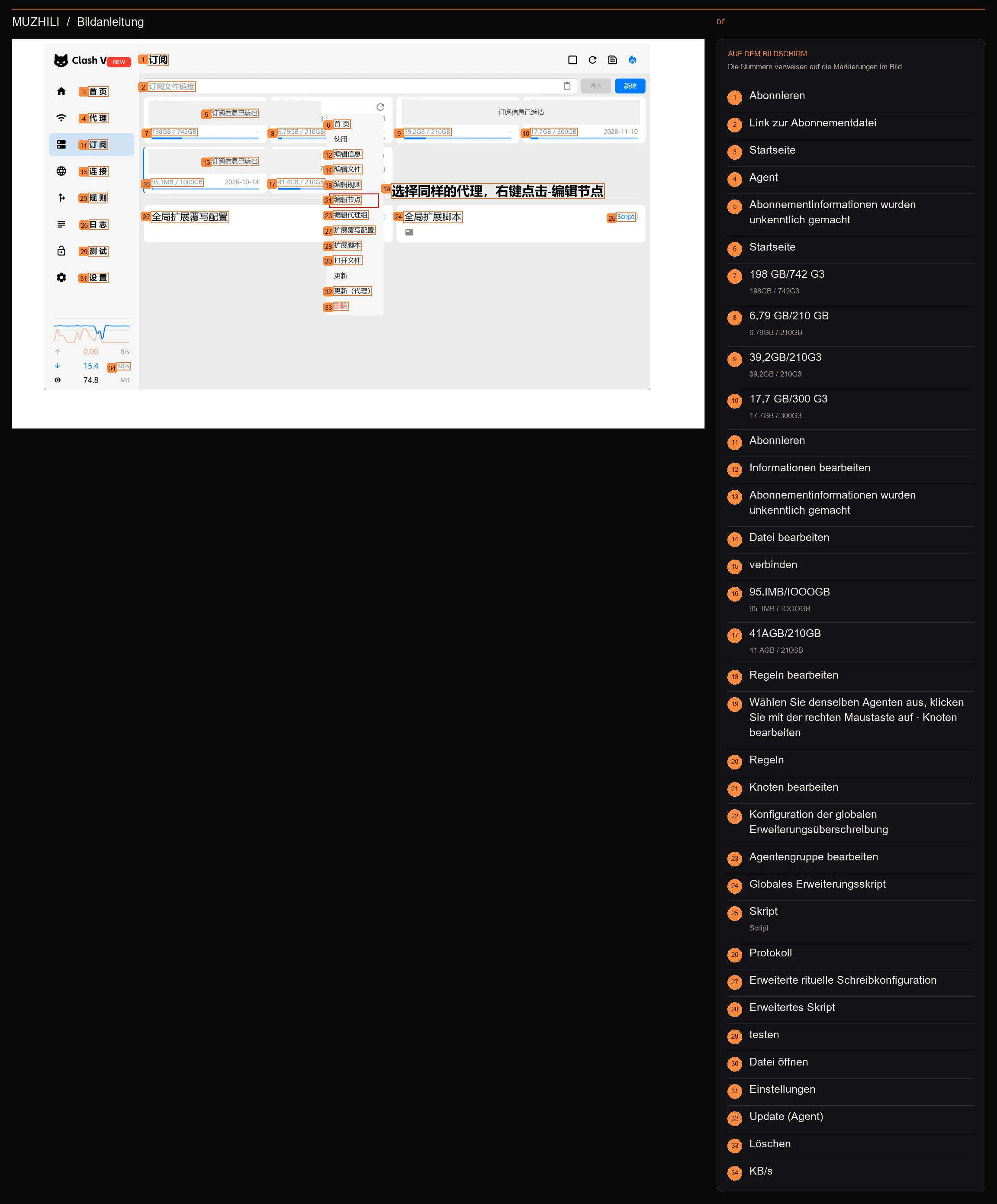
Klicken Sie mit der rechten Maustaste auf dasselbe Abonnement und wählen Sie Knoten bearbeiten.
Originalbild des Autors · PPT Seite 22 · DesensibilisiertBildbeschriftungen 34
- 1Abonnieren
- 2Link zur Abonnementdatei
- 3Startseite
- 4Agent
- 5Abonnementinformationen wurden unkenntlich gemacht
- 6Startseite
- 7198 GB/742 G3198GB / 742G3
- 86,79 GB/210 GB6.79GB / 210GB
- 939,2GB/210G339,2GB / 210G3
- 1017,7 GB/300 G317.7GB / 300G3
- 11Abonnieren
- 12Informationen bearbeiten
- 13Abonnementinformationen wurden unkenntlich gemacht
- 14Datei bearbeiten
- 15verbinden
- 1695.IMB/IOOOGB95. IMB / IOOOGB
- 1741AGB/210GB41 AGB / 210GB
- 18Regeln bearbeiten
- 19Wählen Sie denselben Agenten aus, klicken Sie mit der rechten Maustaste auf · Knoten bearbeiten
- 20Regeln
- 21Knoten bearbeiten
- 22Konfiguration der globalen Erweiterungsüberschreibung
- 23Agentengruppe bearbeiten
- 24Globales Erweiterungsskript
- 25SkriptScript
- 26Protokoll
- 27Erweiterte rituelle Schreibkonfiguration
- 28Erweitertes Skript
- 29testen
- 30Datei öffnen
- 31Einstellungen
- 32Update (Agent)
- 33Löschen
- 34KB/s
Link einfügen → Front-Proxy-Knoten hinzufügen
- Fügen Sie den vollständigen HTTP-Link ein
Fügen Sie die gesamte in Schritt 4 generierte Linkzeile in das obere Eingabefeld links ein. Der Knotenname verwendet „American Home Width“, um das spätere Auffinden zu erleichtern.
- Klicken Sie auf die Schaltfläche „Hinzufügen“.
Klicken Sie auf „Front-Proxy-Knoten hinzufügen“ und bestätigen Sie, dass „US Home Broadband“ in der Liste rechts angezeigt wird. Das „Präfix“ ist hier die zur Konfigurationsliste hinzugefügte Position, nicht die Exportreihenfolge der Proxy-Kette.
Wenn Sie fertig sind, sollten Sie sehenDie US-Heimatbreite erscheint in der Knotenliste rechts. Fahren Sie mit dem nächsten Schritt fort, um erweiterte Konfigurationen festzulegen. Speichern und beenden Sie nicht einfach.
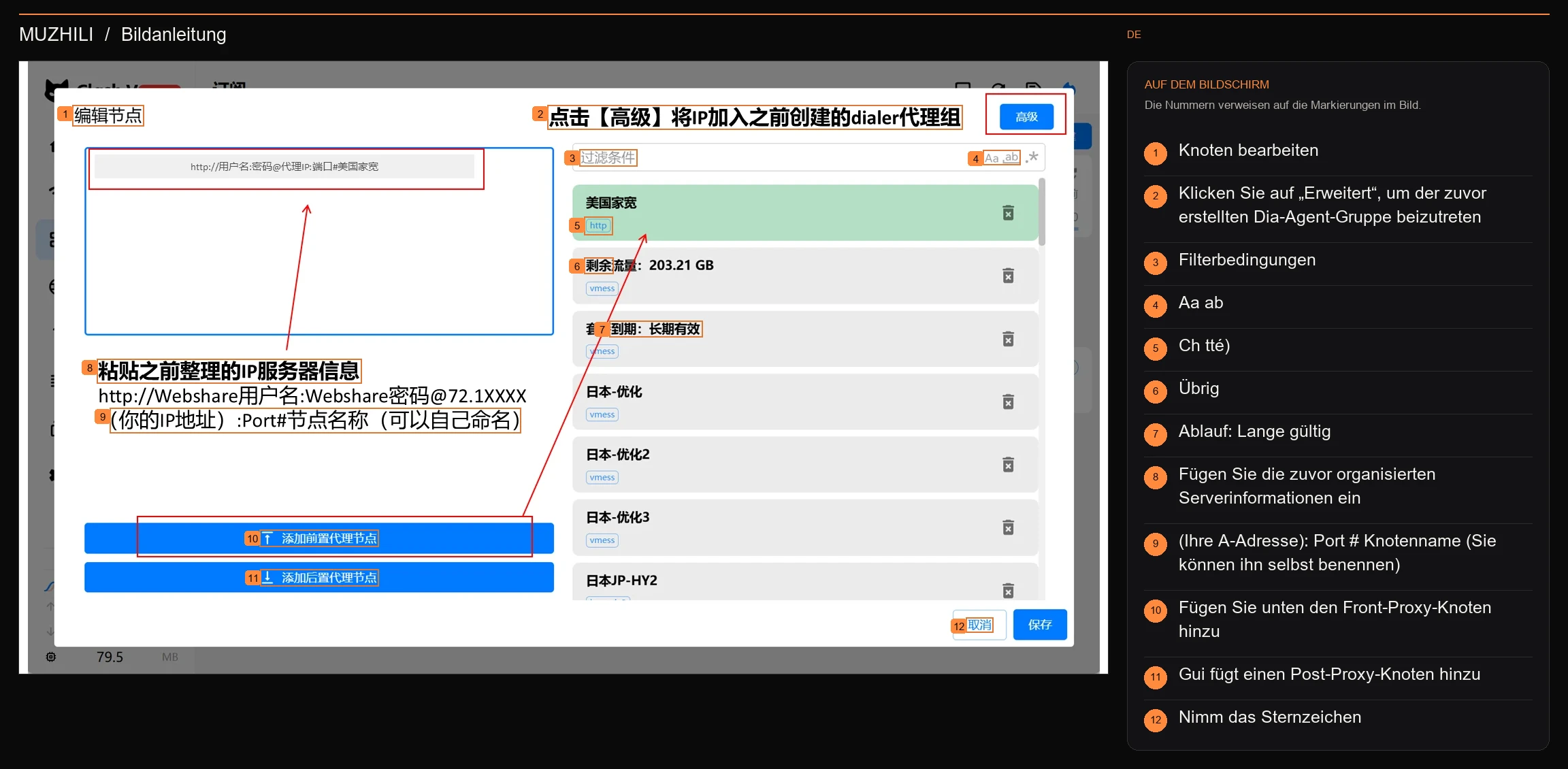
Fügen Sie Ihren eigenen HTTP-Link ein und fügen Sie ihn hinzu. Das rote Kästchen, die Pfeile und der erweiterte Eingang des ursprünglichen Beitrags bleiben erhalten. Nur die manuelle Methode erfordert eine nachträgliche Bindung des Dialers.
Originalbild des Autors · PPT Seite 23 · DesensibilisiertBildbeschriftungen 12
- 1Knoten bearbeiten
- 2Klicken Sie auf „Erweitert“, um der zuvor erstellten Dia-Agent-Gruppe beizutreten
- 3Filterbedingungen
- 4Aa ab
- 5Ch tté)
- 6Übrig
- 7Ablauf: Lange gültig
- 8Fügen Sie die zuvor organisierten Serverinformationen ein
- 9(Ihre A-Adresse): Port # Knotenname (Sie können ihn selbst benennen)
- 10Fügen Sie unten den Front-Proxy-Knoten hinzu
- 11Gui fügt einen Post-Proxy-Knoten hinzu
- 12Nimm das Sternzeichen
Klicken Sie auf „Erweitert“, um die Wohnknotenkonfiguration zu finden
- Gehen Sie zum erweiterten Editor
Klicken Sie oben rechts im Fenster auf „Erweitert“ und drücken Sie auf den Pfeil im Originalbild, um die YAML-Knotenkonfiguration zu öffnen.
- Positionieren Sie den hinzugefügten Knoten
Suchen Sie den HTTP-Knoten mit dem Namen „American Home Broadband“ und bestätigen Sie, dass der Server und der Port unten Ihre eigene Webshare-IP und Ihr eigener Webshare-Port sind.
Wenn Sie fertig sind, sollten Sie sehenSie können den Namen, den Server, den Port, den Benutzernamen, das Passwort und andere Felder dieses Knotens sehen.
Dialer-Proxy hinzufügen: „Dialer“ und speichern
- Fügen Sie eine neue Zeile innerhalb des Knotens hinzu
Fügen Sie dialer-proxy: 'dialer' zwischen Name und Server ein. Es sollte auf derselben Ebene wie Name, Server und Port eingerückt sein. Schreiben Sie es nicht auf die äußerste Ebene und fügen Sie es nicht in Proxy-Gruppen ein.
- Behalten Sie die ursprünglichen Knoteninformationen bei
Der ursprüngliche HTTP-Typ, die IP-Adresse, der Port und die Authentifizierungsinformationen werden nicht geändert. Sie können die Zeile, die hinzugefügt werden muss, unten kopieren; Verdecken Sie nicht Ihren gesamten Knoten mit der schematischen Konfiguration.
- Konfiguration speichern
Klicken Sie unten im Fenster auf „Speichern“. Wenn ein YAML-Fehler auftritt, überprüfen Sie vor dem Speichern Doppelpunkte, einfache Anführungszeichen und Einrückungen.
Wenn Sie fertig sind, sollten Sie sehenDer Wohnknoten wird gespeichert und das Portal wird über die Dialer-Proxy-Gruppe verbunden.
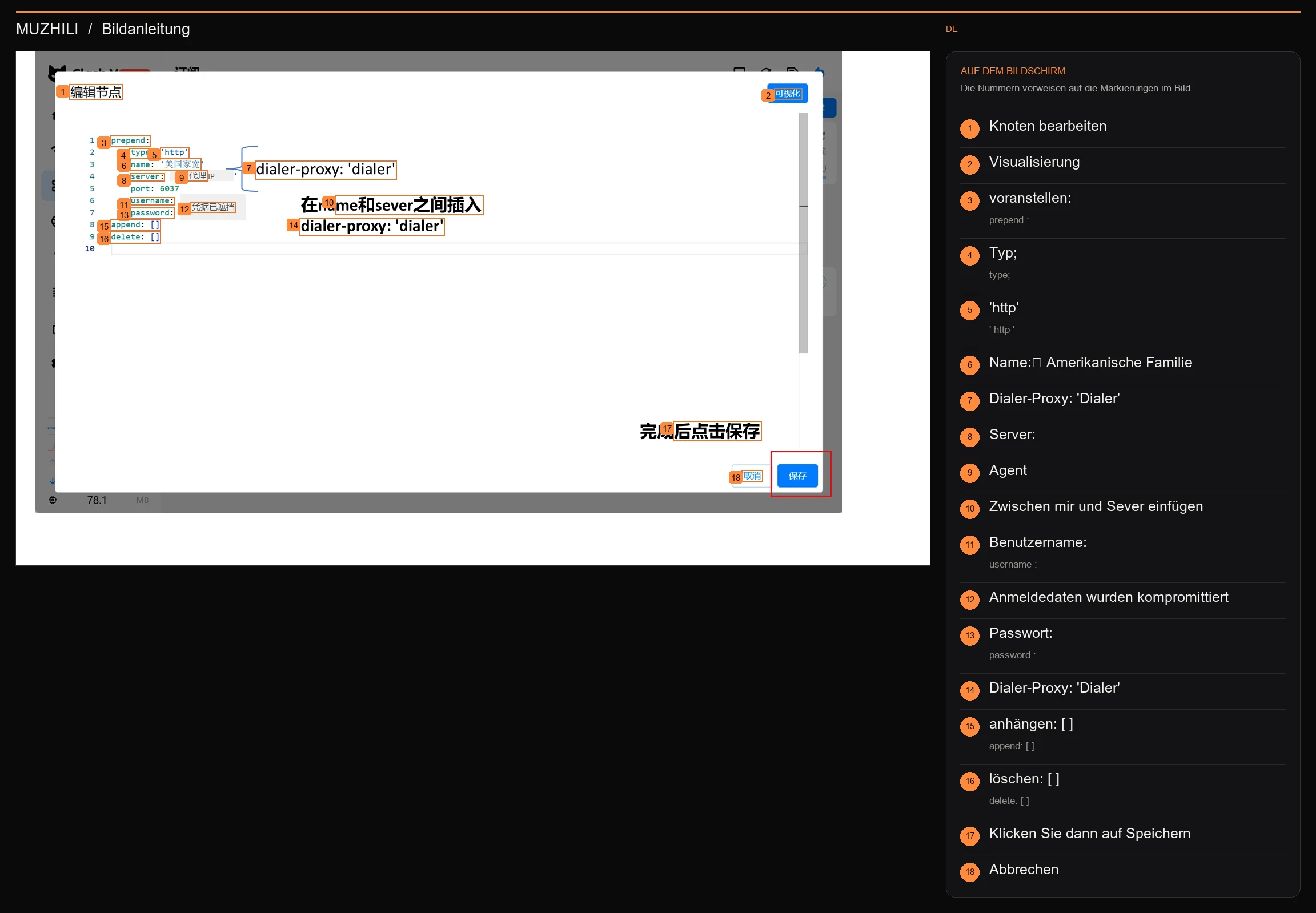
Fügen Sie dialer-proxy: dialer innerhalb des Wohnknotens hinzu, und die Felder befinden sich auf derselben Ebene wie Name und Server. Die tatsächlichen Referenzen des Originalbildes wurden verschleiert.
Originalbild des Autors · PPT Seite 24 · DesensibilisiertBildbeschriftungen 18
- 1Knoten bearbeiten
- 2Visualisierung
- 3voranstellen:prepend :
- 4Typ;type;
- 5'http'' http '
- 6Name:. Amerikanische Familie
- 7Dialer-Proxy: 'Dialer'
- 8Server:
- 9Agent
- 10Zwischen mir und Sever einfügen
- 11Benutzername:username :
- 12Anmeldedaten wurden kompromittiert
- 13Passwort:password :
- 14Dialer-Proxy: 'Dialer'
- 15anhängen: [ ]append: [ ]
- 16löschen: [ ]delete: [ ]
- 17Klicken Sie dann auf Speichern
- 18Abbrechen
dialer-proxy: 'dialer'Gleiche Ebene wie Name und Server; Behalten Sie andere Felder des ursprünglichen Knotens bei. Im Originalbild bezieht sich „sever“ auf den Server.
Referenzen und Bildquellen für diesen Schritt
Die Abbildung stammt aus der PPT-Datei „So konfigurieren Sie die Heim-IP“ und dem Beitrag des Autors. Das rote Kästchen, die Pfeile und die Anweisungen bleiben erhalten; Die Konto- und Agenten-Zugangsdaten wurden unkenntlich gemacht. Die Paketmengen, Verzögerungen und Bewertungen in den Screenshots stammen aus den damaligen Aufzeichnungen des Autors.
- Ich habe den Home-Knoten gespeichert und die Dialer-Anbindung abgeschlossen.
STEP 06 / 08
Der Eingang befindet sich auf der Vorderseite und der Wohnausgang auf der Rückseite.
Lassen Sie die Verbindung über verfügbare Transitknoten laufen und greifen Sie schließlich über Ihre US-amerikanische Privat-IP auf die Website zu.
Wählen Sie die Transit- und Wohnausgänge aus und führen Sie den Konnektivitätstest in einem Durchgang durch
- Wählen Sie im Dialer den Transiteingang aus
Öffnen Sie die Seite „Agent“ von Clash, suchen Sie den Dialer und wählen Sie einen Transitknoten mit einer stabilen Netzwerkverbindung und der Protokollbezeichnung Hysteria2 aus. Wählen Sie nicht „American Home Width“ selbst und keine Gruppe aus, die zum Heimatknoten zurückkehren soll.
- Wählen Sie den Browser-Export als „US Home Broadband“ aus.
Wählen Sie „US Home Broadband“ in der Proxy-Gruppe aus, die für den Browserverkehr verantwortlich ist. Für die erste Erkennung können Sie vorübergehend in den globalen Modus wechseln und GLOBAL als US-Heimbandbreite auswählen; Kehren Sie nach der Erkennung zum Regelmodus zurück und bestätigen Sie, dass die Zielwebsite weiterhin den Wohnausgang verwendet.
- Aktivieren Sie den Systemagenten und aktualisieren Sie den Test
Aktivieren Sie den Systemagenten und klicken Sie auf der Agentenseite auf die Schaltfläche „Verzögerungstest/Aktualisierung“, um die Testergebnisse für den Wohnknoten anzuzeigen. Wenn Sie ein Programm übernehmen müssen, das den Systemagenten nicht übernommen hat, verwenden Sie TUN gemäß den Clientanweisungen.
- Überprüfen Sie die Konnektivität mithilfe der Webseite
Öffnen Sie eine häufig verwendete Webseite. Wenn sie normal geladen wird, gehen Sie zur nächsten Seite, um die Linksequenz zu verstehen, und fahren Sie dann mit der siebten Stufe fort, um den Ausgang zu überprüfen. Wenn das Timeout oder die Latenz hoch ist, testen Sie zuerst den Transiteingang separat und überprüfen Sie dann die IP, den Port, den Benutzernamen und das Passwort des Wohnknotens.
Wenn Sie fertig sind, sollten Sie sehenDer Transiteingang und der Wohnausgang wurden ausgewählt und die Webseite kann normal geöffnet werden. Diese drei Vorgänge wurden auf dieser Seite kombiniert, sodass das Bild nicht wiederholt ausgeschnitten werden muss.
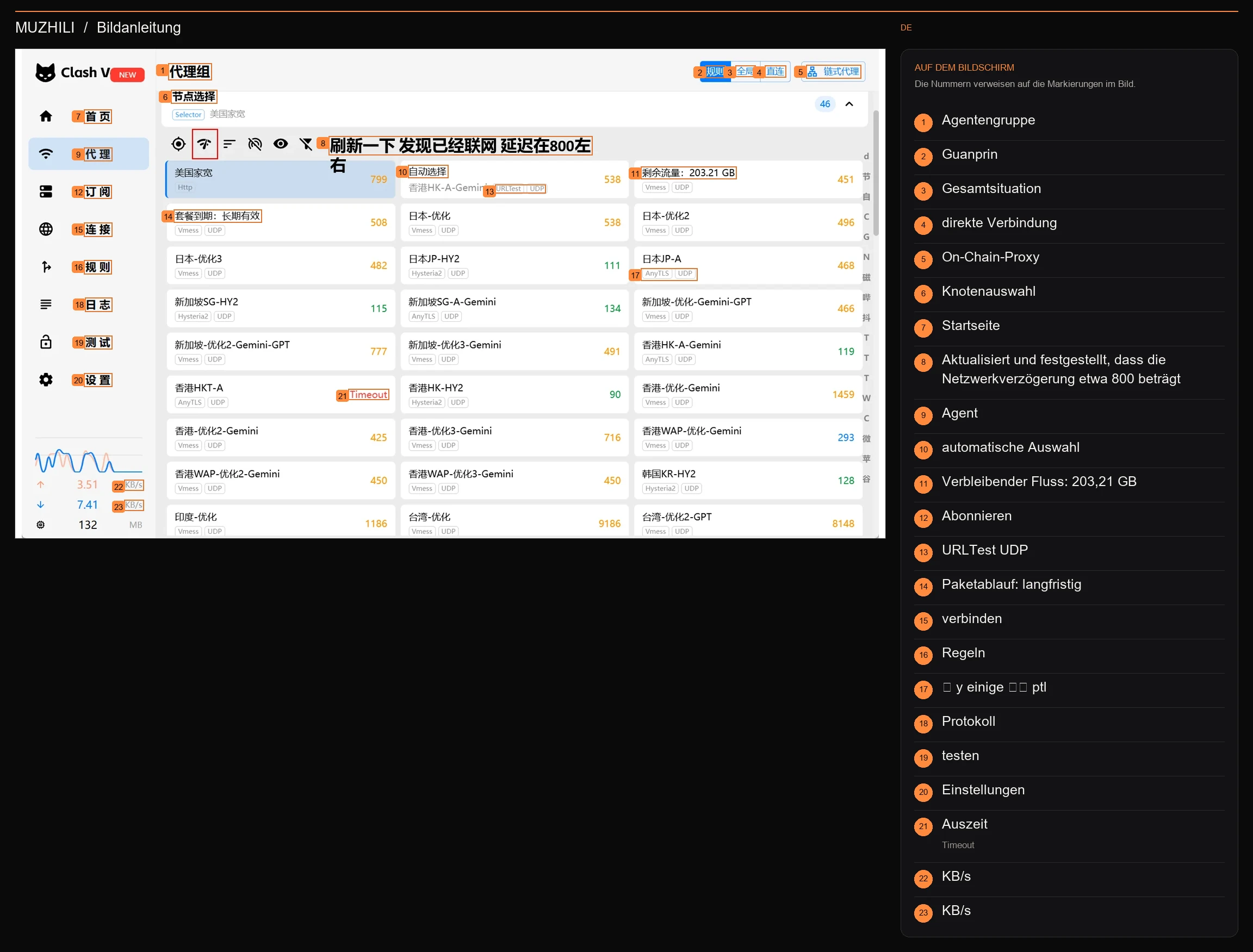
Nachdem die Testergebnisse auf dem Wohnknoten angezeigt wurden, bestätigen Sie den eigentlichen Webseitenexport. Etwa 800 ms beträgt die Aufzeichnung des ursprünglichen Beitrags.
Originalbild des Autors · PPT Seite 25 · DesensibilisiertBildbeschriftungen 23
- 1Agentengruppe
- 2Guanprin
- 3Gesamtsituation
- 4direkte Verbindung
- 5On-Chain-Proxy
- 6Knotenauswahl
- 7Startseite
- 8Aktualisiert und festgestellt, dass die Netzwerkverzögerung etwa 800 beträgt
- 9Agent
- 10automatische Auswahl
- 11Verbleibender Fluss: 203,21 GB
- 12Abonnieren
- 13URLTest UDP
- 14Paketablauf: langfristig
- 15verbinden
- 16Regeln
- 17〔 y einige 氵四 ptl
- 18Protokoll
- 19testen
- 20Einstellungen
- 21AuszeitTimeout
- 22KB/s
- 23KB/s
Chain-Proxy-Anweisungen: Wählen Sie Hysteria2 als Übertragung und Jiaxuan als Export.
- Wir bereiten die Empfehlung von Flughafentransferknoten vor
Der Screenshot von Xiao Foye zeigt den Transferknoten dieses Flughafens. Kaufen Sie das Paket entsprechend Ihren Bedürfnissen. Kopieren Sie nach dem Kauf den Abonnementlink auf „Meine Homepage“ und importieren Sie ihn in Clash.Gehen Sie zum empfohlenen Flughafen. · Wählen Sie ein Paket entsprechend Ihren Bedürfnissen
- Wählen Sie den Knoten Hysteria2 aus
Dieses Tutorial verwendet die Hysteria2-Übertragung, wie in der Abbildung gezeigt. Suchen Sie den Knoten, dessen Suffix oder Protokollbezeichnung Hysteria2 / HY2 anzeigt, je nachdem, welches die tatsächliche Protokollbezeichnung ist; Wie in der Abbildung gezeigt, die Los-Angeles-Linie in den Vereinigten Staaten. Der Wohnknoten ist immer noch das zuvor hinzugefügte HTTP „US Home Broadband“.
- Stellen Sie sicher, dass sich der Eingang vorne und der Wohnausgang hinten befindet
Die Linksequenz ist: Ihr Computer → Hysteria2-Transiteingang → US-Wohnausgang → Zielwebsite. Die manuelle Dialer-Konfiguration auf der vorherigen Seite hat diese Proxy-Kette bereits gebildet. Wählen Sie es einfach in der gleichen Reihenfolge aus. Ein erneutes Öffnen des Kettenkastens ist nicht erforderlich.
- Bei Verwendung des verketteten Proxy-Panels im Diagramm
Für dieses Panel ist Clash Verge Rev v2.4.5 oder neuer erforderlich. Kehren Sie vor dem Wechsel zur erweiterten Konfiguration des Wohnknotens zurück, entfernen Sie die manuell hinzugefügte Dialer-Proxy-Leitung und speichern Sie sie; Klicken Sie dann auf „Chain Proxy“ in der oberen rechten Ecke der „Agent“-Seite, klicken Sie zunächst auf „Hysteria2 Transfer“ als Eintrag und dann auf „American Home Broadband“ als Ausgang. Stellen Sie sicher, dass sich der Eingang oben und der Ausgang unten befindet, und aktivieren Sie dann den Link. Nachdem die Verbindung erfolgreich hergestellt wurde, wird die Schaltfläche „Trennen“ im Bild angezeigt.
- Überprüfen Sie die tatsächliche Messung von etwa 250 ms. Wenn die Verzögerung groß ist, überprüfen Sie zuerst den Eingang.
Der von Xiao Foye verwendete Screenshot ist der oben erwähnte Flughafen: Das US-Heimbreitband zeigt 248 ms, etwa 250 ms. Die tatsächliche Latenz variiert je nach lokalem Netzwerk, Transitleitungen und Knotenlast. Eine hohe Latenz kann durch die Instabilität des Transitknotens verursacht werden: Testen Sie zuerst den Eingang separat und testen Sie ihn dann erneut auf einem anderen verfügbaren Hysteria2-Knoten. Überprüfen Sie außerdem die Konnektivität des Wohnknotens, den verbleibenden Datenverkehr und die Ablaufzeit des Abonnements.
Wenn Sie fertig sind, sollten Sie sehenDer Hysteria2-Eingang und der HTTP-Wohnausgang sind deutlich zu unterscheiden und die Linkreihenfolge ist korrekt; Es ist nur eines der Bedienfelder „Manuelles Wählen“ und „Kette“ aktiviert.
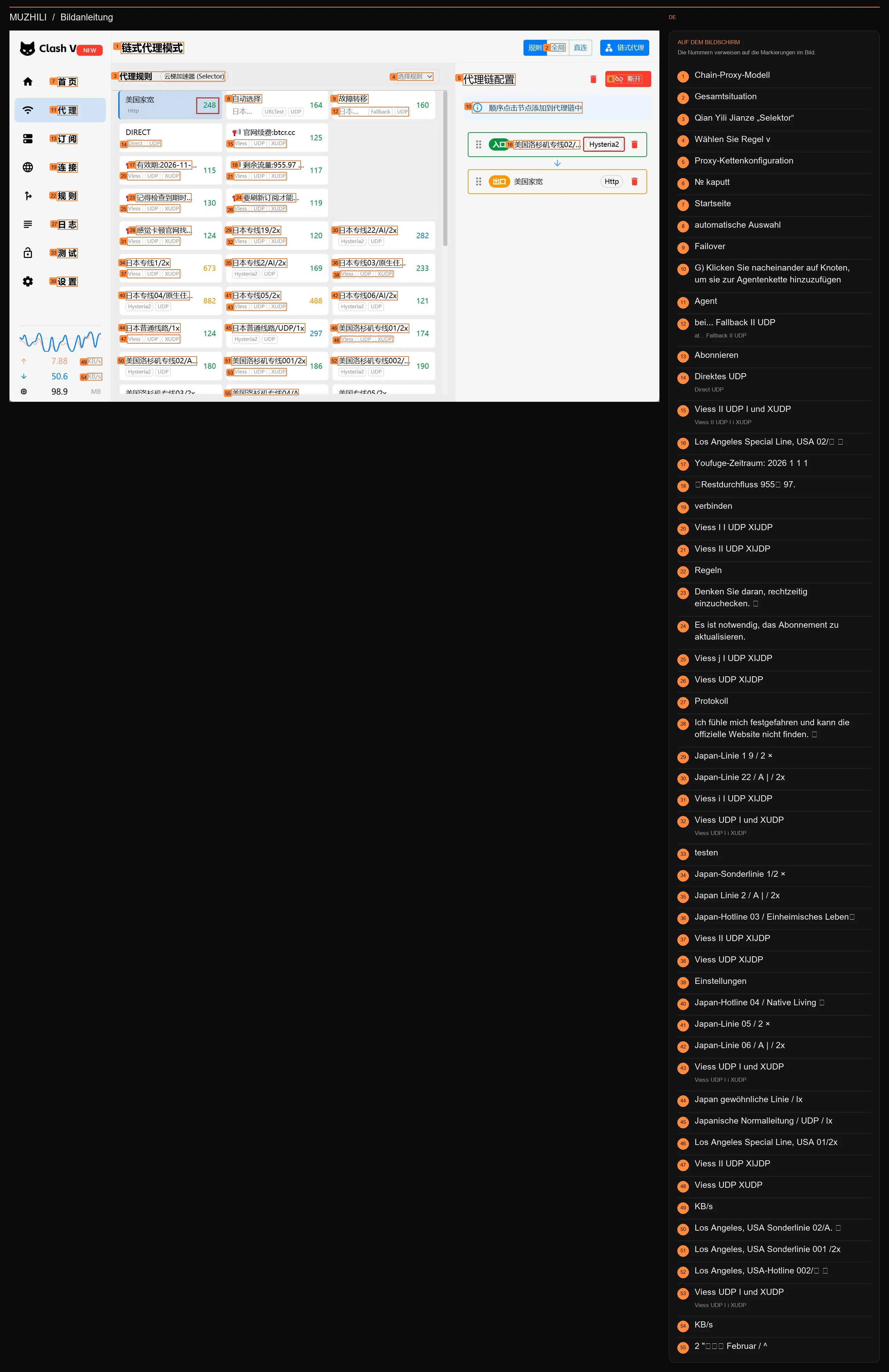
Xiao Foye verwendet den empfohlenen Flughafentransfer und der Wohnknoten zeigt 248 ms (ca. 250 ms) an. Der grüne Eingang auf der rechten Seite ist Hysteria2 und der orangefarbene Ausgang ist HTTP US Homebroad; irrelevante Kontoinformationen wurden gesperrt.
Der Autor hat Screenshots hinzugefügt · Ketten-Proxy und VerzögerungsmessungBildbeschriftungen 55
- 1Chain-Proxy-Modell
- 2Gesamtsituation
- 3Qian Yili Jianze „Selektor“
- 4Wählen Sie Regel v
- 5Proxy-Kettenkonfiguration
- 6№ kaputt
- 7Startseite
- 8automatische Auswahl
- 9Failover
- 10G) Klicken Sie nacheinander auf Knoten, um sie zur Agentenkette hinzuzufügen
- 11Agent
- 12bei... Fallback II UDPat... Fallback II UDP
- 13Abonnieren
- 14Direktes UDPDirect UDP
- 15Viess II UDP I und XUDPViess II UDP I i XUDP
- 16Los Angeles Special Line, USA 02/. .
- 17Youfuge-Zeitraum: 2026 1 1 1
- 18》Restdurchfluss 955. 97.
- 19verbinden
- 20Viess I I UDP XIJDP
- 21Viess II UDP XIJDP
- 22Regeln
- 23Denken Sie daran, rechtzeitig einzuchecken. .
- 24Es ist notwendig, das Abonnement zu aktualisieren.
- 25Viess j I UDP XIJDP
- 26Viess UDP XIJDP
- 27Protokoll
- 28Ich fühle mich festgefahren und kann die offizielle Website nicht finden. .
- 29Japan-Linie 1 9 / 2 ×
- 30Japan-Linie 22 / A | / 2x
- 31Viess i I UDP XIJDP
- 32Viess UDP I und XUDPViess UDP I i XUDP
- 33testen
- 34Japan-Sonderlinie 1/2 ×
- 35Japan Linie 2 / A | / 2x
- 36Japan-Hotline 03 / Einheimisches Leben.
- 37Viess II UDP XIJDP
- 38Viess UDP XIJDP
- 39Einstellungen
- 40Japan-Hotline 04 / Native Living .
- 41Japan-Linie 05 / 2 ×
- 42Japan-Linie 06 / A | / 2x
- 43Viess UDP I und XUDPViess UDP I i XUDP
- 44Japan gewöhnliche Linie / lx
- 45Japanische Normalleitung / UDP / lx
- 46Los Angeles Special Line, USA 01/2x
- 47Viess II UDP XIJDP
- 48Viess UDP XUDP
- 49KB/s
- 50Los Angeles, USA Sonderlinie 02/A. .
- 51Los Angeles, USA Sonderlinie 001 /2x
- 52Los Angeles, USA-Hotline 002/. .
- 53Viess UDP I und XUDPViess UDP I i XUDP
- 54KB/s
- 552 "攵哆卩 Februar / ^
Referenzen und Bildquellen für diesen Schritt
Die Abbildung stammt aus der PPT-Datei „So konfigurieren Sie die Heim-IP“ und dem Beitrag des Autors. Das rote Kästchen, die Pfeile und die Anweisungen bleiben erhalten; Die Konto- und Agenten-Zugangsdaten wurden unkenntlich gemacht. Die Paketmengen, Verzögerungen und Bewertungen in den Screenshots stammen aus den damaligen Aufzeichnungen des Autors.
- Ich habe den richtigen Eingang und Wohnausgang ausgewählt und bestätigt, dass Kunden problemlos eine Verbindung herstellen können.
STEP 07 / 08
Bestätigen Sie den tatsächlich aufgerufenen Ausgang
Überprüfen Sie zuerst die Exit-IP und die Region und sehen Sie sich dann nacheinander die ASN-, DNS- und WebRTC-Informationen an.
Öffnen Sie die Erkennungswebsite und überprüfen Sie die IP, die US-Region und die ASN
- Öffnen Sie den Erkennungseingang unten
Es wird empfohlen, zunächst IPSuper oder IPPure zu verwenden, um Export, Region, ASN, IP-Typ und Risikobewertung zu überprüfen. Sie können zur Gegenprüfung auch IPRisk, IPIP0 und IPLark verwenden. Verschiedene Prüfstationen speichern ihre eigenen Ergebnisse.
- Vergleichen Sie Ihre eigenen Webshare-IPs
Die erkannte öffentliche IP sollte mit der Proxy-IP der Proxy-Liste übereinstimmen und die Region sollte die Vereinigten Staaten sein. Wenn es sich immer noch um die IP des Eingangsknotens handelt, kehren Sie zu Schritt 6 zurück, um den von der aktuellen Verkehrsgruppe ausgewählten Ausgang zu überprüfen.
- ASN und IP-Typ anzeigen
Datenträger-, ASN- und Privat-/ISP-Tags. Verschiedene Erkennungsbibliotheken können unterschiedliche Bezeichnungen haben. Stellen Sie daher zunächst sicher, dass die Exportadresse konsistent ist.
Wenn Sie fertig sind, sollten Sie sehenDer eigentliche Export ist meine eigene US-Proxy-Adresse, und die Regions- und ASN-Informationen entsprechen den Erwartungen.
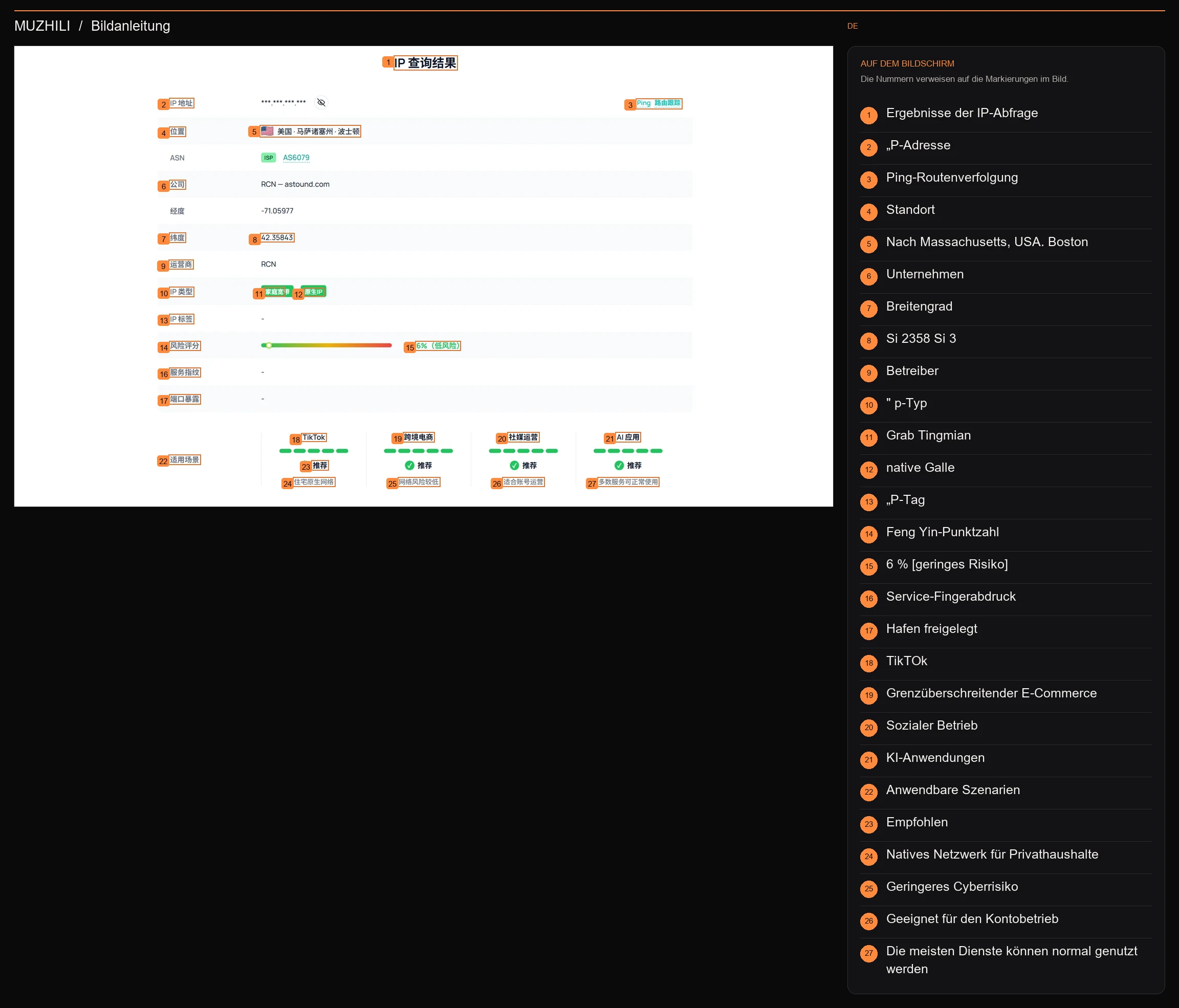
Dies ist der damalige Erkennungs-Screenshot des Autors. Überprüfen Sie zunächst Ihre Export-IP, Region und ASN und überprüfen Sie dann verschiedene Tests basierend auf der tatsächlichen Zugriffsleistung.
Originalbild des Autors · PPT Seite 31 · DesensibilisiertBildbeschriftungen 27
- 1Ergebnisse der IP-Abfrage
- 2„P-Adresse
- 3Ping-Routenverfolgung
- 4Standort
- 5Nach Massachusetts, USA. Boston
- 6Unternehmen
- 7Breitengrad
- 8Si 2358 Si 3
- 9Betreiber
- 10" p-Typ
- 11Grab Tingmian
- 12native Galle
- 13„P-Tag
- 14Feng Yin-Punktzahl
- 156 % [geringes Risiko]
- 16Service-Fingerabdruck
- 17Hafen freigelegt
- 18TikTOk
- 19Grenzüberschreitender E-Commerce
- 20Sozialer Betrieb
- 21KI-Anwendungen
- 22Anwendbare Szenarien
- 23Empfohlen
- 24Natives Netzwerk für Privathaushalte
- 25Geringeres Cyberrisiko
- 26Geeignet für den Kontobetrieb
- 27Die meisten Dienste können normal genutzt werden
Überprüfen Sie DNS/WebRTC und speichern Sie vorher und nachher
- Sehen Sie sich die DNS- und WebRTC-Erkennung an
Überprüfen Sie, ob Ihre echte öffentliche IP oder Netzwerkinformationen angezeigt werden, die nicht den Erwartungen entsprechen. WebRTC zeigt nur lokale private Netzwerkadressen an, was nicht mit IP-Lecks im öffentlichen Netzwerk gleichzusetzen ist.
- Vergleich mit dem Netzwerk vor der Konfiguration
Das neue Bild auf dieser Seite behält den Vorher-Nachher-Vergleich bei: Der Risikowert steigt von 86 % auf 24 % oben, von 30 % auf 6 % unten, und auch der IP-Typ ändert sich von Computerraum zu Wohnraum. Die beiden Zeilen stammen von unterschiedlichen Erkennungsschnittstellen und werden nur vorher und nachher innerhalb ihrer jeweiligen Websites verglichen. Verwenden Sie denselben Browser und dieselbe Teststation, um Ihre Vorher- und Nachher-Ergebnisse zu speichern.
- Im Falle einer Anomalie klicken Sie zur Fehlerbehebung auf das untenstehende Phänomen
Unabhängig davon, ob es sich noch um eine alte IP, einen Knoten-Timeout, 407 oder eine zirkuläre Abhängigkeit handelt, können Sie auf dieser Seite „Falsches Ergebnis? Fehlerbehebung entsprechend dem Phänomen“ erweitern.
Wenn Sie fertig sind, sollten Sie sehenDie Ausgangskontrolle ist abgeschlossen; Ihr eigener Vergleichsdatensatz wurde gespeichert. Bitte blockieren Sie unbedingt die Anmeldeinformationen und Screenshots.
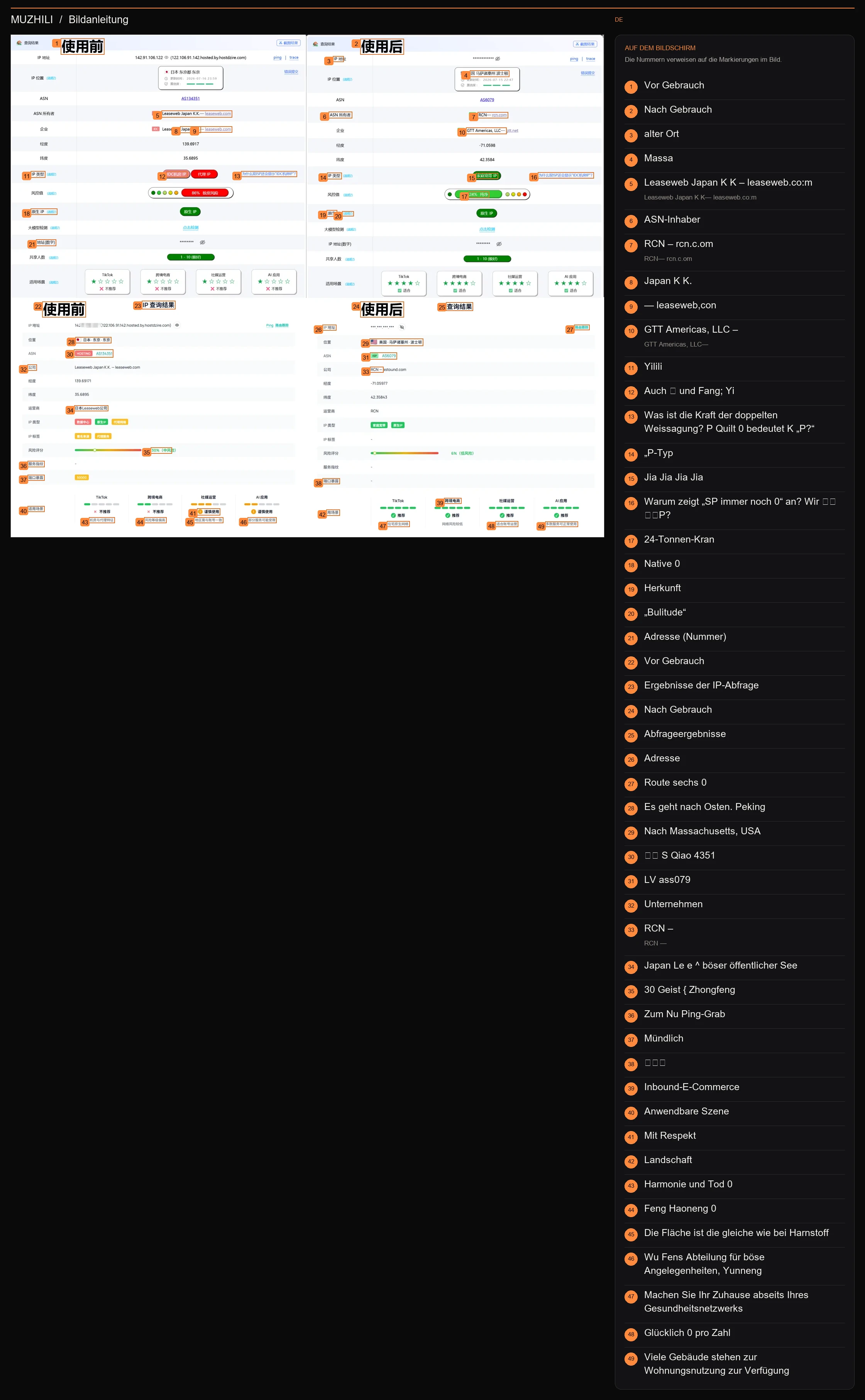
Die vom Autor bereitgestellte ursprüngliche Vergleichstabelle: 86 % → 24 % oben, 30 % → 6 % unten und zeigt die Änderungen im Computerraum und Gehäusetyp, ASN und anwendbaren Szenarien. Die Punktzahl ist das Ergebnis des aktuellen Tests. Speichern Sie Ihren eigenen Vorher-Nachher-Vergleich an derselben Teststation.
Originalbild vom Autor hinzugefügt · Vollständiger Vergleich vor/nach der VerwendungBildbeschriftungen 49
- 1Vor Gebrauch
- 2Nach Gebrauch
- 3alter Ort
- 4Massa
- 5Leaseweb Japan K K – leaseweb.co:mLeaseweb Japan K K— leaseweb.co:m
- 6ASN-Inhaber
- 7RCN – rcn.c.omRCN— rcn.c.om
- 8Japan K K.
- 9— leaseweb,con
- 10GTT Americas, LLC –GTT Americas, LLC—
- 11Yilili
- 12Auch ℃ und Fang; Yi
- 13Was ist die Kraft der doppelten Weissagung? P Quilt 0 bedeutet K „P?“
- 14„P-Typ
- 15Jia Jia Jia Jia
- 16Warum zeigt „SP immer noch 0“ an? Wir 〔和房》P?
- 1724-Tonnen-Kran
- 18Native 0
- 19Herkunft
- 20„Bulitude“
- 21Adresse (Nummer)
- 22Vor Gebrauch
- 23Ergebnisse der IP-Abfrage
- 24Nach Gebrauch
- 25Abfrageergebnisse
- 26Adresse
- 27Route sechs 0
- 28Es geht nach Osten. Peking
- 29Nach Massachusetts, USA
- 30冖厶 S Qiao 4351
- 31LV ass079
- 32Unternehmen
- 33RCN –RCN —
- 34Japan Le e ^ böser öffentlicher See
- 3530 Geist { Zhongfeng
- 36Zum Nu Ping-Grab
- 37Mündlich
- 38囗宝雷
- 39Inbound-E-Commerce
- 40Anwendbare Szene
- 41Mit Respekt
- 42Landschaft
- 43Harmonie und Tod 0
- 44Feng Haoneng 0
- 45Die Fläche ist die gleiche wie bei Harnstoff
- 46Wu Fens Abteilung für böse Angelegenheiten, Yunneng
- 47Machen Sie Ihr Zuhause abseits Ihres Gesundheitsnetzwerks
- 48Glücklich 0 pro Zahl
- 49Viele Gebäude stehen zur Wohnungsnutzung zur Verfügung
Falsches Ergebnis? Fehlerbehebung nach Phänomen
- Immer noch die ursprüngliche IP/Region
- Bestätigen Sie, dass der Browser den System-Proxy verwendet und die aktuelle Regel den Wohnausgang erreicht. Wechseln Sie zur Gegenprüfung zu einer anderen Test-Website; Nur die Region einer bestimmten Website unterscheidet sich. Möglicherweise wurde die geografische Datenbank nicht aktualisiert.
- Knoten-Timeout / Verbindung nicht möglich
- Überprüfen Sie zunächst, ob das Portal unabhängig verbunden werden kann, überprüfen Sie dann die Proxy-IP, den Port, den Benutzernamen und das Kennwort und stellen Sie sicher, dass Webshare Funktioniert anzeigt, der Datenverkehr nicht erschöpft ist und das Paket nicht abgelaufen ist.
- Die Webseite kann zeitweise nicht geöffnet werden / Parallelität überschreitet den Grenzwert 429
- In diesem Tutorial wird dringend empfohlen, eine hohe Parallelität zu erwerben. Wenn client_connect_high_concurrency (429) erscheint, reduzieren Sie zunächst gleichzeitige Anfragen und gehen Sie dann zu Webshare → Pläne & Preise Bearbeiten Sie das aktuelle Paket, fügen Sie High Concurrency hinzu und überprüfen Sie die Kosten. Wenn Sie immer noch keine Verbindung herstellen können, überprüfen Sie weiterhin die Informationen zum Transiteingang und zum Wohnknotenpunkt.
- Die sofortige Authentifizierung ist fehlgeschlagen / 407
- Kopieren Sie den Benutzernamen und das Passwort des Agenten erneut aus derselben Zeile und bestätigen Sie die Verwendung der Username/Password-Authentifizierung. Wenn es Sonderzeichen enthält, kehren Sie zu Schritt 4 zurück, um den codierten Link neu zu generieren.
- Zirkuläre Abhängigkeit oder Proxy-Kettenfehler melden
- Überprüfen Sie, ob der Dialer den Wohnknoten ausgewählt hat und der Eingang ein verfügbares Relay auswählen sollte; Stellen Sie sicher, dass der Dialer-Proxy im Wohnknoten auf den Dialer verweist, um eine Selbstreferenz zu vermeiden.
- Der Erkennungswert unterscheidet sich vom ursprünglichen Beitrag
- Vergleichen Sie die tatsächliche Export-, ASN- und Webverbindungsleistung. Verschiedene Datenbanken haben ihre eigenen Bewertungsstandards; Sie können Ihre eigenen Vorher- und Nachher-Ergebnisse speichern, die IP-Adresse und Anmeldeinformationen blockieren und zur Gruppe gehen, um sie gemeinsam zu überprüfen.
Überprüfen Sie die monatliche Nutzung und den Abonnementzeitraum im Webshare-Dashboard, um Verbindungsabbrüche aufgrund von Erschöpfung oder Ablauf des Datenverkehrs zu vermeiden. Denken Sie nach dem Ändern oder Ersetzen der IP daran, gleichzeitig die Proxy-Adresse im Client zu aktualisieren.
Referenzen und Bildquellen für diesen Schritt
Die Abbildung stammt aus der PPT-Datei „So konfigurieren Sie die Heim-IP“ und dem Beitrag des Autors. Das rote Kästchen, die Pfeile und die Anweisungen bleiben erhalten; Die Konto- und Agenten-Zugangsdaten wurden unkenntlich gemacht. Die Paketmengen, Verzögerungen und Bewertungen in den Screenshots stammen aus den damaligen Aufzeichnungen des Autors.
- Ich habe die Ausgangs-IP, die US-Region und die ASN überprüft und die DNS-/WebRTC-Prüfung abgeschlossen.
STEP 08 / 08Optional
Nicht zufrieden mit der Klarheit? Ändern Sie eine IP
Wenn die Testergebnisse oder der tatsächliche Zugriff nicht ideal sind, ändern Sie die private IP nach Bedarf; Aktualisieren Sie Clash nach der Änderung gleichzeitig und testen Sie es dann erneut. Wenn Sie mit dem aktuellen Export zufrieden sind, verstehen Sie diesen Abschnitt einfach und es besteht keine Notwendigkeit, ihn zu ersetzen.
Öffnen Sie „Proxy ersetzen“ in der Proxy-Liste
- Stellen Sie sicher, dass Sie es zuerst wirklich ersetzen müssen
Teil sieben: Nachdem Sie bestätigt haben, dass die Export-IP mit Webshare übereinstimmt und die Klarheit oder der tatsächliche Zugriff immer noch nicht zufriedenstellend ist, sollten Sie eine Änderung der IP in Betracht ziehen. Überprüfen Sie nur bei großer Verspätung zuerst die Transiteinfahrt und ändern Sie nicht sofort die Ausfahrt.
- Öffnen Sie das Menü für diesen Agenten
Gehen Sie zurück zu Webshare → Static Residential → Proxy List. Suchen Sie die zu ersetzende Zeile, klicken Sie rechts auf die drei Aktionspunkte und dann im roten Feld auf Proxy ersetzen. Wählen Sie nicht den falschen Agenten.
- Überprüfen Sie die verbleibende Anzahl an Ersetzungen in diesem Monat
Überprüfen Sie die verbleibenden Zeiten unter Proxy-Einstellungen → Proxys ersetzen und überprüfen Sie das Limit und die Gebühren gemäß der aktuellen Anzeige des Kontos. Wählen Sie auf der nächsten Seite nur einen Filter aus: Land oder ASN.
Wenn Sie fertig sind, sollten Sie sehenRufen Sie die Seite „Einen einzelnen Proxy ersetzen“ auf und bereiten Sie sich darauf vor, dem ausgewählten Proxy eine neue IP zuzuweisen.
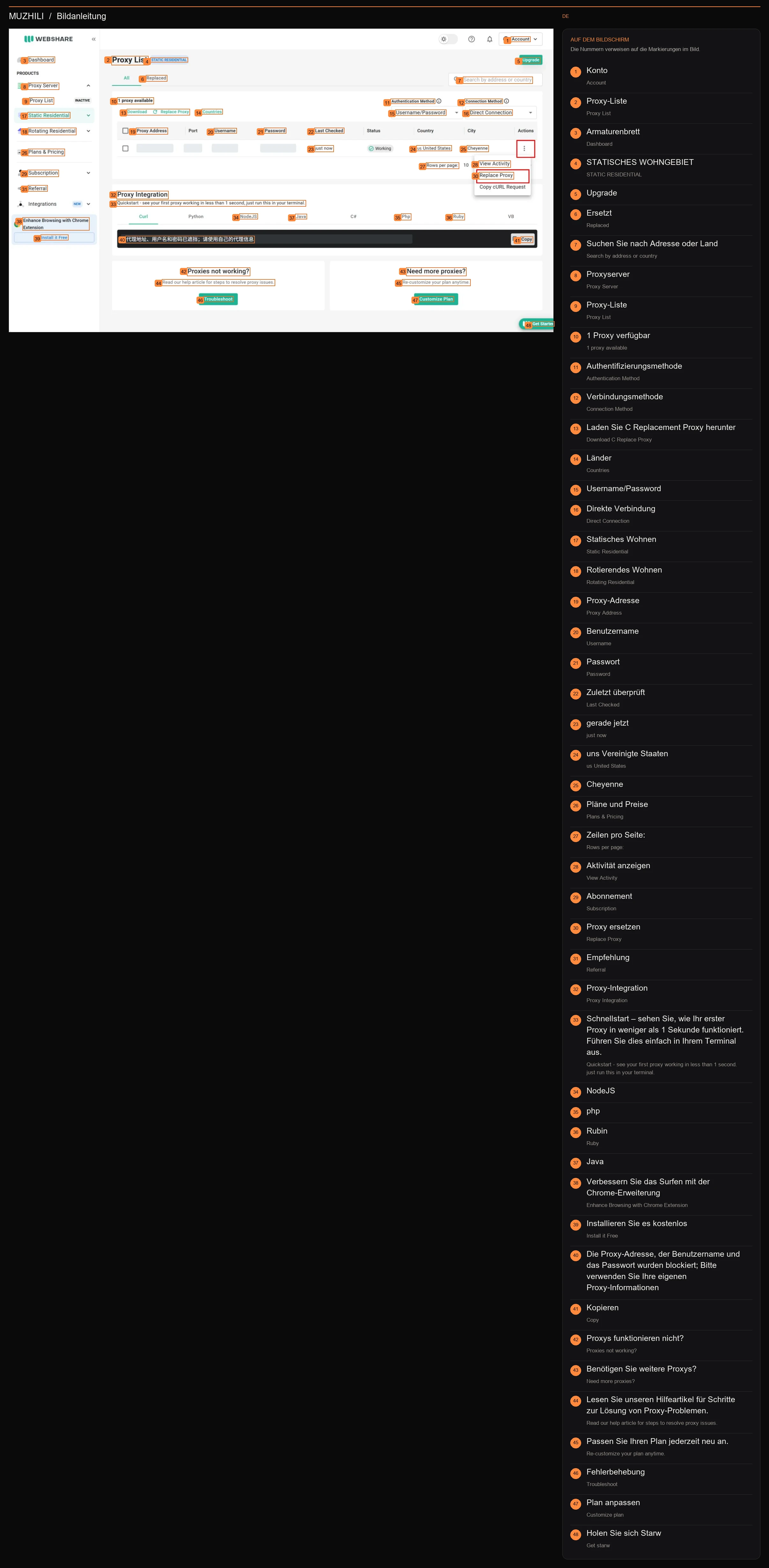
Klicken Sie auf die drei Punkte rechts neben dem Ziel-Proxy und wählen Sie dann im roten Feld „Proxy ersetzen“ aus. Die ursprüngliche Bildoperationsmarkierung bleibt erhalten; Die Proxy-IP, der Port, der Benutzername, das Passwort und Befehle mit Anmeldeinformationen wurden blockiert.
Der Autor hat einen Screenshot hinzugefügt · Webshare ändert IPBildbeschriftungen 48
- 1KontoAccount
- 2Proxy-ListeProxy List
- 3ArmaturenbrettDashboard
- 4STATISCHES WOHNGEBIETSTATIC RESIDENTIAL
- 5Upgrade
- 6ErsetztReplaced
- 7Suchen Sie nach Adresse oder LandSearch by address or country
- 8ProxyserverProxy Server
- 9Proxy-ListeProxy List
- 101 Proxy verfügbar1 proxy available
- 11AuthentifizierungsmethodeAuthentication Method
- 12VerbindungsmethodeConnection Method
- 13Laden Sie C Replacement Proxy herunterDownload C Replace Proxy
- 14LänderCountries
- 15Username/Password
- 16Direkte VerbindungDirect Connection
- 17Statisches WohnenStatic Residential
- 18Rotierendes WohnenRotating Residential
- 19Proxy-AdresseProxy Address
- 20BenutzernameUsername
- 21PasswortPassword
- 22Zuletzt überprüftLast Checked
- 23gerade jetztjust now
- 24uns Vereinigte Staatenus United States
- 25Cheyenne
- 26Pläne und PreisePlans & Pricing
- 27Zeilen pro Seite:Rows per page:
- 28Aktivität anzeigenView Activity
- 29AbonnementSubscription
- 30Proxy ersetzenReplace Proxy
- 31EmpfehlungReferral
- 32Proxy-IntegrationProxy Integration
- 33Schnellstart – sehen Sie, wie Ihr erster Proxy in weniger als 1 Sekunde funktioniert. Führen Sie dies einfach in Ihrem Terminal aus.Quickstart - see your first proxy working in less than 1 second. just run this in your terminal.
- 34NodeJS
- 35php
- 36RubinRuby
- 37Java
- 38Verbessern Sie das Surfen mit der Chrome-ErweiterungEnhance Browsing with Chrome Extension
- 39Installieren Sie es kostenlosInstall it Free
- 40Die Proxy-Adresse, der Benutzername und das Passwort wurden blockiert; Bitte verwenden Sie Ihre eigenen Proxy-Informationen
- 41KopierenCopy
- 42Proxys funktionieren nicht?Proxies not working?
- 43Benötigen Sie weitere Proxys?Need more proxies?
- 44Lesen Sie unseren Hilfeartikel für Schritte zur Lösung von Proxy-Problemen.Read our help article for steps to resolve proxy issues.
- 45Passen Sie Ihren Plan jederzeit neu an.Re-customize your plan anytime.
- 46FehlerbehebungTroubleshoot
- 47Plan anpassenCustomize plan
- 48Holen Sie sich StarwGet starw
Methode 1: Land → Vereinigte Staaten
- Wenn Sie weiterhin US-Exporte nutzen möchten, wählen Sie Land aus
Klicken Sie unter „Ersetzen durch“ auf „Land“, klicken Sie dann auf das Dropdown-Feld „Land“, suchen Sie nach „USA“ und wählen Sie „USA“ aus. Wählen Sie nicht „Zufälliger Proxy“; Verwenden Sie diese Methode, wenn Sie keinen Operator angeben müssen.
- Überprüfen Sie die Bestätigung unten
Das Entfernen sollte die alte IP sein, die Sie ersetzen; Beim Hinzufügen sollte 1 Proxy aus den Vereinigten Staaten angezeigt werden. „Land“ kann nur nach Ländern filtern und keine bestimmten Städte, Anbieter oder Klarheit garantieren.
- Klicken Sie nach der Bestätigung auf Ersetzen
Nachdem Sie den Ersatzbereich, das verbleibende Guthaben und die Seitenkosten überprüft haben, klicken Sie auf das grüne Symbol „Ersetzen“. Wenn anschließend eine Bestätigungsseite angezeigt wird, überprüfen Sie die Zusammenfassung und klicken Sie auf Bestätigen / Ja, Ersetzen. Nachdem Sie das Land ausgewählt haben, ist es nicht erforderlich, die ASN-Methode auf der nächsten Seite zu verwenden. Gehen Sie direkt zu „Konflikt aktualisieren und erneut testen“.
Wenn Sie fertig sind, sollten Sie sehenKehren Sie zur Proxy-Liste zurück, um den neu zugewiesenen US-Proxy anzuzeigen. Der alte Datensatz kann auf der Registerkarte „Ersetzt“ angezeigt werden.
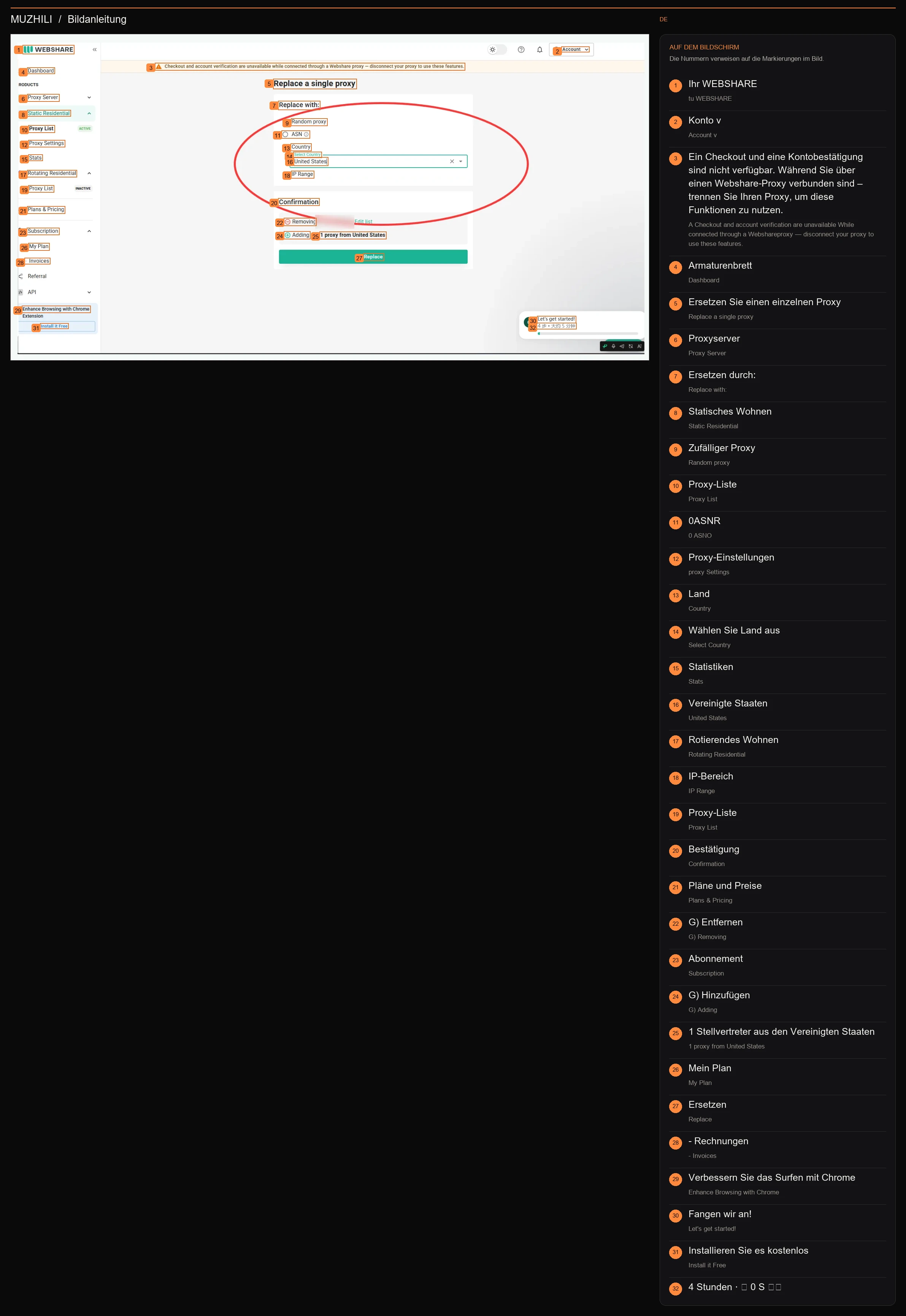
Wählen Sie Land → Vereinigte Staaten, aktivieren Sie Entfernen und Hinzufügen und bestätigen Sie dann die Ersetzung. Der rote Kreis im Originalbild bleibt erhalten.
Der Autor hat einen Screenshot hinzugefügt · Webshare ändert IPBildbeschriftungen 32
- 1Ihr WEBSHAREtu WEBSHARE
- 2Konto vAccount v
- 3Ein Checkout und eine Kontobestätigung sind nicht verfügbar. Während Sie über einen Webshare-Proxy verbunden sind – trennen Sie Ihren Proxy, um diese Funktionen zu nutzen.A Checkout and account verification are unavailable While connected through a Webshareproxy — disconnect your proxy to use these features.
- 4ArmaturenbrettDashboard
- 5Ersetzen Sie einen einzelnen ProxyReplace a single proxy
- 6ProxyserverProxy Server
- 7Ersetzen durch:Replace with:
- 8Statisches WohnenStatic Residential
- 9Zufälliger ProxyRandom proxy
- 10Proxy-ListeProxy List
- 110ASNR0 ASNO
- 12Proxy-Einstellungenproxy Settings
- 13LandCountry
- 14Wählen Sie Land ausSelect Country
- 15StatistikenStats
- 16Vereinigte StaatenUnited States
- 17Rotierendes WohnenRotating Residential
- 18IP-BereichIP Range
- 19Proxy-ListeProxy List
- 20BestätigungConfirmation
- 21Pläne und PreisePlans & Pricing
- 22G) EntfernenG) Removing
- 23AbonnementSubscription
- 24G) HinzufügenG) Adding
- 251 Stellvertreter aus den Vereinigten Staaten1 proxy from United States
- 26Mein PlanMy Plan
- 27ErsetzenReplace
- 28- Rechnungen- Invoices
- 29Verbessern Sie das Surfen mit ChromeEnhance Browsing with Chrome
- 30Fangen wir an!Let's get started!
- 31Installieren Sie es kostenlosInstall it Free
- 324 Stunden · 大 0 S 分钟
Methode 2: ASN → 20115 (optional)
- Wenn Sie nach Betreiber filtern möchten, wählen Sie stattdessen ASN aus.
Dies ist eine weitere Option für das Land und keine zwingende Änderung. Klicken Sie auf ASN, geben Sie 20115 in ASN auswählen ein und klicken Sie auf das Dropdown-Ergebnis Charter Communications Llc (20115). Senden Sie nicht direkt, wenn Sie nur Zahlen und nicht ausgewählte Ergebnisse eingeben.
- Bestätigen Sie, dass es auf Lager ist und zur Zielregion passt
20115 ist ein Beispiel für einen Träger im Screenshot des Autors und es kann nicht garantiert werden, dass er klarer ist. Die Lagerbestandsmenge ändert sich jederzeit; Wenn kein Ergebnis oder keine Bestandsaufnahme vorliegt, kehren Sie zur vorherigen Seite zurück und drücken Sie „Land“, um die Vereinigten Staaten auszuwählen. ASN und Land können jeweils nur einen Filter verwenden. Überprüfen Sie vor dem Absenden den auf der Seite angezeigten zugewiesenen Bereich.
- Senden Sie es, nachdem Sie die Bestätigung überprüft haben
Bestätigen Sie, dass „Entfernen“ die alte IP ist. „Hinzufügen“ zeigt den neuen Agenten der ausgewählten ASN sowie das Limit und die Gebühr für die Kontoersetzung an und klicken Sie dann auf „Ersetzen“. Wenn es eine sekundäre Bestätigungsseite gibt, überprüfen und bestätigen Sie. Im Screenshot ist „Hinzufügen“ noch nicht ausgefüllt. Im tatsächlichen Betrieb sollte zuerst das Dropdown-Ergebnis ausgewählt werden.
Wenn Sie fertig sind, sollten Sie sehenHolen Sie sich einen neuen Proxy für die ausgewählte ASN; Bestätigen Sie dann, dass das Land des neuen Datensatzes die Vereinigten Staaten sind.
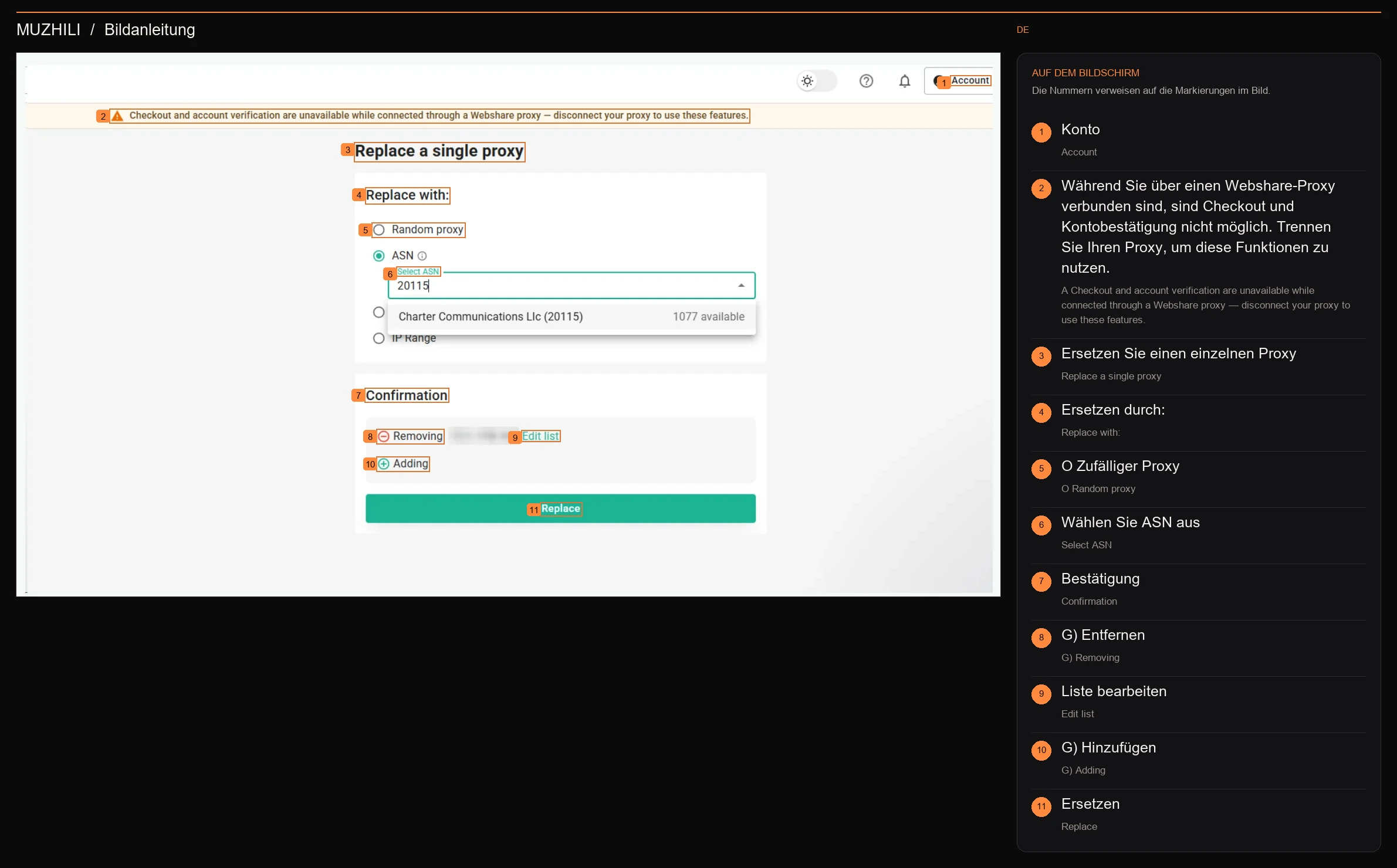
Wählen Sie ASN aus, geben Sie 20115 ein und klicken Sie auf die Dropdown-Liste „Charter Communications Llc (20115)“. Der Screenshot befindet sich im ausgewählten Zustand und die Bestandsaufnahme und Klarheit unterliegen den aktuellen Ist-Ergebnissen.
Der Autor hat einen Screenshot hinzugefügt · Webshare ändert IPBildbeschriftungen 11
- 1KontoAccount
- 2Während Sie über einen Webshare-Proxy verbunden sind, sind Checkout und Kontobestätigung nicht möglich. Trennen Sie Ihren Proxy, um diese Funktionen zu nutzen.A Checkout and account verification are unavailable while connected through a Webshare proxy — disconnect your proxy to use these features.
- 3Ersetzen Sie einen einzelnen ProxyReplace a single proxy
- 4Ersetzen durch:Replace with:
- 5O Zufälliger ProxyO Random proxy
- 6Wählen Sie ASN ausSelect ASN
- 7BestätigungConfirmation
- 8G) EntfernenG) Removing
- 9Liste bearbeitenEdit list
- 10G) HinzufügenG) Adding
- 11ErsetzenReplace
Aktualisieren Sie die vier Clash-Informationen und führen Sie den Test erneut durch
- Rufen Sie vier Informationen in derselben Zeile ab
Kehren Sie zu Static Residential → Proxy List zurück und bestätigen Sie den neuen Proxy-Status Working und die Region USA. Kopieren Sie die Proxy-Adresse, den Port, den Benutzernamen und das Passwort erneut. Vermischen Sie nicht das alte Passwort, den alten Port und die neue IP. Das nebenstehende Bild zeigt nur die Position der Felder und der tatsächliche Inhalt unterliegt Ihrem eigenen neuen Datensatz.
- Bearbeiten Sie den vorhandenen Knoten „American Home Broadband“.
Klicken Sie in Clash Verge Rev → Abonnieren mit der rechten Maustaste auf die aktuelle Konfiguration → Knoten bearbeiten, bearbeiten Sie den Server, den Port, den Benutzernamen und das Passwort des vorhandenen Wohnknotens und speichern Sie ihn. Wenn Sie Links neu generieren müssen, können Sie zum Schnellkonfigurationstool in Teil 4 zurückkehren; Aktualisieren Sie vorhandene Knoten, um zu vermeiden, dass alte Knoten denselben Namen haben.
- Behalten Sie die ursprüngliche Eingangs- und Ausgangsbeziehung bei
Behalten Sie bei Verwendung der manuellen Methode den Dialer-Proxy und die vorhandene Dialer-Proxy-Gruppe im Wohnknoten bei; Wenn Sie das Kettenpanel verwenden, vergewissern Sie sich erneut, dass sich der Hysteria2-Eingang vorne und der aktualisierte Wohnknotenpunkt hinten befindet. Bleiben Sie gleich und aktivieren Sie nicht beide Kettenkonfigurationen gleichzeitig.
- Stellen Sie die Verbindung wieder her und testen Sie es erneut über dieselbe Website
Schließen Sie die Webseitenverbindung über den alten Exit, öffnen Sie sie erneut und aktualisieren Sie den Verzögerungstest. Öffnen Sie dann im siebten Teil IPSuper und IPPure, bestätigen Sie zunächst, dass der Browser-Exit mit der neuen IP übereinstimmt und die Region wie erwartet ist, und vergleichen Sie dann die Klarheit mit dem tatsächlichen Zugriff. Eine Änderung der IP garantiert nicht, dass sich Ihr Punktestand verbessert.
Wenn Sie fertig sind, sollten Sie sehenClash verwendet die neuen Proxy-Informationen, der Browser-Exit stimmt mit der neuen IP überein und speichert seine eigenen erneuten Testergebnisse.
IP, Port, Benutzername und Passwort im roten Feld müssen aus demselben Eintrag stammen; Der Screenshot hat die Anmeldeinformationen verdeckt.
Originalbild des Autors · PPT Seite 18 · DesensibilisiertBildbeschriftungen 58
- 1账户信息已遮扌当
- 2Proxy-ListeProxy List
- 3STATISCHES WOHNGEBIETSTATIC RESIDENTIAL
- 4Upgrade
- 5EinstellungenSettings
- 6ArmaturenbrettDashboard
- 7ErsetztReplaced
- 8Suchen Sie nach Adresse oder LandSearch by address or country
- 9Ich bin als Proxy verfügbarI proxy available
- 10Verbindungsmethode (DConnection Method (D
- 11ProxyserverProxy Server
- 12AuthentifizierungsmethodeAuthentication Method
- 13Laden Sie C Replacement Proxy herunterDownload C Replace Proxy
- 14LänderCountries
- 15Username/Password
- 16Direkte VerbindungDirect Connection
- 17Statisches WohnenStatic Residential
- 18Proxy-AdresseProxy Address
- 19BenutzernameUsername
- 20PasswortPassword
- 21Zuletzt überprüftLast Checked
- 22Status
- 23LandCountry
- 24AktionenActions
- 25• Proxy-Liste• Proxy List
- 26Proxy-Einstellungenproxy Settings
- 27Informationen zum Agentenkonto wurden unkenntlich gemacht
- 28Ich vor einer MinuteI minute ago
- 29uns Vereinigte Staatenus United States
- 30Cheyenne
- 31StatistikenStats
- 32Zeilen pro Seite:ROWS per page:
- 331-1 davon1-1 ofl
- 34Rotierendes WohnenRotating Residential
- 35Proxy-IntegrationProxy Integration
- 36Pläne und PreisePlans & Pricing
- 37Schnellstart – Sehen Sie, wie Ihr erster Proxy in weniger als einer Sekunde funktioniert. Führen Sie dies einfach in Ihrem Terminal aus.Quickstart - see your first proxy working in less than I second, just run this in your terminal.
- 38Python
- 39NodeJS
- 40Java
- 41PHP
- 42RubinRuby
- 43AbonnementSubscription
- 44EmpfehlungReferral
- 45Die Proxy-Anmeldeinformationen wurden kompromittiert
- 46https://ipv4.webshare.io/https : / / ipv4. webshare. io/
- 47- -Proxy
- 48KopierenCopy
- 49Verbessern Sie das Surfen mit ChromeEnhance Browsing with Chrome
- 50Proxys funktionieren nicht?Proxies not working?
- 51Benötigen Sie weitere Proxys?Need more proxies?
- 52ErweiterungExtension
- 53Lesen Sie unseren Hilfeartikel für Schritte zur Lösung von Proxy-Problemen.Read Our help article for Steps to resolve proxy issues.
- 54Passen Sie Ihren Plan jederzeit neu an.Re•customize your plan anytime.
- 55Installieren Sie es kostenlosInstall it Free
- 56FehlerbehebungTroubleshoot
- 57Plan anpassenCustomize Plan
- 58Fangen Sie anGet started
Sie können entweder „Land“ oder „ASN“ wählen. Ob Lagerbestände vorhanden sind, wie viele Ersatzteile verfügbar sind und welche zusätzlichen Gebühren anfallen, hängt von Ihrer Kontoseite ab.
Referenzen und Bildquellen für diesen Schritt
Die Abbildung stammt aus der PPT-Datei „So konfigurieren Sie die Heim-IP“ und dem Beitrag des Autors. Das rote Kästchen, die Pfeile und die Anweisungen bleiben erhalten; Die Konto- und Agenten-Zugangsdaten wurden unkenntlich gemacht. Die Paketmengen, Verzögerungen und Bewertungen in den Screenshots stammen aus den damaligen Aufzeichnungen des Autors.
- Ich habe den IP-Ersetzungsprozess verstanden; Wenn es geändert wurde, habe ich die vier Clash-Informationen aktualisiert und erneut getestet.