Das Beste aus Claude herauszuholen, beginnt mit der Vorbereitung.
Netzwerk- und Heimbreitband, Kontoabonnement, KYC und Ausnahmebehandlung. Sehen Sie Schritt für Schritt klar und es gibt Wege, denen Sie folgen können, wenn Sie auf Probleme stoßen.
Autor: Xiao Foye · Mitglied der Agent Vanguard6 SchrittFolgen Sie dem BildLesen Sie eine Seite
Bitte bestätigen Sie zunächst Ihre Kontonummer und Nutzungsbedingungen.
Bereiten Sie Ihr eigenes Konto, die wiederherstellbare Anmeldemethode und die entsprechenden Servicebereiche vor. Seien Sie vorbereitet, bevor Sie sich für ein Abonnement entscheiden.
Überprüfen Sie zunächst die tatsächliche Fläche
Sehen Sie sich die offizielle Liste der unterstützten Regionen an. Offizielle Anforderungen erfordern, dass sich Benutzer physisch in einem unterstützten Bereich befinden; Durch das Ändern von Netzwerkausgängen wird dieser Zustand nicht geändert.
Bereiten Sie Ihre eigene langfristige Anmeldemethode vor
Verwenden Sie ein E-Mail- oder Google-Konto, auf das Sie ständig Zugriff haben, und behalten Sie Ihren Anmeldelink und Bestätigungscode für sich. Senden Sie keine Sitzungsanmeldeinformationen, um Dienste aufzuladen oder zu „entsperren“.
Ordnen Sie die Reihenfolge der Zubereitung
Überprüfen Sie zuerst das Netzwerk und melden Sie sich an, dann die Abonnements. Wenn Sie bereits auf Verifizierungs- oder Kontobeschränkungen gestoßen sind, können Sie direkt auf die entsprechenden Schritte auf der linken Seite klicken, ohne die Kästchen von Anfang an ankreuzen zu müssen.
Bedingungen bestätigenNetzwerk und KontoAbonnement und VerifizierungTägliche Fehlerbehebung
Ich habe die unterstützten Bereiche überprüft und bestätigt, dass das Konto von mir selbst genutzt und geführt wird.
02
STEP 02 / 06
Konfigurieren Sie das Netzwerk klar, bevor Sie es nutzen
Testen Sie zunächst das bestehende Netzwerk. Wenn Sie einen Wohnausgang konfigurieren müssen, gehen Sie direkt zum Heim-Breitband-Tutorial auf dieser Website und kehren Sie nach Abschluss zurück, um fortzufahren.
Windows-Schutz vor fester IP-Adresse und Netzwerktrennung
VonSpieler 22186848Ein kostenloser Open-Source-Skill, der lokale Bereinigung, feste Exits und sichere Eingabeaufforderungen für die Startkonfiguration bietet.
Besuchen Sie das IP-Konfigurations-Tutorial von Jiaxuan
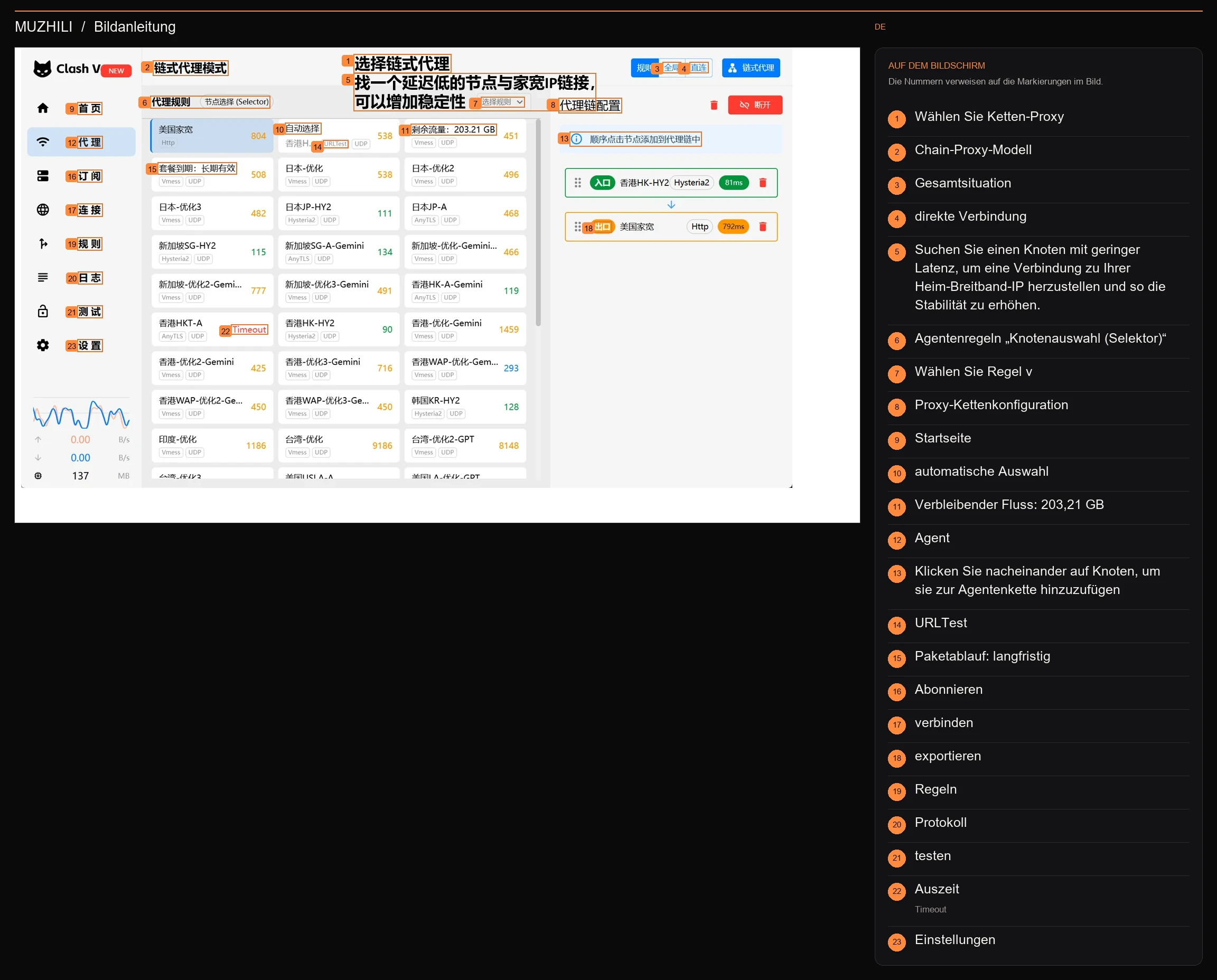
Registrieren Sie sich und wählen Sie Paket → Proxy-Informationen abrufen → Client importieren → Proxy-Kette verbinden → Export prüfen. Die roten Kästchen und Pfeile im Originalbild wurden beibehalten.
Wenn Sie einen Proxy verwenden, bestätigen Sie den aktuellen Ein- und Ausgang auf dem Client und fahren Sie dann mit den Erkennungsschritten im Heim-Breitband-Tutorial fort, um ihn mit der tatsächlichen öffentlichen IP zu vergleichen. Testen Sie, ob die Webseite im tatsächlichen Gebrauch erreichbar und stabil ist.
Verstehen Sie die Rolle der Familienfinanzierung
Feste Wohnausgänge erleichtern die Aufrechterhaltung von Verbindungen und die Lokalisierung von Netzwerkproblemen. Es handelt sich weder um ein „Null-Risiko-Konto“, noch stellen Reinheits-, ASN- oder Wohnetiketten von Drittanbietern Claudes Schlussfolgerungen zur Risikokontrolle dar.
Reduzieren Sie Variablen bei abnormaler Anmeldung
Überprüfen Sie zunächst den offiziellen Servicestatus. Wenn in unterstützten Bereichen Anmeldefehler auftreten, empfehlen die Behörden die Fehlerbehebung bei VPN, Browsererweiterungen und Cache. Probieren Sie jedes Element einzeln aus und notieren Sie die Ergebnisse, um zu vermeiden, dass viele Einstellungen gleichzeitig geändert werden.
Bei der Konfiguration der Heimbandbreite wird empfohlen, „High IP Reputation“ zu erwerben.
Wenn Sie vorhaben, einen Breitbandzugang zu Hause für eine langfristige Kontoanmeldung zu erwerben, und wenn Ihr Budget dies zulässt, empfiehlt diese Website die Prüfung von „Hohe IP-Reputation“. Es wird verwendet, um die Betrugsrisikobewertung neu zugewiesener IPs zu überprüfen, wobei der Schwerpunkt auf der historischen Reputation des IP liegt. Es handelt sich weder um eine Erhöhung der Netzwerkgeschwindigkeit noch um den blockfreien oder KYC-freien Dienst von Claude.
Überprüfen Sie nach dem Aktivieren von „Pro-Funktionen freischalten“ in Webshare die neuen Kosten für die Zusammenfassung. Beim Hinzufügen eines vorhandenen Pakets filtert Webshare die aktuelle IP. Wenn diese nicht dem Standard entspricht, wird sie direkt durch eine neue IP ersetzt (die Anzahl der Ersetzungen wird nicht berücksichtigt). Dadurch kann sich die Export-IP ändern; Wenn sich die Punktzahl nach der Zuweisung erhöht, wird sie nicht automatisch ersetzt, und Sie müssen die Anzahl der manuellen Ersetzungen des Pakets verwenden. (Aktualisiert am 26.10.2026, basierend auf Offizielle Beschreibung von Webshare)
Sprache und Zeitzone: Referenz zur US-Umgebungskonfiguration
Wenn Sie Ihre Browsereinstellungen entsprechend der US-Umgebung organisieren möchten, beachten Sie bitte die unten stehende Konfiguration von Englisch und Zeitzone. Dies ist eine optionale Einstellung. Derzeit gibt es keine offizielle Grundlage für Claudes Anforderung, auf die US-Zeitzone oder Englisch umzustellen, und es gibt keine verlässlichen Beweise dafür, dass dadurch eine Blockierung oder Überprüfung vermieden werden kann.
Stellen Sie die bevorzugte Sprache Ihres Browsers auf Englisch (USA) ein.
Nehmen Sie als Beispiel den Computer Chrome: Einstellungen → Sprache → Bevorzugte Sprache → Englisch (USA) hinzufügen, an die erste Stelle verschieben. Wenn Sie das Browsermenü unter Windows dennoch auf Englisch ändern möchten, können Sie „Google Chrome in dieser Sprache anzeigen“ auswählen und neu starten. Ob die Webseite Englisch anzeigt, hängt auch von der Website-Unterstützung ab; Es besteht keine Notwendigkeit, die chinesische Eingabemethode zu löschen.
Wählen Sie die US-Zeitzone entsprechend den tatsächlichen Anforderungen aus
Windows: Einstellungen → Zeit & Sprache → Datum & Uhrzeit. Wenn Sie die US-Zeitzone manuell auswählen müssen, deaktivieren Sie „Zeitzone automatisch festlegen“ und wählen Sie die entsprechende Region im Dropdown-Feld aus: Normalerweise wählen Sie Eastern Time für New York und Pacific Time für Los Angeles. Die Vereinigten Staaten sind keine einheitliche Zeitzone. Wenden Sie daher nicht einheitlich einen festen UTC-Offset an.
Behalten Sie die automatische Zeitumstellung bei und achten Sie auf die Sommerzeit
Lassen Sie „Zeit automatisch einstellen“ aktiviert; Wenn im ausgewählten Gebiet die Sommerzeit gilt, aktivieren Sie die automatische Sommerzeitanpassung. Ändern Sie nur die Zeitzone, wählen Sie nicht das falsche Systemdatum oder die falsche Uhrzeit. Dieser Vorgang wirkt sich auch auf die Kalender- und Besprechungszeitanzeige aus; Durch das Ändern der Einstellungen ändert sich nichts an der tatsächlichen Region oder der Plattformdienstberechtigung.
Der Eingang befindet sich auf der Vorderseite und der Wohnausgang auf der Rückseite
Originalillustration von Xiao Foye, wobei die betrieblichen Anmerkungen beibehalten wurden. Die Verbindungsverzögerung ist zu diesem Zeitpunkt ein Beispiel, und die Konfigurationsschritte werden im Heim-Breitband-Tutorial erläutert.
Ich habe die tatsächliche Verbindung überprüft; Bei Verwendung einer Haushaltssteckdose sind die Konfigurations- und Konnektivitätstests abgeschlossen.
03
STEP 03 / 06
Melden Sie sich bei Ihrem Konto an und behalten Sie die Abrufmethode bei
Geben Sie es über die offizielle Seite ein und schließen Sie die eigentliche Verifizierung ab. Bestätigen Sie Ihre Login-E-Mail-Adresse, um den Kauf von Abonnements für ein anderes Konto zu vermeiden.
Beginnen Sie auf der offiziellen Website
Wählen Sie „Weiter mit Google unter claude.ai“ oder erhalten Sie den Anmeldelink an Ihre E-Mail-Adresse. Überprüfen Sie zunächst, ob die E-Mail-Adresse, die Sie nach dem Login eingegeben haben, korrekt ist.
Schließen Sie die Anmeldung auf dem Originalgerät ab
Wenn Sie den E-Mail-Link auf einem anderen Gerät öffnen, müssen Sie möglicherweise den Bestätigungscode in das Gerät eingeben, das die Anmeldung ursprünglich initiiert hat. Wenn Sie die E-Mail nicht erhalten haben, überprüfen Sie zunächst Ihre Spam- und Postfachsperren.
Vollständige Überprüfung gemäß den tatsächlichen Eingabeaufforderungen
Wenn Sie eine Mobiltelefonnummer benötigen, nutzen Sie Ihre eigene, langfristig verfügbare Nummer, die den behördlichen Anforderungen entspricht. Wenn eine Identitäts- oder Altersverifizierung gefunden wird, geben Sie den fünften Schritt ein, um entsprechende Anweisungen zu erhalten.
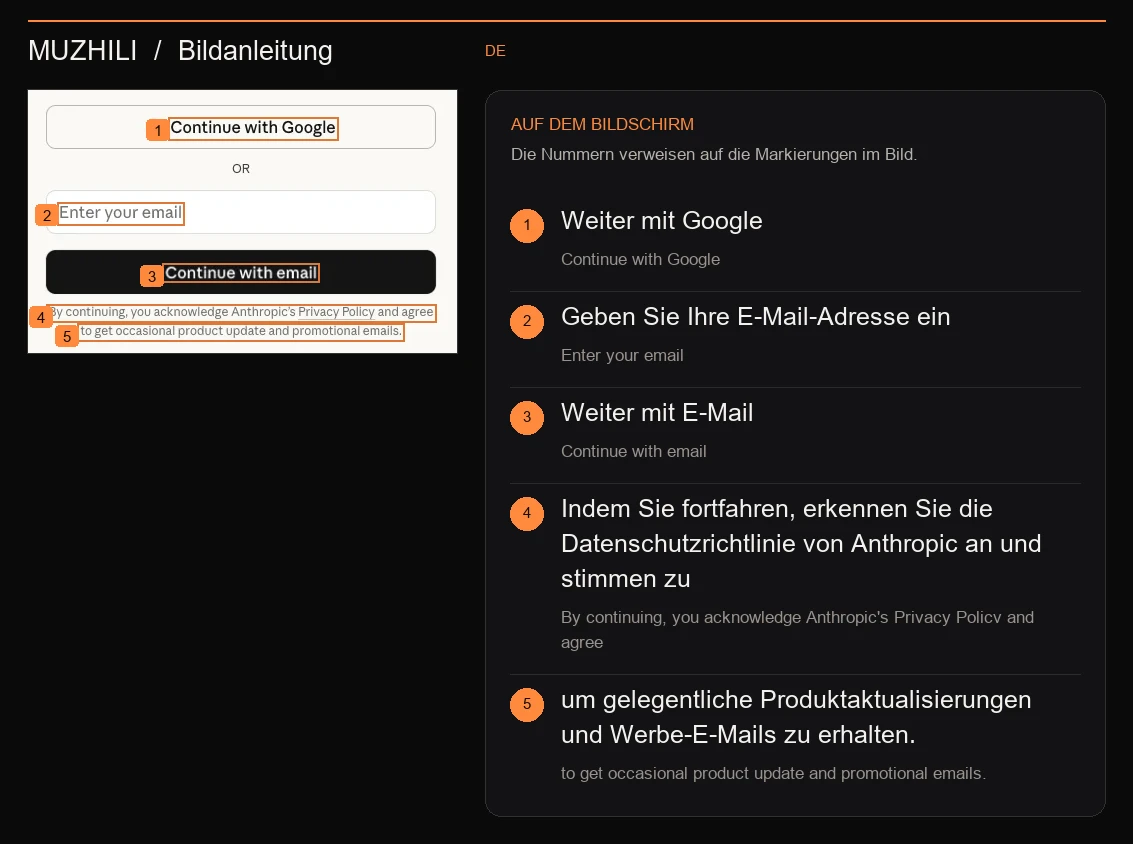
Google-Login oder E-Mail-Login. Das Bild zeigt die offizielle Help-Center-Oberfläche. Das Aussehen der Schaltflächen kann je nach Version angepasst werden.
2Geben Sie Ihre E-Mail-Adresse einEnter your email
3Weiter mit E-MailContinue with email
4Indem Sie fortfahren, erkennen Sie die Datenschutzrichtlinie von Anthropic an und stimmen zuBy continuing, you acknowledge Anthropic's Privacy Policv and agree
5um gelegentliche Produktaktualisierungen und Werbe-E-Mails zu erhalten.to get occasional product update and promotional emails.
Ich habe bestätigt, dass meine Login-E-Mail-Adresse verfügbar ist und ich auf mein Claude-Konto zugreifen kann.
04
STEP 04 / 06
Sehen Sie deutlich das Paket, den Betrag und den nächsten Abzug
Nachdem Sie bestätigt haben, dass die kostenlose Testversion für Ihre Aufgaben geeignet ist, wählen Sie einen Plan aus. Der Zahlungserfolg und der spätere Kontostand müssen gesondert überprüft werden.
Öffnen Sie Einstellungen → Abrechnung
Klicken Sie auf „Upgrade-Plan“ und wählen Sie das Paket und den monatlichen/jährlichen Zahlungszyklus aus, die zu Ihnen passen. Wenn Sie bereits über ein App Store- oder Google Play-Abonnement verfügen, kehren Sie bitte zur Bestätigung zunächst zum ursprünglichen Kanal zurück, um Wiederholungskäufe zu vermeiden.
Überprüfen Sie die Zahlungsinformationen Artikel für Artikel
Bestätigen Sie den vollständigen Preis, die Steuern und die nächste Verlängerungsvereinbarung und verwenden Sie Ihre gültige Zahlungsmethode und echte Rechnungsinformationen. Schließen Sie nicht einfach von einem erfolgreichen Beleg ab, dass alle Karten funktionieren.
Kehren Sie nach der Zahlung zur Bestätigung zum Konto zurück
Überprüfen Sie den Paketstatus und speichern Sie Quittungen. Wenn Sie auf eine Rückbuchung oder Verifizierung stoßen, notieren Sie sich zunächst den Originaltext und ermitteln Sie den Grund, bevor Sie fortfahren. „Später erinnern“ bedeutet nicht, dass die Zahlungsüberprüfung abgeschlossen ist.
Ich habe meine Pläne und Verlängerungsvereinbarungen überprüft oder mich entschieden, weiterhin die kostenlose Version zu verwenden.
05
STEP 05 / 06
Lesen Sie zuerst die Eingabeaufforderungen und führen Sie dann die entsprechende Überprüfung durch.
Mobiltelefonnummer, Zahlung, Identitäts- und Altersverifizierung sind vier verschiedene Prozesse. Verstehen Sie zunächst, was auf der Seite gefragt wird, und bereiten Sie dann die Informationen vor.
Wählen Sie den angezeigten Verifizierungstyp aus
Persona-Authentifizierung
Befolgen Sie die Anweisungen in Ihrem Konto, um Ihren gültigen physischen amtlichen Ausweis und ein Mobiltelefon mit Kamera bereitzuhalten. Der Vorgang erfordert möglicherweise Echtzeit-Selfies. Verwenden Sie Originaldokumente und klare Beleuchtung, um zu bestätigen, dass die Informationen gültig und lesbar sind.
Wenn das Foto oder der Ausweis nicht eindeutig ist, befolgen Sie die Schritte zur erneuten Aufnahme. Wenn die Anzahl der Versuche erschöpft ist oder der Vorgang weiterhin fehlschlägt, wenden Sie sich über das offizielle Hilfeformular an den Support.
Bestätigen Sie, dass Sie mindestens 18 Jahre alt sind
Die offizielle Altersüberprüfung erfolgt mit Yoti. Nach dem in der Benachrichtigungs-E-Mail bereitgestellten Prozess können Sie zwischen Selfie-Altersschätzung, Dokumentenüberprüfung oder verifizierten Yoti Digital ID-Attributen wählen.
Überprüfen Sie zunächst, ob die Benachrichtigung von Ihrem eigenen Claude-Konto stammt. Arbeiten Sie nur auf der offiziellen Verifizierungsseite. Die Altersverifizierung ist nicht mit der Persona-Authentifizierung zu verwechseln.
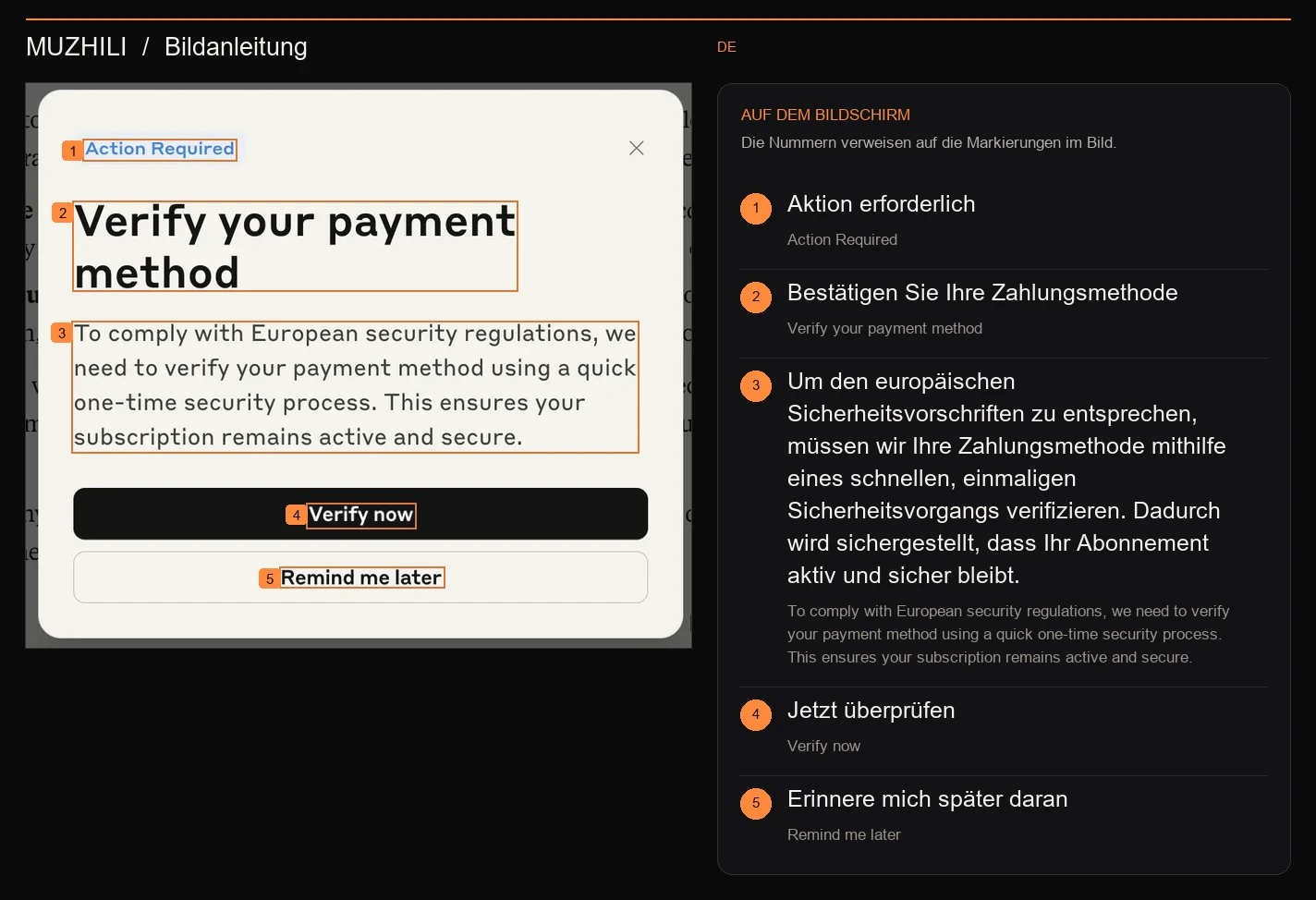
Wenn auf der Seite „Zahlungsmethode bestätigen“ angezeigt wird, klicken Sie auf der Kontoseite auf „Jetzt bestätigen“, um den Zahlungsvorgang abzuschließen.
„Später erinnern“ verschiebt die Aufforderung nur um 24 Stunden und schließt die Überprüfung nicht ab. Für diese Aufforderung ist es nicht erforderlich, zuerst jemanden zu finden, der Ihre Identität überprüft.
Diese Aufforderung erfordert eine Überprüfung der Zahlungsmethode
Wenn „Bestätigen Sie Ihre Zahlungsmethode“ angezeigt wird, geben Sie die entsprechende Zahlungsbestätigung ein. Es unterscheidet sich vom KYC des Hochladens von Ausweisdokumenten.
2Bestätigen Sie Ihre ZahlungsmethodeVerify your payment method
3Um den europäischen Sicherheitsvorschriften zu entsprechen, müssen wir Ihre Zahlungsmethode mithilfe eines schnellen, einmaligen Sicherheitsvorgangs verifizieren. Dadurch wird sichergestellt, dass Ihr Abonnement aktiv und sicher bleibt.To comply with European security regulations, we need to verify your payment method using a quick one-time security process. This ensures your subscription remains active and secure.
4Jetzt überprüfenVerify now
5Erinnere mich später daranRemind me later
Nutzen Sie Ihre langfristige Mobilfunknummer
Geben Sie die Mobiltelefonnummer ein, die die Region unterstützt und laut Seite Textnachrichten empfangen kann. Offizielle Anweisungen akzeptieren kein VoIP, Google Voice und Nummern, die keine Textnachrichten empfangen können.
Verwenden Sie den aktuellsten SMS-Bestätigungscode; Wenn Sie es nicht empfangen können, überprüfen Sie zunächst die Nummer und die Vorwahl und befolgen Sie die Anweisungen auf der offiziellen Seite, um es erneut zu versuchen.
Der grafische Beitrag zeigt den KYC-Status der Seitenanforderung zu diesem Zeitpunkt. Kommentare weisen auch darauf hin, dass sich der Status beim späteren Abonnieren oder Überprüfen noch ändern kann. Es handelt sich lediglich um den aktuellen Stand und kann nicht zur Entscheidung herangezogen werden, ob das Konto in Zukunft nicht verifiziert wird.
Befolgen Sie für den täglichen Betrieb einfach die Anweisungen auf Ihrer offiziellen Seite. Es besteht keine Notwendigkeit, unbekannte Skripte auszuführen, Anmeldecookies zu kopieren oder einen „KYC-Pass“ zu erwerben.
Ich weiß bereits, wie die verschiedenen Verifizierungen ablaufen und wo ich im Falle eines Scheiterns offizielle Hilfe erhalten kann.
06
STEP 06 / 06
Wenn eine Ausnahme auftritt, behandeln Sie diese nacheinander gemäß den Eingabeaufforderungen.
Behandeln Sie Dienstausfälle, Nutzungsbeschränkungen, Anmeldeprobleme und Kontoeinschränkungen separat, um Versuch und Irrtum zu reduzieren.
Behalten Sie Ihre gewohnte Arbeitsweise bei
Nutzen Sie die offizielle Webseite, App oder Claude Code; Überprüfen Sie die offiziell unterstützten Authentifizierungsmethoden, wenn Sie Anwendungen von Drittanbietern entwickeln. Behalten Sie Ihre Anmeldedaten für sich und geben Sie keine Konten weiter und geben Sie keine Sitzungstoken weiter.
Wenn Sie auf ein Problem stoßen, notieren Sie es zunächst und lokalisieren Sie es dann.
Speichern Sie den Originaltext des Fehlers, den Zeitpunkt seines Auftretens, die Client-Version und ob das Netzwerk gerade aktualisiert oder geändert wurde. Wählen Sie die Eingabeaufforderung aus, die der Seite unten entspricht, und verarbeiten Sie sie entsprechend dem entsprechenden Pfad.
Auch Verlängerungen und Informationen müssen geklärt werden
Notieren Sie sich den ursprünglichen Kaufkanal und das nächste Abzugsdatum und kündigen Sie diesen Kanal, wenn Sie ihn nicht mehr benötigen. Bewahren Sie separate Kopien wichtiger Arbeiten auf; Nach Kontobeschränkungen den Datenexport gemäß den auf der Seite bereitgestellten Funktionen verarbeiten.
Welche Aufforderung sehen Sie jetzt?
Überprüfen Sie zuerst den Dienst und dann die Verbindung
Öffnen Sie die Servicestatusseite. Wenn keine Fehler bekannt sind, befolgen Sie die offiziellen Anweisungen, um das VPN, die Erweiterungen und den Cache nacheinander zu überprüfen. Behalten Sie die Ergebnisse jedes Versuchs bei.
Warten Sie auf die auf der Seite angezeigte Rücksetzzeit
Dies ist eine Nutzungserinnerung und bedeutet keine Kontosperre. Überprüfen Sie zunächst die Seite zur Kontonutzung und setzen Sie die Zeit zurück, bevor Sie Aufgaben planen.
Versuchen Sie es später noch einmal und achten Sie auf Änderungen in den Eingabeaufforderungen
Kapazitätsbeschränkungen sind nicht dasselbe wie Dienstausfälle. Es wird möglicherweise nicht auf der Statusseite angezeigt. Warten Sie ein paar Minuten und versuchen Sie es erneut. Wenn das Problem weiterhin besteht, wenden Sie sich an den Support.
Reichen Sie über Ihre Kontoseite einen Einspruch oder eine Bewertung ein
Sparen Sie sich die Aufforderung und Zeit und melden Sie sich bei einem eingeschränkten Konto an, um das Berufungsportal zu finden. check Fordern Sie eine Überprüfung an, wenn die Organisation suspendiert wird. Erklären Sie die tatsächliche Verwendung und die durchgeführten Untersuchungen und erfinden Sie Ihre Erfahrungen nicht.
Ich habe die Fehlerbehebungssequenz, das Abonnementverwaltungsportal und die Einspruchsinformationen aufgeschrieben.
Bild- und Textmaterialien, Blick auf Erfahrungen und Unterschiede
Vorrang haben Materialien mit Screenshots, Originalbeiträgen und anschließenden Diskussionen, die geöffnet werden können. Unten ist die Anzahl der während der Suche sichtbaren Interaktionen aufgeführt, die auf die Beliebtheit der Diskussion hinweist und nicht die Erfolgsquote der Lösung darstellt.
LINUX DO · 06.05.2026 · Hauptbeitrag 31 Likes
Maximale Kontonutzungserfahrung
Ausgestattet mit Abonnementdatensätzen und Nutzungsschnittstelle. Der Autor hat eine Reihe von Konfigurationserfahrungen geteilt, und in den Kommentaren gibt es auch Benutzer, die andere Methoden verwendet haben. Die Erfahrung eines einzelnen Kontos reicht nicht aus, um den Grund für die Sperrung zu ermitteln.
Unterscheiden Sie zunächst zwischen Netzwerkproblemen und Nutzungswarnungen
Ausgestattet mit Screenshots von Kontobeschränkungen und Warnungen. Wir werden daran erinnert, zuerst die spezifischen Tipps zu lesen; Die Ursachenanalyse im Beitrag ist eine Spekulation des Autors und kann die Untersuchung der Plattform nicht ersetzen.
Der KYC-Status spiegelt nur diesen Zeitpunkt wider
Der ursprüngliche Beitrag enthält einen Screenshot der Entwicklertools und die Kommentare erinnern deutlich daran, dass sich der Status in Zukunft ändern kann. Für Awareness-Tipps geeignet, nicht als „KYC-free“-Garantie geeignet.
Die Community erfreut sich großer Beliebtheit und diskutiert hauptsächlich über Zertifikate und Verifizierungsdatenschutz, anstatt die Anti-Blocking-Wirkung zu testen. Der Verifizierungsprozess wird anhand der offiziellen Persona-Anweisungen überprüft.
Die Suche umfasst X, Telegram, LINUX DO, Reddit, NodeSeek und unabhängige Blogs. Einige der Originalbeiträge in Telegram-Reposts und Forum-Originalbeiträgen werden als derselbe Fall gezählt und nicht wiederholt gezählt.
Diese Version übernimmt keine Schlussfolgerungen wie „Änderung der Zeitzone wird wirksam sein“, „Kauf eines alten Kontos ohne KYC“, „Heim-Breitband-Null-Konto-Verbot“ und andere Schlussfolgerungen. Die Bild- und Textbeiträge behalten den ursprünglichen Texteintrag; Die tatsächlichen Schritte finden Sie in den offiziellen Anweisungen und den Homepage-Abbildungen auf dieser Website. Sprache und Zeitzone werden separat als optionale Konfigurationen aufgeführt, die Antiblockierwirkung ist nicht gekennzeichnet.
Wenn Sie auf ein Problem stoßen, schauen Sie zuerst hier nach
Ist die Breite des Hauses ein Muss?
Nein. Testen Sie zunächst die bestehende Verbindung; Verwenden Sie dann die Diagramme auf dieser Website, wenn Sie den Wohnausgang reparieren müssen. Die Heimbandbreite kann für die Netzwerkkonfiguration verwendet werden, dies garantiert jedoch nicht, dass das Konto nicht eingeschränkt wird.
Können Sie im Voraus garantieren, dass KYC nicht ausgelöst wird?
Eine so solide Garantie gibt es nicht. Die Identitätsprüfung kann durch bestimmte Funktionen, Routinekontrollen oder Sicherheitsmaßnahmen ausgelöst werden; Bereiten Sie zunächst Ihre persönlichen Daten vor und befolgen Sie die tatsächlichen Anweisungen in Ihrem Konto.
Dabei handelt es sich um die eigene Bewertung des Testtools, nicht um Claudes Bewertung. Bitte bestätigen Sie auch die aktuellen Servicebedingungen, Kontoinformationen und Nutzungsmethoden.
Muss ich auf die US-Zeitzone und Englisch umstellen?
Der zweite Schritt stellt eine Konfigurationsreferenz für die Zeitzonen Englisch (USA) und US-Partition bereit, die entsprechend Ihren eigenen Nutzungsszenarien ausgewählt werden können. Es wurde keine offizielle Grundlage dafür gefunden, dass Claude dies als Anforderung aufführt; Es bedeutet auch nicht, dass Sie nur Englisch sprechen oder das Gerät nicht wechseln können.
Ist die Verifizierung der Zahlungsmethode gleichbedeutend mit KYC?
Anders. Die Zahlungsüberprüfung bestätigt die Zahlungsmethode. Persona-Prozess bestätigt Identität; Yoti wird zur Altersüberprüfung verwendet. Im fünften Schritt können Sie den Anweisungen folgen, um die entsprechende Anleitung auszuwählen.
Ich habe bezahlt, aber es gibt Einschränkungen. Was soll ich tun?
Bewahren Sie die Trinkgelder und Quittungen auf und melden Sie die wahre Situation über das offizielle Beschwerdeportal auf der Kontoseite. Wir können Ihnen auch bei der Organisation von Fragen und Materialien helfen, die Überprüfung erfolgt jedoch über die Plattform.
Was soll ich tun, wenn die Webseite funktioniert, Claude Code jedoch nicht?
Zeichnen Sie Webseiten- bzw. Clientfehler auf und überprüfen Sie das Anmeldekonto und die Netzwerkverbindungsmethode. Löschen Sie nicht direkt das gesamte Konfigurationsverzeichnis; Verwenden Sie zunächst die offiziellen Kundenanweisungen, um bestimmte Probleme zu lokalisieren.
Kann ich „KYC-frei“ oder „Entsperrskript“ verwenden?
Vertrauen Sie Ihre Anmeldetokens, Cookies oder Anmeldeinformationen nicht unbekannten Skripten und Authentifizierungsdiensten an. Bestätigen Sie zunächst den Verifizierungstyp anhand der offiziellen Eingabeaufforderungen. Wenn dies fehlschlägt, gehen Sie zum offiziellen Hilfeeingang.