미국 가상카드의 장점
주류 플랫폼 웹 구독
튜토리얼 지침은 ChatGPT, Claude, Grok 등과 같은 플랫폼 웹 구독을 지원하며 매달 자동으로 갱신됩니다.
미국에서 발행된 카드 · Visa 가상카드
카드는 미국에서 발급되며, 발급기관은 Visa이며, 가상카드의 유효기간은 5년입니다. 미국 카드만 받거나 미국 청구서 수신 주소가 필요한 해외 서비스에 적합합니다.
3DS 및 AVS 검증 지원
튜토리얼에서는 3DS 확인 및 AVS(청구서 수신 주소) 확인이 지원되며 이러한 확인이 필요한 결제 시나리오에서 사용할 수 있다고 설명합니다.
앱스토어, 지갑과 연동 가능
소비를 위해 Google Play, Apple Store, Google Pay 및 기타 플랫폼에 대한 바인딩을 지원합니다.
해외쇼핑도 가능
TikTok, Amazon 및 기타 플랫폼에서 제품 구매를 지원합니다.
수수료가 명확하게 적혀있습니다
카드 개설비 및 연간 관리비는 무료입니다. USD 지역 처리 수수료는 1%, 교차 통화 서비스 수수료는 1.6%, 환불 처리 수수료는 2.5%입니다.
개봉 전 주의사항: 카드 최초 개설 시 최소 충전 금액은 US$10입니다(카드 개봉 후 자유롭게 사용 가능). 카드 잔액이 청구 금액을 지불하기에 부족한 경우 지불 거절 수수료가 발생합니다. 균형을 충분히 유지하면 이를 방지할 수 있습니다. 전체 지침은 튜토리얼의 3페이지를 참조하세요.
페이지 1 · 목차
가상 카드 활성화 튜토리얼
가상 카드 활성화 튜토리얼
튜토리얼을 따라가는 데 약 30분 정도 소요되며, 카드는 5년 동안 사용할 수 있습니다.
첫 만남은 다소 까다롭지만 이후 사용은 매우 편리할 것입니다.
디렉토리:
1. 본 카드의 사용 가능 범위
2. 주의사항 및 주의사항
3. 카드 개봉 튜토리얼
2 페이지 · 1. 사용 범위
1. 본 카드의 사용 범위
현재 시중에 나와 있는 다음과 같은 거의 모든 AI 플랫폼을 지원합니다.ChatGPT、Claude、Grok잠깐웹페이지에 안정적이고 직접 접속 가능 (매월 자동 갱신)
다음과 같은 소셜 플랫폼 쇼핑을 지원합니다.TikTok, 아마존구매 대기 중
바인딩 지원Gooleg play、Apple Store、Gooleg Pay플랫폼 소비를 기다리는 중
지원하다3DS확인(시중 대부분의 카드에서는 지원되지 않음)
AVS 검증 지원
활성화 후 카드유효한 대상5년, 외국 은행 카드를 하나 더 가지고 있는 것과 같습니다.
Page 3 · 2. 주의사항
2. 주의사항 및 주의사항
이 카드의 기본정보와 주의사항을 한번에 설명해 주시고, 수락이 가능하시면 활성화 시켜주세요.
기본 카드 정보:
발행처: 미국
카드 발급 기관: Visa
카드 종류: 가상 카드
유효기간 : 5년
수수료:
USD 지역 취급 수수료 1%
이종 통화 서비스 수수료 1.6%(예: 필리핀 페소(PHP)로 결제하는 경우)
연간관리비 : 무료
카드개설 수수료 : 무료
환불 처리 수수료:2.5%
특별한주의를 기울이십시오, 이 카드의 함정 중 하나는지불 거절 수수료가 있습니다, 지불 거절 수수료는 카드 잔액이 구매 대금을 지불하기에 충분하지 않을 때(이런 상황만 있음) 지불 거절 수수료가 발생한다는 것을 의미합니다. 이 지불 거절 수수료는 20달러에 약 1달러만큼 차감됩니다. 물건을 구매할 만큼 충분한 돈이 없으면 지불거절 수수료가 공제됩니다.
보장 잔액이 충분할 경우 지불 거절이 발생하지 않습니다., 이 카드에서 가장 짜증나는 점은 바로 이것이다.다른 측면에서는 동일한 유형의 가상 카드보다 낫습니다!
참고 사항:이 카드는 처음에는 개설 수수료가 없지만, 카드를 열려면 칼 10개라는 최소 한도가 필요합니다. 즉, 칼 10개 이상을 충전하면 카드를 열 수 있다는 의미입니다. 카드 개봉 후 칼 10개를 자유롭게 사용할 수 있습니다.
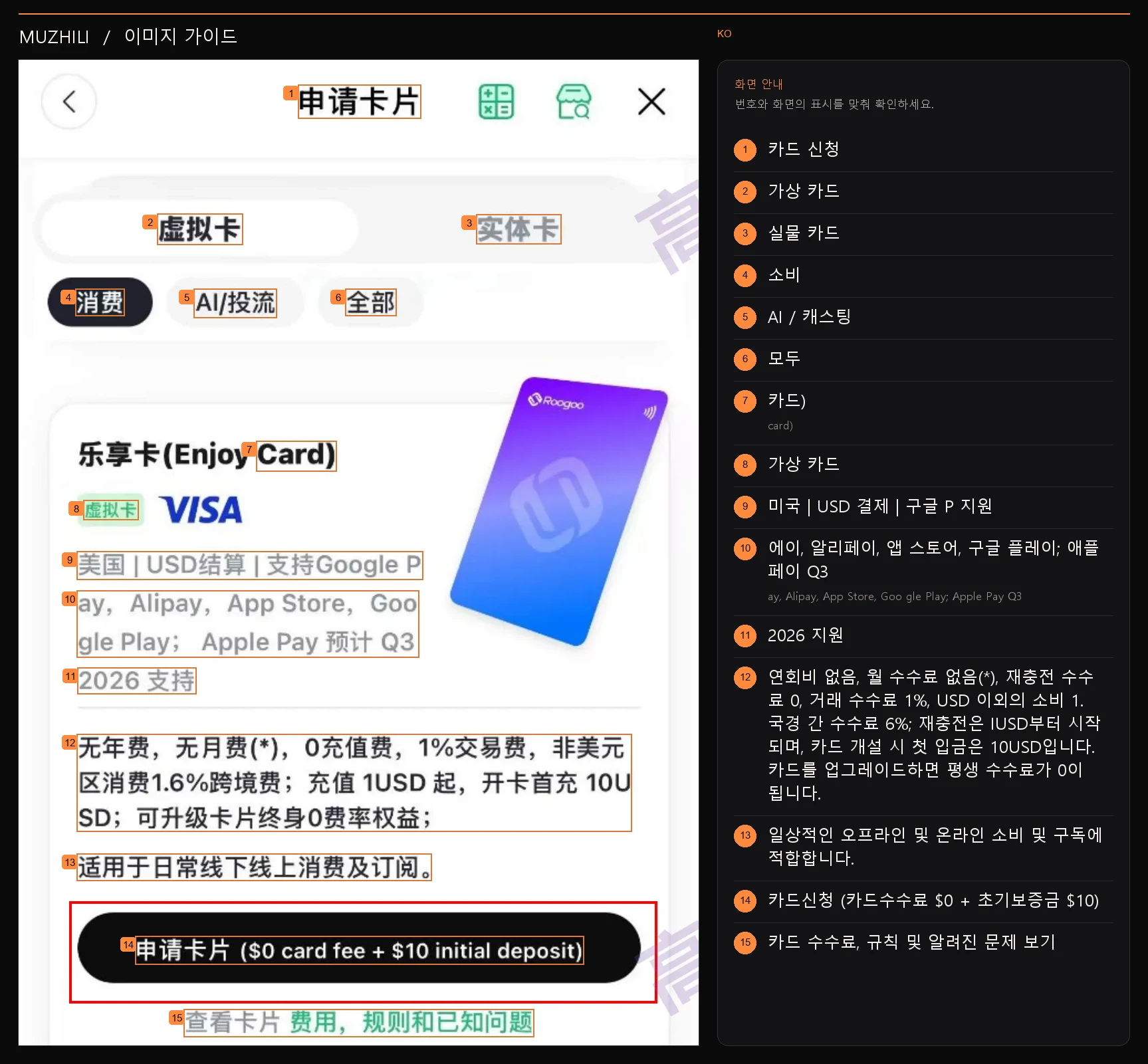
이미지 안내 15
- 1카드 신청
- 2가상 카드
- 3실물 카드
- 4소비
- 5AI / 캐스팅
- 6모두
- 7카드)card)
- 8가상 카드
- 9미국 | USD 결제 | 구글 P 지원
- 10에이, 알리페이, 앱 스토어, 구글 플레이; 애플페이 Q3ay, Alipay, App Store, Goo gle Play; Apple Pay Q3
- 112026 지원
- 12연회비 없음, 월 수수료 없음(*), 재충전 수수료 0, 거래 수수료 1%, USD 이외의 소비 1. 국경 간 수수료 6%; 재충전은 IUSD부터 시작되며, 카드 개설 시 첫 입금은 10USD입니다. 카드를 업그레이드하면 평생 수수료가 0이 됩니다.
- 13일상적인 오프라인 및 온라인 소비 및 구독에 적합합니다.
- 14카드신청 (카드수수료 $0 + 초기보증금 $10)
- 15카드 수수료, 규칙 및 알려진 문제 보기
Page 4 · 3. 카드 개봉 튜토리얼
회원가입 및 실명인증
3. 카드 개봉 튜토리얼. 전체 과정은 약 30분 정도 소요됩니다.
먼저, 카드 오픈 링크를 복사하여 브라우저에 등록하세요. 이 링크는 카드를 무료로 열 수 있는 초대 코드와 함께 제공됩니다. 카드를 성공적으로 개설하면 잔액 1달러를 받게 됩니다. 또한 저는 2~3달러의 수수료를 받게 되는데, 이는 양측 모두에게 이익이 됩니다. 여러분도 이 카드를 사용하시길 바랍니다!
등록이 완료되면 클릭하세요.[오른쪽 상단의 아바타-설정]그런 다음 실명 인증을 수행하고 Sumsub 인증을 사용하십시오.
신분증이나 여권으로 본인인증 가능
모든 가상 카드 개설에는 실명 인증이 필요하며, 그렇지 않으면 은행에서 계좌를 개설하지 않습니다. 개인정보는 절대적으로 안전합니다.
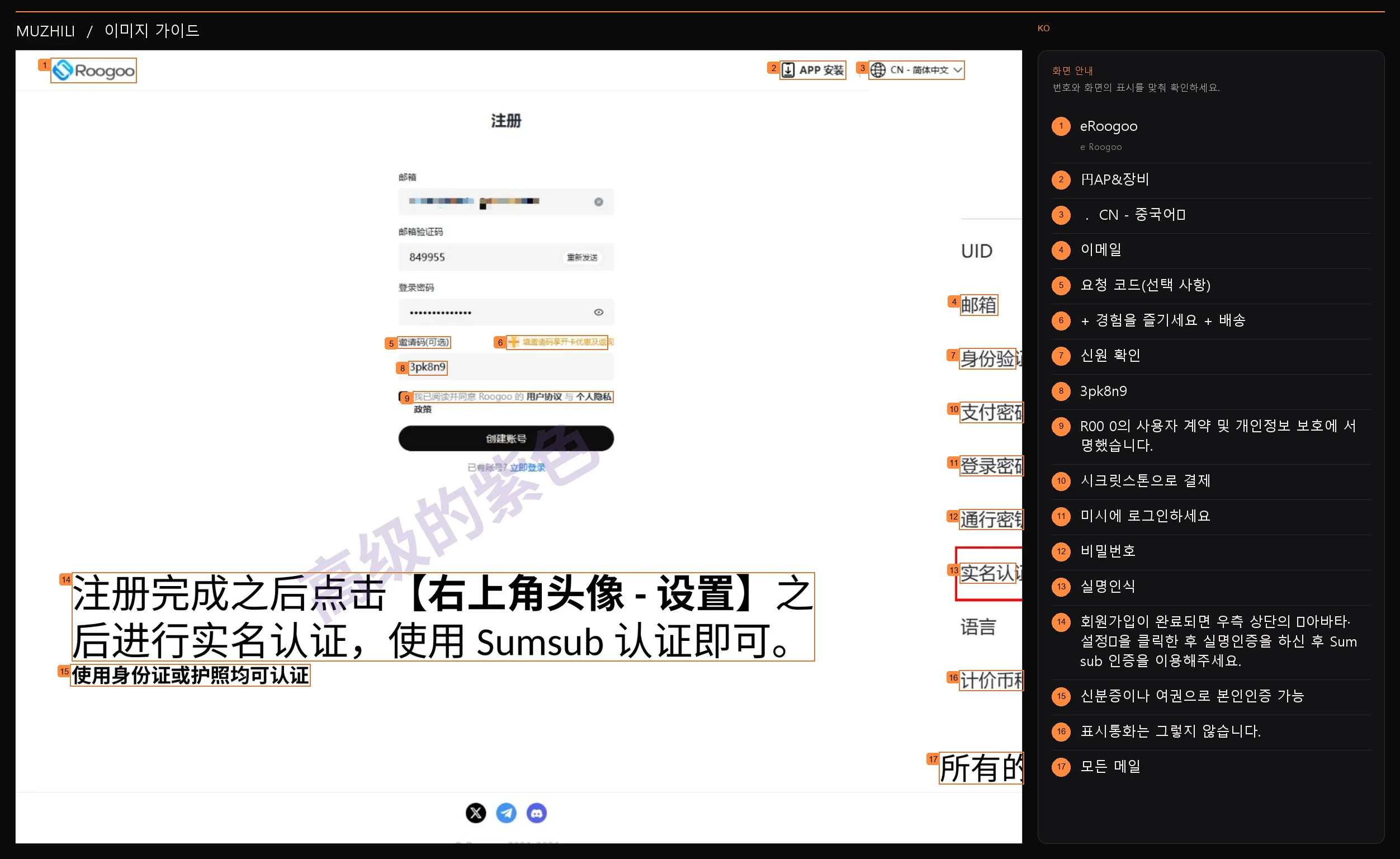
이미지 안내 17
- 1eRoogooe Roogoo
- 2円AP&장비
- 3. CN - 중국어丷
- 4이메일
- 5요청 코드(선택 사항)
- 6+ 경험을 즐기세요 + 배송
- 7신원 확인
- 83pk8n9
- 9R00 0의 사용자 계약 및 개인정보 보호에 서명했습니다.
- 10시크릿스톤으로 결제
- 11미시에 로그인하세요
- 12비밀번호
- 13실명인식
- 14회원가입이 완료되면 우측 상단의 〖아바타·설정〗을 클릭한 후 실명인증을 하신 후 Sumsub 인증을 이용해주세요.
- 15신분증이나 여권으로 본인인증 가능
- 16표시통화는 그렇지 않습니다.
- 17모든 메일
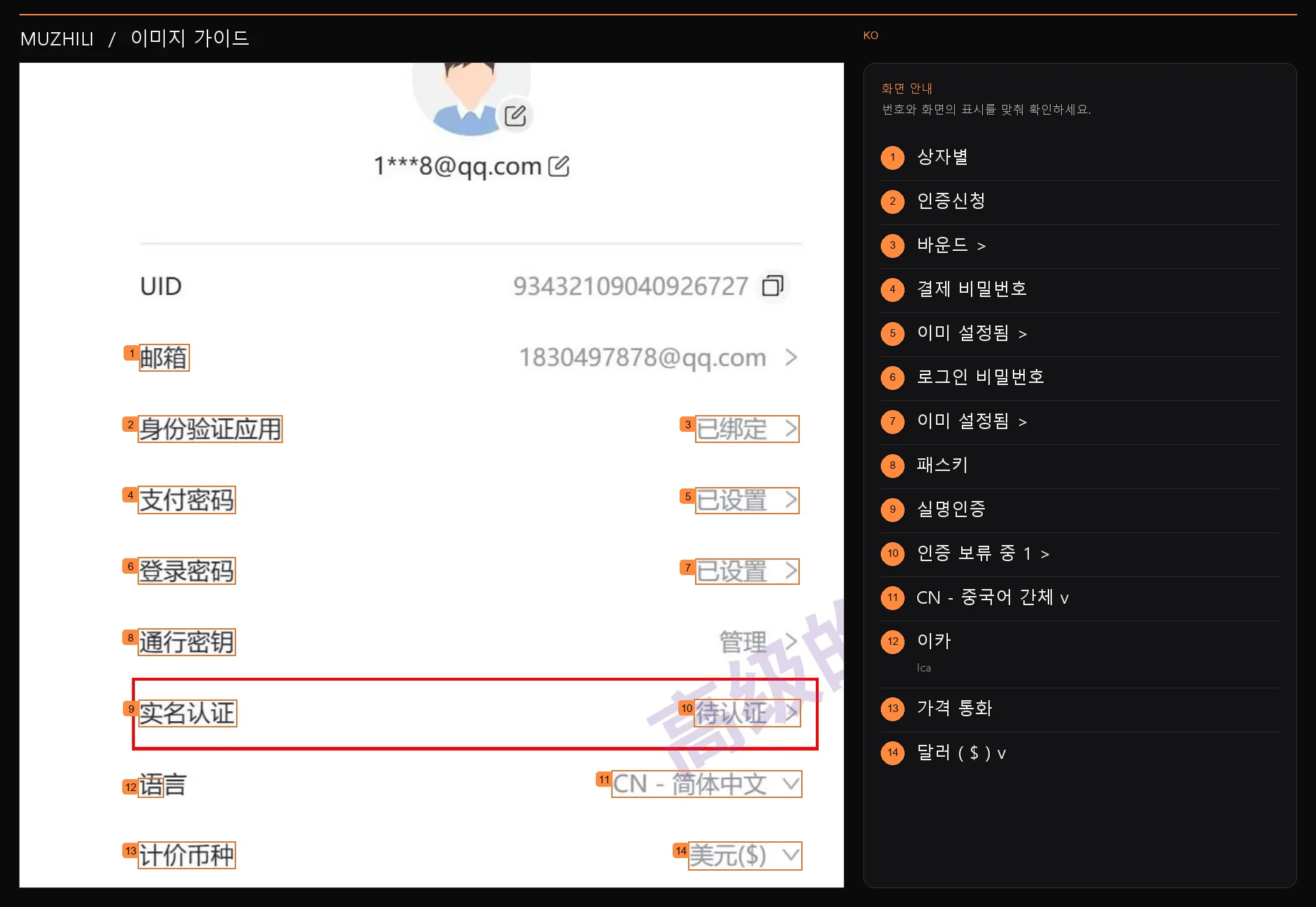
이미지 안내 14
- 1상자별
- 2인증신청
- 3바운드 >
- 4결제 비밀번호
- 5이미 설정됨 >
- 6로그인 비밀번호
- 7이미 설정됨 >
- 8패스키
- 9실명인증
- 10인증 보류 중 1 >
- 11CN - 중국어 간체 v
- 12이카Ica
- 13가격 통화
- 14달러 ( $ ) v
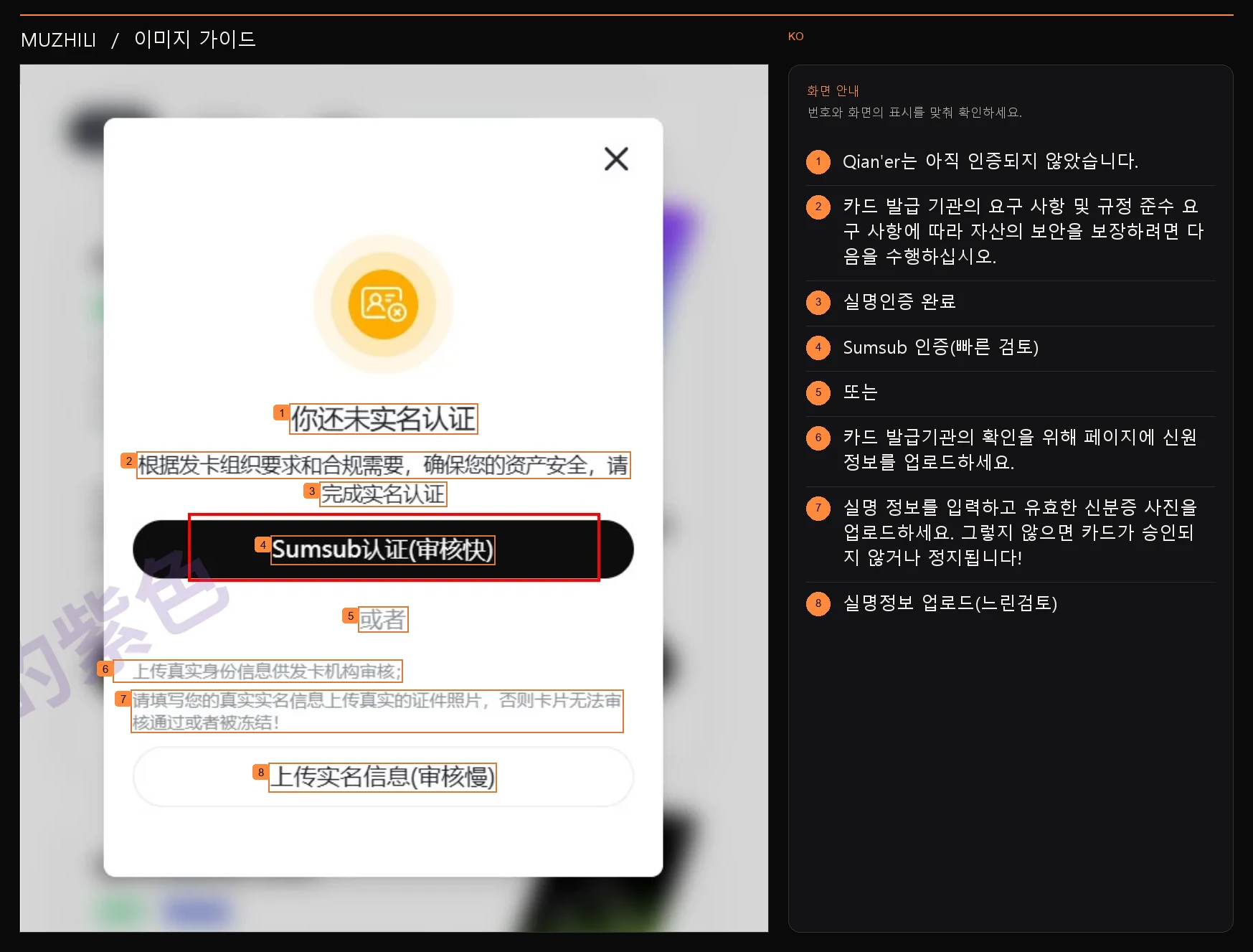
이미지 안내 8
- 1Qian'er는 아직 인증되지 않았습니다.
- 2카드 발급 기관의 요구 사항 및 규정 준수 요구 사항에 따라 자산의 보안을 보장하려면 다음을 수행하십시오.
- 3실명인증 완료
- 4Sumsub 인증(빠른 검토)
- 5또는
- 6카드 발급기관의 확인을 위해 페이지에 신원 정보를 업로드하세요.
- 7실명 정보를 입력하고 유효한 신분증 사진을 업로드하세요. 그렇지 않으면 카드가 승인되지 않거나 정지됩니다!
- 8실명정보 업로드(느린검토)
Page 5 · 3. 카드 개봉 튜토리얼
Sumsub 인증 및 첫 번째 청구
인증 완료 후 [카드 - 카드개설 신청]을 클릭하시면 카드개설에 10 USDT가 필요하다는 안내가 나옵니다. 따라서 카드의 첫 번째 충전으로 웹사이트에서 10 USDT를 충전해야 합니다. (카드 개설이 완료된 후 이 10 $는 카드 계좌 잔고에서 자유롭게 사용할 수 있습니다.)
합계 인증이 완료되기까지 약 3분 정도 소요됩니다. 특히, 사진은 선명하게 촬영되어야 하며, 이미지의 메타데이터를 변경하기 위해 미화, AI 리터칭 등을 사용하지 마십시오.
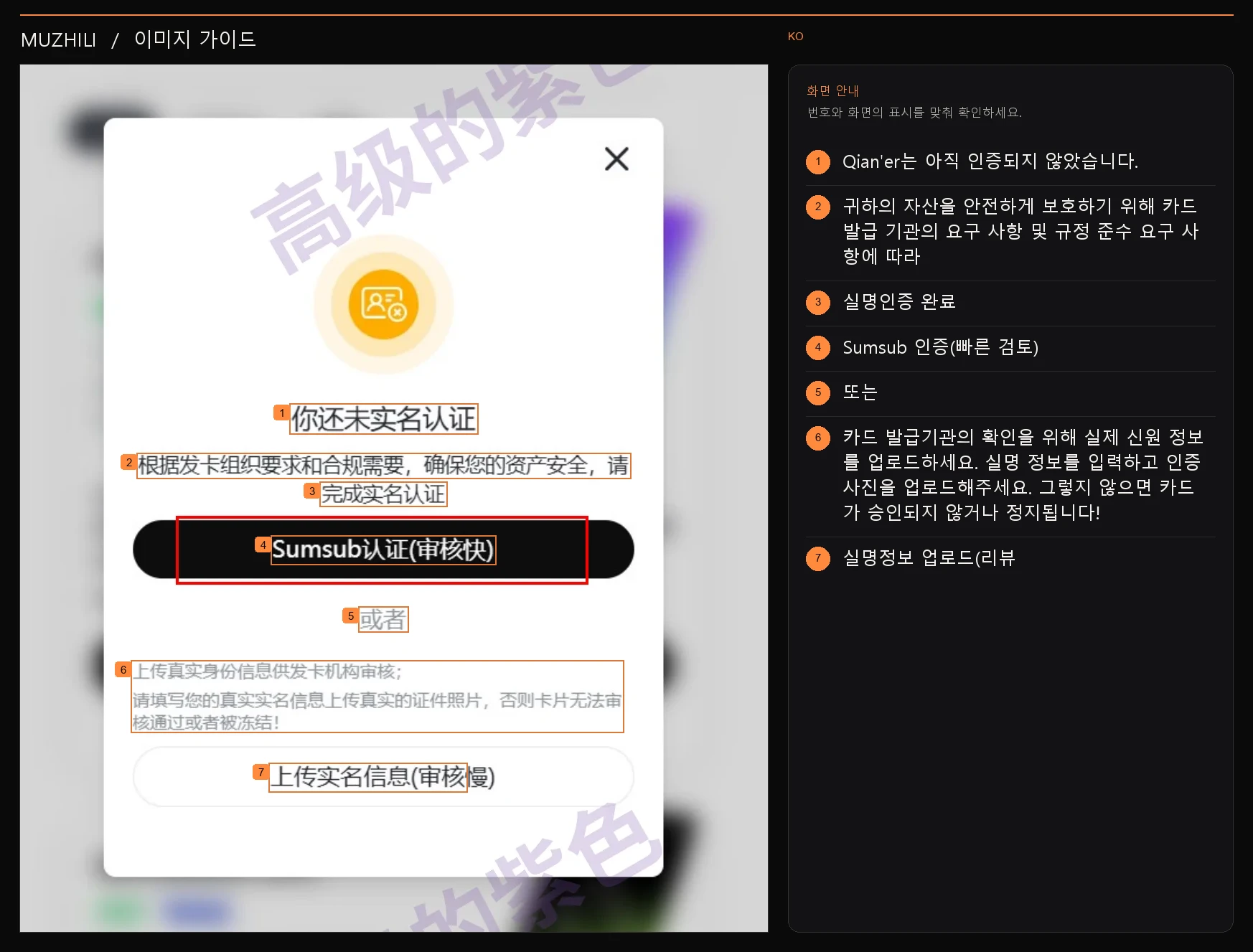
이미지 안내 7
- 1Qian'er는 아직 인증되지 않았습니다.
- 2귀하의 자산을 안전하게 보호하기 위해 카드 발급 기관의 요구 사항 및 규정 준수 요구 사항에 따라
- 3실명인증 완료
- 4Sumsub 인증(빠른 검토)
- 5또는
- 6카드 발급기관의 확인을 위해 실제 신원 정보를 업로드하세요. 실명 정보를 입력하고 인증 사진을 업로드해주세요. 그렇지 않으면 카드가 승인되지 않거나 정지됩니다!
- 7실명정보 업로드(리뷰
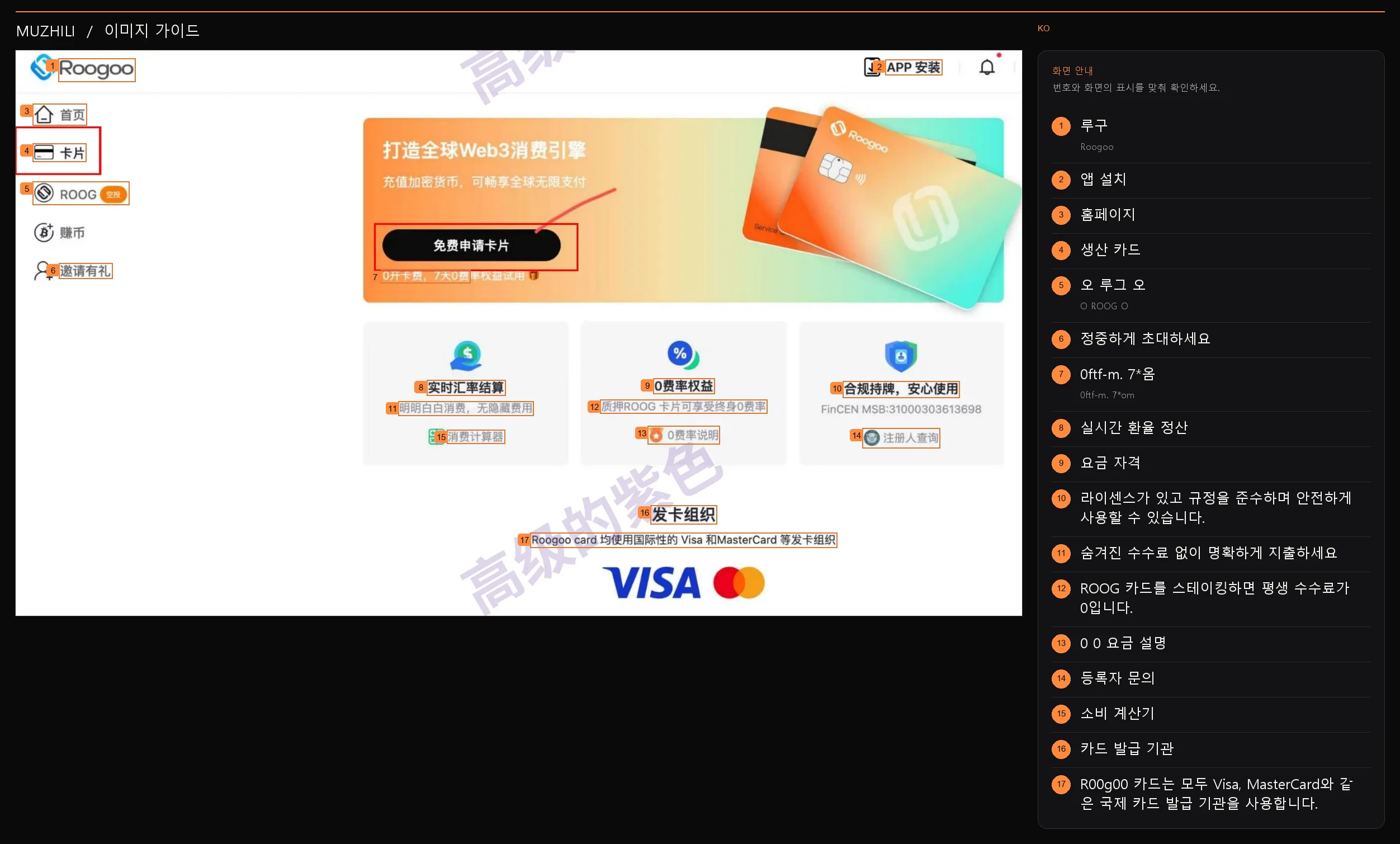
이미지 안내 17
- 1루구Roogoo
- 2앱 설치
- 3홈페이지
- 4생산 카드
- 5오 루그 오O ROOG O
- 6정중하게 초대하세요
- 70ftf-m. 7*옴0ftf-m. 7*om
- 8실시간 환율 정산
- 9요금 자격
- 10라이센스가 있고 규정을 준수하며 안전하게 사용할 수 있습니다.
- 11숨겨진 수수료 없이 명확하게 지출하세요
- 12ROOG 카드를 스테이킹하면 평생 수수료가 0입니다.
- 130 0 요금 설명
- 14등록자 문의
- 15소비 계산기
- 16카드 발급 기관
- 17R00g00 카드는 모두 Visa, MasterCard와 같은 국제 카드 발급 기관을 사용합니다.
Page 6 · 3. 카드 개봉 튜토리얼
온체인 입금 입구
현재 홈페이지 계정에 잔액이 없으므로 [홈페이지 - 입금 및 회수 - 온체인 입금]을 클릭하여 충전하셔야 합니다.
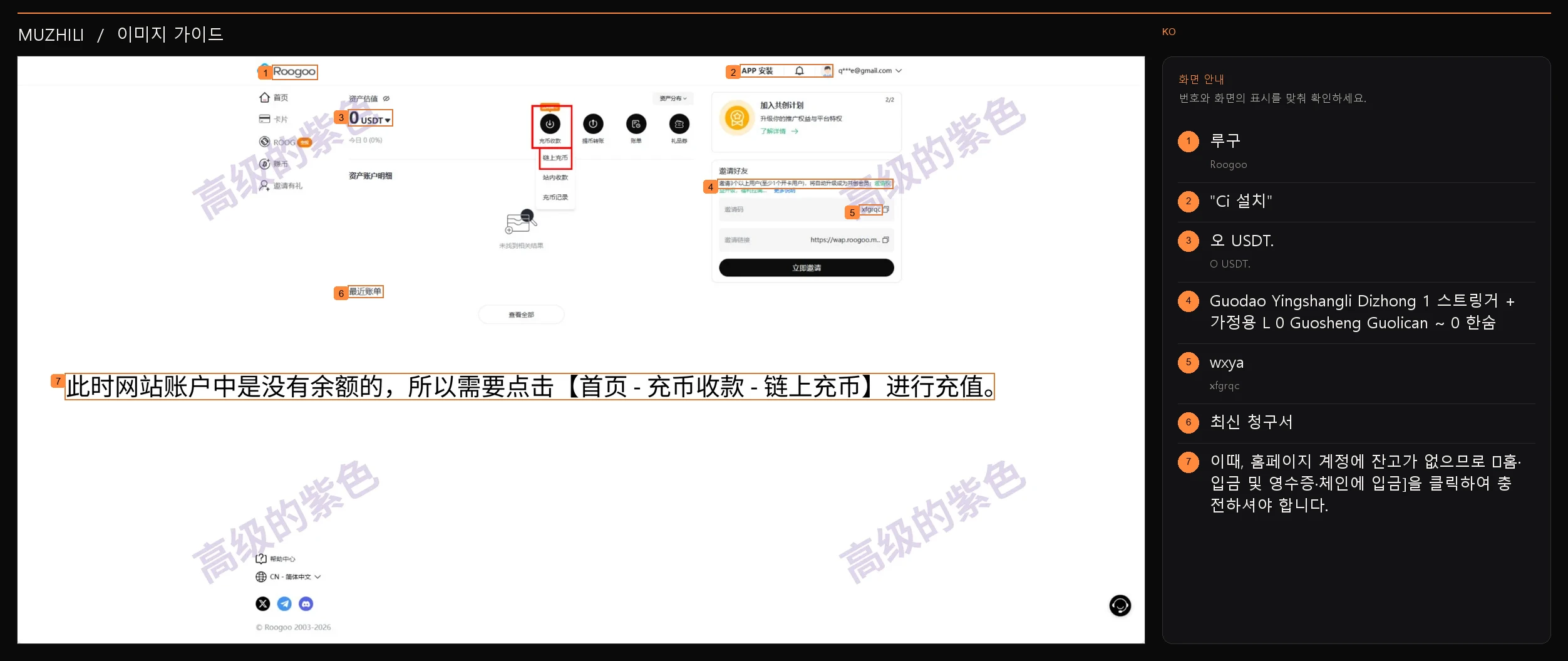
이미지 안내 7
- 1루구Roogoo
- 2"Ci 설치"
- 3오 USDT.O USDT.
- 4Guodao Yingshangli Dizhong 1 스트링거 + 가정용 L 0 Guosheng Guolican ~ 0 한숨
- 5wxyaxfgrqc
- 6최신 청구서
- 7이때, 홈페이지 계정에 잔고가 없으므로 〖홈·입금 및 영수증·체인에 입금]을 클릭하여 충전하셔야 합니다.
Page 7 · 3. 카드 개봉 튜토리얼
바이낸스 앱 다운로드
"체인에 코인을 입금한 후"를 클릭하면 입금 튜토리얼이 팝업됩니다. 바이낸스 앱을 다운로드하려면 바이낸스 거래소 튜토리얼을 클릭하세요. Windows 사용자와 모바일 사용자 모두 다운로드할 첫 번째 링크를 선택합니다.작동을 위해 모바일 단말기를 사용하는 것이 좋습니다
참고: Binance를 다운로드하거나 사용할 때 미국 노드를 사용하지 마십시오. 홍콩이나 대만 노드를 사용하는 것이 좋습니다! !
이 가상카드에 미국달러를 충전하는 순서는 위안화에서 가상통화(USDT)로 충전한 뒤 미국달러로 충전하는 순서다. 거래소를 이용하셔야 합니다. 저는 바이낸스를 추천합니다.
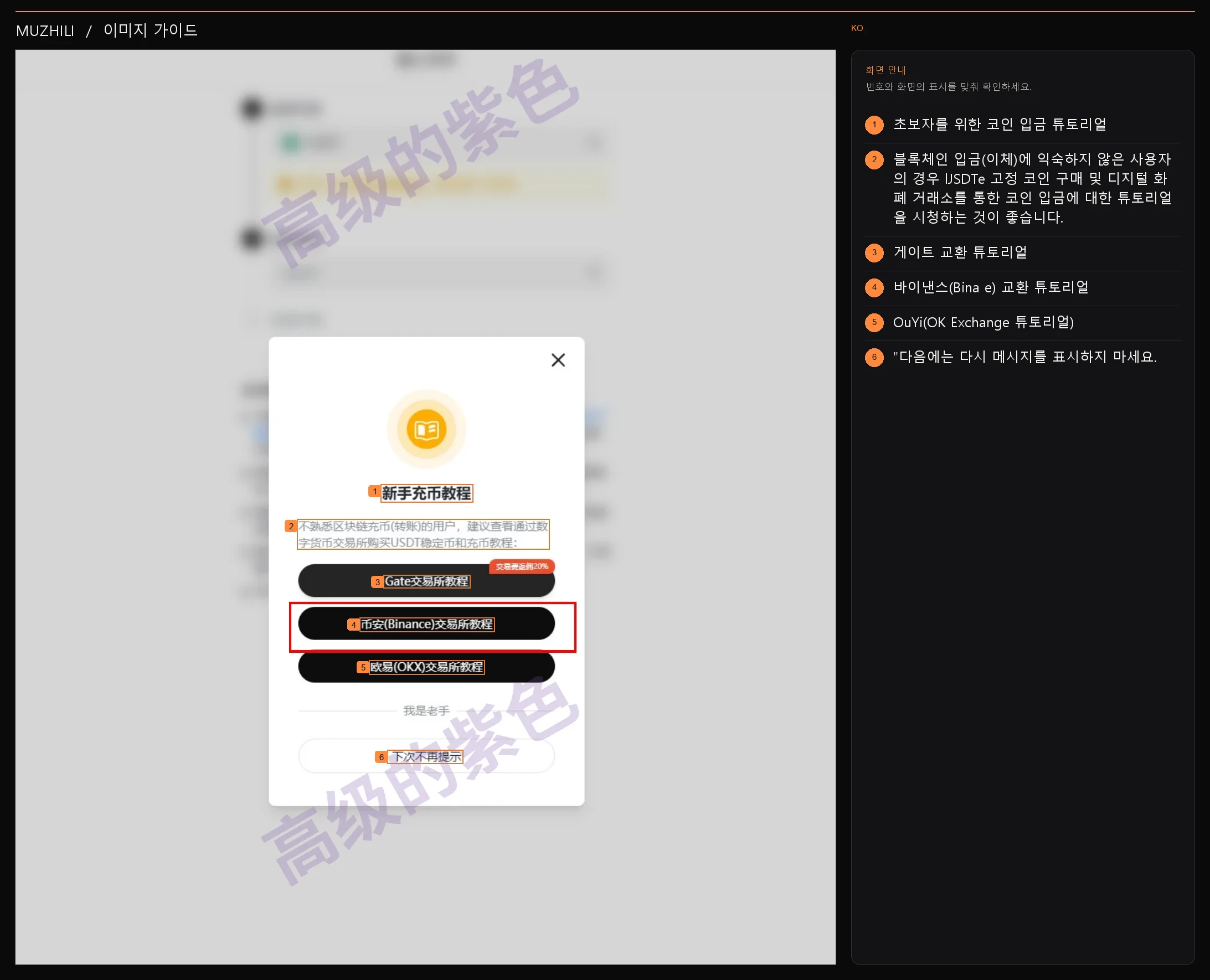
이미지 안내 6
- 1초보자를 위한 코인 입금 튜토리얼
- 2블록체인 입금(이체)에 익숙하지 않은 사용자의 경우 lJSDTe 고정 코인 구매 및 디지털 화폐 거래소를 통한 코인 입금에 대한 튜토리얼을 시청하는 것이 좋습니다.
- 3게이트 교환 튜토리얼
- 4바이낸스(Bina e) 교환 튜토리얼
- 5OuYi(OK Exchange 튜토리얼)
- 6"다음에는 다시 메시지를 표시하지 마세요.
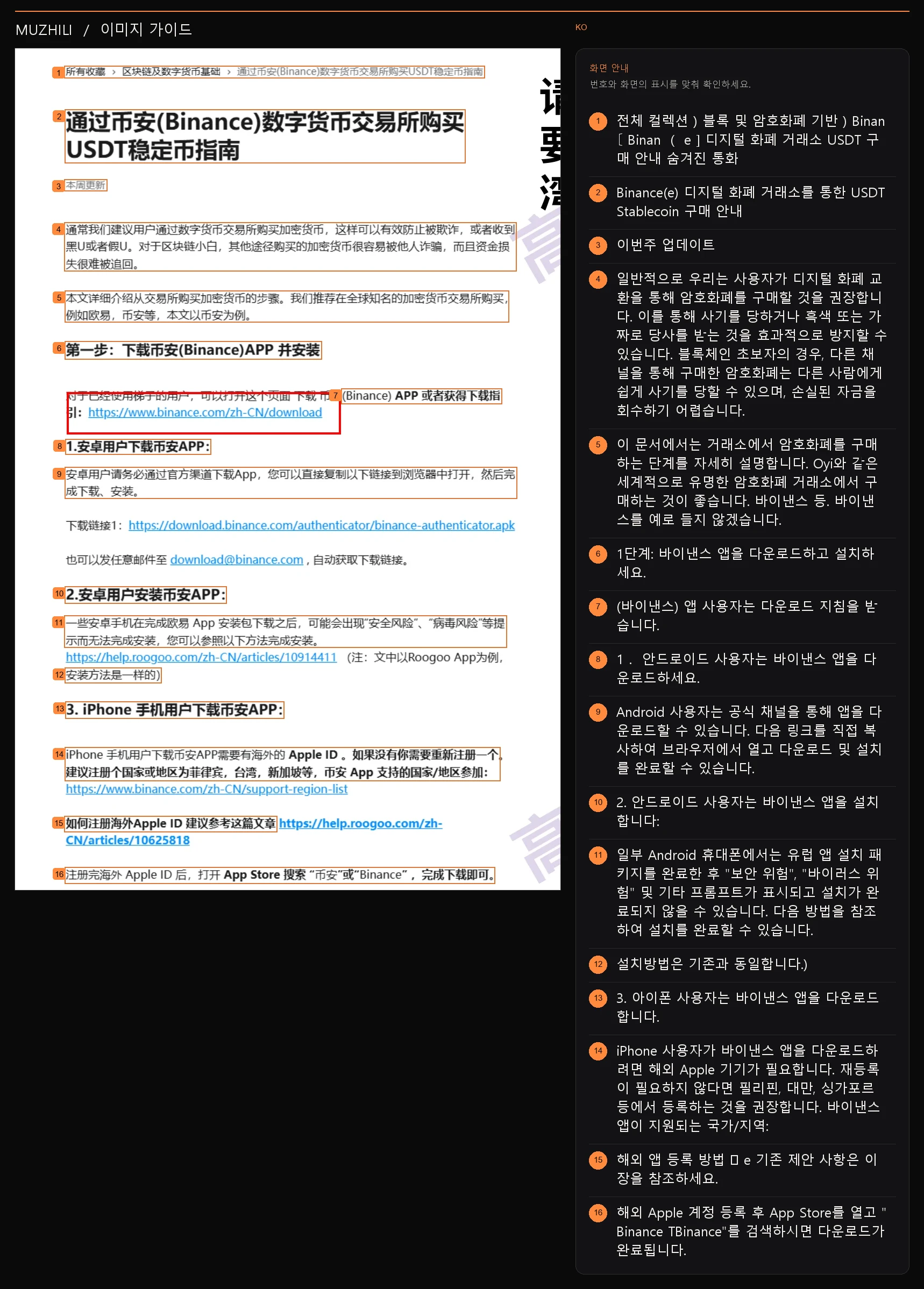
이미지 안내 16
- 1전체 컬렉션 ) 블록 및 암호화폐 기반 ) Binan 〔 Binan ( e ] 디지털 화폐 거래소 USDT 구매 안내 숨겨진 통화
- 2Binance(e) 디지털 화폐 거래소를 통한 USDT Stablecoin 구매 안내
- 3이번주 업데이트
- 4일반적으로 우리는 사용자가 디지털 화폐 교환을 통해 암호화폐를 구매할 것을 권장합니다. 이를 통해 사기를 당하거나 흑색 또는 가짜로 당사를 받는 것을 효과적으로 방지할 수 있습니다. 블록체인 초보자의 경우, 다른 채널을 통해 구매한 암호화폐는 다른 사람에게 쉽게 사기를 당할 수 있으며, 손실된 자금을 회수하기 어렵습니다.
- 5이 문서에서는 거래소에서 암호화폐를 구매하는 단계를 자세히 설명합니다. Oyi와 같은 세계적으로 유명한 암호화폐 거래소에서 구매하는 것이 좋습니다. 바이낸스 등. 바이낸스를 예로 들지 않겠습니다.
- 61단계: 바이낸스 앱을 다운로드하고 설치하세요.
- 7(바이낸스) 앱 사용자는 다운로드 지침을 받습니다.
- 81. 안드로이드 사용자는 바이낸스 앱을 다운로드하세요.
- 9Android 사용자는 공식 채널을 통해 앱을 다운로드할 수 있습니다. 다음 링크를 직접 복사하여 브라우저에서 열고 다운로드 및 설치를 완료할 수 있습니다.
- 102. 안드로이드 사용자는 바이낸스 앱을 설치합니다:
- 11일부 Android 휴대폰에서는 유럽 앱 설치 패키지를 완료한 후 "보안 위험", "바이러스 위험" 및 기타 프롬프트가 표시되고 설치가 완료되지 않을 수 있습니다. 다음 방법을 참조하여 설치를 완료할 수 있습니다.
- 12설치방법은 기존과 동일합니다.)
- 133. 아이폰 사용자는 바이낸스 앱을 다운로드합니다.
- 14iPhone 사용자가 바이낸스 앱을 다운로드하려면 해외 Apple 기기가 필요합니다. 재등록이 필요하지 않다면 필리핀, 대만, 싱가포르 등에서 등록하는 것을 권장합니다. 바이낸스 앱이 지원되는 국가/지역:
- 15해외 앱 등록 방법 丨 e 기존 제안 사항은 이 장을 참조하세요.
- 16해외 Apple 계정 등록 후 App Store를 열고 "Binance TBinance"를 검색하시면 다운로드가 완료됩니다.
Page 8 · 3. 카드 개봉 튜토리얼
바이낸스 계정 등록
다운로드 후 [등록]을 클릭하여 이용하세요.이메일그냥 등록하세요
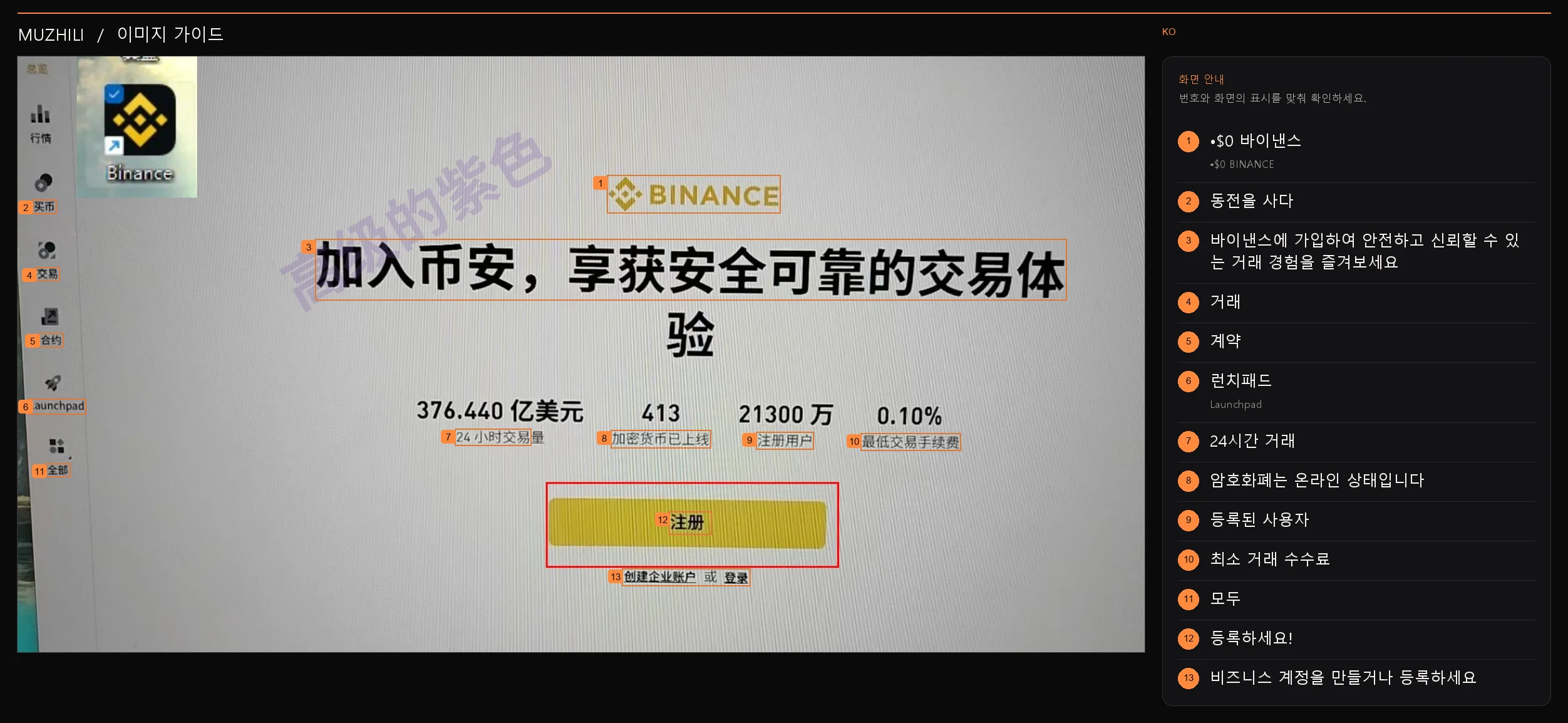
이미지 안내 13
- 1•$0 바이낸스•$0 BINANCE
- 2동전을 사다
- 3바이낸스에 가입하여 안전하고 신뢰할 수 있는 거래 경험을 즐겨보세요
- 4거래
- 5계약
- 6런치패드Launchpad
- 724시간 거래
- 8암호화폐는 온라인 상태입니다
- 9등록된 사용자
- 10최소 거래 수수료
- 11모두
- 12등록하세요!
- 13비즈니스 계정을 만들거나 등록하세요
이미지 안내 1
- 1아이바이낸스iBinance
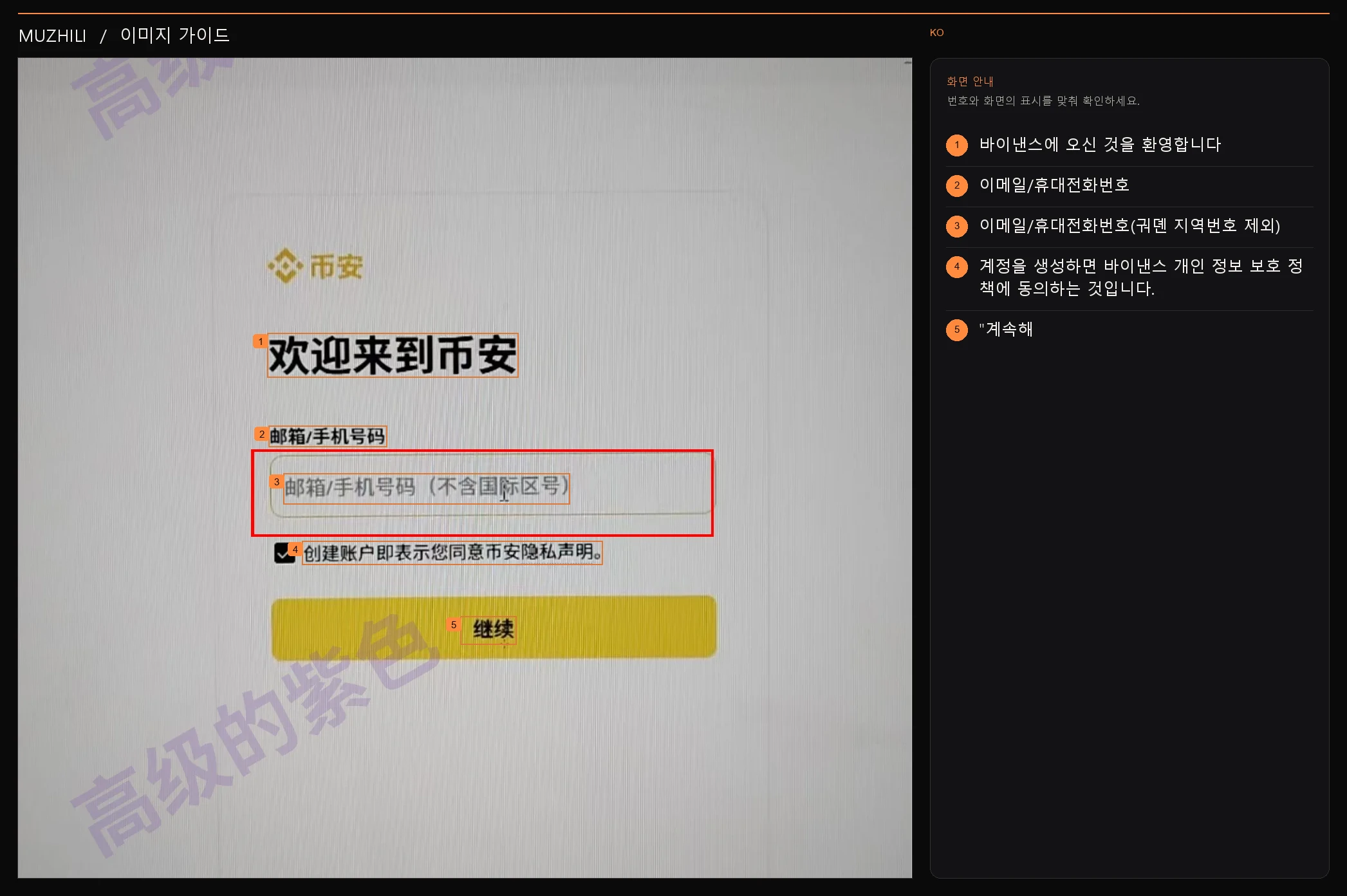
이미지 안내 5
- 1바이낸스에 오신 것을 환영합니다
- 2이메일/휴대전화번호
- 3이메일/휴대전화번호(궈뎬 지역번호 제외)
- 4계정을 생성하면 바이낸스 개인 정보 보호 정책에 동의하는 것입니다.
- 5"계속해
Page 9 · 3. 카드 개봉 튜토리얼
바이낸스 ID 확인
회원가입이 완료되면 최초 로그인 시 본인인증이 나타납니다. 여기에 세부사항을 입력하시면 됩니다. 신분증 앞면과 뒷면, 얼굴인식을 업로드해야 합니다.
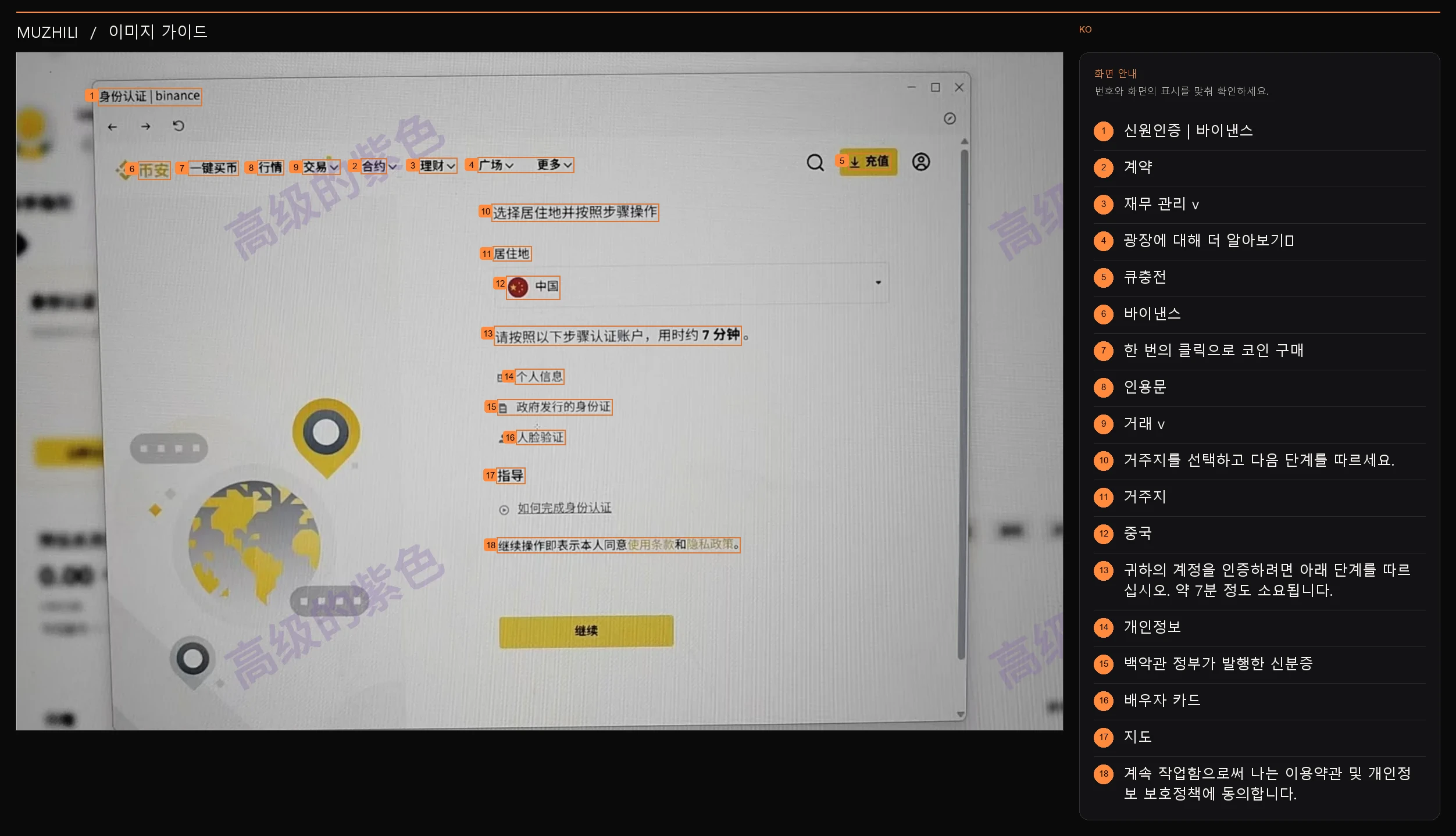
이미지 안내 18
- 1신원인증 | 바이낸스
- 2계약
- 3재무 관리 v
- 4광장에 대해 더 알아보기丷
- 5큐충전
- 6바이낸스
- 7한 번의 클릭으로 코인 구매
- 8인용문
- 9거래 v
- 10거주지를 선택하고 다음 단계를 따르세요.
- 11거주지
- 12중국
- 13귀하의 계정을 인증하려면 아래 단계를 따르십시오. 약 7분 정도 소요됩니다.
- 14개인정보
- 15백악관 정부가 발행한 신분증
- 16배우자 카드
- 17지도
- 18계속 작업함으로써 나는 이용약관 및 개인정보 보호정책에 동의합니다.
Page 10 · 3. 카드 개봉 튜토리얼
2FA 2단계 인증 설정
이후 출금 시에는 이중 인증이 필요하므로 본인 확인 후 [개인 계정] - [계정] - [계정 보안]을 클릭하여 2FA 인터페이스로 진입해야 합니다. [생체인식] 또는 [인증기] 중 하나를 선택하세요. 여기서는 신원인증기 인증을 권장합니다(생체인식 얼굴인증은 바인딩이 쉽지 않습니다). Google Authenticator(인증기)를 다운로드한 후 [관리]를 클릭하여 코드를 스캔하거나 설정키를 입력하여 추가하세요.
이후 코인 출금 인증을 위해서는 검증기에 인증코드를 입력하시면 됩니다.
이 인증기는 2FA가 필요한 모든 플랫폼에서 사용할 수 있으며 다양한 용도로 사용됩니다.
Google Authenticator는 다운로드가 쉽지 않지만 Microsoft Authenticator 및 기타 제품은 다운로드할 수 있습니다.
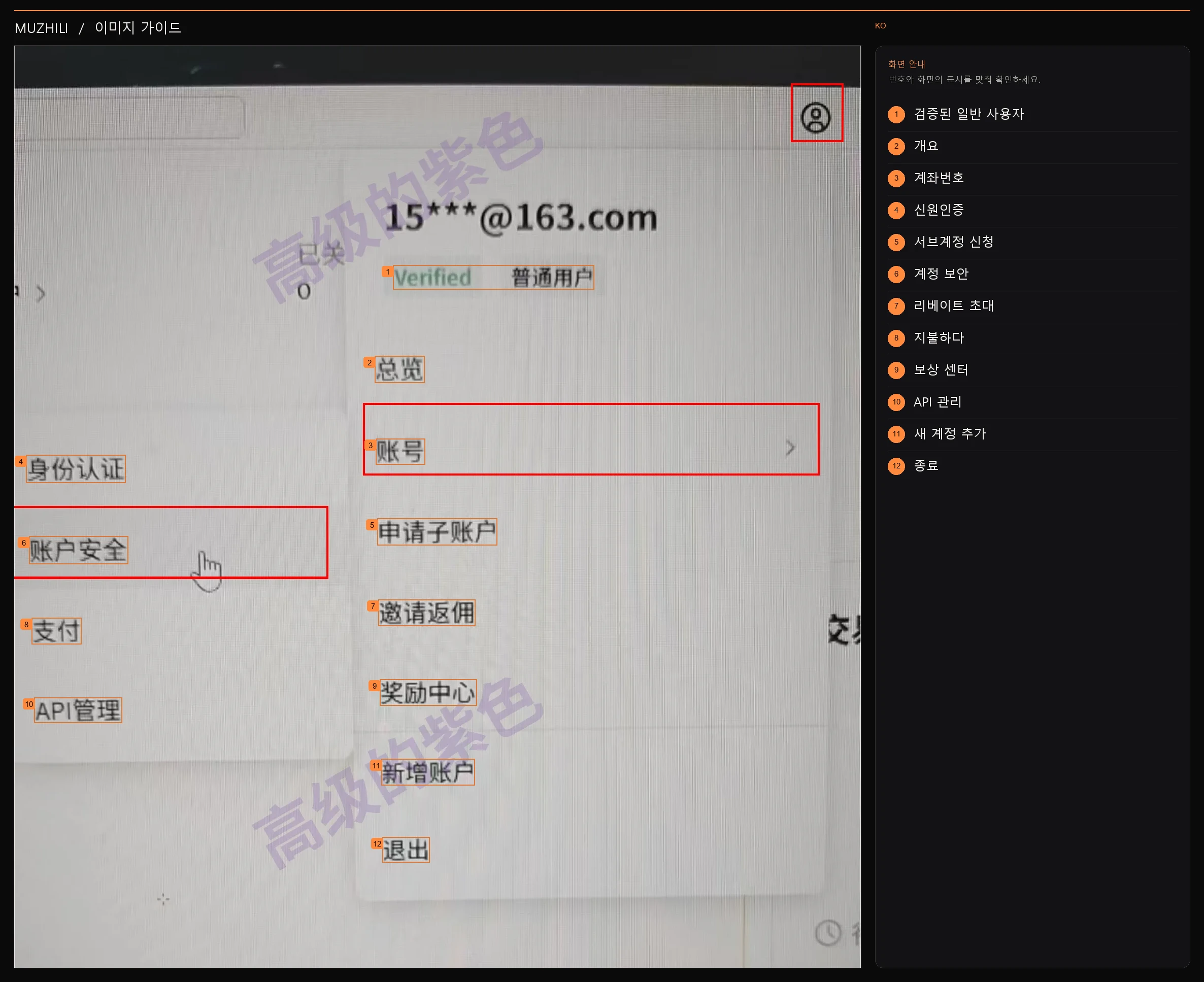
이미지 안내 12
- 1검증된 일반 사용자
- 2개요
- 3계좌번호
- 4신원인증
- 5서브계정 신청
- 6계정 보안
- 7리베이트 초대
- 8지불하다
- 9보상 센터
- 10API 관리
- 11새 계정 추가
- 12종료
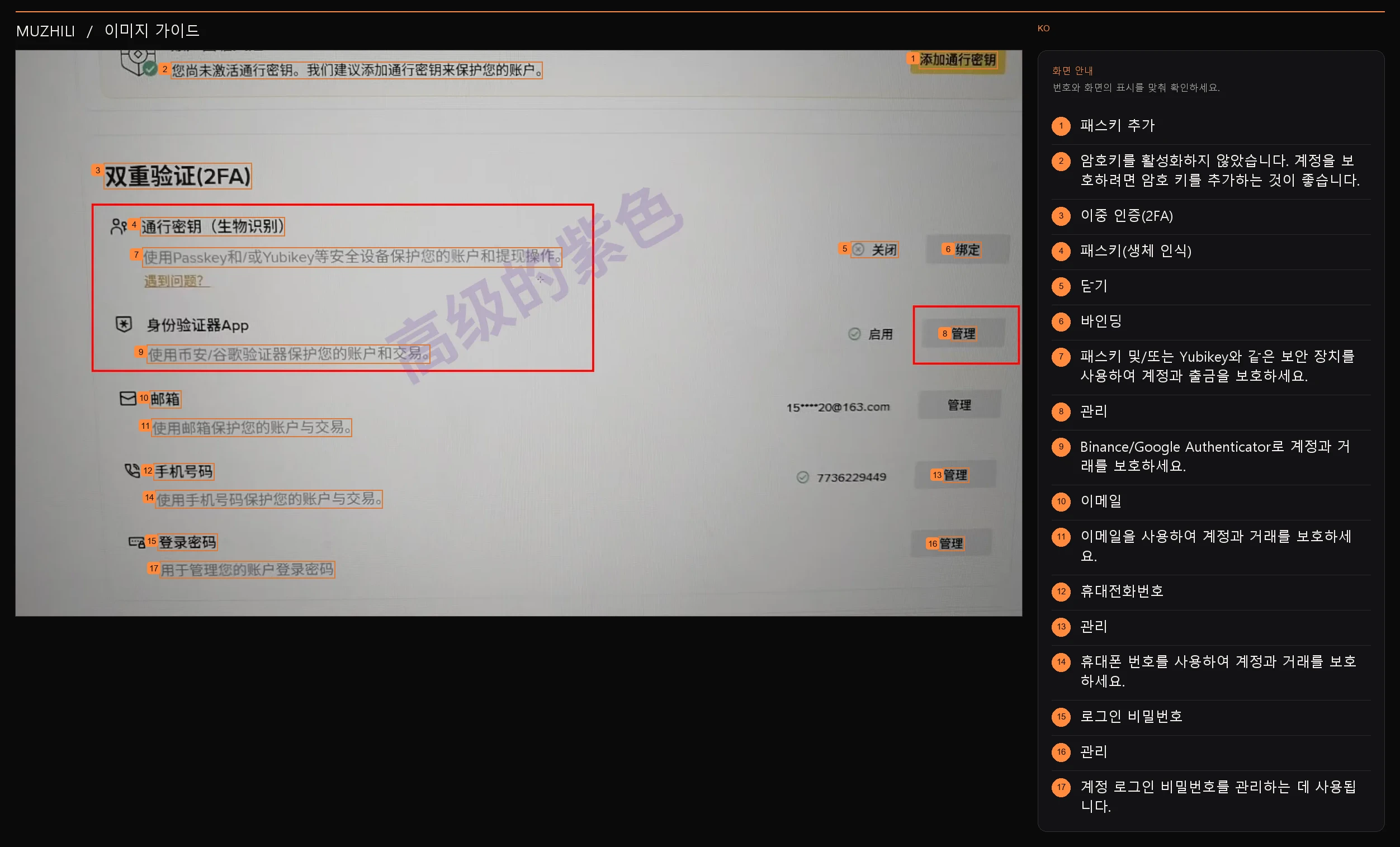
이미지 안내 17
- 1패스키 추가
- 2암호키를 활성화하지 않았습니다. 계정을 보호하려면 암호 키를 추가하는 것이 좋습니다.
- 3이중 인증(2FA)
- 4패스키(생체 인식)
- 5닫기
- 6바인딩
- 7패스키 및/또는 Yubikey와 같은 보안 장치를 사용하여 계정과 출금을 보호하세요.
- 8관리
- 9Binance/Google Authenticator로 계정과 거래를 보호하세요.
- 10이메일
- 11이메일을 사용하여 계정과 거래를 보호하세요.
- 12휴대전화번호
- 13관리
- 14휴대폰 번호를 사용하여 계정과 거래를 보호하세요.
- 15로그인 비밀번호
- 16관리
- 17계정 로그인 비밀번호를 관리하는 데 사용됩니다.
이미지 안내 1
- 1인증자Authenticator
Page 11 · 3. 카드 개봉 튜토리얼
C2C 거래 입력
2FA 설정 후 [충전] - [C2C 거래]를 클릭하면 RMB를 가상 화폐로 변환할 수 있습니다.
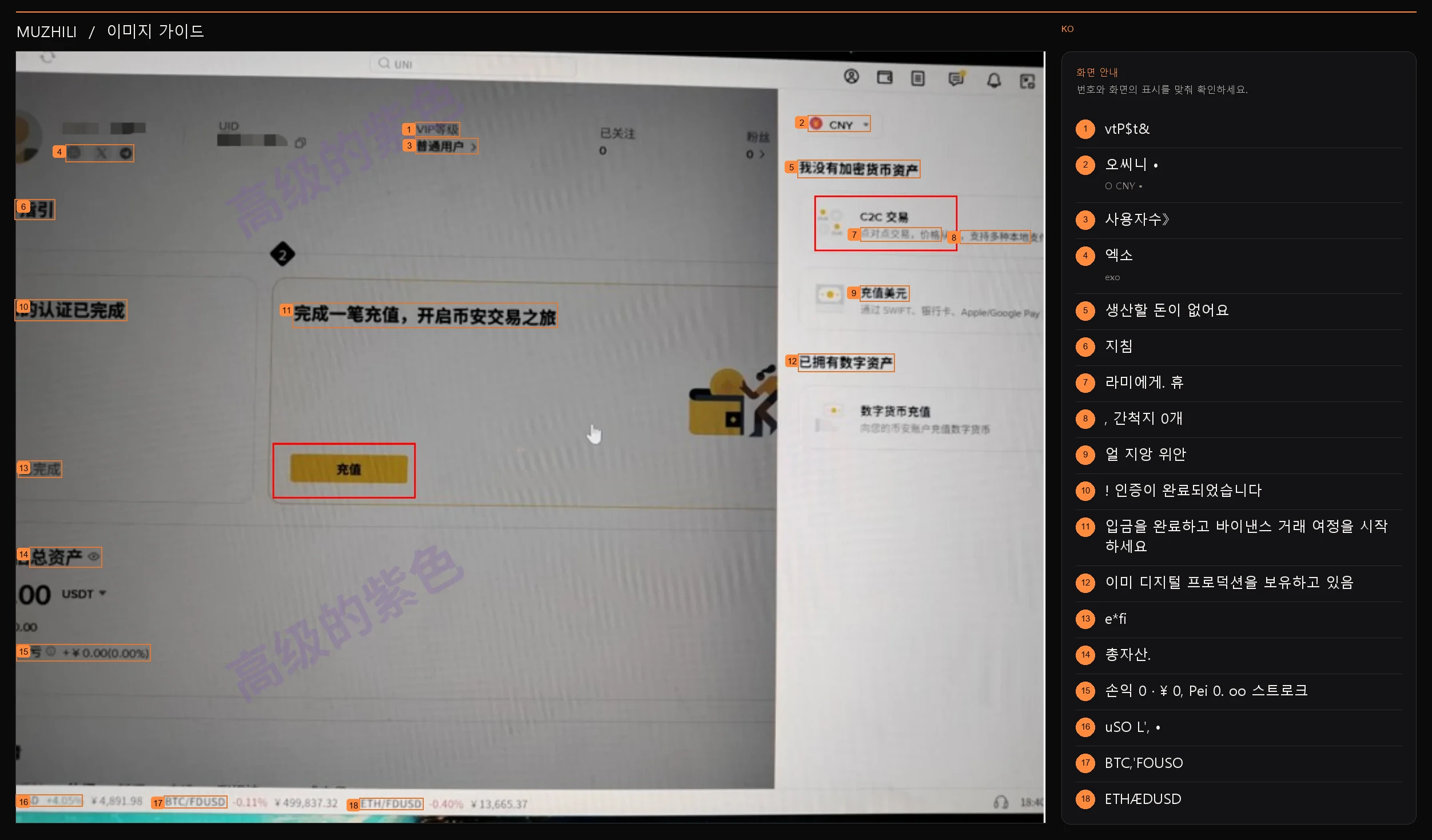
이미지 안내 18
- 1vtP$t&
- 2오씨니 •O CNY •
- 3사용자수》
- 4엑소exo
- 5생산할 돈이 없어요
- 6지침
- 7라미에게. 휴
- 8, 간척지 0개
- 9얼 지앙 위안
- 10! 인증이 완료되었습니다
- 11입금을 완료하고 바이낸스 거래 여정을 시작하세요
- 12이미 디지털 프로덕션을 보유하고 있음
- 13e*fi
- 14총자산.
- 15손익 0 · ¥ 0, Pei 0. oo 스트로크
- 16uSO L', •
- 17BTC,'FOUSO
- 18ETHÆDUSD
Page 12 · 3. 카드 개봉 튜토리얼
거래 단위 선택
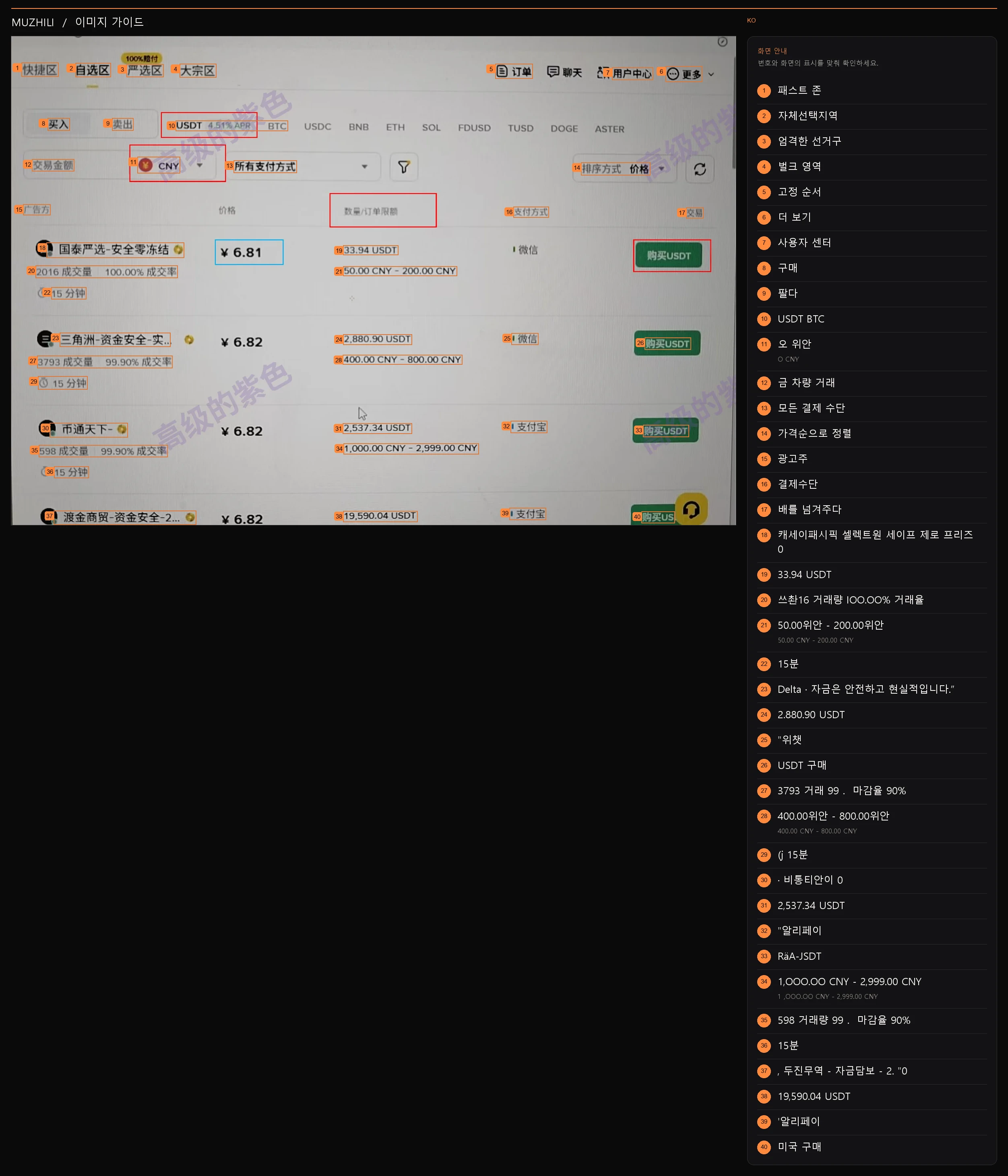
이 인터페이스로 들어가려면 C2C 재충전을 클릭하세요. 참고로 거래통화는 [USDT], 결제수단은 [CNY] 입니다. 그러면 파란색 상자는 거래 단위의 환율을 나타냅니다. 카드를 처음 열 때 칼 10.05개를 재충전하는 것이 좋습니다. 이후 온체인 재충전에는 칼 0.01개의 처리 수수료가 필요하기 때문입니다.
그런 다음 현재 거래 한도가 해당 거래 단위의 주문 한도에 포함되어 있는지 확인해야 합니다. 예를 들어 10.05$를 충전했다면 6.81엔 환율로 68.5엔을 지불해야 합니다. 따라서 선택한 거래 단위의 주문 한도는 68.5엔보다 커야 합니다. 확인 후 클릭하여 USDT를 구매하세요.
이미지 안내 40
- 1패스트 존
- 2자체선택지역
- 3엄격한 선거구
- 4벌크 영역
- 5고정 순서
- 6더 보기
- 7사용자 센터
- 8구매
- 9팔다
- 10USDT BTC
- 11오 위안O CNY
- 12금 차량 거래
- 13모든 결제 수단
- 14가격순으로 정렬
- 15광고주
- 16결제수단
- 17배를 넘겨주다
- 18캐세이패시픽 셀렉트원 세이프 제로 프리즈 0
- 1933.94 USDT
- 20쓰촨16 거래량 IOO.OO% 거래율
- 2150.00위안 - 200.00위안50.00 CNY - 200.00 CNY
- 2215분
- 23Delta · 자금은 안전하고 현실적입니다.”
- 242.880.90 USDT
- 25"위챗
- 26USDT 구매
- 273793 거래 99. 마감율 90%
- 28400.00위안 - 800.00위안400.00 CNY - 800.00 CNY
- 29(j 15분
- 30· 비통티안이 0
- 312,537.34 USDT
- 32"알리페이
- 33RäA-JSDT
- 341,OOO.OO CNY - 2,999.00 CNY1 ,OOO.OO CNY - 2,999.00 CNY
- 35598 거래량 99. 마감율 90%
- 3615분
- 37, 두진무역 - 자금담보 - 2. "0
- 3819,590.04 USDT
- 39'알리페이
- 40미국 구매
Page 13 · 3. 카드 개봉 튜토리얼
USDT 구매 및 결제
USDT 구매를 클릭하면 다음 페이지가 나타납니다. 계산된 RMB 금액을 입력한 후 수신된 USDT가 맞는지 확인하고 [USDT 구매]를 클릭한 후 결제 페이지로 들어갑니다. 일반적으로 판매자는 WeChat 또는 Alipay QR 코드를 제공하고 친구를 추가한 후 송금하고 이름을 적어 결제를 확인합니다. 판매자는 확인 후 대금을 받게 됩니다.
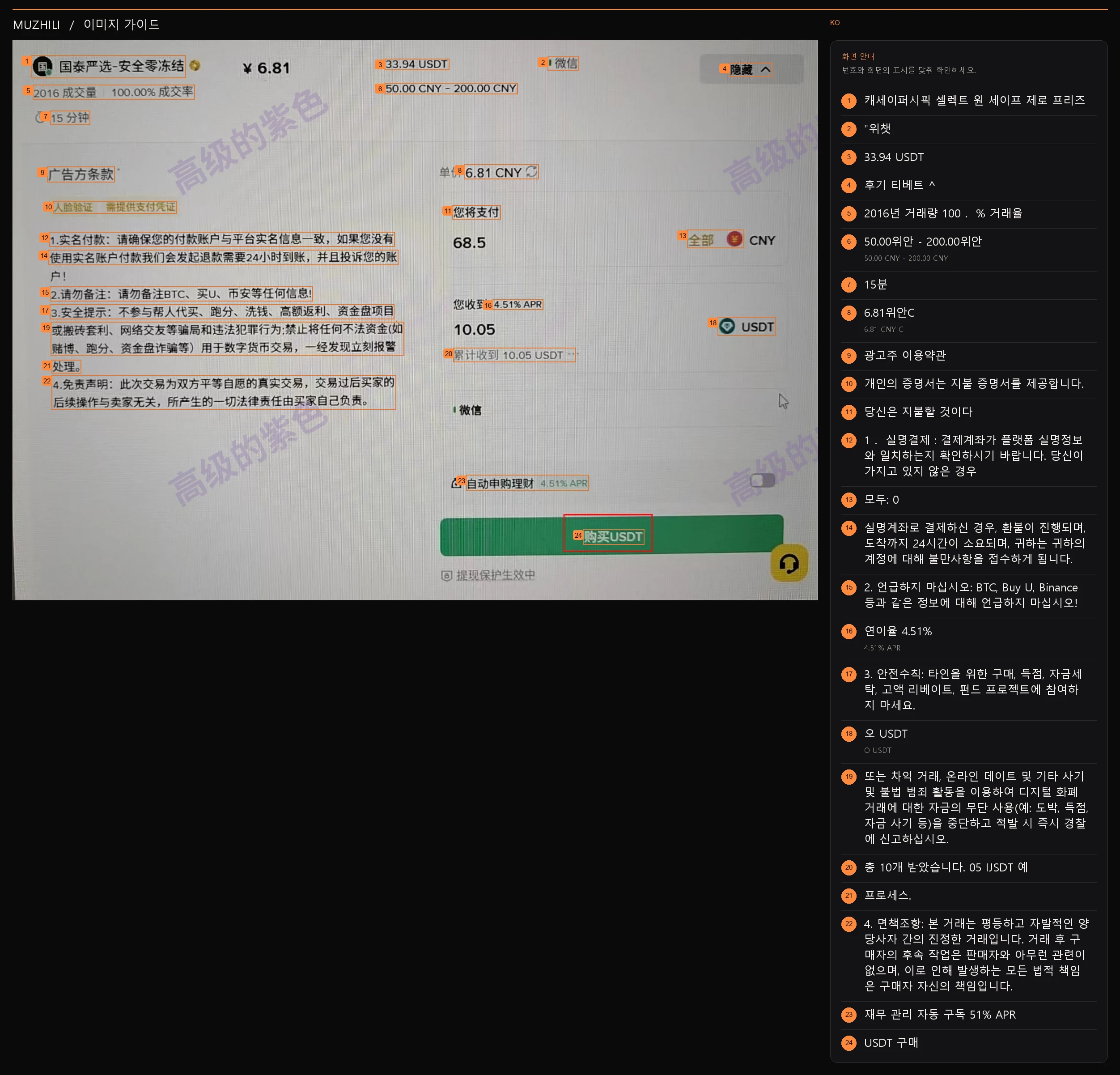
이미지 안내 24
- 1캐세이퍼시픽 셀렉트 원 세이프 제로 프리즈
- 2"위챗
- 333.94 USDT
- 4후기 티베트 ^
- 52016년 거래량 100. % 거래율
- 650.00위안 - 200.00위안50.00 CNY - 200.00 CNY
- 715분
- 86.81위안C6.81 CNY C
- 9광고주 이용약관
- 10개인의 증명서는 지불 증명서를 제공합니다.
- 11당신은 지불할 것이다
- 121. 실명결제 : 결제계좌가 플랫폼 실명정보와 일치하는지 확인하시기 바랍니다. 당신이 가지고 있지 않은 경우
- 13모두: 0
- 14실명계좌로 결제하신 경우, 환불이 진행되며, 도착까지 24시간이 소요되며, 귀하는 귀하의 계정에 대해 불만사항을 접수하게 됩니다.
- 152. 언급하지 마십시오: BTC, Buy U, Binance 등과 같은 정보에 대해 언급하지 마십시오!
- 16연이율 4.51%4.51% APR
- 173. 안전수칙: 타인을 위한 구매, 득점, 자금세탁, 고액 리베이트, 펀드 프로젝트에 참여하지 마세요.
- 18오 USDTO USDT
- 19또는 차익 거래, 온라인 데이트 및 기타 사기 및 불법 범죄 활동을 이용하여 디지털 화폐 거래에 대한 자금의 무단 사용(예: 도박, 득점, 자금 사기 등)을 중단하고 적발 시 즉시 경찰에 신고하십시오.
- 20총 10개 받았습니다. 05 IJSDT 예
- 21프로세스.
- 224. 면책조항: 본 거래는 평등하고 자발적인 양 당사자 간의 진정한 거래입니다. 거래 후 구매자의 후속 작업은 판매자와 아무런 관련이 없으며, 이로 인해 발생하는 모든 법적 책임은 구매자 자신의 책임입니다.
- 23재무 관리 자동 구독 51% APR
- 24USDT 구매
Page 14 · 3. 카드 개봉 튜토리얼
USDT 출금
이상으로 가상화폐 구매가 완료되었습니다. Windos 사용자는 Binance 홈페이지로 돌아와서 [출금]을 클릭하여 가상 카드 활성화를 위해 방금 충전한 USDT를 웹사이트 계정 잔액으로 이체합니다.
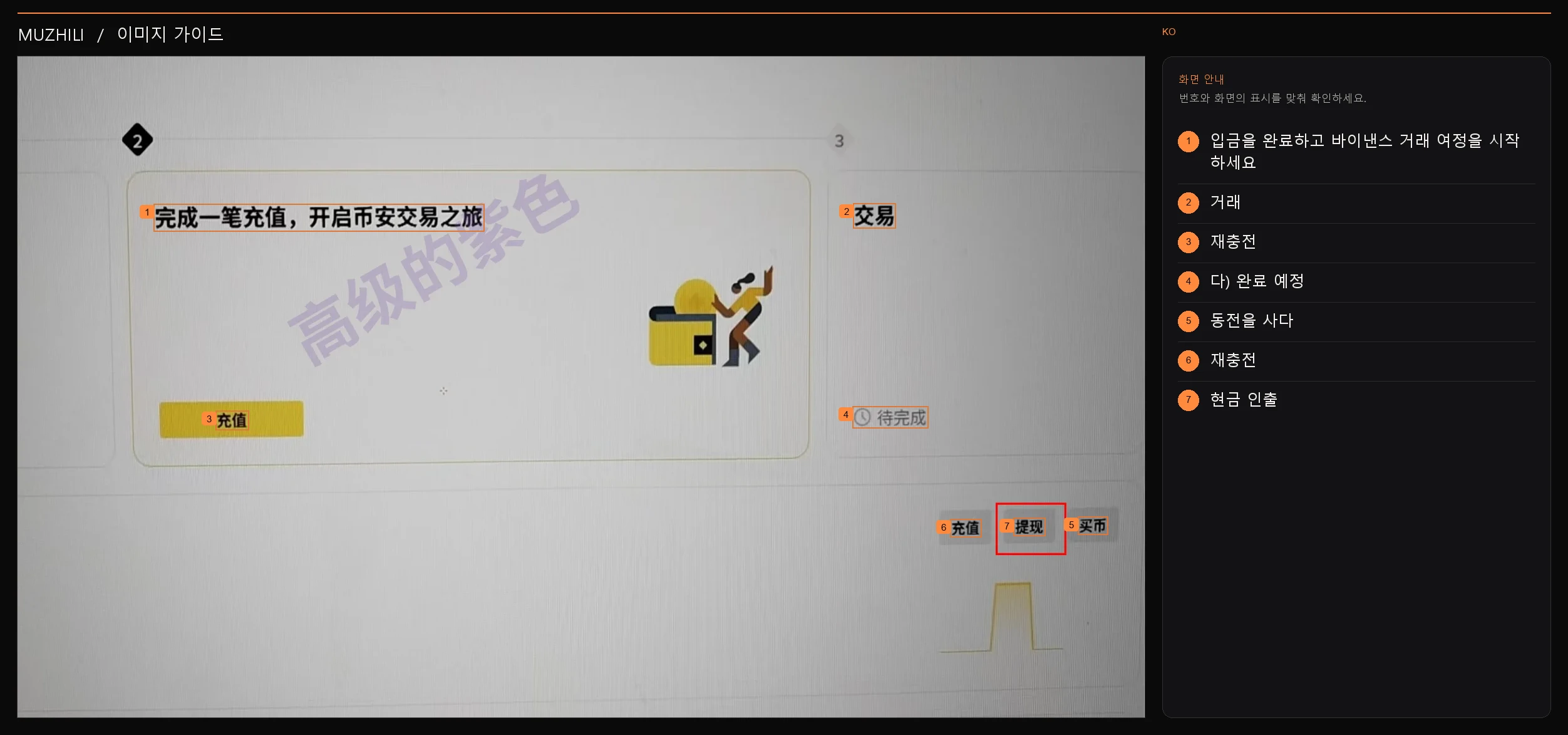
이미지 안내 7
- 1입금을 완료하고 바이낸스 거래 여정을 시작하세요
- 2거래
- 3재충전
- 4다) 완료 예정
- 5동전을 사다
- 6재충전
- 7현금 인출
![휴대폰에서 [자산]-[이체]-[자산출금]을 클릭하여 이체하시면 됩니다.](/assets/i18n/v1/ko/images/44d5bae7121b.webp)
이미지 안내 14
- 1자금 추가
- 2다른 곳으로 이전하다
- 3환승
- 4통화
- 5계정
- 6출금방법을 선택하세요
- 7바이낸스 사용자에게 자금 이체
- 8바이낸스 사이트 내 송금, 이메일/휴대폰번호/ID로 전송
- 9자산 인출
- 10바이낸스에서 다른 거래소/지갑으로 암호화폐 인출
- 11USD 인출
- 12SWIFT를 사용하여 암호화폐를 USD로 변환하고 은행으로 전환하세요.
- 13USD로 판매됨
- 14귀하의 계정에 암호화폐를 쉽게 판매하세요.
Page 15 · 3. 카드 개봉 튜토리얼
출금주소와 네트워크를 입력하세요
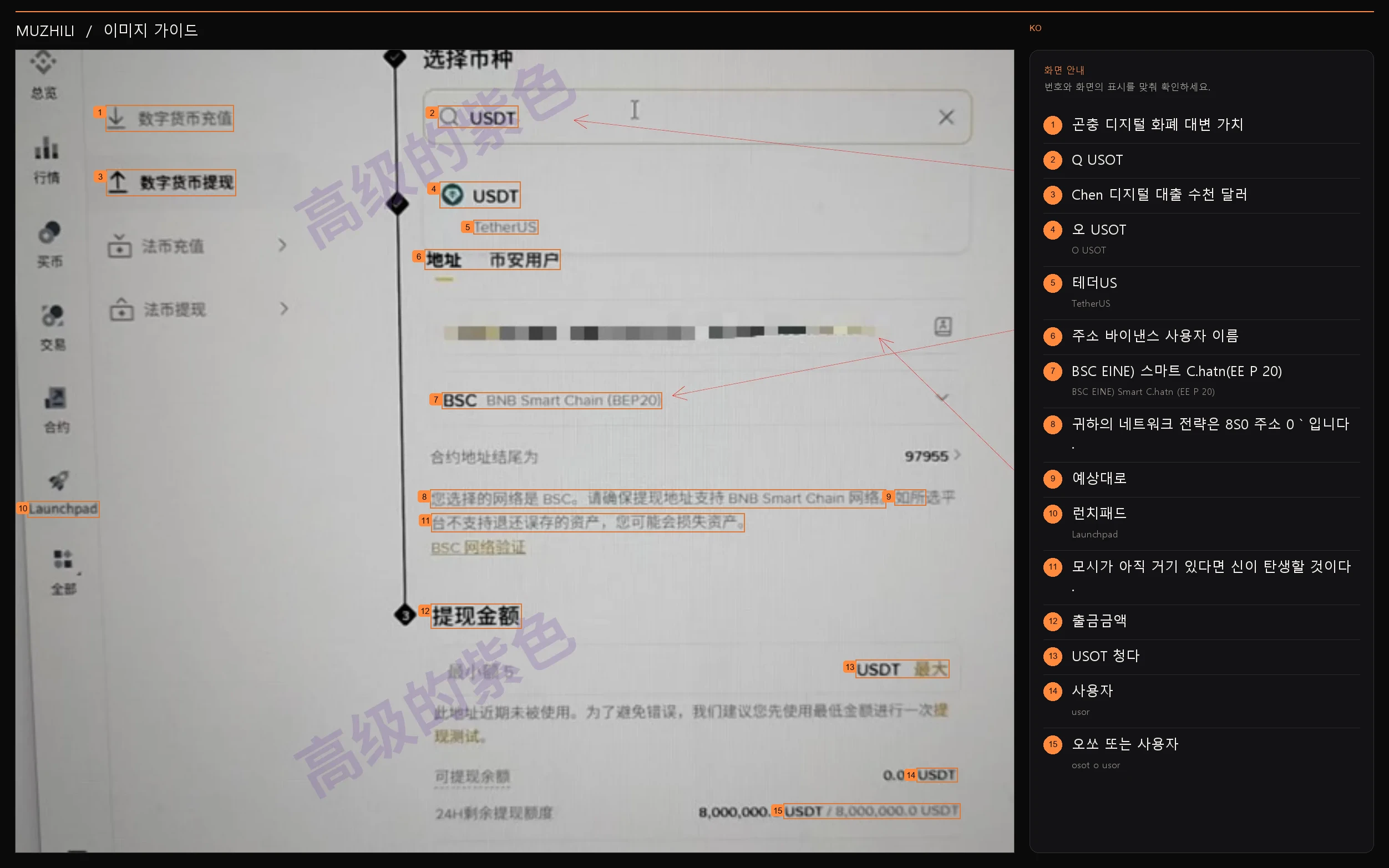
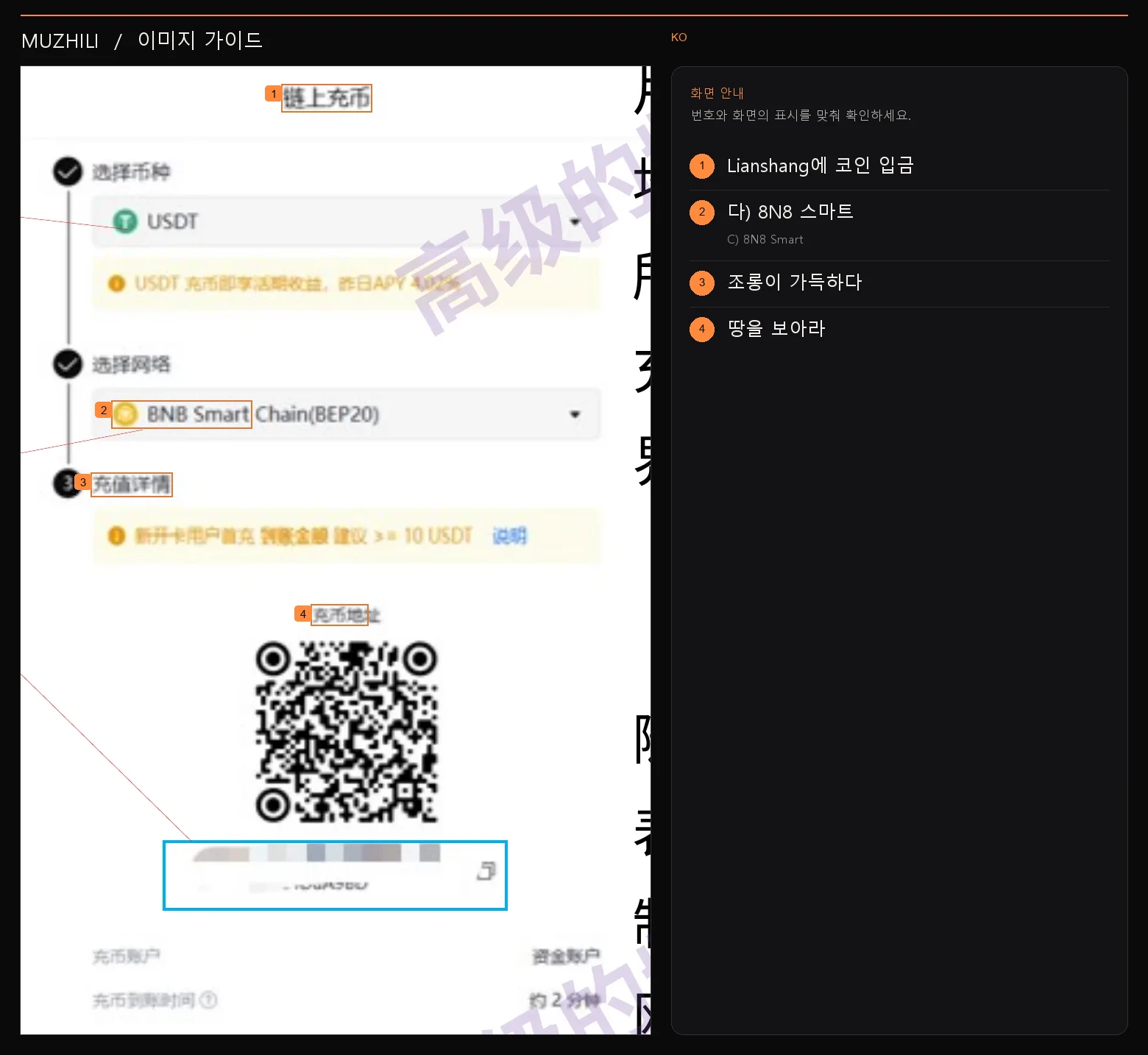
[출금]을 클릭하면 왼쪽의 그림 인터페이스가 나타납니다. 통화 [USDT]를 입력하세요. 주소와 네트워크는 웹사이트의 주소와 네트워크가 일치해야 하므로 웹사이트를 열고 [홈페이지 - 입금 및 영수증 - 체인에 입금]을 클릭하면 오른쪽에 인터페이스가 표시됩니다. 통화를 [USDT]로, 네트워크를 [BSC(BNB 스마트 체인)(BEP20))]으로 선택한 후 충전 링크(파란색 상자로 표시)를 생성한 후 충전 주소 링크를 왼쪽 인터페이스에 복사하고 URL 링크 네트워크와 일치하는 네트워크를 선택한 후 출금 금액에 방금 충전된 10.05USDT를 입력하고 [출금]을 클릭하세요.
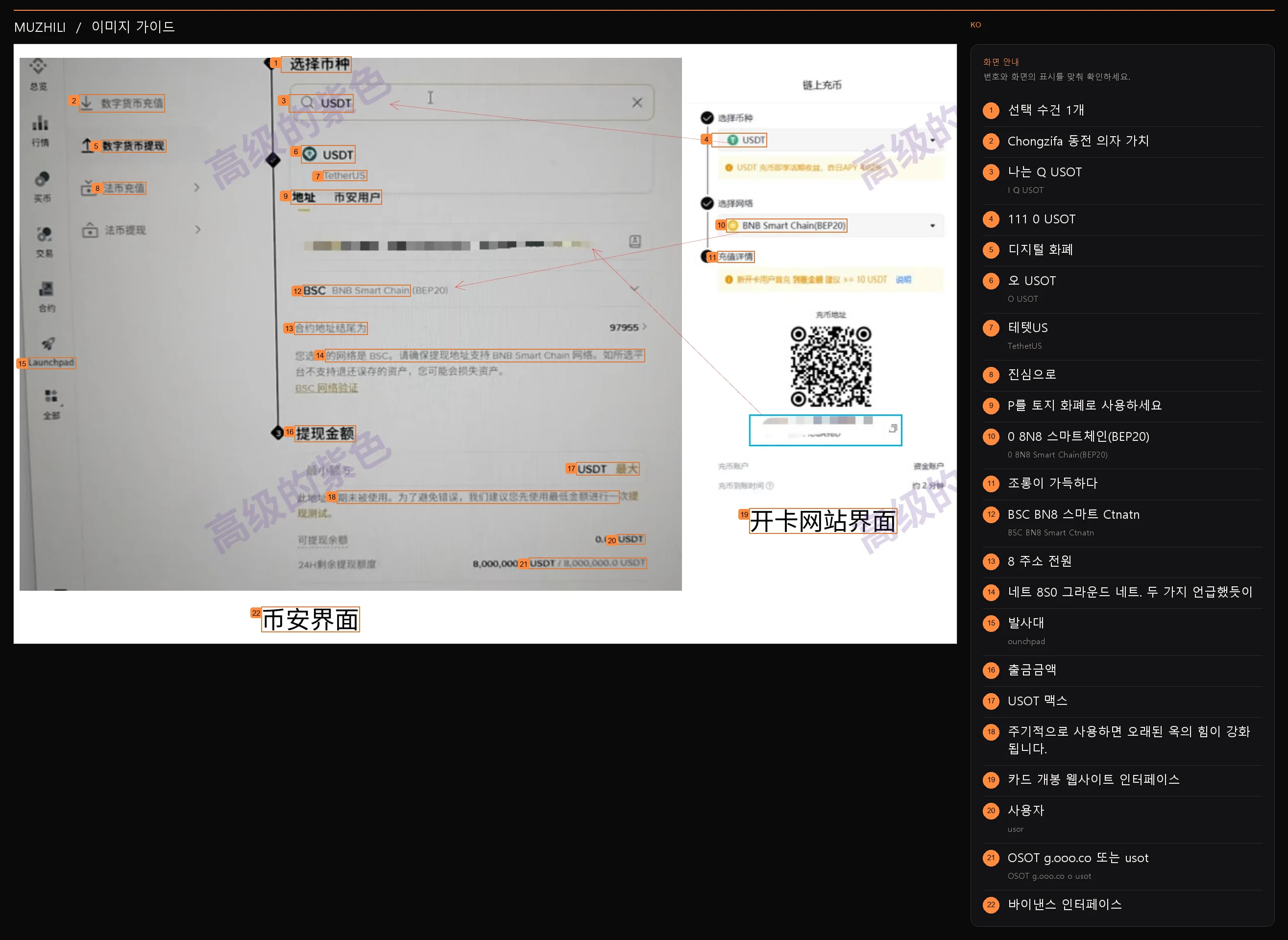
이미지 안내 22
- 1선택 수건 1개
- 2Chongzifa 동전 의자 가치
- 3나는 Q USOTI Q USOT
- 4111 0 USOT
- 5디지털 화폐
- 6오 USOTO USOT
- 7테텟USTethetUS
- 8진심으로
- 9P를 토지 화폐로 사용하세요
- 100 8N8 스마트체인(BEP20)0 8N8 Smart Chain(BEP20)
- 11조롱이 가득하다
- 12BSC BN8 스마트 CtnatnBSC BN8 Smart Ctnatn
- 138 주소 전원
- 14네트 8S0 그라운드 네트. 두 가지 언급했듯이
- 15발사대ounchpad
- 16출금금액
- 17USOT 맥스
- 18주기적으로 사용하면 오래된 옥의 힘이 강화됩니다.
- 19카드 개봉 웹사이트 인터페이스
- 20사용자usor
- 21OSOT g.ooo.co 또는 usotOSOT g.ooo.co o usot
- 22바이낸스 인터페이스
이미지 안내 15
- 1곤충 디지털 화폐 대변 가치
- 2Q USOT
- 3Chen 디지털 대출 수천 달러
- 4오 USOTO USOT
- 5테더USTetherUS
- 6주소 바이낸스 사용자 이름
- 7BSC EINE) 스마트 C.hatn(EE P 20)BSC EINE) Smart C.hatn (EE P 20)
- 8귀하의 네트워크 전략은 8S0 주소 0 ` 입니다.
- 9예상대로
- 10런치패드Launchpad
- 11모시가 아직 거기 있다면 신이 탄생할 것이다.
- 12출금금액
- 13USOT 청다
- 14사용자usor
- 15오쏘 또는 사용자osot o usor
이미지 안내 4
- 1Lianshang에 코인 입금
- 2다) 8N8 스마트C) 8N8 Smart
- 3조롱이 가득하다
- 4땅을 보아라
Page 16 · 3. 카드 개봉 튜토리얼
충전이 수신되었는지 확인하세요.
0.01 수수료와 일정 기간을 공제한 후 주문 상태는 "완료"로 표시됩니다. 이는 충전이 종료되고 가상 화폐가 웹 사이트로 이체되었음을 의미합니다. 이제 웹사이트로 이동하여 카드를 열 수 있습니다.
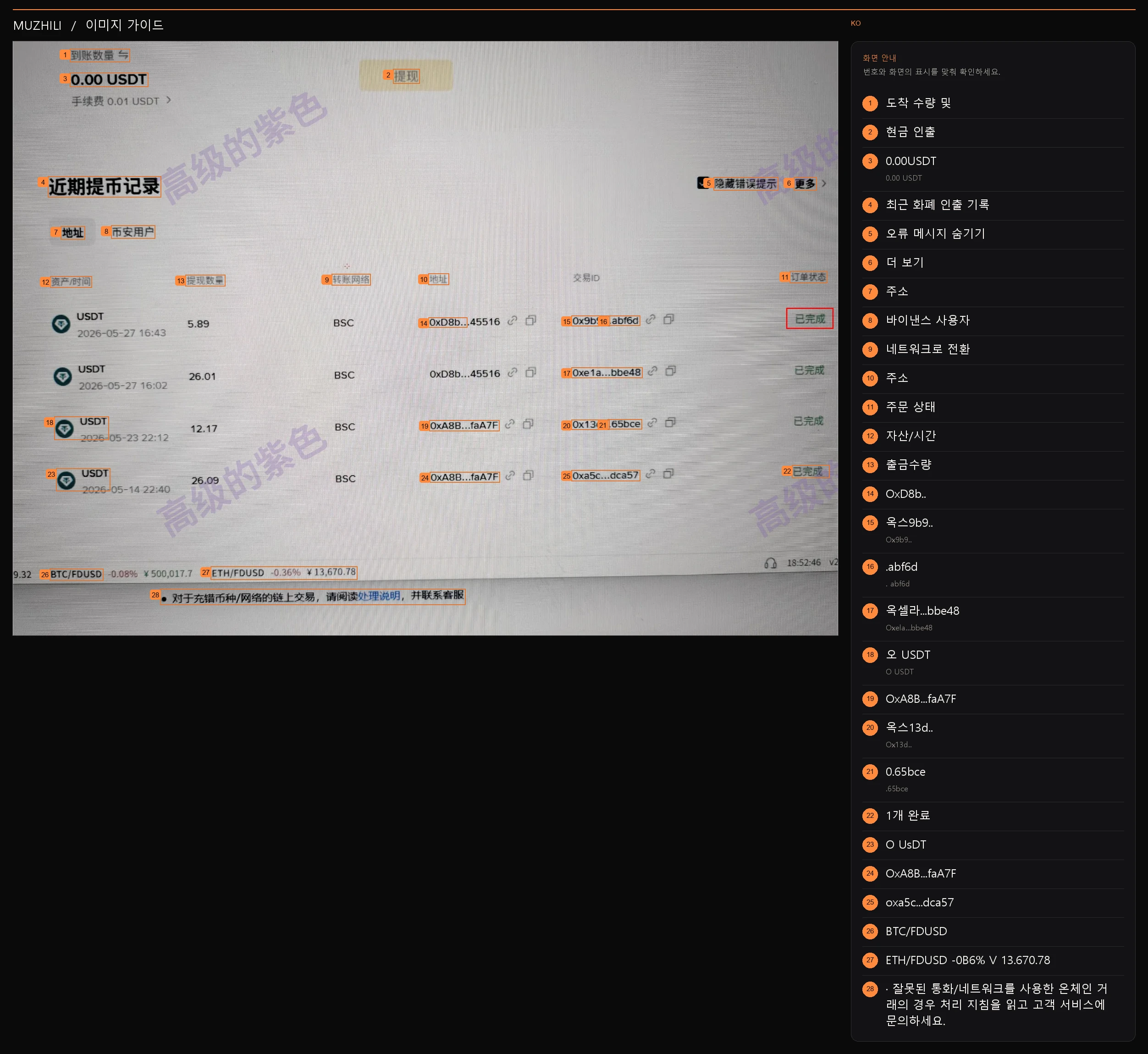
이미지 안내 28
- 1도착 수량 및
- 2현금 인출
- 30.00USDT0.00 USDT
- 4최근 화폐 인출 기록
- 5오류 메시지 숨기기
- 6더 보기
- 7주소
- 8바이낸스 사용자
- 9네트워크로 전환
- 10주소
- 11주문 상태
- 12자산/시간
- 13출금수량
- 14OxD8b..
- 15옥스9b9..Ox9b9..
- 16.abf6d. abf6d
- 17옥셀라...bbe48Oxela...bbe48
- 18오 USDTO USDT
- 19OxA8B...faA7F
- 20옥스13d..Ox13d..
- 210.65bce.65bce
- 221개 완료
- 23O UsDT
- 24OxA8B...faA7F
- 25oxa5c...dca57
- 26BTC/FDUSD
- 27ETH/FDUSD -0B6% V 13.670.78
- 28· 잘못된 통화/네트워크를 사용한 온체인 거래의 경우 처리 지침을 읽고 고객 서비스에 문의하세요.
Page 17 · 3. 카드 개봉 튜토리얼
카드 신청
충전 전, 후 비교
그런 다음 [카드]를 클릭하여 애플리케이션 인터페이스로 들어갑니다.
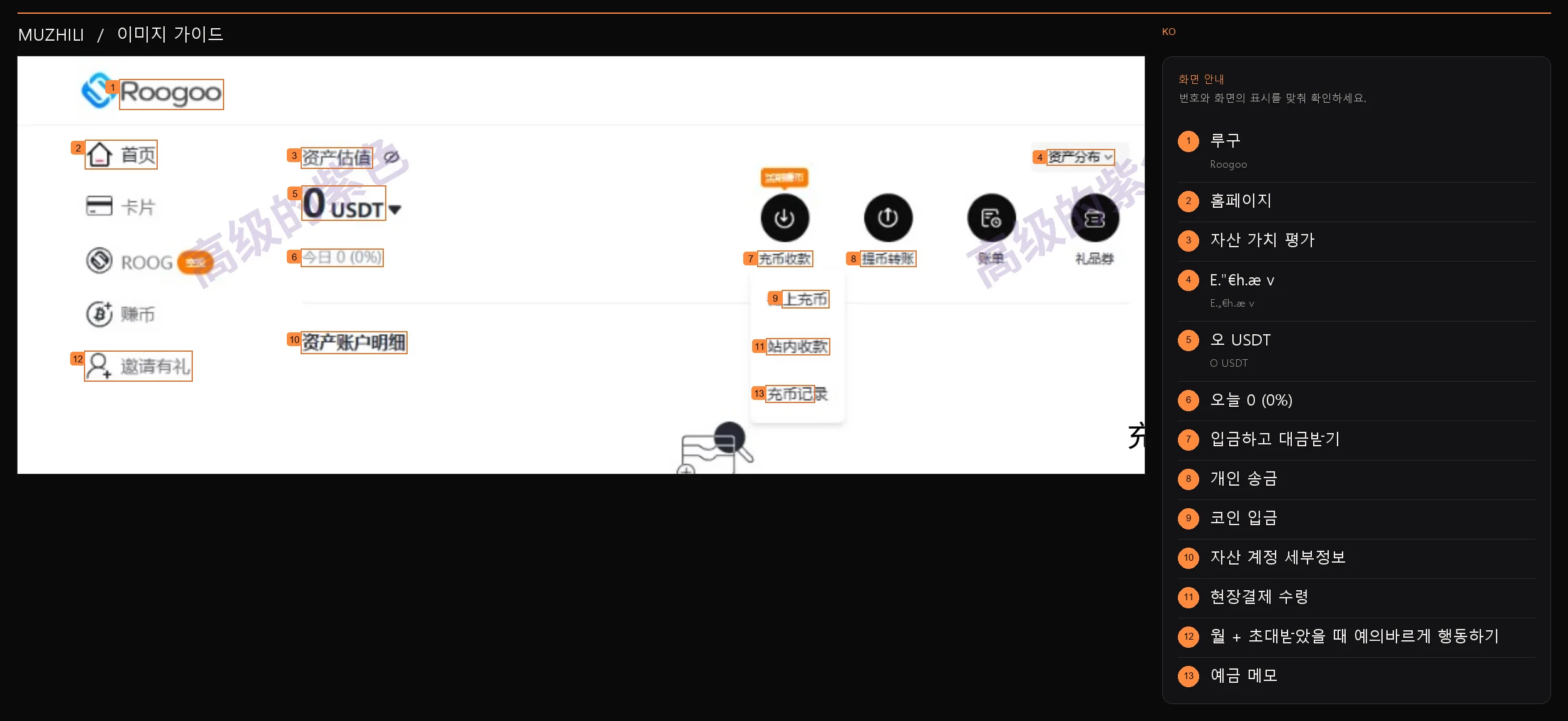
이미지 안내 13
- 1루구Roogoo
- 2홈페이지
- 3자산 가치 평가
- 4E."€h.æ vE.„€h.æ v
- 5오 USDTO USDT
- 6오늘 0 (0%)
- 7입금하고 대금받기
- 8개인 송금
- 9코인 입금
- 10자산 계정 세부정보
- 11현장결제 수령
- 12월 + 초대받았을 때 예의바르게 행동하기
- 13예금 메모
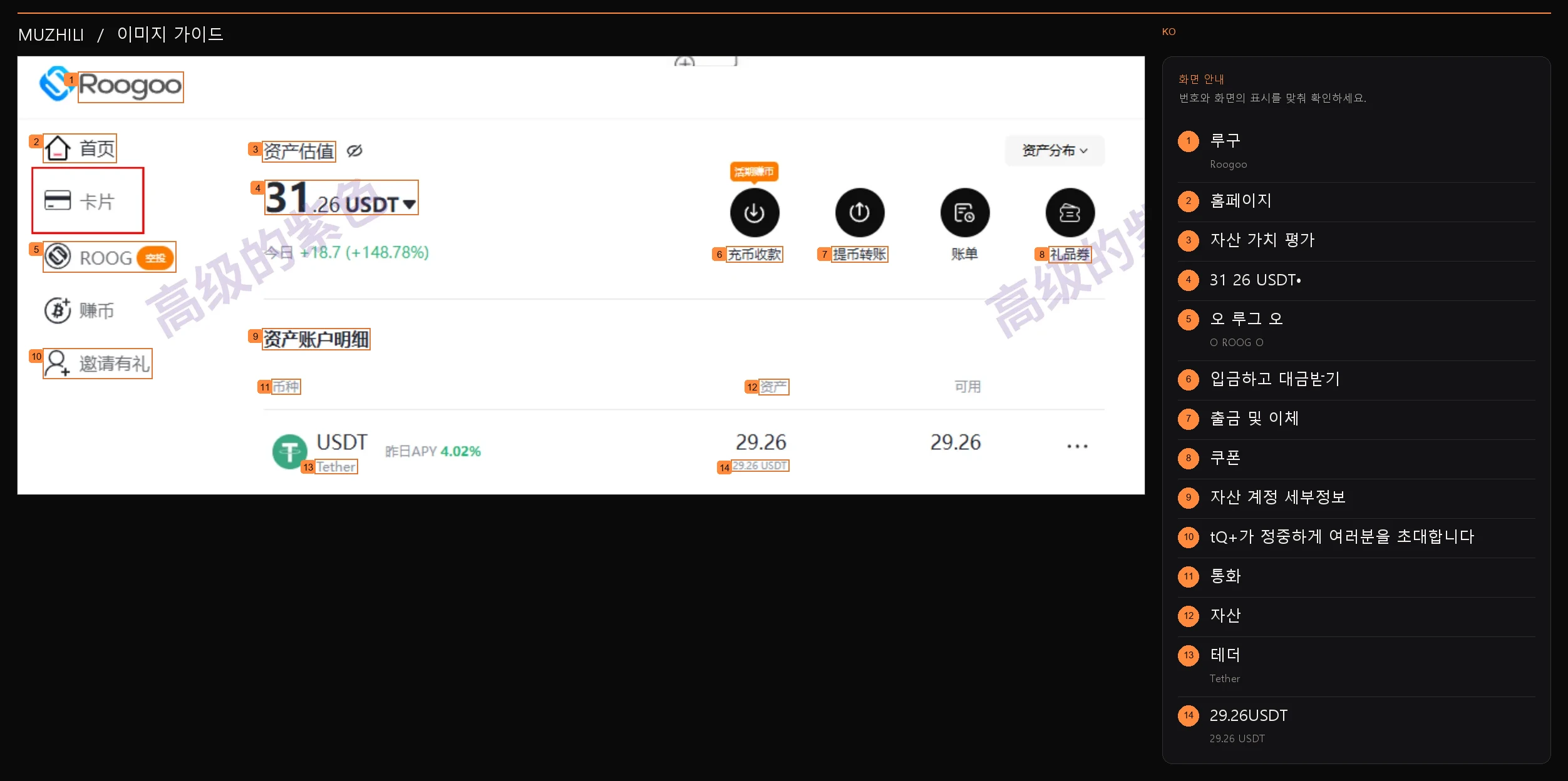
이미지 안내 14
- 1루구Roogoo
- 2홈페이지
- 3자산 가치 평가
- 431 26 USDT•
- 5오 루그 오O ROOG O
- 6입금하고 대금받기
- 7출금 및 이체
- 8쿠폰
- 9자산 계정 세부정보
- 10tQ+가 정중하게 여러분을 초대합니다
- 11통화
- 12자산
- 13테더Tether
- 1429.26USDT29.26 USDT
Page 18 · 3. 카드 개봉 튜토리얼
엔조이 카드를 엽니다
[무료카드 신청]을 클릭하시면 오른쪽 그림 인터페이스가 나타납니다.다른 카드가 아닌 렉샹 카드를 꼭 오픈해주세요! 오해하지 마세요. 이것만 살 수 있어요AI구독하면 다른 어떤 것도 작동하지 않습니다!
[카드신청]을 클릭하시면 카드신청자 정보 확인 단계로 들어갑니다. 정보를 사실대로 입력하시면 됩니다. 인증 완료 후 약 5분 정도 지나면 카드 활성화가 가능합니다.
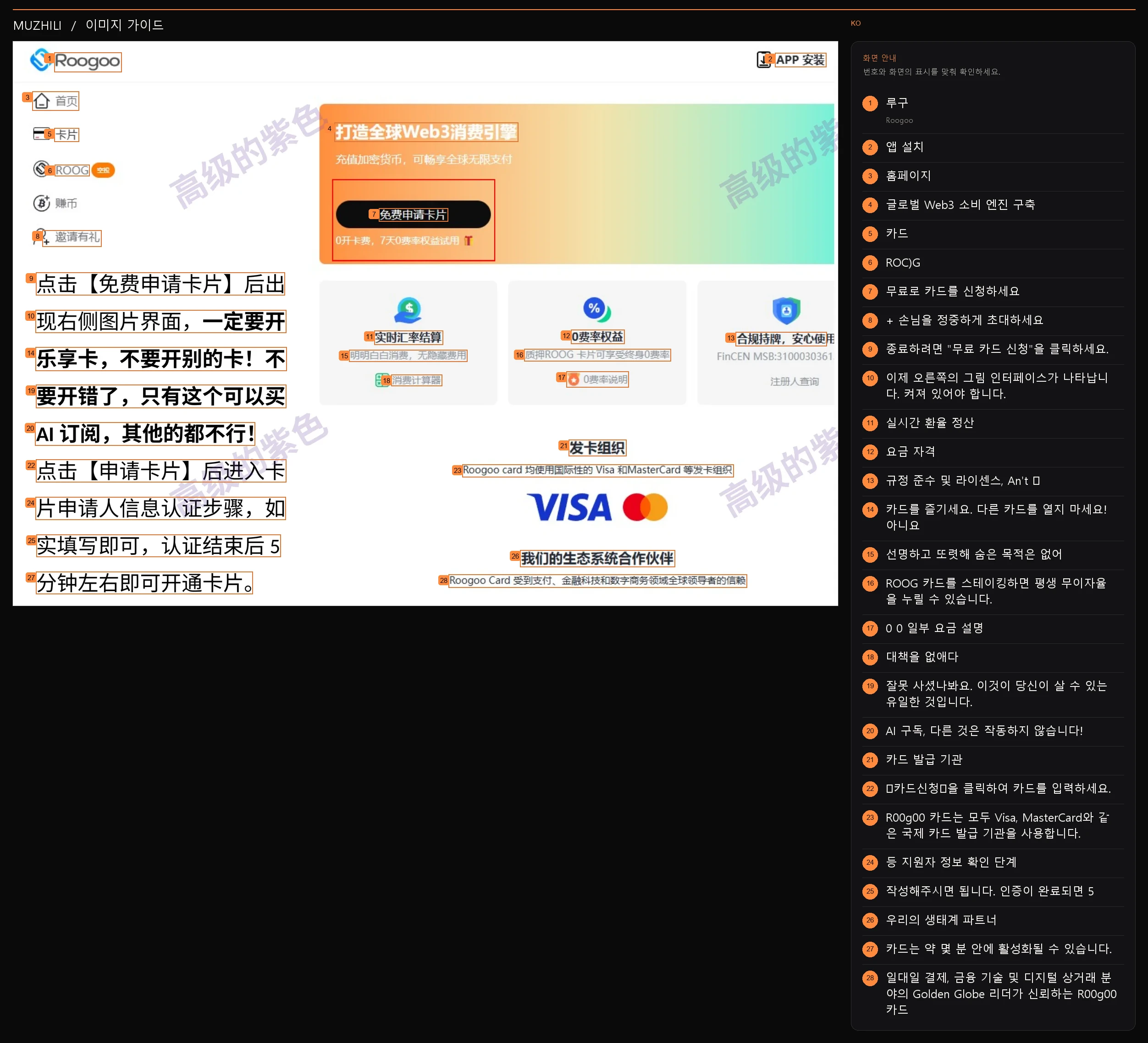
이미지 안내 28
- 1루구Roogoo
- 2앱 설치
- 3홈페이지
- 4글로벌 Web3 소비 엔진 구축
- 5카드
- 6ROC)G
- 7무료로 카드를 신청하세요
- 8+ 손님을 정중하게 초대하세요
- 9종료하려면 "무료 카드 신청"을 클릭하세요.
- 10이제 오른쪽의 그림 인터페이스가 나타납니다. 켜져 있어야 합니다.
- 11실시간 환율 정산
- 12요금 자격
- 13규정 준수 및 라이센스, An't 咒
- 14카드를 즐기세요. 다른 카드를 열지 마세요! 아니요
- 15선명하고 또렷해 숨은 목적은 없어
- 16ROOG 카드를 스테이킹하면 평생 무이자율을 누릴 수 있습니다.
- 170 0 일부 요금 설명
- 18대책을 없애다
- 19잘못 사셨나봐요. 이것이 당신이 살 수 있는 유일한 것입니다.
- 20AI 구독, 다른 것은 작동하지 않습니다!
- 21카드 발급 기관
- 22〖카드신청〗을 클릭하여 카드를 입력하세요.
- 23R00g00 카드는 모두 Visa, MasterCard와 같은 국제 카드 발급 기관을 사용합니다.
- 24등 지원자 정보 확인 단계
- 25작성해주시면 됩니다. 인증이 완료되면 5
- 26우리의 생태계 파트너
- 27카드는 약 몇 분 안에 활성화될 수 있습니다.
- 28일대일 결제, 금융 기술 및 디지털 상거래 분야의 Golden Globe 리더가 신뢰하는 R00g00 카드
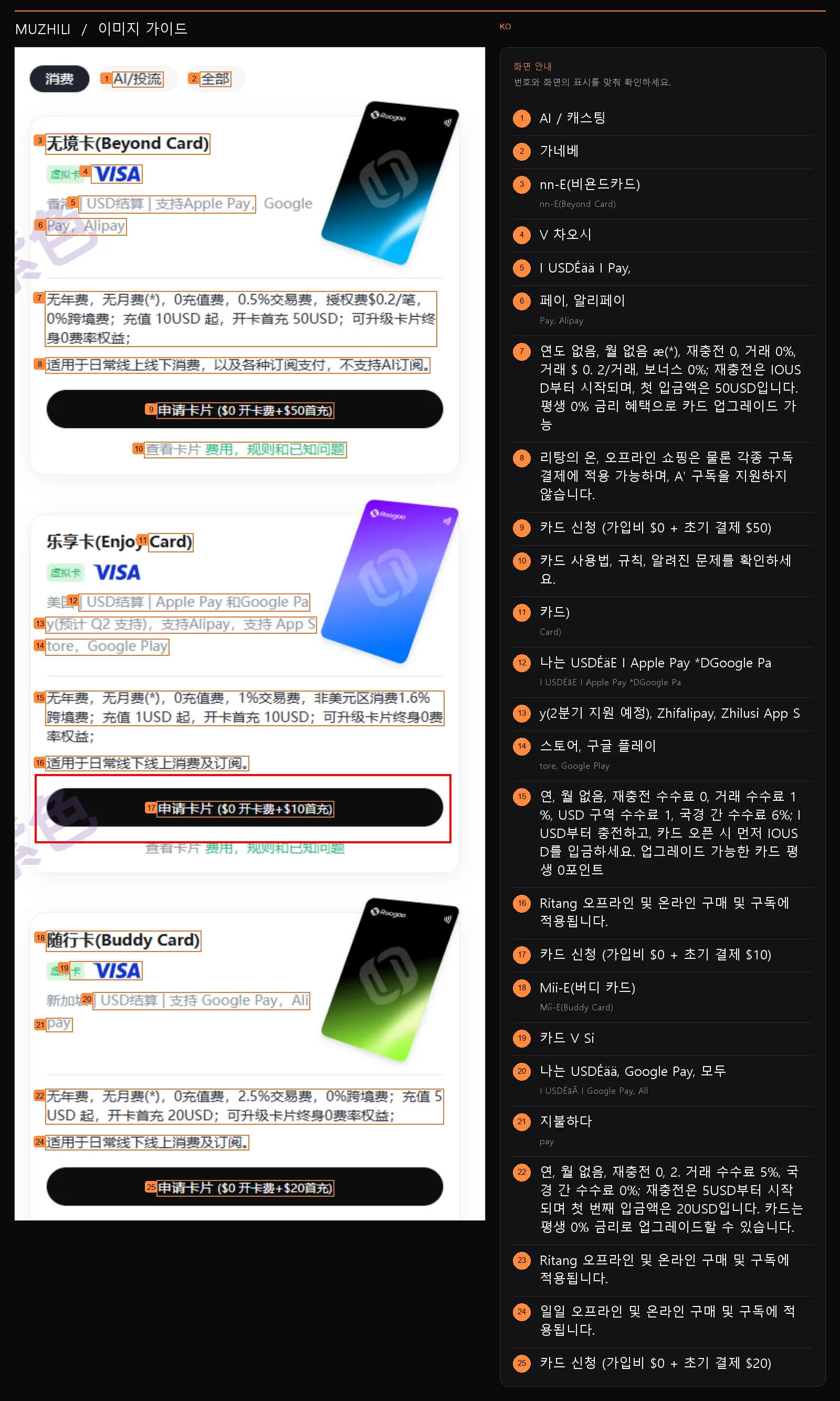
이미지 안내 25
- 1AI / 캐스팅
- 2가네베
- 3nn-E(비욘드카드)nn-E(Beyond Card)
- 4V 차오시
- 5I USDÉää I Pay,
- 6페이, 알리페이Pay, Alipay
- 7연도 없음, 월 없음 æ(*), 재충전 0, 거래 0%, 거래 $ 0. 2/거래, 보너스 0%; 재충전은 IOUSD부터 시작되며, 첫 입금액은 50USD입니다. 평생 0% 금리 혜택으로 카드 업그레이드 가능
- 8리탕의 온, 오프라인 쇼핑은 물론 각종 구독 결제에 적용 가능하며, A' 구독을 지원하지 않습니다.
- 9카드 신청 (가입비 $0 + 초기 결제 $50)
- 10카드 사용법, 규칙, 알려진 문제를 확인하세요.
- 11카드)Card)
- 12나는 USDÉäE I Apple Pay *DGoogle PaI USDÉäE I Apple Pay *DGoogle Pa
- 13y(2분기 지원 예정), Zhifalipay, Zhilusi App S
- 14스토어, 구글 플레이tore, Google Play
- 15연, 월 없음, 재충전 수수료 0, 거래 수수료 1%, USD 구역 수수료 1, 국경 간 수수료 6%; IUSD부터 충전하고, 카드 오픈 시 먼저 IOUSD를 입금하세요. 업그레이드 가능한 카드 평생 0포인트
- 16Ritang 오프라인 및 온라인 구매 및 구독에 적용됩니다.
- 17카드 신청 (가입비 $0 + 초기 결제 $10)
- 18Mii-E(버디 카드)Mii-E(Buddy Card)
- 19카드 V Si
- 20나는 USDÉää, Google Pay, 모두I USDÉäÄ I Google Pay, All
- 21지불하다pay
- 22연, 월 없음, 재충전 0, 2. 거래 수수료 5%, 국경 간 수수료 0%; 재충전은 5USD부터 시작되며 첫 번째 입금액은 20USD입니다. 카드는 평생 0% 금리로 업그레이드할 수 있습니다.
- 23Ritang 오프라인 및 온라인 구매 및 구독에 적용됩니다.
- 24일일 오프라인 및 온라인 구매 및 구독에 적용됩니다.
- 25카드 신청 (가입비 $0 + 초기 결제 $20)
Page 19 · 3. 카드 개봉 튜토리얼
카드 오픈 완료
이 인터페이스는 검토 및 인증을 통과한 후에 표시됩니다. 카드 잔액이 몇 분 정도 지연될 수 있습니다. 새로 고침하고 기다리십시오.
이후의 충전도 바이낸스를 이용하여 이루어지며, 진행 방식은 이전과 동일합니다.
카드 잔액이 충분한지 주의 깊게 살펴보세요. 잔액이 부족할 경우 결제금액이 차감되므로 주의해주세요!
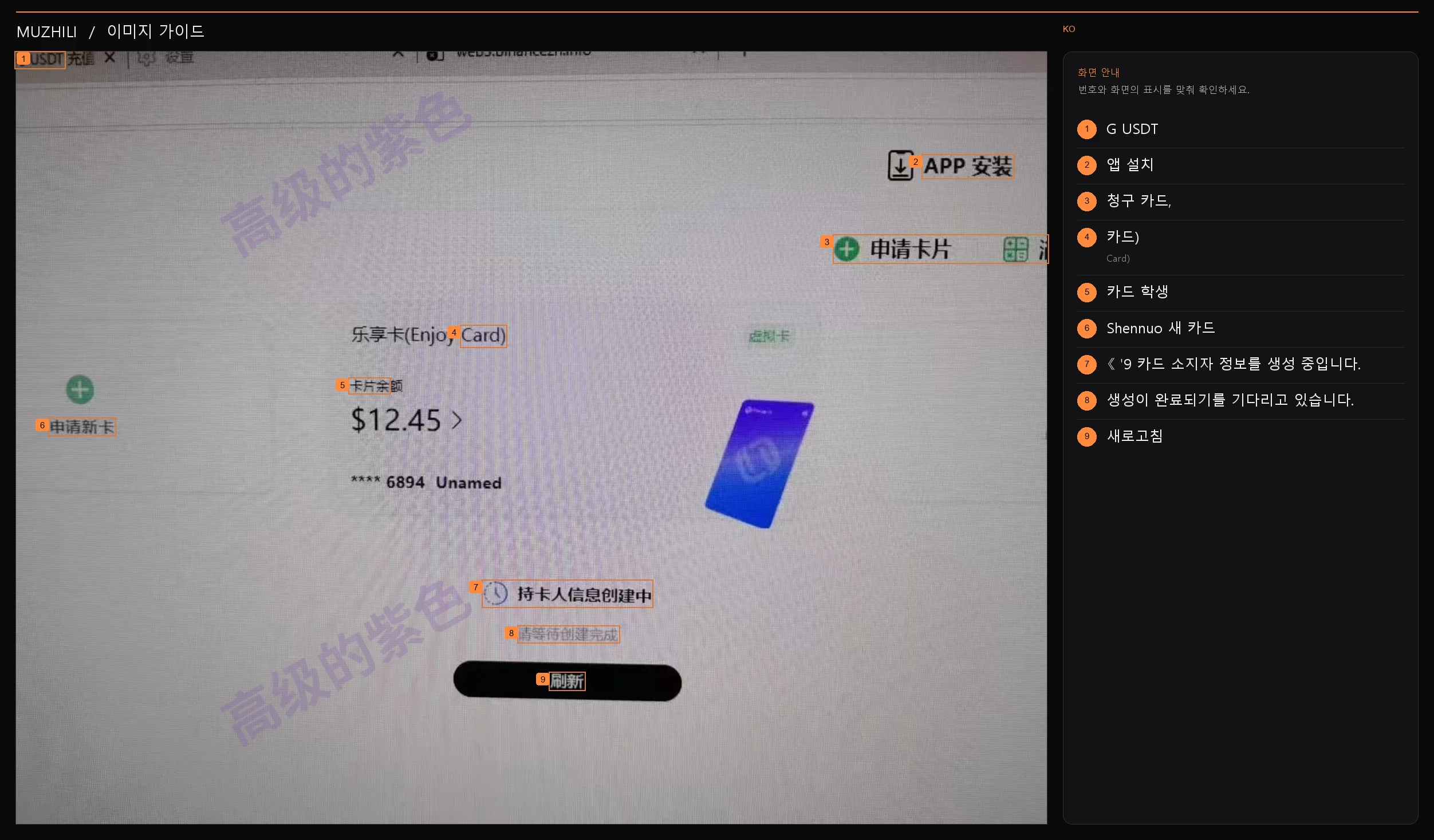
이미지 안내 9
- 1G USDT
- 2앱 설치
- 3청구 카드,
- 4카드)Card)
- 5카드 학생
- 6Shennuo 새 카드
- 7《 '9 카드 소지자 정보를 생성 중입니다.
- 8생성이 완료되기를 기다리고 있습니다.
- 9새로고침
Page 20 · 3. 카드 개봉 튜토리얼
AI 홈페이지에 가서 결제하세요
카드 오픈 후 AI 홈페이지에 접속해 결제하시면 됩니다.
GPT 구독을 원하시면 상담원 그룹에 문의하시면 됩니다.
Billing Address는 미국 면세주의 주소를 기재하는 것을 권장합니다.
소비세 면제 가능
새 카드는 카드에 보관해야 합니다.2칼 위의 균형그렇지 않으면 동결될 수 있습니다.
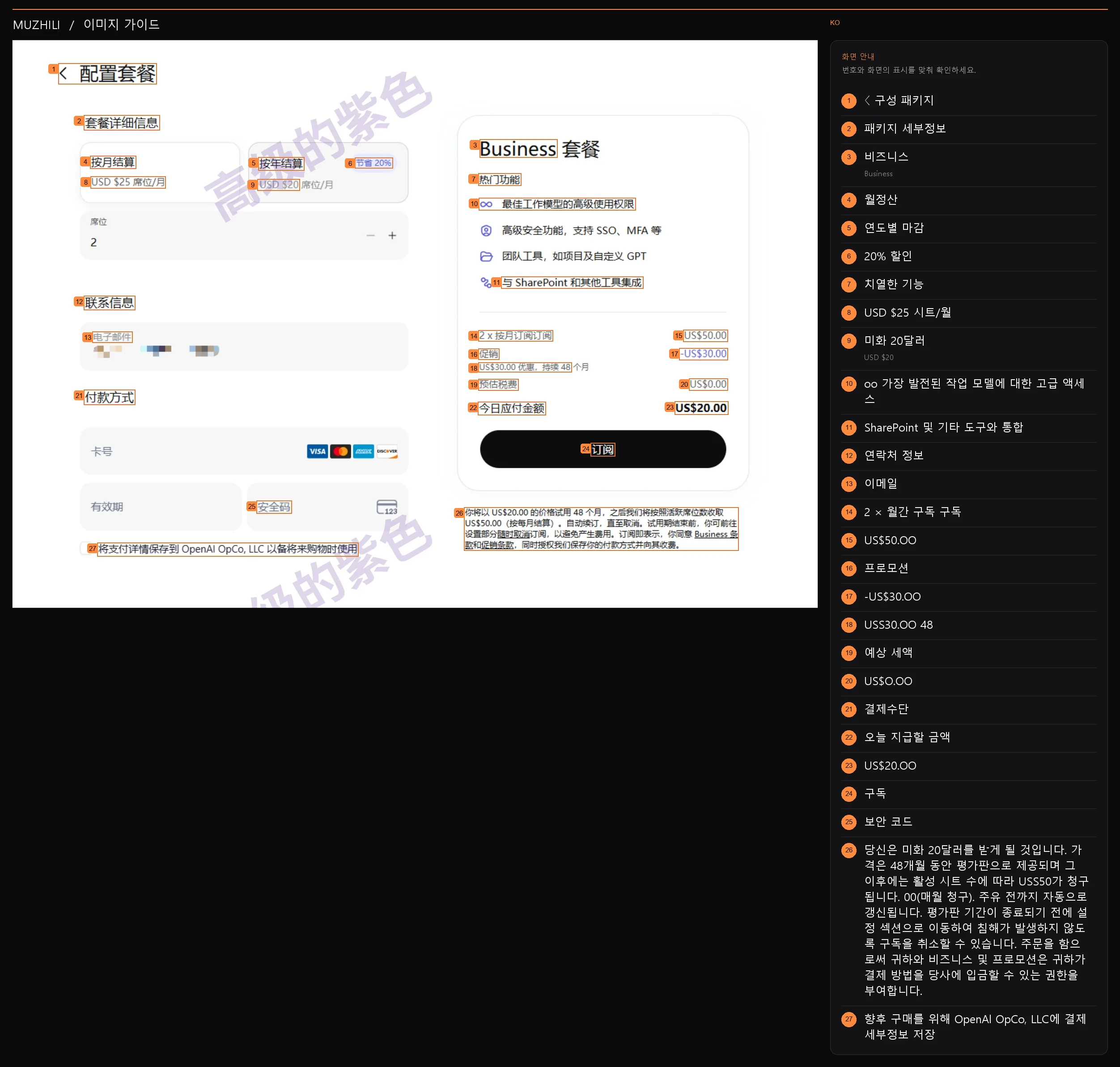
이미지 안내 27
- 1〈 구성 패키지
- 2패키지 세부정보
- 3비즈니스Business
- 4월정산
- 5연도별 마감
- 620% 할인
- 7치열한 기능
- 8USD $25 시트/월
- 9미화 20달러USD $20
- 10oo 가장 발전된 작업 모델에 대한 고급 액세스
- 11SharePoint 및 기타 도구와 통합
- 12연락처 정보
- 13이메일
- 142 × 월간 구독 구독
- 15US$50.OO
- 16프로모션
- 17-US$30.OO
- 18USS30.OO 48
- 19예상 세액
- 20US$O.OO
- 21결제수단
- 22오늘 지급할 금액
- 23US$20.OO
- 24구독
- 25보안 코드
- 26당신은 미화 20달러를 받게 될 것입니다. 가격은 48개월 동안 평가판으로 제공되며 그 이후에는 활성 시트 수에 따라 USS50가 청구됩니다. 00(매월 청구). 주유 전까지 자동으로 갱신됩니다. 평가판 기간이 종료되기 전에 설정 섹션으로 이동하여 침해가 발생하지 않도록 구독을 취소할 수 있습니다. 주문을 함으로써 귀하와 비즈니스 및 프로모션은 귀하가 결제 방법을 당사에 입금할 수 있는 권한을 부여합니다.
- 27향후 구매를 위해 OpenAl OpCo, LLC에 결제 세부정보 저장
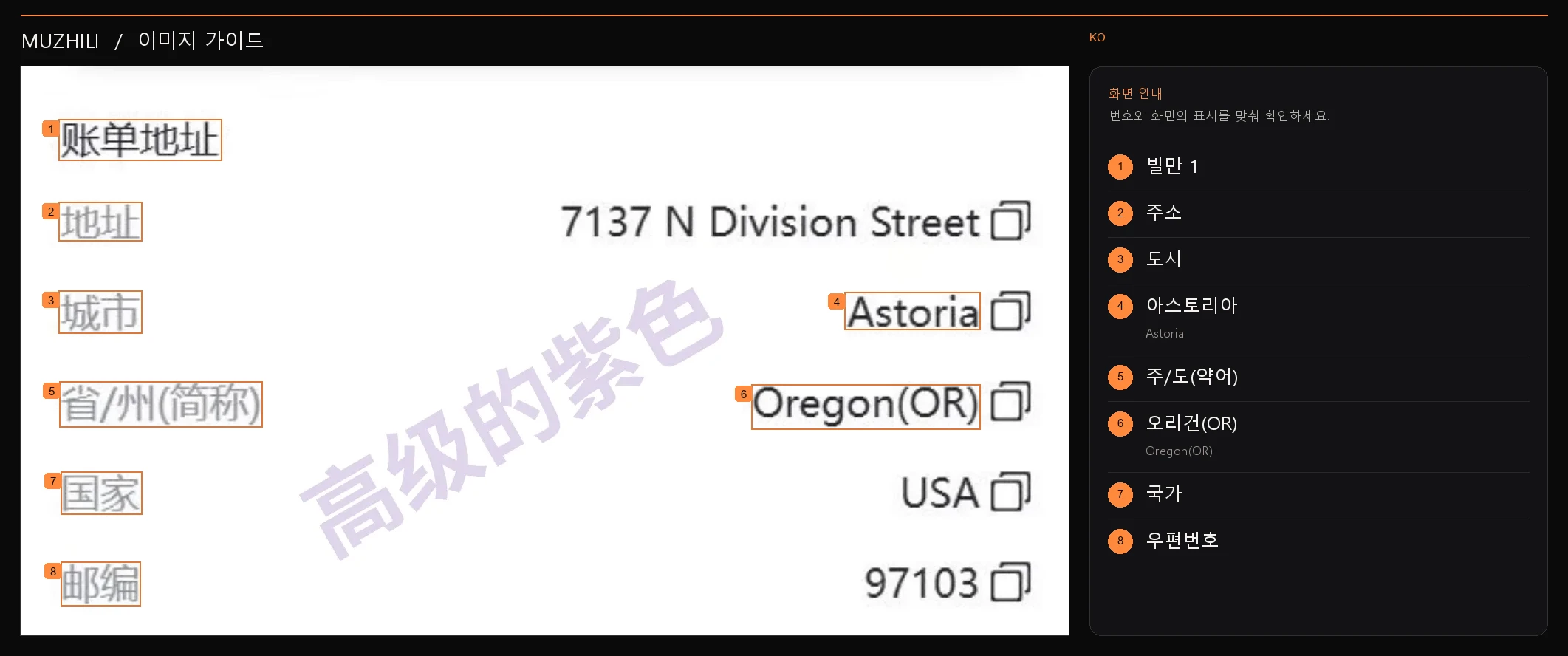
이미지 안내 8
- 1빌만 1
- 2주소
- 3도시
- 4아스토리아Astoria
- 5주/도(약어)
- 6오리건(OR)Oregon(OR)
- 7국가
- 8우편번호