자신만의 미국 주거용 IP를 구성하세요.
계획 선택부터 내보내기 확인까지 한 번에 한 단계씩 원본 게시물의 그림을 따르세요.
STEP 01 / 08
먼저 계정과 클라이언트를 준비하세요
정상적으로 접속 가능한 Webshare 계정과 Clash Verge Rev를 준비하세요.
초대 링크를 통해 Webshare 등록
- Clash를 먼저 준비하세요
이 튜토리얼에서는 Windows용 Clash Verge Rev를 예로 사용합니다. 먼저 기존 구독을 가져오고 웹 페이지를 정상적으로 열 수 있는 노드를 선택하십시오. 나중에 입구로 사용하게 될 거예요. 이용 가능한 입장이 없을 경우 먼저 이 사이트의 네트워크 준비 튜토리얼을 완료한 후 다시 돌아오십시오.
- Webshare 등록 페이지 열기
아래의 "초대 링크를 통해 Webshare 등록"을 클릭하세요. Google 계정이 있는 경우 Google을 클릭하여 로그인할 수 있습니다. 이메일로 등록하는 경우 가입을 클릭하고 페이지를 작성한 후 이메일 확인을 완료하세요. 이미 계정이 있는 경우 직접 로그인하세요.
끝나면 봐야지Webshare 콘솔에 들어가면 왼쪽에 제품 메뉴가 보입니다.
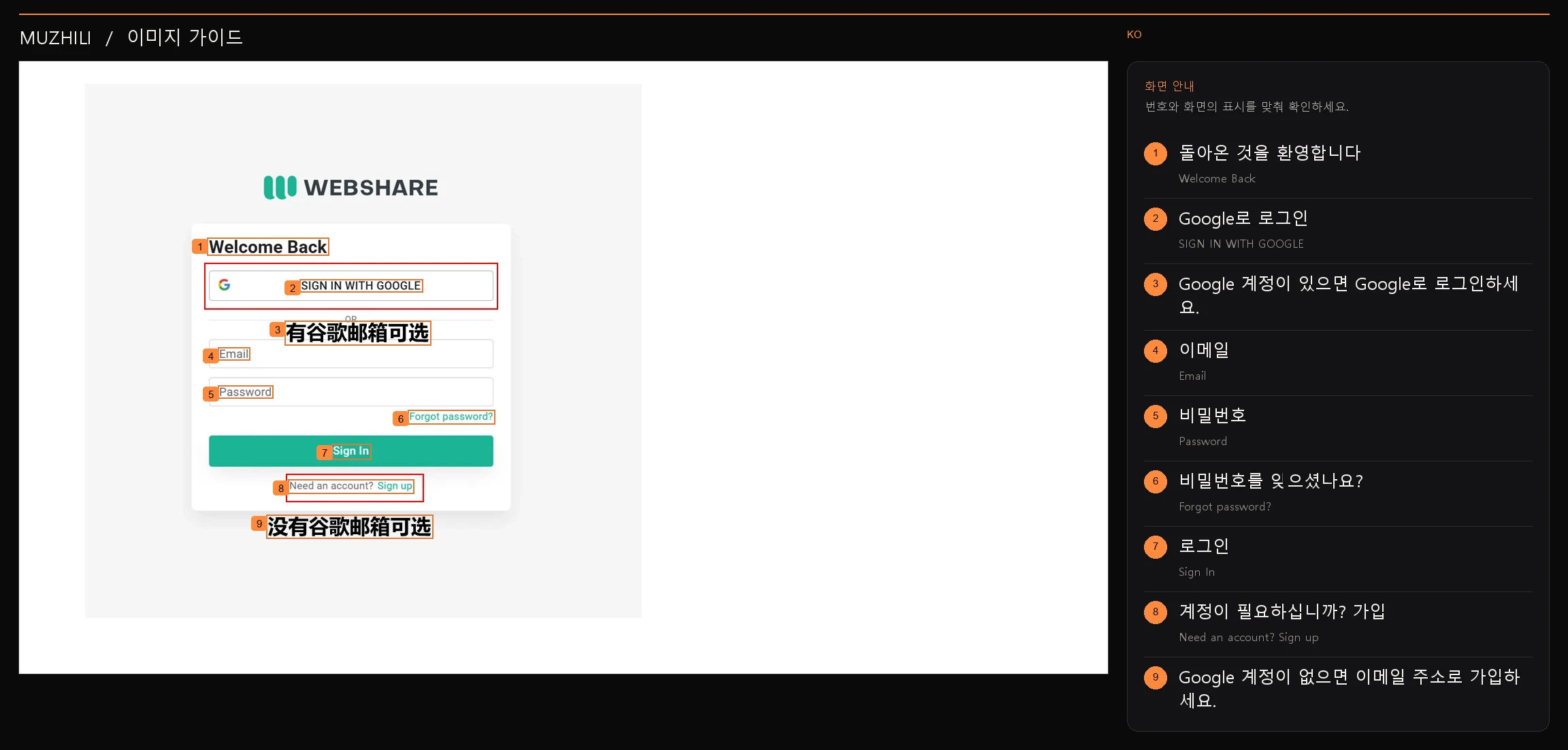
Google 계정이 있는 경우 Google로 로그인하도록 선택할 수 있으며, 신규 사용자도 이메일 주소로 등록을 완료할 수 있습니다.
작가의 원화 · PPT 6 페이지 · 둔감화이미지 안내 9
- 1돌아온 것을 환영합니다Welcome Back
- 2Google로 로그인SIGN IN WITH GOOGLE
- 3Google 계정이 있으면 Google로 로그인하세요.
- 4이메일Email
- 5비밀번호Password
- 6비밀번호를 잊으셨나요?Forgot password?
- 7로그인Sign In
- 8계정이 필요하십니까? 가입Need an account? Sign up
- 9Google 계정이 없으면 이메일 주소로 가입하세요.
정적 주거용 정적 주거용을 클릭하세요.
- 왼쪽에서 제품 메뉴를 찾으세요.
로그인 후 좌측에 Static Residential을 찾아 클릭하시면 펼쳐집니다.
- 정적 주거용 구매 페이지 입력
원본 이미지의 빨간색 박스를 클릭하시면 해당 상품이 들어갑니다. 처음 구매할 때 패키지와 지금 구매 입구가 표시됩니다. 순환 주거용을 선택하지 마십시오.
끝나면 봐야지페이지 상품명은 Static Residential 입니다.
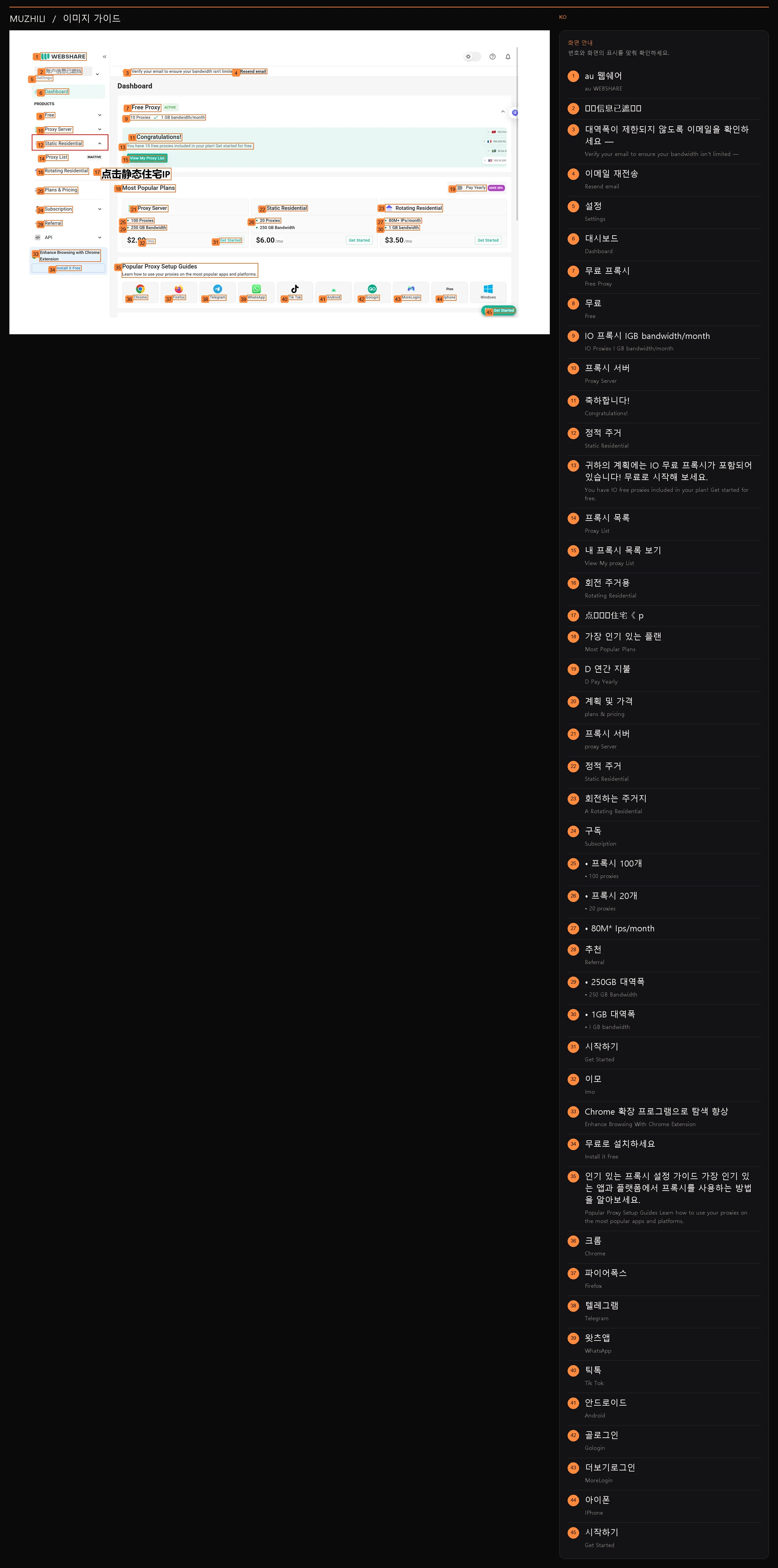
왼쪽 메뉴에서 Static Residential을 찾으시면 빨간색 박스가 제품입구를 표시합니다.
작가의 원화 · PPT 9 페이지 · 둔감화이미지 안내 45
- 1au 웹쉐어au WEBSHARE
- 2账户信息已遮扌当
- 3대역폭이 제한되지 않도록 이메일을 확인하세요 —Verify your email to ensure your bandwidth isn't limited —
- 4이메일 재전송Resend email
- 5설정Settings
- 6대시보드Dashboard
- 7무료 프록시Free Proxy
- 8무료Free
- 9IO 프록시 IGB bandwidth/monthIO Proxies I GB bandwidth/month
- 10프록시 서버Proxy Server
- 11축하합니다!Congratulations!
- 12정적 주거Static Residential
- 13귀하의 계획에는 IO 무료 프록시가 포함되어 있습니다! 무료로 시작해 보세요.You have IO free proxies included in your plan! Get started for free.
- 14프록시 목록Proxy List
- 15내 프록시 목록 보기View My proxy List
- 16회전 주거용Rotating Residential
- 17点击静态住宅 《 p
- 18가장 인기 있는 플랜Most Popular Plans
- 19D 연간 지불D Pay Yearly
- 20계획 및 가격plans & pricing
- 21프록시 서버proxy Server
- 22정적 주거Static Residential
- 23회전하는 주거지A Rotating Residential
- 24구독Subscription
- 25• 프록시 100개• 100 proxies
- 26• 프록시 20개• 20 proxies
- 27• 80M* Ips/month
- 28추천Referral
- 29• 250GB 대역폭• 250 GB Bandwidth
- 30• 1GB 대역폭• I GB bandwidth
- 31시작하기Get Started
- 32이모Imo
- 33Chrome 확장 프로그램으로 탐색 향상Enhance Browsing With Chrome Extension
- 34무료로 설치하세요Install it Free
- 35인기 있는 프록시 설정 가이드 가장 인기 있는 앱과 플랫폼에서 프록시를 사용하는 방법을 알아보세요.Popular Proxy Setup Guides Learn how to use your proxies on the most popular apps and platforms.
- 36크롬Chrome
- 37파이어폭스Firefox
- 38텔레그램Telegram
- 39왓츠앱WhatsApp
- 40틱톡Tik Tok
- 41안드로이드Android
- 42골로그인Gologin
- 43더보기로그인MoreLogin
- 44아이폰IPhone
- 45시작하기Get Started
맞춤 구매를 입력하려면 지금 구매를 클릭하세요.
- 오른쪽 상단에서 지금 구매를 클릭하세요.
빨간색 상자를 누르고 Buy Now를 클릭하면 패키지 설정 페이지로 들어갑니다. 원본 이미지 중간에 체크된 1,000개의 IP는 구매 진입 시 옵션으로, 다음 단계에서 1로 변경됩니다.
- 설정을 먼저 입력하고 직접 결제하지 마세요.
다음 페이지에서는 계획, 수량, 트래픽, 지역을 차례로 수정합니다. 원본 이미지의 270달러 주문이 아니라 귀하의 단일 IP 계획이 되어야 합니다.
끝나면 봐야지개인/전용, 사용자 정의 수량 및 트래픽을 선택할 수 있는 설정 페이지로 들어갑니다.
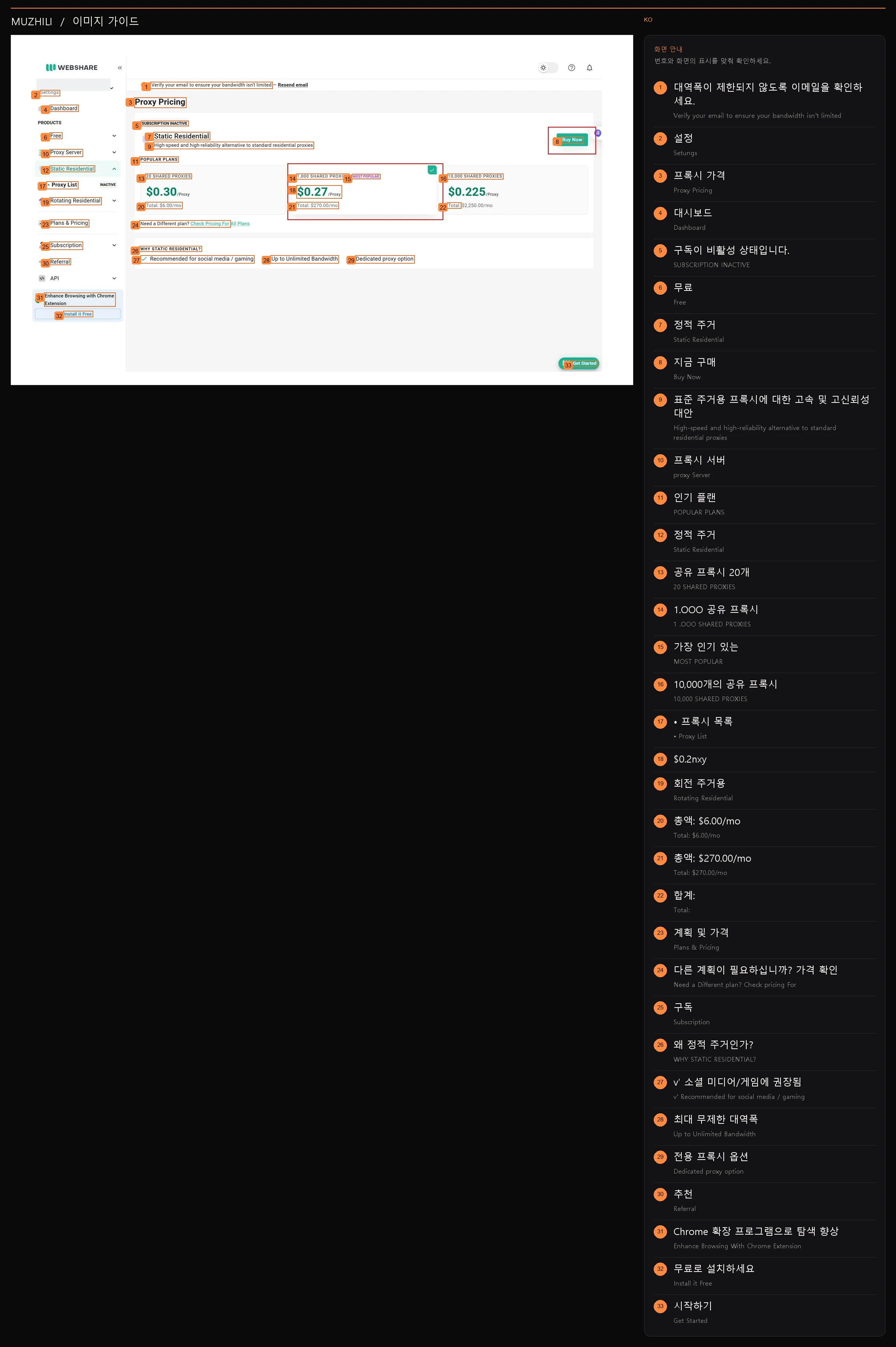
원래 빨간색 상자에 따라 지금 구매를 클릭하세요. 입력 후 수량을 1로 변경한 후 주문 총액을 확인하세요.
작가의 원화 · PPT 10 페이지 · 둔감화이미지 안내 33
- 1대역폭이 제한되지 않도록 이메일을 확인하세요.Verify your email to ensure your bandwidth isn't limited
- 2설정Setungs
- 3프록시 가격Proxy Pricing
- 4대시보드Dashboard
- 5구독이 비활성 상태입니다.SUBSCRIPTION INACTIVE
- 6무료Free
- 7정적 주거Static Residential
- 8지금 구매Buy Now
- 9표준 주거용 프록시에 대한 고속 및 고신뢰성 대안High-speed and high-reliability alternative to standard residential proxies
- 10프록시 서버proxy Server
- 11인기 플랜POPULAR PLANS
- 12정적 주거Static Residential
- 13공유 프록시 20개20 SHARED PROXIES
- 141.OOO 공유 프록시1 .OOO SHARED PROXIES
- 15가장 인기 있는MOST POPULAR
- 1610,000개의 공유 프록시10,000 SHARED PROXIES
- 17• 프록시 목록• Proxy List
- 18$0.2nxy
- 19회전 주거용Rotating Residential
- 20총액: $6.00/moTotal: $6.00/mo
- 21총액: $270.00/moTotal: $270.00/mo
- 22합계:Total:
- 23계획 및 가격Plans & Pricing
- 24다른 계획이 필요하십니까? 가격 확인Need a Different plan? Check pricing For
- 25구독Subscription
- 26왜 정적 주거인가?WHY STATIC RESIDENTIAL?
- 27v' 소셜 미디어/게임에 권장됨v' Recommended for social media / gaming
- 28최대 무제한 대역폭Up to Unlimited Bandwidth
- 29전용 프록시 옵션Dedicated proxy option
- 30추천Referral
- 31Chrome 확장 프로그램으로 탐색 향상Enhance Browsing With Chrome Extension
- 32무료로 설치하세요Install it Free
- 33시작하기Get Started
외부 액세스를 위해 컴퓨터에서 사용하는 미국 정적 주거용 프록시 내보내기를 구성하려면 웹 공유 → Clash Verge Rev → 종료 감지 과정을 거쳐야 합니다. 언제든지 왼쪽에 있는 단계를 클릭하여 전체 과정을 먼저 이해한 다음 작업 완료 후 기록을 확인할 수 있습니다.
이 단계에 대한 참고자료 및 사진 출처
그림은 작성자가 제공한 "홈 IP 구성 방법" PPT 및 게시물에서 가져온 것입니다. 빨간색 상자, 화살표 및 지침은 그대로 유지됩니다. 계정과 상담원 자격 증명이 가려졌습니다. 스크린샷에 나온 배송물량, 지연, 평점 등은 당시 작성자의 기록입니다.
- Webshare에 로그인했고 Clash Verge Rev를 연결할 준비가 되었습니다.
STEP 02 / 08
미국 주거용 수출을 선택하세요
개별 시도는 1개의 IP로 시작하여 먼저 월별 결제 총액을 확인한 후 구독을 완료할 수 있습니다.
주거용 IP 계획
개인 또는 전용을 선택하세요
- 저렴한 비용으로 사용해 보세요: 비공개를 선택하세요
웹페이지에서 Private Static Residential(제한된 공유)을 선택합니다. 원본 게시물 단일 IP 예는 $1.50/월입니다.
- 독점 사용이 필요함: 전용을 선택하세요.
이 IP를 단독으로 사용하려면 전용 고정 주거용을 선택하세요. 원본 게시물 단일 IP 예는 $3.50/월입니다. 먼저 이 튜토리얼 상단에 있는 해당 솔루션 버튼을 클릭하면 후속 그림이 이에 따라 전환됩니다.
끝나면 봐야지Webshare에서 선택한 제품 이름은 이 튜토리얼에서 선택한 솔루션과 일치합니다.
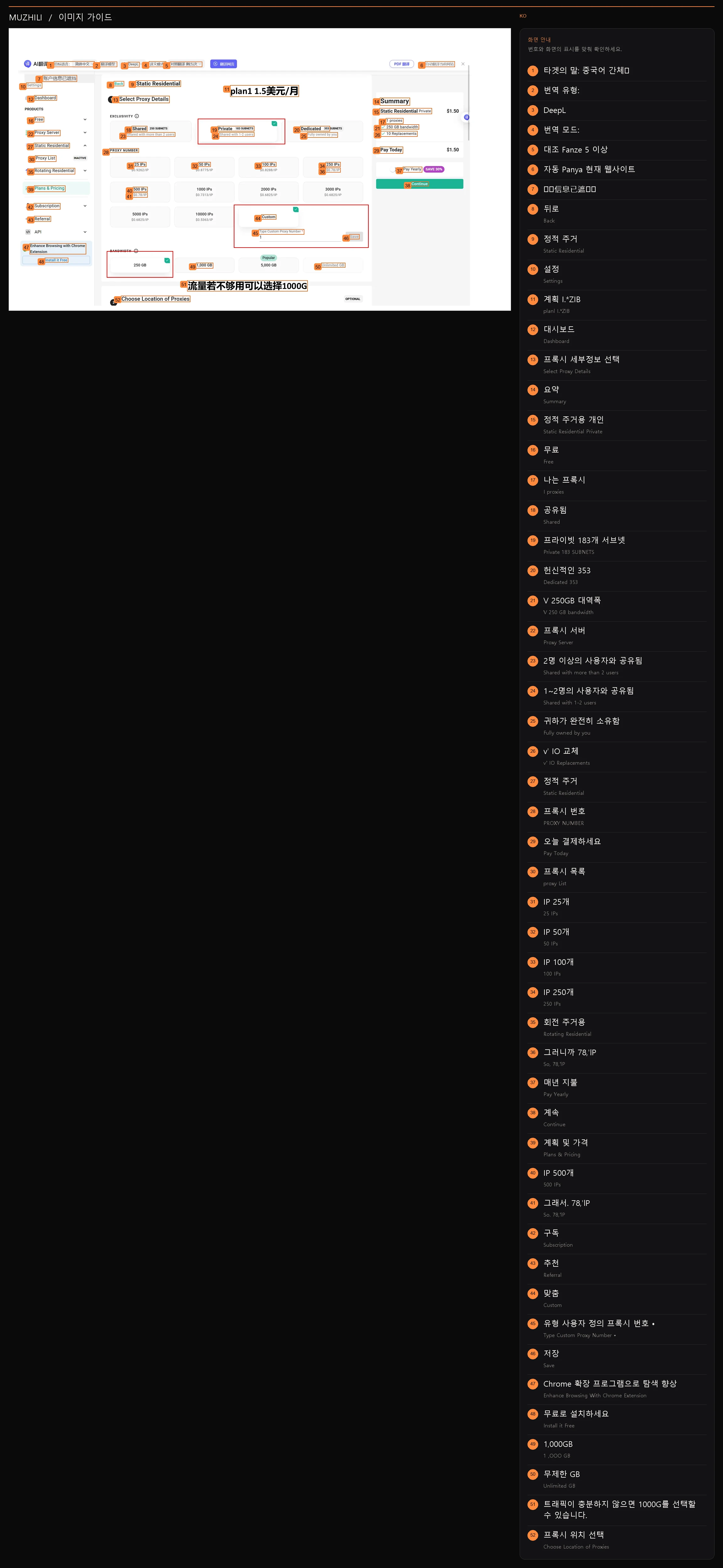
원본 게시물의 예: 비공개, 사용자 지정 IP 1개, 250GB, 과거 월별 지불액 1.50 USD.
작가의 원화 · PPT 14 페이지 · 둔감화이미지 안내 52
- 1타겟의 말: 중국어 간체丷
- 2번역 유형:
- 3DeepL
- 4번역 모드:
- 5대조 Fanze 5 이상
- 6자동 Panya 현재 웹사이트
- 7账户信息已遮扌当
- 8뒤로Back
- 9정적 주거Static Residential
- 10설정Settings
- 11계획 I.*ZIBplanl I.*ZIB
- 12대시보드Dashboard
- 13프록시 세부정보 선택Select Proxy Details
- 14요약Summary
- 15정적 주거용 개인Static Residential Private
- 16무료Free
- 17나는 프록시I proxies
- 18공유됨Shared
- 19프라이빗 183개 서브넷Private 183 SUBNETS
- 20헌신적인 353Dedicated 353
- 21V 250GB 대역폭V 250 GB bandwidth
- 22프록시 서버Proxy Server
- 232명 이상의 사용자와 공유됨Shared with more than 2 users
- 241~2명의 사용자와 공유됨Shared with 1-2 users
- 25귀하가 완전히 소유함Fully owned by you
- 26v' IO 교체v' IO Replacements
- 27정적 주거Static Residential
- 28프록시 번호PROXY NUMBER
- 29오늘 결제하세요Pay Today
- 30프록시 목록proxy List
- 31IP 25개25 IPs
- 32IP 50개50 IPs
- 33IP 100개100 IPs
- 34IP 250개250 IPs
- 35회전 주거용Rotating Residential
- 36그러니까 78,'lPSo, 78,'lP
- 37매년 지불Pay Yearly
- 38계속Continue
- 39계획 및 가격Plans & Pricing
- 40IP 500개500 IPs
- 41그래서. 78,'lPSo. 78,'lP
- 42구독Subscription
- 43추천Referral
- 44맞춤Custom
- 45유형 사용자 정의 프록시 번호 •Type Custom Proxy Number •
- 46저장Save
- 47Chrome 확장 프로그램으로 탐색 향상Enhance Browsing With Chrome Extension
- 48무료로 설치하세요Install it Free
- 491,000GB1 ,OOO GB
- 50무제한 GBUnlimited GB
- 51트래픽이 충분하지 않으면 1000G를 선택할 수 있습니다.
- 52프록시 위치 선택Choose Location of Proxies
사용자 정의를 클릭하고 수량을 1로 변경한 후 저장하세요.
- 맞춤 수량 선택
IP 번호 필드에서 사용자 정의를 클릭하고 1을 입력합니다.
- 수량 저장
입력 상자 옆에 있는 저장을 클릭합니다. 오른쪽의 요약을 보고 수량이 프록시 1개로 변경되었는지 확인합니다. 기본 대량 수량을 유지하지 마십시오.
끝나면 봐야지주문 요약에는 프록시 IP 1개만 포함됩니다.
패키지 트래픽 선택
- 원본 게시물에 따라 250GB를 선택하세요.
고정 송신을 먼저 구성하는 데 적합한 대역폭/트래픽에서 250GB를 선택합니다.
- 더 많은 트래픽이 필요한 경우 조정
자주 다운로드하거나 작업을 지속적으로 실행할 때 1,000GB 등급을 비교해 보세요. 각 수정 후에는 결정을 내리기 전에 요약에서 새로운 합계를 확인하세요.
끝나면 봐야지수량은 1이고, 유량은 선택한 레벨이며, 오른쪽의 수량은 동시에 업데이트되었습니다.
지역은 미국으로 지정하세요
- 지역 선택 찾기
국가/위치 페이지에서 미국을 선택합니다.
- 면적과 수량을 확인하세요
Random(무작위 영역)을 떠나지 마십시오. 설정을 계속 진행하기 전에 미국 지역에 IP 1개가 할당되었는지 확인하세요.
끝나면 봐야지요약에는 미국 지역이 표시되며 숫자는 여전히 1개의 IP입니다.
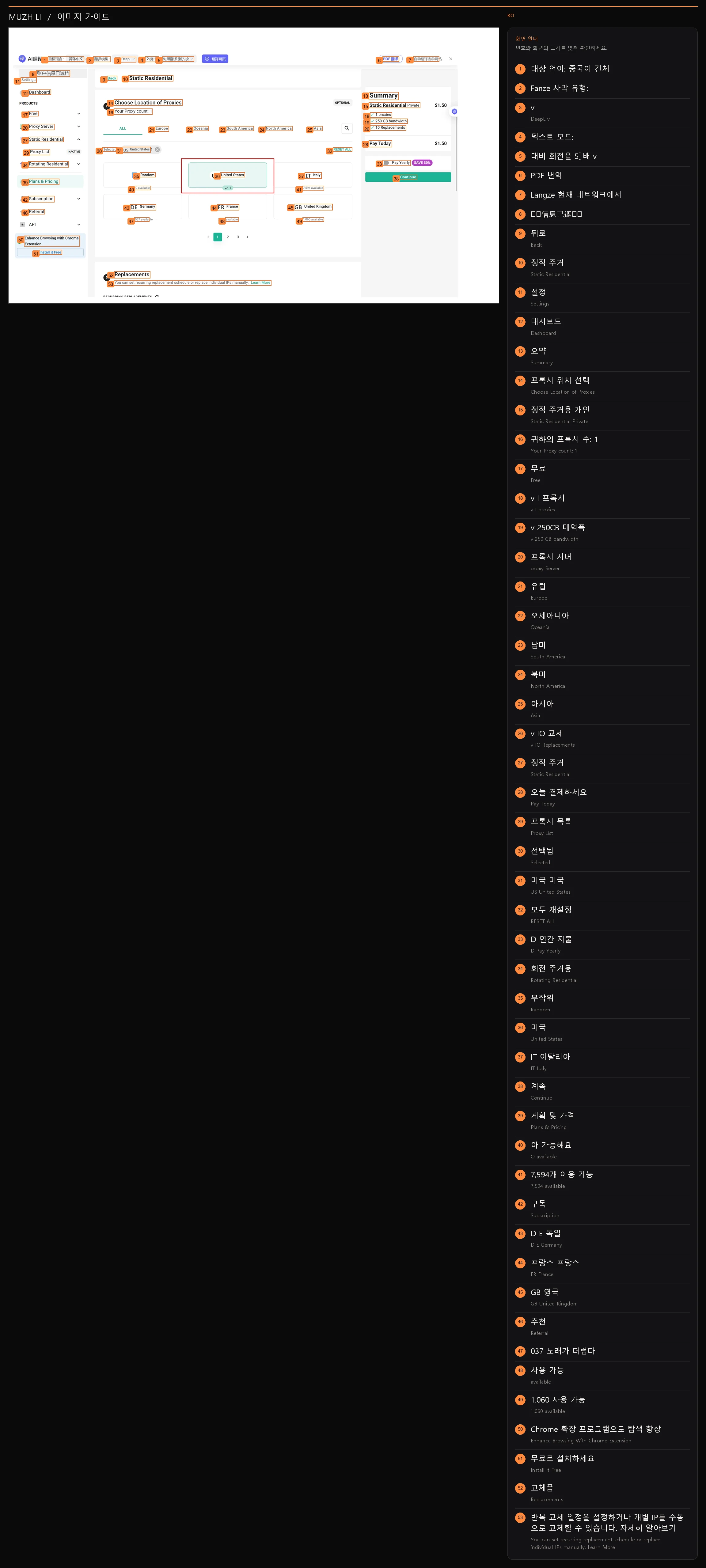
미국을 선택하고 지역 수가 계획과 일치하는지 확인하세요.
작가의 원화 · PPT 15 페이지 · 둔감화이미지 안내 53
- 1대상 언어: 중국어 간체
- 2Fanze 사막 유형:
- 3vDeepL v
- 4텍스트 모드:
- 5대비 회전율 5〕배 v
- 6PDF 번역
- 7Langze 현재 네트워크에서
- 8账户信息已遮扌当
- 9뒤로Back
- 10정적 주거Static Residential
- 11설정Settings
- 12대시보드Dashboard
- 13요약Summary
- 14프록시 위치 선택Choose Location of Proxies
- 15정적 주거용 개인Static Residential Private
- 16귀하의 프록시 수: 1Your Proxy count: 1
- 17무료Free
- 18v I 프록시v I proxies
- 19v 250CB 대역폭v 250 CB bandwidth
- 20프록시 서버proxy Server
- 21유럽Europe
- 22오세아니아Oceania
- 23남미South America
- 24북미North America
- 25아시아Asia
- 26v IO 교체v IO Replacements
- 27정적 주거Static Residential
- 28오늘 결제하세요Pay Today
- 29프록시 목록Proxy List
- 30선택됨Selected
- 31미국 미국US United States
- 32모두 재설정RESET ALL
- 33D 연간 지불D Pay Yearly
- 34회전 주거용Rotating Residential
- 35무작위Random
- 36미국United States
- 37IT 이탈리아IT Italy
- 38계속Continue
- 39계획 및 가격Plans & Pricing
- 40아 가능해요O available
- 417,594개 이용 가능7,594 available
- 42구독Subscription
- 43D E 독일D E Germany
- 44프랑스 프랑스FR France
- 45GB 영국GB United Kingdom
- 46추천Referral
- 47037 노래가 더럽다
- 48사용 가능available
- 491.060 사용 가능1.060 available
- 50Chrome 확장 프로그램으로 탐색 향상Enhance Browsing With Chrome Extension
- 51무료로 설치하세요Install it Free
- 52교체품Replacements
- 53반복 교체 일정을 설정하거나 개별 IP를 수동으로 교체할 수 있습니다. 자세히 알아보기You can set recurring replacement schedule or replace individual IPs manually. Learn More
개인 또는 전용을 선택하세요
- 저렴한 비용으로 사용해 보세요: 비공개를 선택하세요
웹페이지에서 Private Static Residential(제한된 공유)을 선택합니다. 원본 게시물 단일 IP 예는 $1.50/월입니다.
- 독점 사용이 필요함: 전용을 선택하세요.
이 IP를 단독으로 사용하려면 전용 고정 주거용을 선택하세요. 원본 게시물 단일 IP 예는 $3.50/월입니다. 먼저 이 튜토리얼 상단에 있는 해당 솔루션 버튼을 클릭하면 후속 그림이 이에 따라 전환됩니다.
끝나면 봐야지Webshare에서 선택한 제품 이름은 이 튜토리얼에서 선택한 솔루션과 일치합니다.
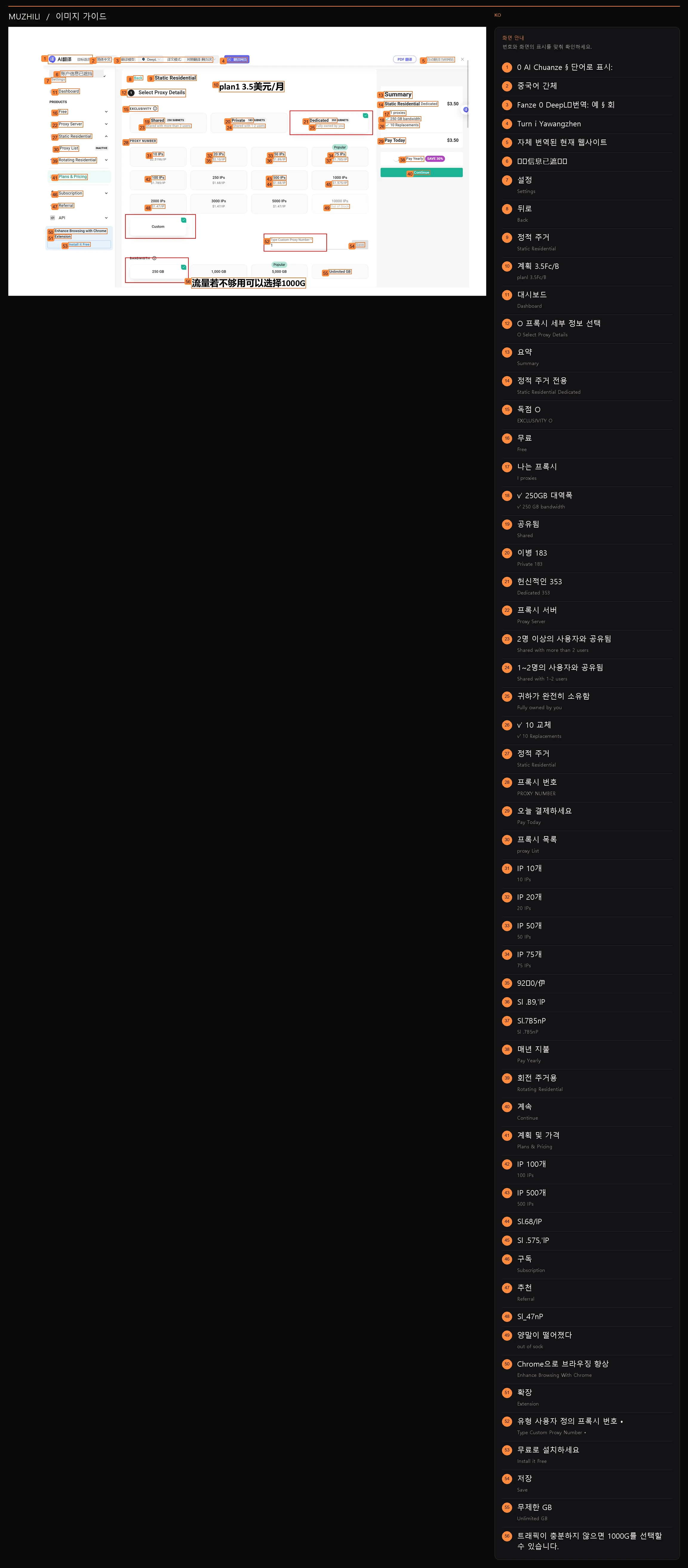
원본 게시물의 예: 전용, 사용자 지정 IP 1개, 250GB, 과거 월별 지불액 3.50 USD.
작가의 원화 · PPT 12 페이지 · 둔감화이미지 안내 56
- 10 AI Chuanze § 단어로 표시:
- 2중국어 간체
- 3Fanze 0 DeepL丷번역: 예 § 회
- 4Turn i Yawangzhen
- 5자체 번역된 현재 웹사이트
- 6账户信息已遮扌当
- 7설정Settings
- 8뒤로Back
- 9정적 주거Static Residential
- 10계획 3.5Fc/Bplanl 3.5Fc/B
- 11대시보드Dashboard
- 12O 프록시 세부 정보 선택O Select Proxy Details
- 13요약Summary
- 14정적 주거 전용Static Residential Dedicated
- 15독점 OEXCLUSIVITY O
- 16무료Free
- 17나는 프록시I proxies
- 18v' 250GB 대역폭v' 250 GB bandwidth
- 19공유됨Shared
- 20이병 183Private 183
- 21헌신적인 353Dedicated 353
- 22프록시 서버Proxy Server
- 232명 이상의 사용자와 공유됨Shared with more than 2 users
- 241~2명의 사용자와 공유됨Shared with 1-2 users
- 25귀하가 완전히 소유함Fully owned by you
- 26v' 10 교체v' 10 Replacements
- 27정적 주거Static Residential
- 28프록시 번호PROXY NUMBER
- 29오늘 결제하세요Pay Today
- 30프록시 목록proxy List
- 31IP 10개10 IPs
- 32IP 20개20 IPs
- 33IP 50개50 IPs
- 34IP 75개75 IPs
- 3592彐0/伊
- 36Sl .B9,'lP
- 37Sl.7B5nPSl .7B5nP
- 38매년 지불Pay Yearly
- 39회전 주거용Rotating Residential
- 40계속Continue
- 41계획 및 가격Plans & Pricing
- 42IP 100개100 IPs
- 43IP 500개500 IPs
- 44Sl.68/lP
- 45Sl .575,'lP
- 46구독Subscription
- 47추천Referral
- 48Sl_47nP
- 49양말이 떨어졌다out of sock
- 50Chrome으로 브라우징 향상Enhance Browsing With Chrome
- 51확장Extension
- 52유형 사용자 정의 프록시 번호 •Type Custom Proxy Number •
- 53무료로 설치하세요Install it Free
- 54저장Save
- 55무제한 GBUnlimited GB
- 56트래픽이 충분하지 않으면 1000G를 선택할 수 있습니다.
사용자 정의를 클릭하고 수량을 1로 변경한 후 저장하세요.
- 맞춤 수량 선택
IP 번호 필드에서 사용자 정의를 클릭하고 1을 입력합니다.
- 수량 저장
입력 상자 옆에 있는 저장을 클릭합니다. 오른쪽의 요약을 보고 수량이 프록시 1개로 변경되었는지 확인합니다. 기본 대량 수량을 유지하지 마십시오.
끝나면 봐야지주문 요약에는 프록시 IP 1개만 포함됩니다.
패키지 트래픽 선택
- 원본 게시물에 따라 250GB를 선택하세요.
고정 송신을 먼저 구성하는 데 적합한 대역폭/트래픽에서 250GB를 선택합니다.
- 더 많은 트래픽이 필요한 경우 조정
자주 다운로드하거나 작업을 지속적으로 실행할 때 1,000GB 등급을 비교해 보세요. 각 수정 후에는 결정을 내리기 전에 요약에서 새로운 합계를 확인하세요.
끝나면 봐야지수량은 1이고, 유량은 선택한 레벨이며, 오른쪽의 수량은 동시에 업데이트되었습니다.
지역은 미국으로 지정하세요
- 지역 선택 찾기
국가/위치 페이지에서 미국을 선택합니다.
- 면적과 수량을 확인하세요
Random(무작위 영역)을 떠나지 마십시오. 설정을 계속 진행하기 전에 미국 지역에 IP 1개가 할당되었는지 확인하세요.
끝나면 봐야지요약에는 미국 지역이 표시되며 숫자는 여전히 1개의 IP입니다.
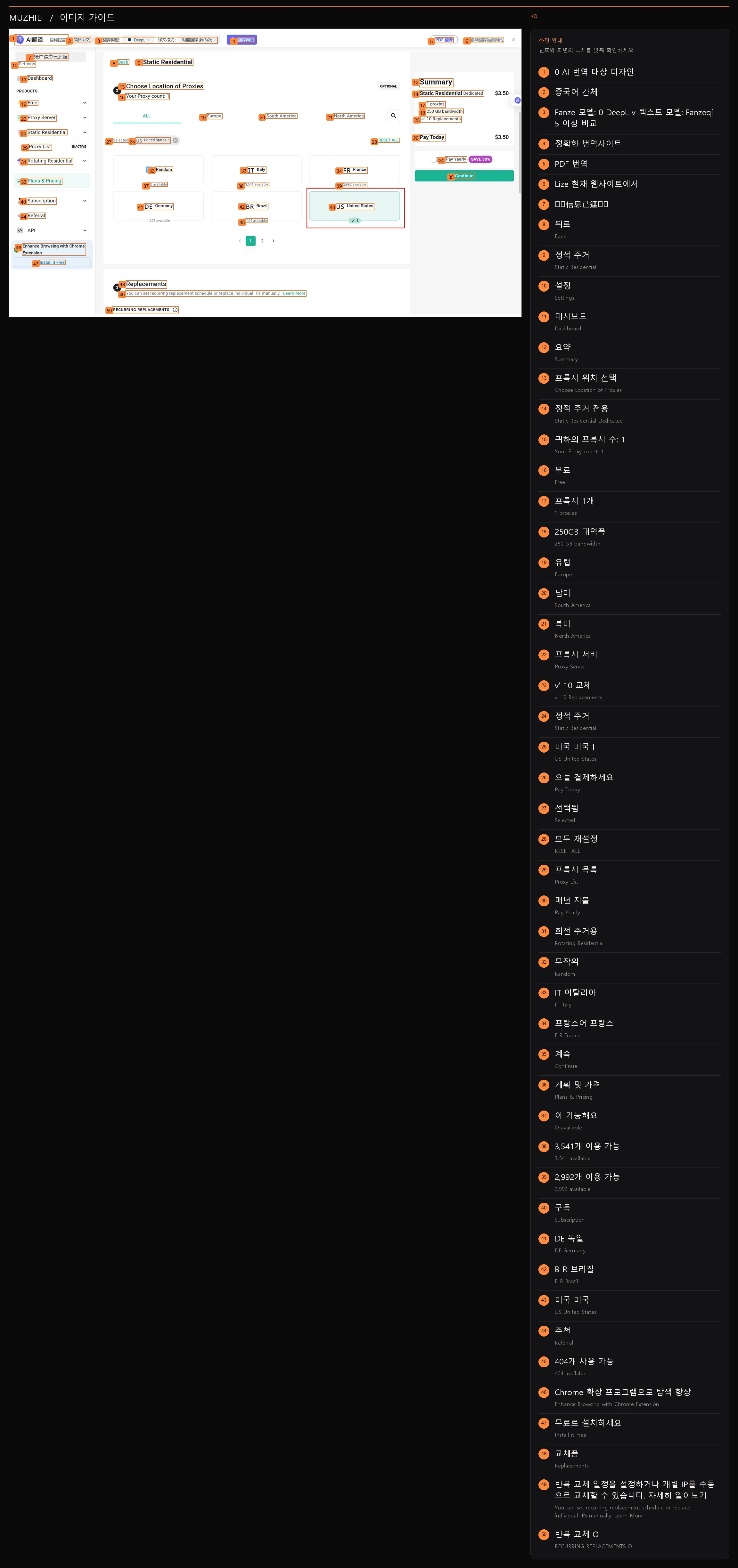
지역 페이지에서 미국을 선택하고 오른쪽의 요약을 확인한 후 계속하세요.
작가의 원화 · PPT 13 페이지 · 둔감화이미지 안내 50
- 10 AI 번역 대상 디자인
- 2중국어 간체
- 3Fanze 모델: 0 DeepL v 텍스트 모델: Fanzeqi 5 이상 비교
- 4정확한 번역사이트
- 5PDF 번역
- 6Lize 현재 웹사이트에서
- 7账户信息已遮扌当
- 8뒤로Back
- 9정적 주거Static Residential
- 10설정Settings
- 11대시보드Dashboard
- 12요약Summary
- 13프록시 위치 선택Choose Location of Proxies
- 14정적 주거 전용Static Residential Dedicated
- 15귀하의 프록시 수: 1Your Proxy count: 1
- 16무료Free
- 17프록시 1개1 proxies
- 18250GB 대역폭250 GB bandwidth
- 19유럽Europe
- 20남미South America
- 21북미North America
- 22프록시 서버Proxy Server
- 23v' 10 교체v' 10 Replacements
- 24정적 주거Static Residential
- 25미국 미국 IUS United States I
- 26오늘 결제하세요Pay Today
- 27선택됨Selected
- 28모두 재설정RESET ALL
- 29프록시 목록Proxy List
- 30매년 지불Pay Yearly
- 31회전 주거용Rotating Residential
- 32무작위Random
- 33IT 이탈리아IT Italy
- 34프랑스어 프랑스F R France
- 35계속Continue
- 36계획 및 가격Plans & Pricing
- 37아 가능해요O available
- 383,541개 이용 가능3,541 available
- 392,992개 이용 가능2,992 available
- 40구독Subscription
- 41DE 독일DE Germany
- 42B R 브라질B R Brazil
- 43미국 미국US United States
- 44추천Referral
- 45404개 사용 가능404 available
- 46Chrome 확장 프로그램으로 탐색 향상Enhance Browsing with Chrome Extension
- 47무료로 설치하세요Install it Free
- 48교체품Replacements
- 49반복 교체 일정을 설정하거나 개별 IP를 수동으로 교체할 수 있습니다. 자세히 알아보기You can set recurring replacement schedule or replace individual IPs manually. Learn More
- 50반복 교체 ORECURRING REPLACEMENTS O
구매시 '고동시성' 체크를 적극 권장합니다.
- "높은 동시성" 확인 우선순위 지정
"Pro 기능 잠금 해제"에서 이 튜토리얼에서는 구매할 때 "높은 동시성"을 확인할 것을 강력히 권장합니다. 활성화하지 않은 경우 동시 요청이 패키지 동시성 상한에 도달할 경우 간헐적으로 웹 페이지가 열리지 않거나 연결이 중단되거나 요청이 실패할 수 있습니다.
- 필요에 따라 기타 추가 항목 선택 가능
오랫동안 AI 계정에 로그인하고 예산이 허락하는 경우 사기 점수가 낮은 IP를 선별하기 위해 "높은 IP 평판"을 동시에 구매하는 것이 좋습니다. "높은 우선 순위 네트워크"는 실시간 상호 작용 요구 사항에 따라 선택됩니다.
- 기존 패키지를 추가할 수도 있습니다.
구매하셨으나 High Concurrency를 체크하지 않으신 경우, Webshare → Plans로 이동하실 수 있습니다. & 가격 현재 패키지를 편집하고 높은 동시성을 추가합니다. client_connect_high_concurrency(429)가 발생하는 경우에도 이를 먼저 확인하여 동시 요청을 줄여야 합니다.
- 선택 후 총액을 확인하세요.
높은 동시성은 유료 추가 기능이며 많은 수의 추가 IP를 구매할 필요가 없습니다. 높은 동시성이 선택되어 있는지 확인한 후 요약에서 현재 총액과 공제 기간을 확인하세요. 사진 가격은 당시 작가의 기록입니다.
끝나면 봐야지높은 동시성이 확인되었으며 요약에 이 수수료가 포함되어 있습니다. 필요에 따라 다른 추가 항목을 확인해야 합니다.
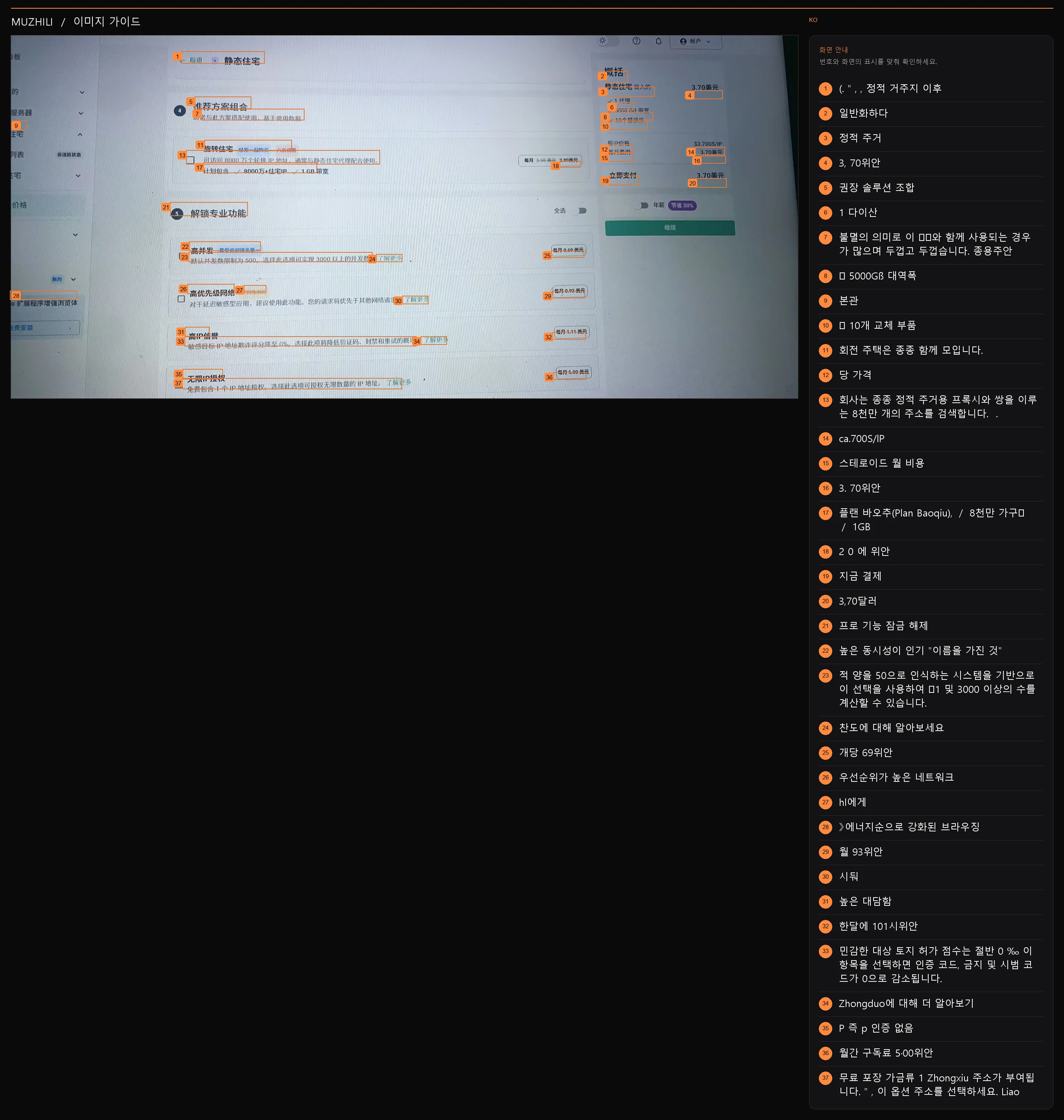
동시성이 한도를 초과하여 발생하는 간헐적인 연결 끊김을 줄이기 위해 구매 시 높은 동시성을 확인하는 것이 좋습니다. 지침에 따라 높은 IP 평판과 높은 우선순위 네트워크를 선택합니다. 사진 속 금액은 당시 기록된 금액이다.
작성자가 작성한 보충 스크린샷 · 전문 기능 잠금 해제이미지 안내 37
- 1(. " , , 정적 거주지 이후
- 2일반화하다
- 3정적 주거
- 43, 70위안
- 5권장 솔루션 조합
- 61 다이산
- 7불멸의 의미로 이 銊瓓와 함께 사용되는 경우가 많으며 두껍고 두껍습니다. 종용주안
- 8丿 5000Gß 대역폭
- 9본관
- 10丿 10개 교체 부품
- 11회전 주택은 종종 함께 모입니다.
- 12당 가격
- 13회사는 종종 정적 주거용 프록시와 쌍을 이루는 8천만 개의 주소를 검색합니다. .
- 14ca.700S/lP
- 15스테로이드 월 비용
- 163. 70위안
- 17플랜 바오추(Plan Baoqiu), / 8천만 가구丷 / 1GB
- 182 0 에 위안
- 19지금 결제
- 203,70달러
- 21프로 기능 잠금 해제
- 22높은 동시성이 인기 "이름을 가진 것"
- 23적 양을 50으로 인식하는 시스템을 기반으로 이 선택을 사용하여 俿1 및 3000 이상의 수를 계산할 수 있습니다.
- 24찬도에 대해 알아보세요
- 25개당 69위안
- 26우선순위가 높은 네트워크
- 27hl에게
- 28》에너지순으로 강화된 브라우징
- 29월 93위안
- 30시둬
- 31높은 대담함
- 32한달에 101시위안
- 33민감한 대상 토지 허가 점수는 절반 0 ‰ 이 항목을 선택하면 인증 코드, 금지 및 시범 코드가 0으로 감소됩니다.
- 34Zhongduo에 대해 더 알아보기
- 35P 즉 p 인증 없음
- 36월간 구독료 5·00위안
- 37무료 포장 가금류 1 Zhongxiu 주소가 부여됩니다. " , 이 옵션 주소를 선택하세요. Liao
월별 결제 순서를 확인한 후 카드를 바인딩하여 구매를 완료하세요.
- 요약을 확인하고 계속하세요
고정 주거용, 개인 또는 전용, IP 1개, 미국 지역, 트래픽 및 추가 기능을 확인하세요. 월별 결제를 선택하고, 연간 결제 할인이 활성화되어 있는지 확인한 후 계속을 클릭하세요.
- 카드 및 결제 정보를 입력하세요.
결제페이지 진입 후 신용카드를 선택하고, 카드번호, 유효기간, 보안코드, 카드사에서 제공하는 결제정보를 입력한 후 차감금액을 확인하세요. 이전에 플러스를 개설한 엔조이 카드를 사용할 수 있습니다. 아직 카드를 열지 않았다면 아래 가상 카드 튜토리얼을 클릭하세요.
- 결제 완료 후 콘솔로 복귀
해당 페이지에서 요구되는 인증 및 결제를 완료하세요. 선택한 기간에 따라 패키지가 갱신됩니다. 콘솔로 돌아가서 구독이 적용되었는지 확인하세요.
끝나면 봐야지고정 주거용 구독이 적용되며 할당된 프록시는 프록시 목록에서 볼 수 있습니다.
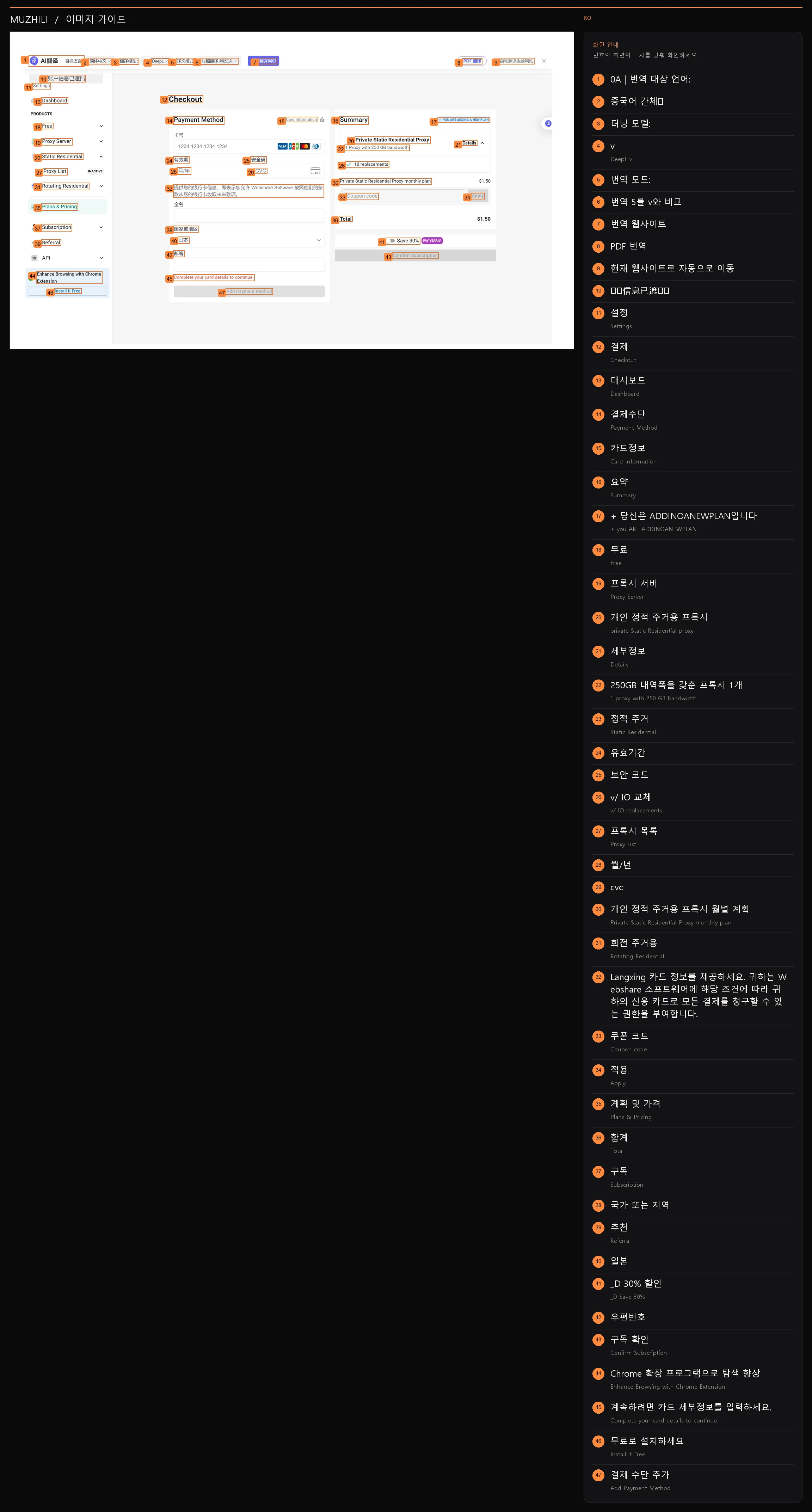
금액과 공제 기간을 확인하고 결제 정보를 입력하세요. 사진의 금액은 역사적 예시입니다.
작가의 원화 · PPT 16 페이지 · 둔감화이미지 안내 47
- 10A | 번역 대상 언어:
- 2중국어 간체丷
- 3터닝 모델:
- 4vDeepL v
- 5번역 모드:
- 6번역 5를 v와 비교
- 7번역 웹사이트
- 8PDF 번역
- 9현재 웹사이트로 자동으로 이동
- 10账户信息已遮扌当
- 11설정Settings
- 12결제Checkout
- 13대시보드Dashboard
- 14결제수단Payment Method
- 15카드정보Card Information
- 16요약Summary
- 17+ 당신은 ADDINOANEWPLAN입니다+ you ARE ADDINOANEWPLAN
- 18무료Free
- 19프록시 서버Proxy Server
- 20개인 정적 주거용 프록시private Static Residential proxy
- 21세부정보Details
- 22250GB 대역폭을 갖춘 프록시 1개1 proxy with 250 GB bandwidth
- 23정적 주거Static Residential
- 24유효기간
- 25보안 코드
- 26v/ IO 교체v/ IO replacements
- 27프록시 목록Proxy List
- 28월/년
- 29cvc
- 30개인 정적 주거용 프록시 월별 계획Private Static Residential Proxy monthly plan
- 31회전 주거용Rotating Residential
- 32Langxing 카드 정보를 제공하세요. 귀하는 Webshare 소프트웨어에 해당 조건에 따라 귀하의 신용 카드로 모든 결제를 청구할 수 있는 권한을 부여합니다.
- 33쿠폰 코드Coupon code
- 34적용Apply
- 35계획 및 가격Plans & Pricing
- 36합계Total
- 37구독Subscription
- 38국가 또는 지역
- 39추천Referral
- 40일본
- 41_D 30% 할인_D Save 30%
- 42우편번호
- 43구독 확인Confirm Subscription
- 44Chrome 확장 프로그램으로 탐색 향상Enhance Browsing with Chrome Extension
- 45계속하려면 카드 세부정보를 입력하세요.Complete your card details to continue.
- 46무료로 설치하세요Install it Free
- 47결제 수단 추가Add Payment Method
위 금액은 당시 단일 IP 패키지에 대한 작성자의 스크린샷에서 따온 금액으로 옵션 이해를 돕기 위해 사용됩니다. 구매할 때 요약의 월별 결제 총액을 확인하세요. IP 수, 트래픽 및 주기가 모두 비용에 영향을 미칩니다. 현재 비공개에 대한 공식 설명은 최대 0~2명의 다른 사용자와 공유하고 있습니다.
구매시 High Concurrency 체크를 권장합니다.
"Pro 기능 잠금 해제"에서이 튜토리얼에서는 "높은 동시성"을 확인할 것을 강력히 권장합니다.. 활성화하지 않고 동시 요청이 상한에 도달하면 간헐적으로 웹 페이지가 열리지 않거나 연결이 중단되거나 요청이 실패할 수 있습니다. 장기간 계정 사용과 예산 허용을 위해 "높은 IP 평판"을 동시에 구매할 수 있습니다. 필요에 따라 "높은 우선순위 네트워크"를 선택할 수 있습니다. 3가지 모두 추가 기능이 지급되며, 확인 후 총액을 확인하세요.
- 높은 동시성 · 확인을 적극 권장
- 동시 요청 상한도 도달로 인한 간헐적인 연결 끊김 현상을 줄이기 위해 구매 시 직접 추가 구매를 권장합니다. 당신이 본다면
client_connect_high_concurrency (429), 먼저 동시 요청을 줄이고 계획을 세웁니다. & 가격 현재 패키지를 편집하고 높은 동시성을 추가합니다. 단일 요청 속도가 아닌 동시 용량을 향상시킵니다. - 높은 우선순위 네트워크 · 사용량이 많을 때 처리 우선순위
- 지속적이고 안정적인 연결이 필요한 온라인 회의, 실시간 상호 작용 또는 장기 실행 AI 워크플로에 이상적입니다. Webshare 서버가 사용량이 많을 때 요청의 우선순위를 지정하여 대기열 및 변동을 줄이는 데 중점을 둡니다. 물리적 대기 시간을 직접적으로 줄이거나 대역폭을 늘리지는 않습니다.
- 높은 IP 평판 · 장기 계정 사용을 위한 구매 권장
- 일일 계정 로그인이나 장기간의 작업 환경에 사용되는 IP 기록 평판이 걱정되는 사용자에게 권장됩니다. Webshare는 Scamalytics를 기반으로 낮은 사기 점수로 새로 할당된 IP를 선별합니다. 이는 제공업체의 IP 검사 서비스이며 Claude 계정 정지 또는 KYC를 방지한다는 의미는 아니며 다른 탐지 웹사이트에서도 다른 점수를 줄 수 있습니다.
기존 패키지에 "High IP Reputation"을 추가하면 Webshare는 현재 IP를 필터링하고, 기준에 맞지 않으면 바로 새 IP로 교체합니다(변경 횟수는 계산하지 않음). 결과적으로 내보내기 IP가 변경될 수 있습니다. 고정된 주소가 필요할 때 참고하세요. 할당 후 점수가 상승하더라도 자동으로 변경되지 않으며, 패키지의 수동 변경 횟수만 사용할 수 있습니다. (2026-10-26 업데이트 기준) Webshare 공식 설명) 추가항목 선택 후, 우측 요약에서 총액과 공제기간을 확인하세요.
이 단계에 대한 참고자료 및 사진 출처
그림은 작성자가 제공한 "홈 IP 구성 방법" PPT 및 게시물에서 가져온 것입니다. 빨간색 상자, 화살표 및 지침은 그대로 유지됩니다. 계정과 상담원 자격 증명이 가려졌습니다. 스크린샷에 나온 배송물량, 지연, 평점 등은 당시 작성자의 기록입니다.
- 패키지명, 미국지역, 수량, 결제주기를 확인하고 구독을 완료했습니다.
STEP 03 / 08
연결하는 데 필요한 네 가지 정보를 찾으세요.
프록시 목록의 같은 줄에 IP, 포트, 사용자 이름 및 비밀번호를 기록하십시오.
프록시 목록을 열고 계정 및 비밀번호 인증을 선택하세요.
- 프록시 목록 입력
왼쪽의 Static Residential → Proxy List를 클릭합니다.
- 연결 및 인증 방법 선택
연결 방법으로 직접 연결을 선택합니다. 인증 방법으로 Username/Password를 선택합니다. 여기서 직접 연결은 Webshare 제품 옵션이며 프록시 체인은 나중에 Clash에서 구성됩니다.
- 나만의 미국 에이전트 찾기
이 레코드에 근무 중, 국가가 미국으로 표시되어 있는지 확인하세요.
끝나면 봐야지이 프록시의 프록시 주소, 포트, 사용자 이름 및 비밀번호는 페이지에서 볼 수 있습니다.
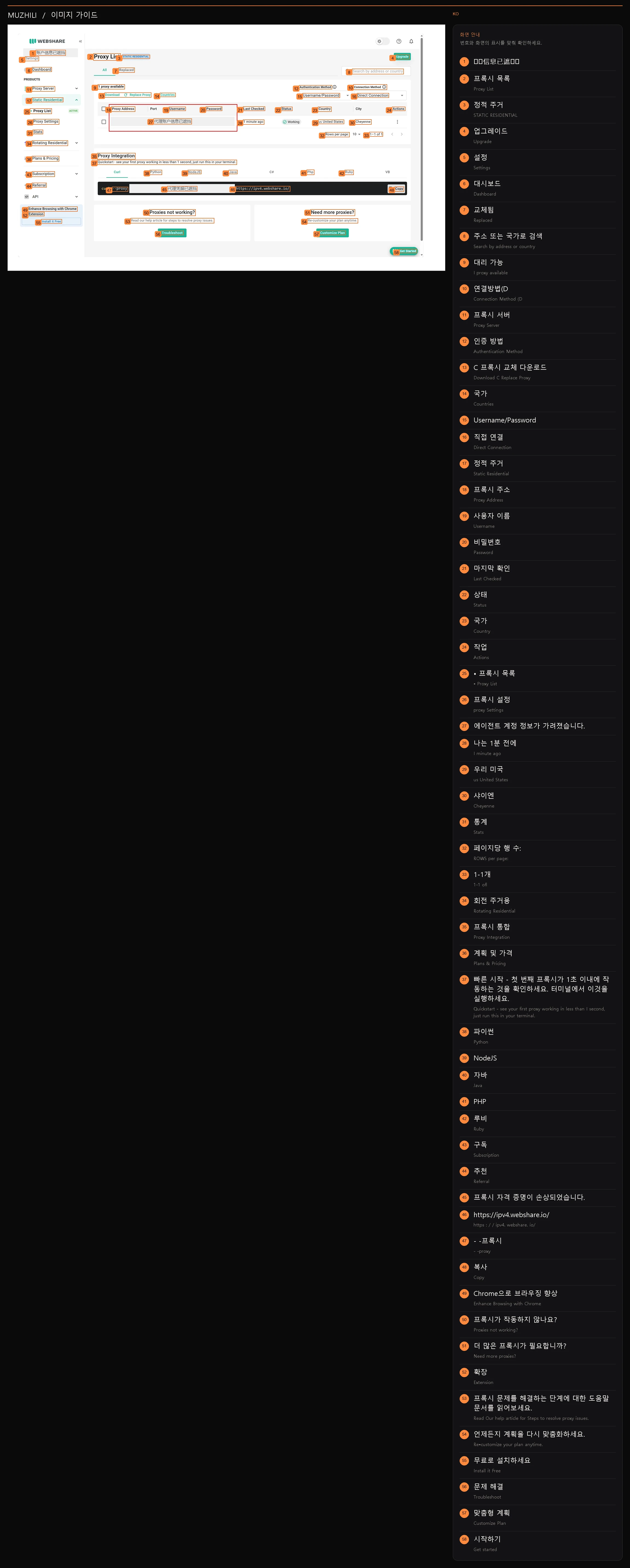
빨간색 상자의 IP, 포트, 사용자 이름 및 비밀번호는 동일한 기록에서 나온 것이어야 합니다. 스크린샷으로 인해 자격 증명이 가려졌습니다.
작가의 원화 · PPT 18 페이지 · 둔감화이미지 안내 58
- 1账户信息已遮扌当
- 2프록시 목록Proxy List
- 3정적 주거STATIC RESIDENTIAL
- 4업그레이드Upgrade
- 5설정Settings
- 6대시보드Dashboard
- 7교체됨Replaced
- 8주소 또는 국가로 검색Search by address or country
- 9대리 가능I proxy available
- 10연결방법(DConnection Method (D
- 11프록시 서버Proxy Server
- 12인증 방법Authentication Method
- 13C 프록시 교체 다운로드Download C Replace Proxy
- 14국가Countries
- 15Username/Password
- 16직접 연결Direct Connection
- 17정적 주거Static Residential
- 18프록시 주소Proxy Address
- 19사용자 이름Username
- 20비밀번호Password
- 21마지막 확인Last Checked
- 22상태Status
- 23국가Country
- 24작업Actions
- 25• 프록시 목록• Proxy List
- 26프록시 설정proxy Settings
- 27에이전트 계정 정보가 가려졌습니다.
- 28나는 1분 전에I minute ago
- 29우리 미국us United States
- 30샤이엔Cheyenne
- 31통계Stats
- 32페이지당 행 수:ROWS per page:
- 331-1개1-1 ofl
- 34회전 주거용Rotating Residential
- 35프록시 통합Proxy Integration
- 36계획 및 가격Plans & Pricing
- 37빠른 시작 - 첫 번째 프록시가 1초 이내에 작동하는 것을 확인하세요. 터미널에서 이것을 실행하세요.Quickstart - see your first proxy working in less than I second, just run this in your terminal.
- 38파이썬Python
- 39NodeJS
- 40자바Java
- 41PHP
- 42루비Ruby
- 43구독Subscription
- 44추천Referral
- 45프록시 자격 증명이 손상되었습니다.
- 46https://ipv4.webshare.io/https : / / ipv4. webshare. io/
- 47- -프록시- -proxy
- 48복사Copy
- 49Chrome으로 브라우징 향상Enhance Browsing with Chrome
- 50프록시가 작동하지 않나요?Proxies not working?
- 51더 많은 프록시가 필요합니까?Need more proxies?
- 52확장Extension
- 53프록시 문제를 해결하는 단계에 대한 도움말 문서를 읽어보세요.Read Our help article for Steps to resolve proxy issues.
- 54언제든지 계획을 다시 맞춤화하세요.Re•customize your plan anytime.
- 55무료로 설치하세요Install it Free
- 56문제 해결Troubleshoot
- 57맞춤형 계획Customize Plan
- 58시작하기Get started
같은 줄에서 정보 4개 항목 복사
- 프록시 주소 및 포트 기록
프록시 주소(IP 주소)와 포트(포트)를 복사합니다. 기존 구독의 항목 IP를 복사하지 마세요.
- 프록시 사용자 이름 및 비밀번호 기록
사용자 이름과 비밀번호를 같은 줄에 복사하세요. 이는 Webshare 로그인 이메일 및 비밀번호가 아닌 프록시 자격 증명입니다.
- 이 4가지 항목을 안전한 곳에 보관하세요
다음 단계에서는 이 네 가지 항목을 사용하여 노드 링크를 형성합니다. 원래 대문자를 유지하고 추가 공백은 사용하지 마세요. 사진 속 차단된 부분을 본인의 정보로 대체해주세요.
끝나면 봐야지IP, 포트, 프록시 사용자 이름 및 프록시 비밀번호는 모두 동일한 미국 프록시 기록에서 나옵니다.
사용자 이름, 비밀번호, 인증 정보가 포함된 노드 링크는 귀하 본인만 사용할 수 있도록 예약되어 있습니다. 그룹에서 문제를 해결할 때 이러한 내용을 차단하고 메뉴, 오류 메시지 및 설정 이름을 유지하십시오.
이 단계에 대한 참고자료 및 사진 출처
그림은 작성자가 제공한 "홈 IP 구성 방법" PPT 및 게시물에서 가져온 것입니다. 빨간색 상자, 화살표 및 지침은 그대로 유지됩니다. 계정과 상담원 자격 증명이 가려졌습니다. 스크린샷에 나온 배송물량, 지연, 평점 등은 당시 작성자의 기록입니다.
- 동일한 프록시 레코드에서 IP, 포트, 사용자 이름 및 비밀번호를 얻었습니다.
STEP 04 / 08
4가지 정보를 한 줄로 정리
HTTP 노드 형식을 사용합니다. 템플릿에 따라 입력하거나 이 페이지의 로컬 도구를 사용하여 생성할 수 있습니다.
빠른 구성 · 작성 후 바로 복사
여기에 동일한 Webshare 프록시에 대한 4가지 정보를 입력하면 노드 링크가 자동으로 생성됩니다. 원래 게시물에 따라 기본 구성을 유지하십시오. HTTP。
접합은 현재 브라우저에서만 완료되며 업로드되거나 저장되지 않습니다. 이 단계를 종료하거나 새로 고치면 삭제됩니다. 생성된 결과에는 프록시 자격 증명이 포함됩니다. 자신의 Clash에 붙여넣기만 하면 됩니다.
4가지 정보를 HTTP 노드 링크로 구성
- 템플릿에 따라 작성하세요.
형식은 http://username:password@proxyIP:port#US 홈 너비입니다. 이전 페이지의 사용자 이름, 비밀번호, 프록시 주소 및 포트를 각각 해당 위치에 입력합니다.
- 위의 빠른 구성을 사용하여 생성 및 복사
위의 "빠른 구성"에 4가지 정보를 입력합니다. 노드 이름은 "US Home Width"로 유지될 수 있습니다. 링크는 실시간으로 생성됩니다. "노드 링크 복사"를 클릭하기만 하면 됩니다. 사용자 이름과 비밀번호의 특수 문자는 자동으로 인코딩됩니다.
- http:// 접두사 유지
원본 PPT는 HTTP 프록시 노드를 사용합니다. HTTPS 웹사이트에 접속할 때 접두사를 https://로 변경할 필요가 없습니다. 생성된 전체 라인은 자체 Clash에 붙여넣어집니다.
끝나면 봐야지http://로 시작하는 노드 링크의 전체 행을 가져와서 다음 단계에서 가져옵니다.
빨간색 상자의 IP, 포트, 사용자 이름 및 비밀번호는 동일한 기록에서 나온 것이어야 합니다. 스크린샷으로 인해 자격 증명이 가려졌습니다.
작가의 원화 · PPT 18 페이지 · 둔감화이미지 안내 58
- 1账户信息已遮扌当
- 2프록시 목록Proxy List
- 3정적 주거STATIC RESIDENTIAL
- 4업그레이드Upgrade
- 5설정Settings
- 6대시보드Dashboard
- 7교체됨Replaced
- 8주소 또는 국가로 검색Search by address or country
- 9대리 가능I proxy available
- 10연결방법(DConnection Method (D
- 11프록시 서버Proxy Server
- 12인증 방법Authentication Method
- 13C 프록시 교체 다운로드Download C Replace Proxy
- 14국가Countries
- 15Username/Password
- 16직접 연결Direct Connection
- 17정적 주거Static Residential
- 18프록시 주소Proxy Address
- 19사용자 이름Username
- 20비밀번호Password
- 21마지막 확인Last Checked
- 22상태Status
- 23국가Country
- 24작업Actions
- 25• 프록시 목록• Proxy List
- 26프록시 설정proxy Settings
- 27에이전트 계정 정보가 가려졌습니다.
- 28나는 1분 전에I minute ago
- 29우리 미국us United States
- 30샤이엔Cheyenne
- 31통계Stats
- 32페이지당 행 수:ROWS per page:
- 331-1개1-1 ofl
- 34회전 주거용Rotating Residential
- 35프록시 통합Proxy Integration
- 36계획 및 가격Plans & Pricing
- 37빠른 시작 - 첫 번째 프록시가 1초 이내에 작동하는 것을 확인하세요. 터미널에서 이것을 실행하세요.Quickstart - see your first proxy working in less than I second, just run this in your terminal.
- 38파이썬Python
- 39NodeJS
- 40자바Java
- 41PHP
- 42루비Ruby
- 43구독Subscription
- 44추천Referral
- 45프록시 자격 증명이 손상되었습니다.
- 46https://ipv4.webshare.io/https : / / ipv4. webshare. io/
- 47- -프록시- -proxy
- 48복사Copy
- 49Chrome으로 브라우징 향상Enhance Browsing with Chrome
- 50프록시가 작동하지 않나요?Proxies not working?
- 51더 많은 프록시가 필요합니까?Need more proxies?
- 52확장Extension
- 53프록시 문제를 해결하는 단계에 대한 도움말 문서를 읽어보세요.Read Our help article for Steps to resolve proxy issues.
- 54언제든지 계획을 다시 맞춤화하세요.Re•customize your plan anytime.
- 55무료로 설치하세요Install it Free
- 56문제 해결Troubleshoot
- 57맞춤형 계획Customize Plan
- 58시작하기Get started
이 단계에 대한 참고자료 및 사진 출처
그림은 작성자가 제공한 "홈 IP 구성 방법" PPT 및 게시물에서 가져온 것입니다. 빨간색 상자, 화살표 및 지침은 그대로 유지됩니다. 계정과 상담원 자격 증명이 가려졌습니다. 스크린샷에 나온 배송물량, 지연, 평점 등은 당시 작성자의 기록입니다.
- 나는 내 자신의 정보로 HTTP 노드 링크를 분류했거나 클라이언트 측에서 작성할 준비를 했습니다.
STEP 05 / 08
클라이언트에 주거용 노드 추가
원본 게시물을 따라 다이얼러 에이전트 그룹을 만들고, 주거용 노드를 추가하고, 입구를 바인딩하고 저장합니다.
현재 구독을 마우스 오른쪽 버튼으로 클릭 → 에이전트 그룹 편집
- Open Clash의 '구독'
현재 사용중인 구독 구성을 찾아 정상적으로 접속이 가능한지 확인합니다.
- 메뉴를 열려면 마우스 오른쪽 버튼을 클릭하세요.
이 구독을 마우스 오른쪽 버튼으로 클릭하고 "에이전트 그룹 편집"을 클릭합니다. 후속 편집 노드도 동일한 구독을 사용해야 합니다.
끝나면 봐야지에이전트 그룹 유형, 에이전트 그룹 이름 및 에이전트 가져오기 옵션이 있는 창을 엽니다.
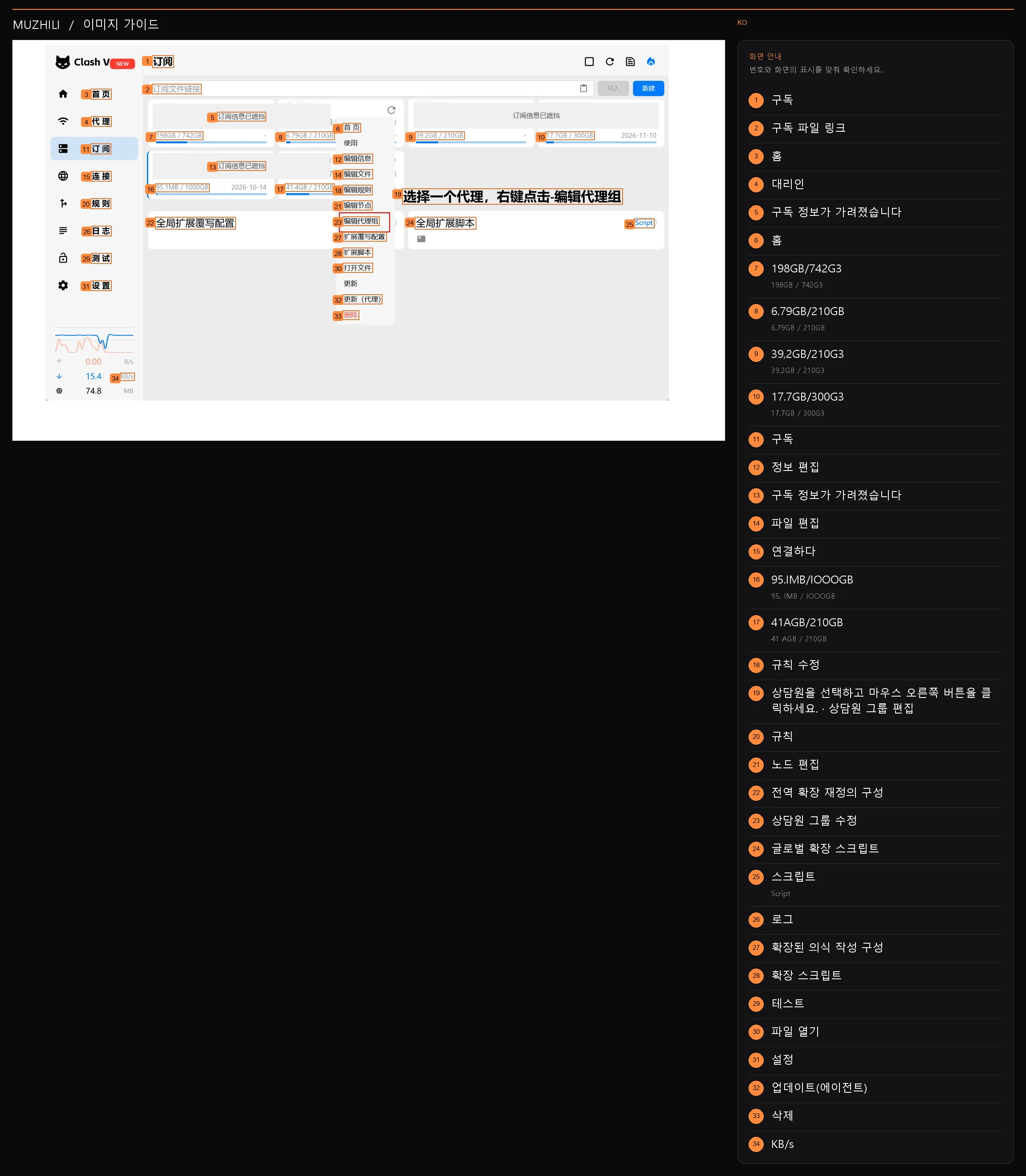
현재 구독을 마우스 오른쪽 버튼으로 클릭하고 에이전트 그룹 편집을 선택합니다. 스크린샷의 구독 정보가 가려져 있습니다.
작가의 원화 · PPT 20 페이지 · 둔감화이미지 안내 34
- 1구독
- 2구독 파일 링크
- 3홈
- 4대리인
- 5구독 정보가 가려졌습니다
- 6홈
- 7198GB/742G3198GB / 742G3
- 86.79GB/210GB6.79GB / 210GB
- 939,2GB/210G339,2GB / 210G3
- 1017.7GB/300G317.7GB / 300G3
- 11구독
- 12정보 편집
- 13구독 정보가 가려졌습니다
- 14파일 편집
- 15연결하다
- 1695.IMB/IOOOGB95. IMB / IOOOGB
- 1741AGB/210GB41 AGB / 210GB
- 18규칙 수정
- 19상담원을 선택하고 마우스 오른쪽 버튼을 클릭하세요. · 상담원 그룹 편집
- 20규칙
- 21노드 편집
- 22전역 확장 재정의 구성
- 23상담원 그룹 수정
- 24글로벌 확장 스크립트
- 25스크립트Script
- 26로그
- 27확장된 의식 작성 구성
- 28확장 스크립트
- 29테스트
- 30파일 열기
- 31설정
- 32업데이트(에이전트)
- 33삭제
- 34KB/s
수동 선택 유형을 설정하고 이름 다이얼러를 입력합니다.
- 상담원 그룹 유형 선택
유형 드롭다운 상자에서 "수동 프록시 선택"(선택)을 선택합니다.
- 에이전트 그룹 이름을 입력하세요.
이름으로 다이얼러를 공백 없이 모두 소문자로 입력합니다. 고급 구성에서는 이와 정확히 동일한 이름을 참조합니다.
끝나면 봐야지유형은 수동으로 선택되며 이름은 다이얼러입니다. 이 시점에서는 아직 창을 닫지 않고 다음 작업을 계속합니다.
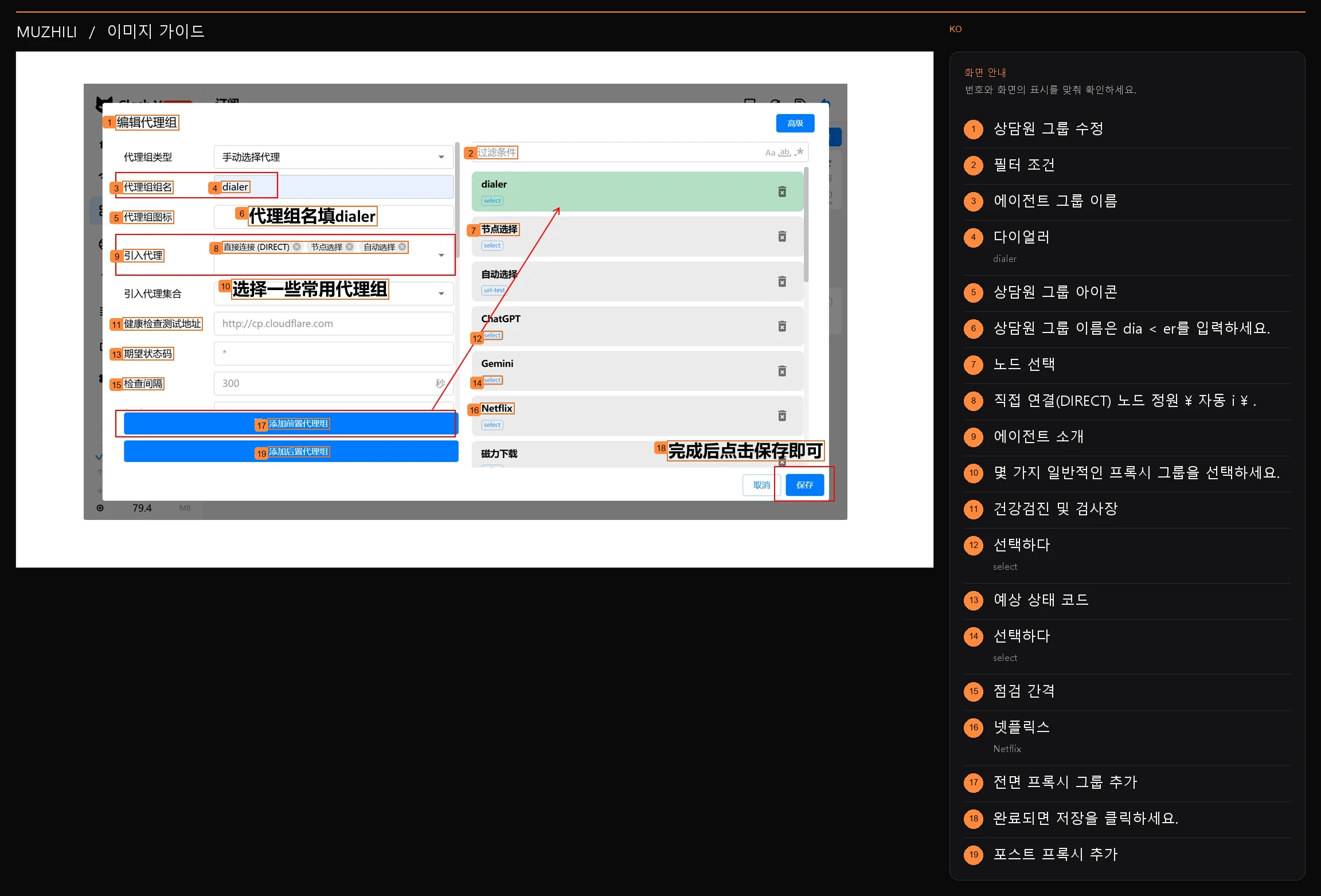
다이얼러를 입력하고 사용 가능한 입구를 소개한 후 먼저 "프론트 프록시 그룹 추가"를 클릭한 후 하단의 "저장"을 클릭하세요.
작가의 원화 · PPT 21 페이지 · 둔감화이미지 안내 19
- 1상담원 그룹 수정
- 2필터 조건
- 3에이전트 그룹 이름
- 4다이얼러dialer
- 5상담원 그룹 아이콘
- 6상담원 그룹 이름은 dia < er를 입력하세요.
- 7노드 선택
- 8직접 연결(DIRECT) 노드 정원 ¥ 자동 i ¥ .
- 9에이전트 소개
- 10몇 가지 일반적인 프록시 그룹을 선택하세요.
- 11건강검진 및 검사장
- 12선택하다select
- 13예상 상태 코드
- 14선택하다select
- 15점검 간격
- 16넷플릭스Netflix
- 17전면 프록시 그룹 추가
- 18완료되면 저장을 클릭하세요.
- 19포스트 프록시 추가
사용 가능한 포털 소개 → 전면 프록시 그룹 추가 → 저장
- 에이전트 소개를 선택하세요.
"에이전트 소개"에서 기존의 사용 가능한 전송 노드를 선택하거나 이러한 입구만 포함하는 에이전트 그룹을 선택합니다. "American Home Broadband" 자체를 소개하지도 않고, 다시 돌아올 그룹을 소개하지도 않습니다.
- 먼저 추가한 후 저장하세요.
파란색 "전면 프록시 그룹 추가"를 클릭하고 오른쪽 목록에 다이얼러가 나타나는지 확인합니다. 그런 다음 창 하단의 "저장"을 클릭하세요. 추가를 클릭하지 않고 이름만 입력하면 에이전트 그룹이 생성되지 않습니다.
끝나면 봐야지다이얼러가 에이전트 그룹 목록에 나타났습니다. 저장 후 구독 페이지로 돌아갑니다.
동일한 구독을 마우스 오른쪽 버튼으로 클릭 → 노드 편집
- 구독 페이지로 돌아가기
방금 다이얼러를 추가한 동일한 구독을 찾습니다.
- 편집 노드 열기
구독을 마우스 오른쪽 버튼으로 클릭하고 "노드 편집"을 클릭합니다. 다이얼러를 생성하지 않는 다른 구성으로 전환하지 마십시오.
끝나면 봐야지왼쪽에는 추가된 노드가 있고 오른쪽에는 노드 목록이 있는 편집 창을 엽니다.
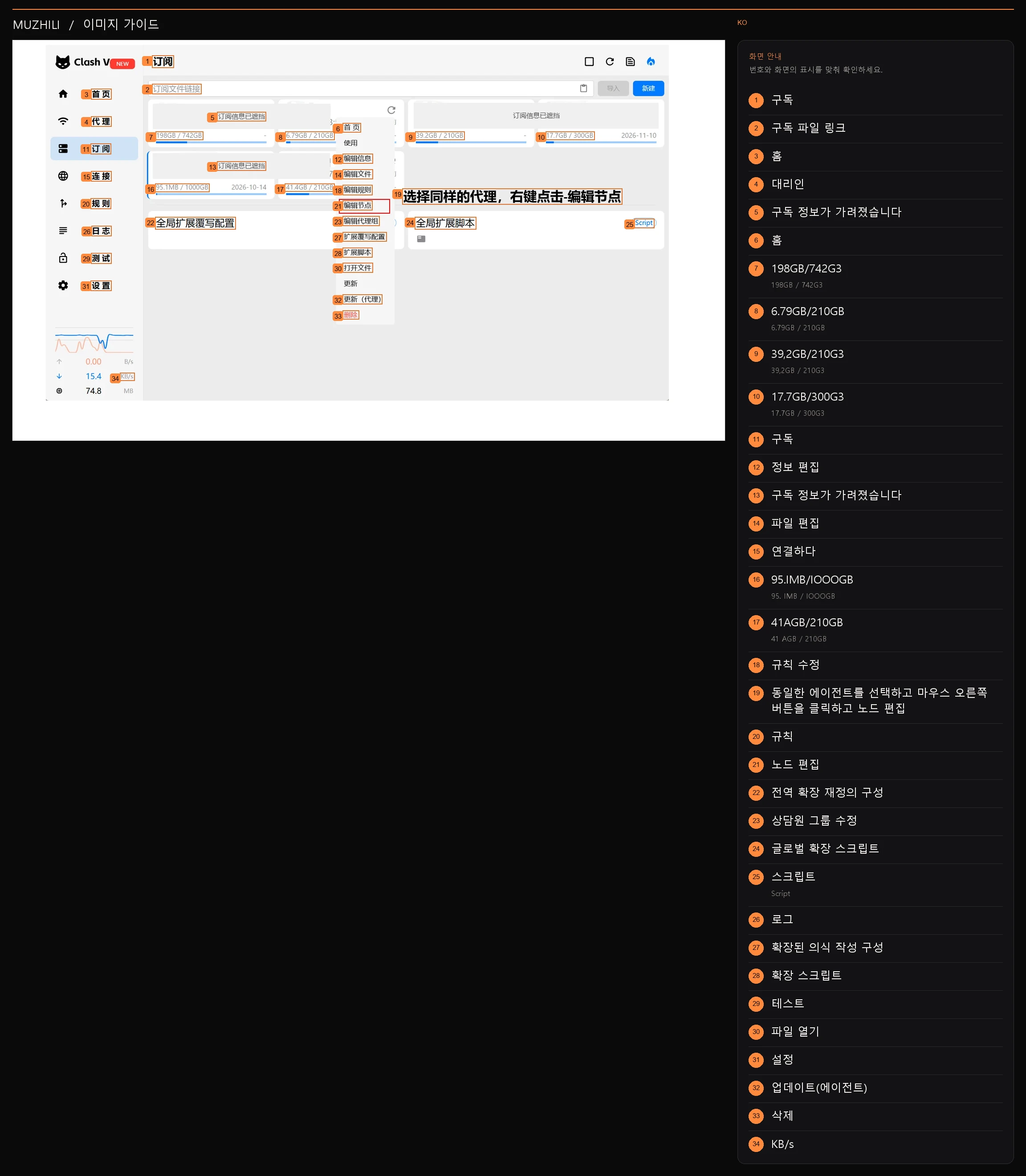
동일한 구독을 마우스 오른쪽 버튼으로 클릭하고 노드 편집을 선택합니다.
작가의 원화 · PPT 22 페이지 · 둔감화이미지 안내 34
- 1구독
- 2구독 파일 링크
- 3홈
- 4대리인
- 5구독 정보가 가려졌습니다
- 6홈
- 7198GB/742G3198GB / 742G3
- 86.79GB/210GB6.79GB / 210GB
- 939,2GB/210G339,2GB / 210G3
- 1017.7GB/300G317.7GB / 300G3
- 11구독
- 12정보 편집
- 13구독 정보가 가려졌습니다
- 14파일 편집
- 15연결하다
- 1695.IMB/IOOOGB95. IMB / IOOOGB
- 1741AGB/210GB41 AGB / 210GB
- 18규칙 수정
- 19동일한 에이전트를 선택하고 마우스 오른쪽 버튼을 클릭하고 노드 편집
- 20규칙
- 21노드 편집
- 22전역 확장 재정의 구성
- 23상담원 그룹 수정
- 24글로벌 확장 스크립트
- 25스크립트Script
- 26로그
- 27확장된 의식 작성 구성
- 28확장 스크립트
- 29테스트
- 30파일 열기
- 31설정
- 32업데이트(에이전트)
- 33삭제
- 34KB/s
링크 붙여넣기 → 프런트 프록시 노드 추가
- 전체 HTTP 링크 붙여넣기
4단계에서 생성된 링크의 전체 줄을 왼쪽 상단 입력 상자에 붙여넣습니다. 노드 이름은 나중에 쉽게 찾을 수 있도록 "American Home Width"를 사용합니다.
- 추가 버튼을 클릭하세요
"전면 프록시 노드 추가"를 클릭하고 오른쪽 목록에 "US Home Broadband"가 나타나는지 확인합니다. 여기서 "접두사"는 프록시 체인의 내보내기 순서가 아니라 구성 목록에 추가된 위치입니다.
끝나면 봐야지미국 집 너비가 오른쪽 노드 목록에 나타납니다. 고급 구성을 설정하려면 다음 단계를 계속 진행하세요. 그냥 저장하고 종료하지 마세요.
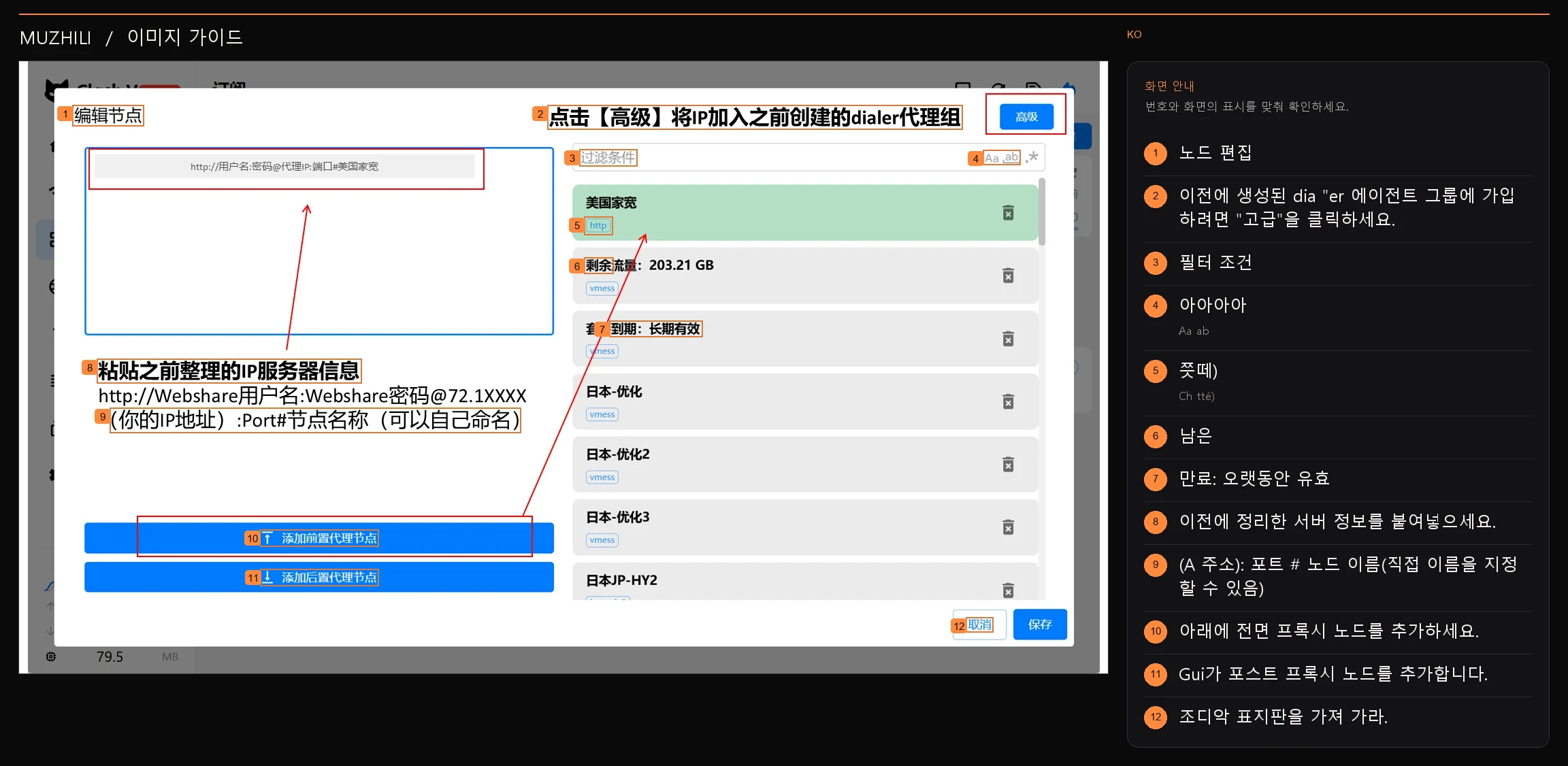
자신의 HTTP 링크를 붙여넣고 추가하세요. 원래 게시물의 빨간색 상자, 화살표 및 고급 입구는 그대로 유지됩니다. 수동 방법만 다이얼러의 후속 바인딩이 필요합니다.
작가의 원화 · PPT 23 페이지 · 둔감화이미지 안내 12
- 1노드 편집
- 2이전에 생성된 dia "er 에이전트 그룹에 가입하려면 "고급"을 클릭하세요.
- 3필터 조건
- 4아아아아Aa ab
- 5쯧떼)Ch tté)
- 6남은
- 7만료: 오랫동안 유효
- 8이전에 정리한 서버 정보를 붙여넣으세요.
- 9(A 주소): 포트 # 노드 이름(직접 이름을 지정할 수 있음)
- 10아래에 전면 프록시 노드를 추가하세요.
- 11Gui가 포스트 프록시 노드를 추가합니다.
- 12조디악 표지판을 가져 가라.
주거용 노드 구성을 찾으려면 "고급"을 클릭하십시오.
- 고급 편집기로 이동
창의 오른쪽 상단에 있는 "고급"을 클릭하고 원본 이미지의 화살표를 눌러 YAML 노드 구성을 엽니다.
- 추가한 노드를 배치합니다.
"American Home Broadband"라는 이름의 HTTP 노드를 찾아 아래의 서버와 포트가 자신의 Webshare IP와 포트인지 확인하세요.
끝나면 봐야지이 노드의 이름, 서버, 포트, 사용자 이름, 비밀번호 및 기타 필드를 볼 수 있습니다.
Dialer-proxy: 'dialer'를 추가하고 저장합니다.
- 노드 내부에 새 줄을 추가합니다.
이름과 서버 사이에 Dialer-proxy: 'dialer'를 삽입합니다. 이름, 서버, 포트와 같은 수준으로 들여쓰기해야 합니다. 가장 바깥쪽 레이어에 쓰지 말고 프록시 그룹에 넣지 마세요.
- 원래 노드 정보 유지
원래 HTTP 유형, IP, 포트 및 인증 정보는 수정되지 않습니다. 아래에 추가해야 하는 줄을 복사할 수 있습니다. 회로도 구성으로 전체 노드를 다루지 마십시오.
- 구성 저장
창 하단의 "저장"을 클릭하세요. YAML 오류가 발생하면 저장하기 전에 콜론, 작은따옴표, 들여쓰기를 확인하세요.
끝나면 봐야지주거용 노드가 저장되고 다이얼러 프록시 그룹을 통해 포털이 연결됩니다.
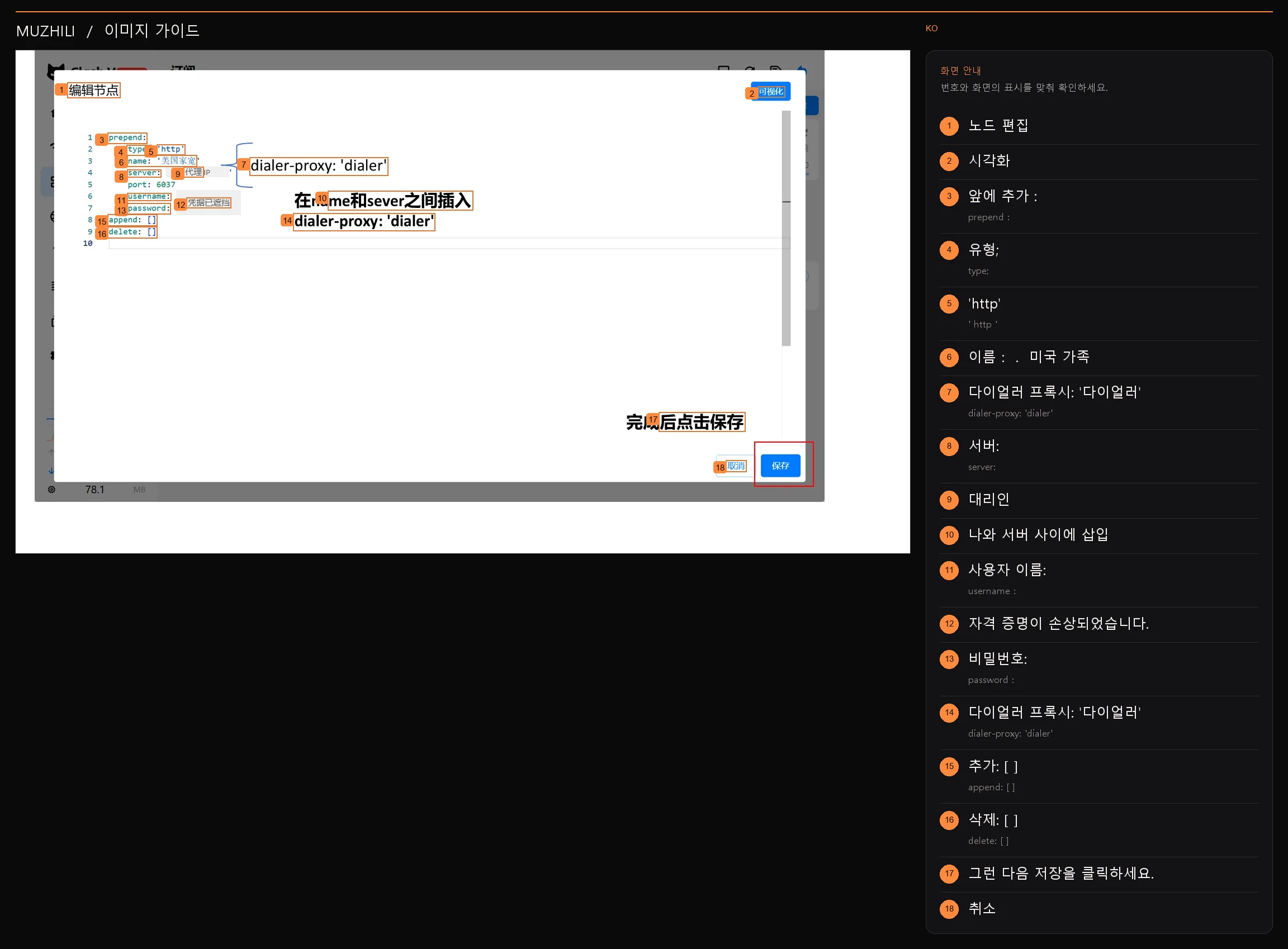
다이얼러 프록시 추가: 주거용 노드 내부에 다이얼러가 있으며 필드는 이름 및 서버와 동일한 수준에 있습니다. 원본 이미지의 실제 자격 증명은 가려졌습니다.
작가의 원본 사진 · PPT 24 페이지 · Desensitized이미지 안내 18
- 1노드 편집
- 2시각화
- 3앞에 추가 :prepend :
- 4유형;type;
- 5'http'' http '
- 6이름:. 미국 가족
- 7다이얼러 프록시: '다이얼러'dialer-proxy: 'dialer'
- 8서버:server:
- 9대리인
- 10나와 서버 사이에 삽입
- 11사용자 이름:username :
- 12자격 증명이 손상되었습니다.
- 13비밀번호:password :
- 14다이얼러 프록시: '다이얼러'dialer-proxy: 'dialer'
- 15추가: [ ]append: [ ]
- 16삭제: [ ]delete: [ ]
- 17그런 다음 저장을 클릭하세요.
- 18취소
dialer-proxy: 'dialer'이름 및 서버와 동일한 수준입니다. 원래 노드의 다른 필드를 유지합니다. 원본 이미지에서 "서버"는 서버를 의미합니다.
이 단계에 대한 참고자료 및 사진 출처
그림은 작성자가 제공한 "홈 IP 구성 방법" PPT 및 게시물에서 가져온 것입니다. 빨간색 상자, 화살표 및 지침은 그대로 유지됩니다. 계정과 상담원 자격 증명이 가려졌습니다. 스크린샷에 나온 배송물량, 지연, 평점 등은 당시 작성자의 기록입니다.
- 홈 노드를 저장하고 다이얼러 바인딩을 완료했습니다.
STEP 06 / 08
입구는 앞쪽에 있고 주거용 출구는 뒤쪽에 있습니다.
연결이 사용 가능한 전송 노드를 통과하도록 하고 마지막으로 미국 주거용 IP에서 웹 사이트에 액세스합니다.
대중교통 및 주거지 출구를 선택하고 연결성 테스트를 한 번에 완료하세요
- 다이얼러에서 대중교통 입구를 선택하세요.
Clash "에이전트" 페이지를 열고 다이얼러를 찾은 후 안정적인 네트워크 연결과 Hysteria2 프로토콜 라벨이 있는 전송 노드를 선택하세요. "American Home Width" 자체를 선택하지 말고, 홈 노드로 돌아갈 그룹도 선택하지 마십시오.
- 브라우저 내보내기를 "US Home Broadband"로 선택하십시오.
브라우저 트래픽을 담당하는 프록시 그룹에서 "US Home Broadband"를 선택합니다. 초기 감지를 위해 일시적으로 글로벌 모드로 전환하고 미국 홈 대역폭으로 GLOBAL을 선택할 수 있습니다. 감지 후 규칙 모드로 돌아가 대상 웹사이트가 여전히 주거용 출구를 사용하는지 확인합니다.
- 시스템 에이전트를 활성화하고 테스트를 새로 고칩니다.
시스템 에이전트를 활성화하고 에이전트 페이지에서 지연 테스트/새로 고침 버튼을 클릭하면 주거용 노드 테스트 결과를 볼 수 있습니다. 시스템 에이전트를 인수하지 않은 프로그램을 인수해야 하는 경우 클라이언트 지시에 따라 TUN을 사용하십시오.
- 웹페이지를 사용하여 연결 확인
자주 사용하는 웹페이지를 열고 정상적으로 로딩되면 다음 페이지로 넘어가서 링크순서를 이해한 후 7단계로 넘어가서 종료를 확인합니다. 시간 초과 또는 지연 시간이 높을 경우 먼저 환승 입구를 별도로 테스트한 후 주거용 노드의 IP, 포트, 사용자 이름 및 비밀번호를 확인하십시오.
끝나면 봐야지대중교통 입구와 주거지 출구가 선택되었으며, 웹페이지를 정상적으로 열 수 있습니다. 이 세 가지 작업이 이 페이지에 결합되어 있으므로 사진을 반복해서 잘라낼 필요가 없습니다.
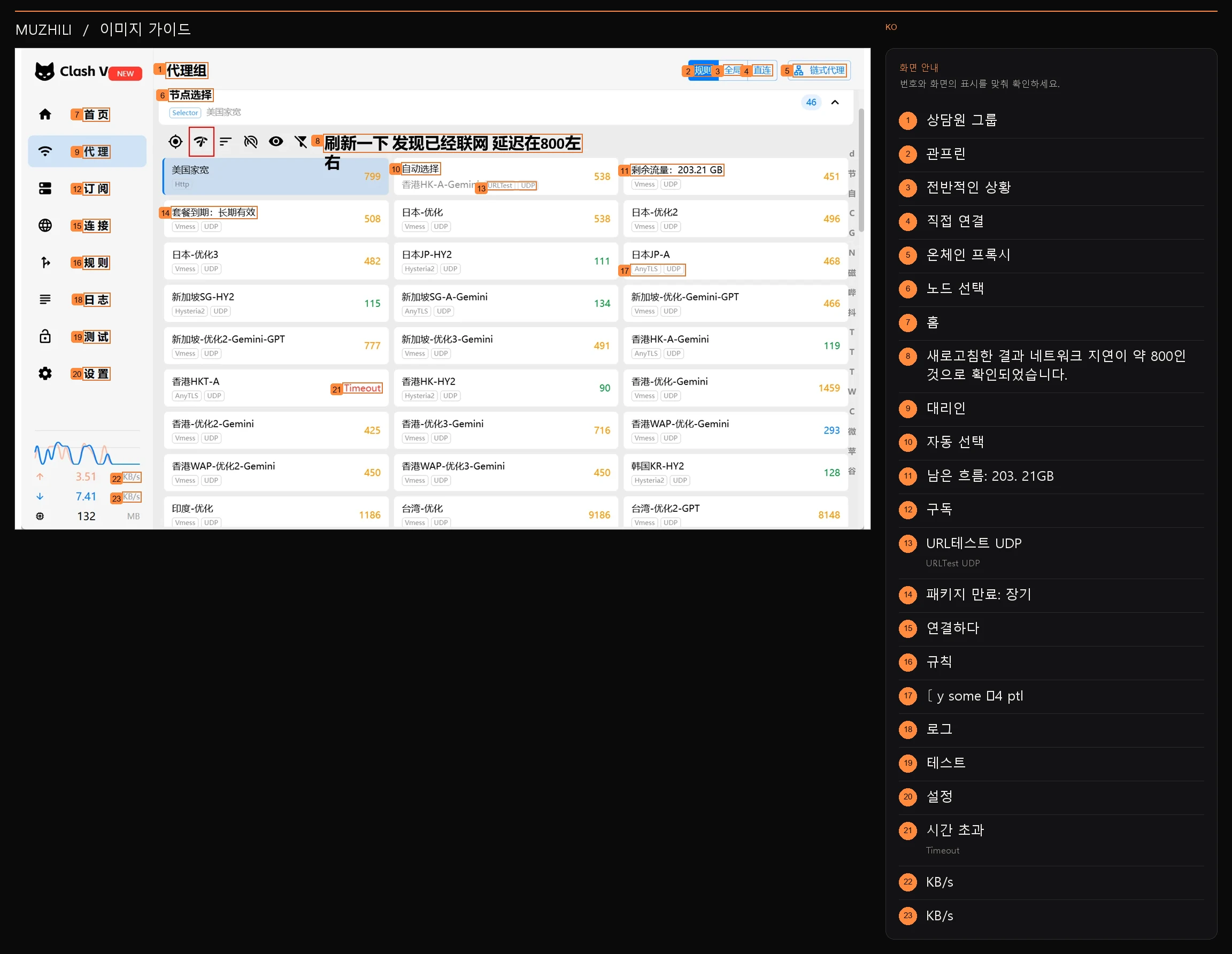
테스트 결과가 주거용 노드에 표시된 후 실제 웹 페이지 내보내기를 확인합니다. 약 800ms는 원본 게시물의 기록입니다.
작가의 원화 · PPT 25 페이지 · 둔감화이미지 안내 23
- 1상담원 그룹
- 2관프린
- 3전반적인 상황
- 4직접 연결
- 5온체인 프록시
- 6노드 선택
- 7홈
- 8새로고침한 결과 네트워크 지연이 약 800인 것으로 확인되었습니다.
- 9대리인
- 10자동 선택
- 11남은 흐름: 203. 21GB
- 12구독
- 13URL테스트 UDPURLTest UDP
- 14패키지 만료: 장기
- 15연결하다
- 16규칙
- 17〔 y some 氵4 ptl
- 18로그
- 19테스트
- 20설정
- 21시간 초과Timeout
- 22KB/s
- 23KB/s
체인 프록시 지침: 전송으로 Hysteria2를 선택하고 내보내기로 Jiaxuan을 선택합니다.
- 공항 환승 노드 추천 준비 중
Xiao Foye 스크린샷은 이 공항의 환승 노드를 사용합니다. 필요에 따라 패키지를 구매하세요. 구매 후 "마이홈페이지"의 구독링크를 복사하여 클래시로 가져오세요.추천 공항으로 이동 · 필요에 따라 패키지를 선택하세요
- Hysteria2 노드를 선택하세요.
이 튜토리얼에서는 그림과 같이 Hysteria2 전송을 사용합니다. 실제 프로토콜 라벨인 Hysteria2 / HY2를 표시하는 접미사 또는 프로토콜 라벨이 있는 노드를 찾습니다. 그림과 같이 미국 로스앤젤레스 라인이다. 주거용 노드는 여전히 앞서 추가된 HTTP "US Home Broadband"입니다.
- 출입구가 앞쪽에 있고 주거용 출구가 뒤쪽에 있는지 확인하세요.
링크 순서는 다음과 같습니다: 귀하의 컴퓨터 → Hysteria2 환승 입구 → 미국 거주지 출구 → 대상 웹사이트. 이전 페이지의 수동 다이얼러 구성은 이미 이 프록시 체인을 형성했습니다. 같은 순서로 선택하시면 됩니다. 체인 패널을 다시 열 필요가 없습니다.
- 다이어그램에서 연결된 프록시 패널을 사용하는 경우
이 패널에는 Clash Verge Rev v2.4.5 이상이 필요합니다. 전환하기 전에 주거용 노드의 고급 구성으로 돌아가서 수동으로 추가된 다이얼러-프록시 회선을 제거하고 저장하십시오. 그런 다음 "에이전트" 페이지 오른쪽 상단에 있는 "체인 프록시"를 클릭하고, 먼저 항목으로 Hysteria2 transfer를 클릭한 다음 출구로 "American Home Broadband"를 클릭하세요. 입구가 위쪽에 있고 출구가 아래쪽에 있는지 확인한 후 링크를 활성화하세요. 연결이 성공하면 사진에 "연결 끊기" 버튼이 표시됩니다.
- 실제 측정값은 약 250ms로 확인하세요. 지연 시간이 길면 먼저 입구를 확인하세요.
Xiao Foye 이 스크린샷은 위 공항에서 찍은 것입니다. 미국 가정용 광대역은 248ms, 약 250ms를 보여줍니다. 실제 지연 시간은 로컬 네트워크, 전송 회선, 노드 로드에 따라 달라집니다. 전송 노드의 불안정성으로 인해 대기 시간이 길어질 수 있습니다. 먼저 입구를 별도로 테스트한 다음 사용 가능한 다른 Hysteria2 노드에서 다시 테스트하세요. 또한 주거용 노드 연결, 남은 트래픽 및 구독 만료 시간을 확인하세요.
끝나면 봐야지Hysteria2 입구와 HTTP 주거용 출구가 명확하게 구별되며 링크 순서가 정확합니다. 수동 다이얼러와 체인 패널 중 하나만 활성화됩니다.
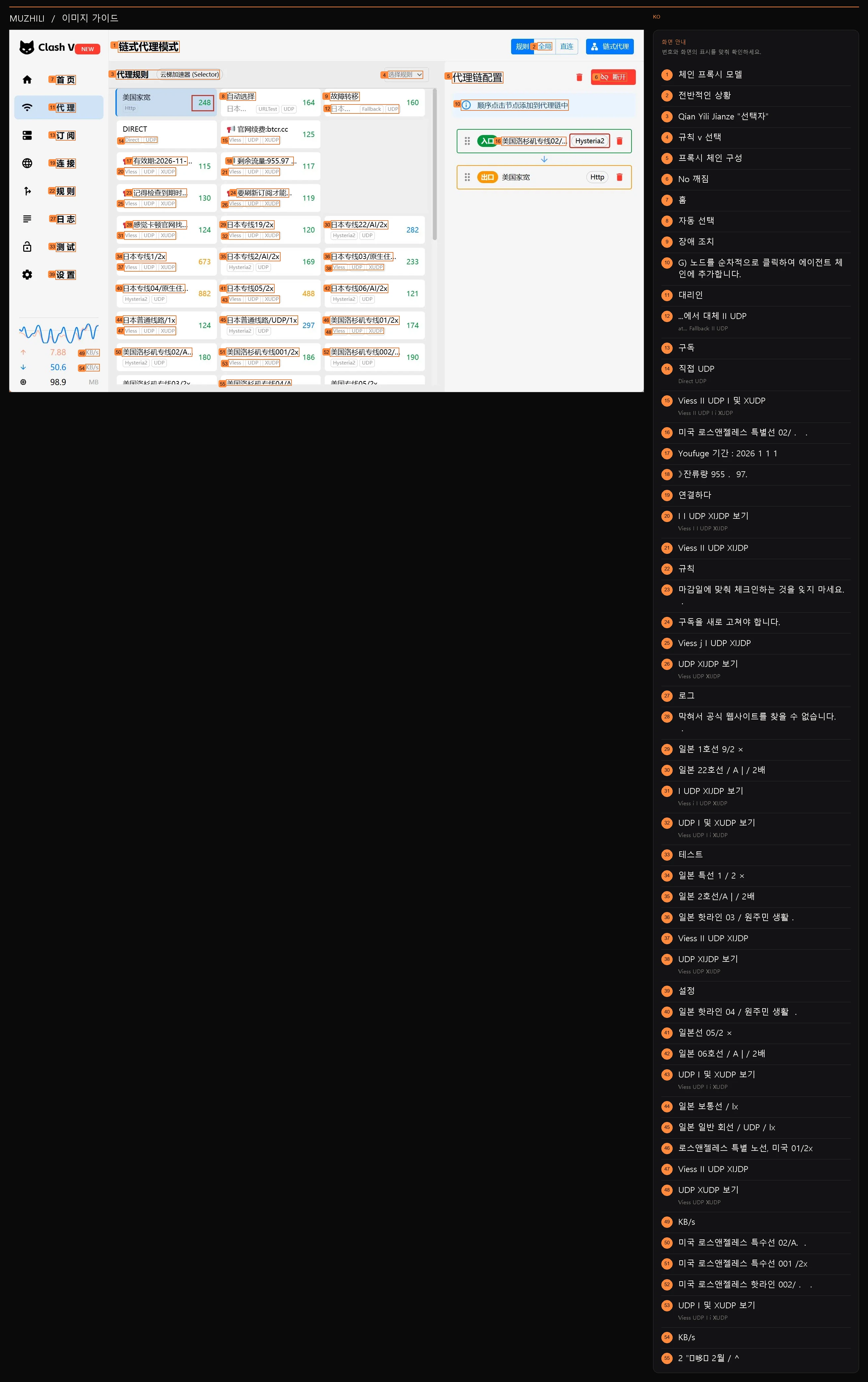
Xiao Foye는 권장 공항 환승을 사용하며 주거용 노드는 248ms(약 250ms)를 나타냅니다. 오른쪽의 녹색 입구는 Hysteria2이고 주황색 출구는 HTTP US 홈브로드입니다. 관련 없는 계정 정보는 차단되었습니다.
작성자가 스크린샷을 추가했습니다. 체인 프록시 및 지연 측정이미지 안내 55
- 1체인 프록시 모델
- 2전반적인 상황
- 3Qian Yili Jianze "선택자"
- 4규칙 v 선택
- 5프록시 체인 구성
- 6No 깨짐
- 7홈
- 8자동 선택
- 9장애 조치
- 10G) 노드를 순차적으로 클릭하여 에이전트 체인에 추가합니다.
- 11대리인
- 12...에서 대체 II UDPat... Fallback II UDP
- 13구독
- 14직접 UDPDirect UDP
- 15Viess II UDP I 및 XUDPViess II UDP I i XUDP
- 16미국 로스앤젤레스 특별선 02/. .
- 17Youfuge 기간 : 2026 1 1 1
- 18》잔류량 955. 97.
- 19연결하다
- 20I I UDP XIJDP 보기Viess I I UDP XIJDP
- 21Viess II UDP XIJDP
- 22규칙
- 23마감일에 맞춰 체크인하는 것을 잊지 마세요. .
- 24구독을 새로 고쳐야 합니다.
- 25Viess j I UDP XIJDP
- 26UDP XIJDP 보기Viess UDP XIJDP
- 27로그
- 28막혀서 공식 웹사이트를 찾을 수 없습니다. .
- 29일본 1호선 9/2 ×
- 30일본 22호선 / A | / 2배
- 31I UDP XIJDP 보기Viess i I UDP XIJDP
- 32UDP I 및 XUDP 보기Viess UDP I i XUDP
- 33테스트
- 34일본 특선 1 / 2 ×
- 35일본 2호선/A | / 2배
- 36일본 핫라인 03 / 원주민 생활.
- 37Viess II UDP XIJDP
- 38UDP XIJDP 보기Viess UDP XIJDP
- 39설정
- 40일본 핫라인 04 / 원주민 생활 .
- 41일본선 05/2 ×
- 42일본 06호선 / A | / 2배
- 43UDP I 및 XUDP 보기Viess UDP I i XUDP
- 44일본 보통선 / lx
- 45일본 일반 회선 / UDP / lx
- 46로스앤젤레스 특별 노선, 미국 01/2x
- 47Viess II UDP XIJDP
- 48UDP XUDP 보기Viess UDP XUDP
- 49KB/s
- 50미국 로스앤젤레스 특수선 02/A. .
- 51미국 로스앤젤레스 특수선 001 /2x
- 52미국 로스앤젤레스 핫라인 002/. .
- 53UDP I 및 XUDP 보기Viess UDP I i XUDP
- 54KB/s
- 552 "攵哆卩 2월 / ^
이 단계에 대한 참고자료 및 사진 출처
그림은 작성자가 제공한 "홈 IP 구성 방법" PPT 및 게시물에서 가져온 것입니다. 빨간색 상자, 화살표 및 지침은 그대로 유지됩니다. 계정과 상담원 자격 증명이 가려졌습니다. 스크린샷에 나온 배송물량, 지연, 평점 등은 당시 작성자의 기록입니다.
- 올바른 입구와 주거지 출구를 선택했고 클라이언트가 제대로 연결되는지 확인했습니다.
STEP 07 / 08
실제 접근된 출구 확인
종료 IP와 지역을 먼저 확인한 후 ASN, DNS, WebRTC 정보를 하나씩 확인하세요.
감지 웹 사이트를 열고 IP, 미국 지역 및 ASN을 확인하십시오.
- 아래 탐지 입구를 열어주세요
내보내기, 지역, ASN, IP 유형 및 위험 점수를 확인하려면 먼저 IPSuper 또는 IPPure를 사용하는 것이 좋습니다. IPRisk, IPIP0 및 IPLark를 사용하여 교차 확인할 수도 있습니다. 다양한 테스트 스테이션은 자체 결과를 저장합니다.
- 자신의 Webshare IP를 비교해보세요
감지된 공용 IP는 프록시 목록의 프록시 IP와 일치해야 하며 지역은 미국이어야 합니다. 여전히 진입 노드 IP라면 6단계로 돌아가서 현재 트래픽 그룹이 선택한 출구를 확인한다.
- ASN 및 IP 유형 보기
레코드 캐리어, ASN 및 주거용/ISP 태그. 감지 라이브러리마다 라벨이 다를 수 있으므로 먼저 내보내기 주소가 일치하는지 확인하세요.
끝나면 봐야지실제 수출은 제가 직접 미국 프록시 주소를 사용하고 있으며, 지역 및 ASN 정보는 예상과 일치합니다.
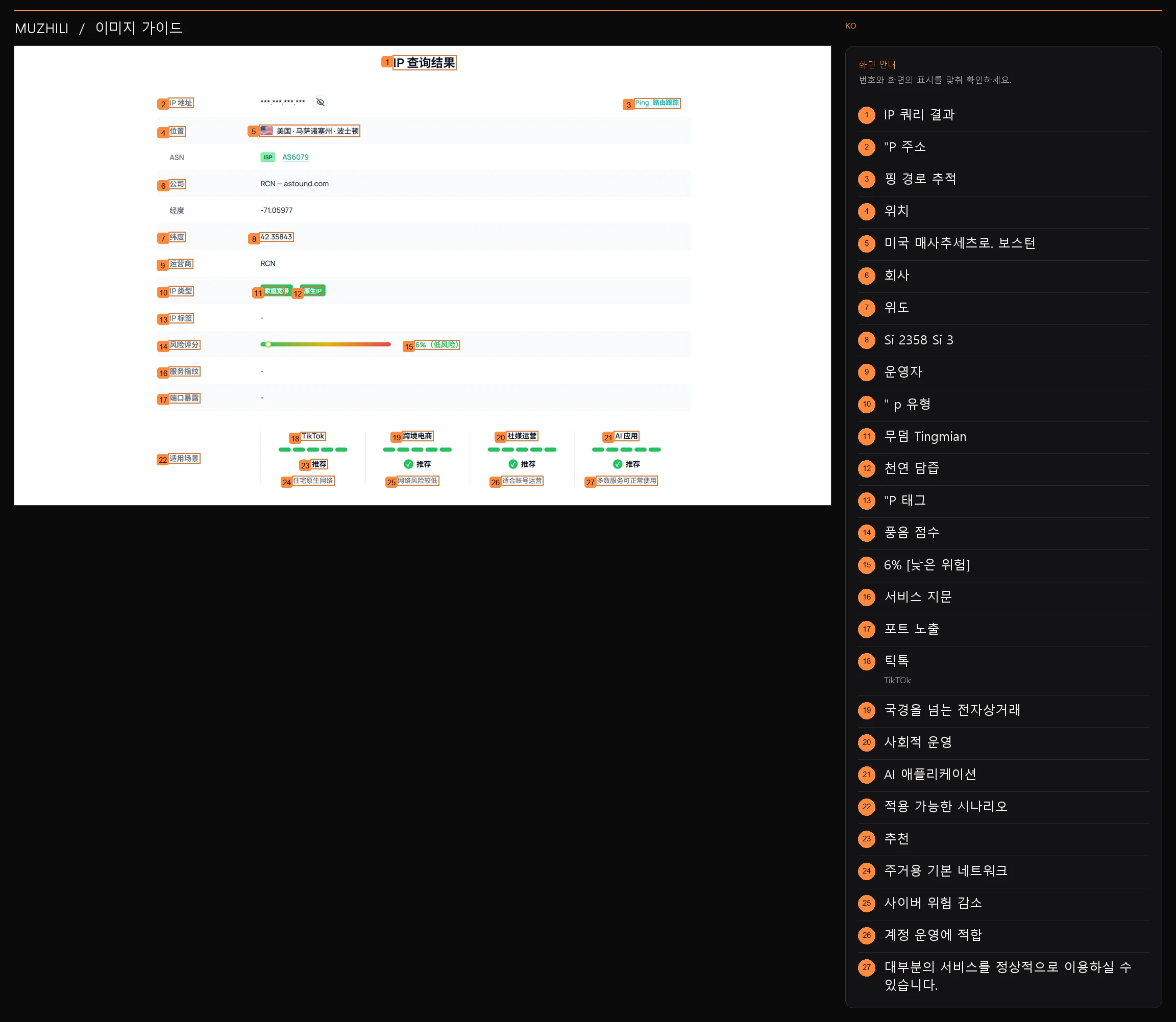
당시 작성자의 탐지 스크린샷입니다. 먼저 내보내기 IP, 지역, ASN을 확인한 후 실제 접속 성능을 바탕으로 다양한 테스트를 확인해 보세요.
작가의 원본 사진 · PPT 31 페이지 · Desensitized이미지 안내 27
- 1IP 쿼리 결과
- 2"P 주소
- 3핑 경로 추적
- 4위치
- 5미국 매사추세츠로. 보스턴
- 6회사
- 7위도
- 8Si 2358 Si 3
- 9운영자
- 10" p 유형
- 11무덤 Tingmian
- 12천연 담즙
- 13"P 태그
- 14풍음 점수
- 156% [낮은 위험]
- 16서비스 지문
- 17포트 노출
- 18틱톡TikTOk
- 19국경을 넘는 전자상거래
- 20사회적 운영
- 21AI 애플리케이션
- 22적용 가능한 시나리오
- 23추천
- 24주거용 기본 네트워크
- 25사이버 위험 감소
- 26계정 운영에 적합
- 27대부분의 서비스를 정상적으로 이용하실 수 있습니다.
DNS/WebRTC를 확인하고 전후 저장
- DNS 및 WebRTC 감지 보기
실제 공인 IP나 기대에 미치지 못하는 네트워크 정보가 나타나는지 확인해보세요. WebRTC는 로컬 개인 네트워크 주소만 표시하며 이는 공용 네트워크 IP 유출과 동일하지 않습니다.
- 구성 전 네트워크와의 비교
이 페이지의 새 이미지는 이전/이후 비교를 그대로 유지합니다. 위험 점수는 상단에서 86%에서 24%로, 하단에서 30%에서 6%로 증가하며 IP 유형도 컴퓨터실에서 주거용으로 변경됩니다. 두 행은 서로 다른 감지 인터페이스에서 나오며 해당 웹사이트 내에서 전후로만 비교됩니다. 동일한 브라우저와 동일한 테스트 스테이션을 사용하여 전후 결과를 저장하세요.
- 비정상적인 경우 아래 현상을 클릭하여 문제를 해결하세요.
여전히 오래된 IP, 노드 시간 초과, 407 또는 순환 종속성인지 여부에 관계없이 이 페이지에서 "잘못된 결과? 현상에 따른 문제 해결"을 확장할 수 있습니다.
끝나면 봐야지종료 확인이 완료되었습니다. 귀하의 비교 기록이 저장되었으므로 자격 증명 및 스크린샷을 반드시 차단하십시오.
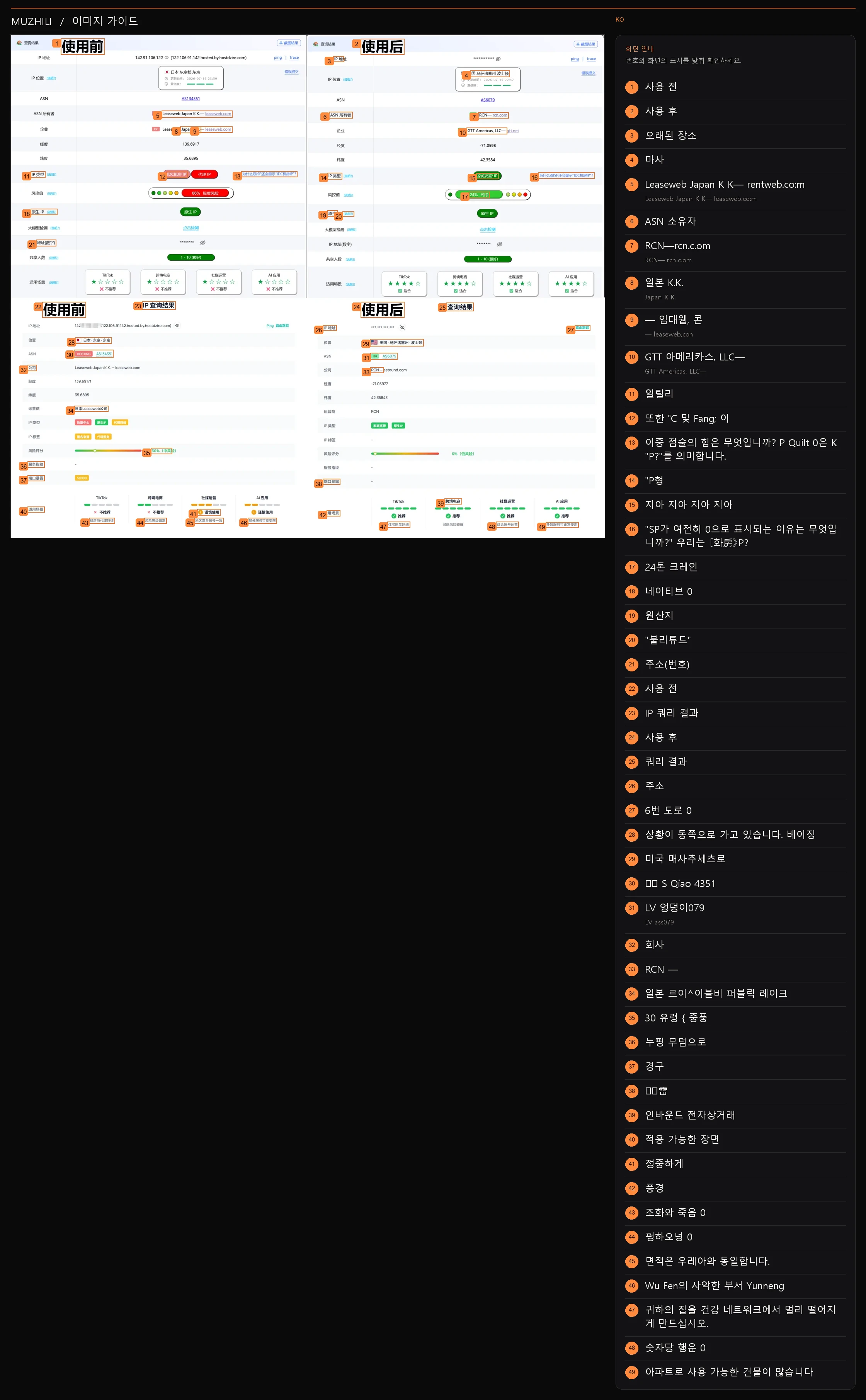
저자가 제공한 원본 비교 차트: 상단 86% → 24%, 하단 30% → 6%로 전산실 및 주택 유형, ASN 및 적용 시나리오의 변화를 보여줍니다. 점수는 현재 테스트의 결과입니다. 동일한 테스트 스테이션에서 전후 비교를 직접 저장해 보세요.
작성자가 추가한 원본 이미지 · 사용 전/후 비교 완료이미지 안내 49
- 1사용 전
- 2사용 후
- 3오래된 장소
- 4마사
- 5Leaseweb Japan K K— rentweb.co:mLeaseweb Japan K K— leaseweb.co:m
- 6ASN 소유자
- 7RCN—rcn.c.omRCN— rcn.c.om
- 8일본 K.K.Japan K K.
- 9— 임대웹, 콘— leaseweb,con
- 10GTT 아메리카스, LLC—GTT Americas, LLC—
- 11일릴리
- 12또한 ℃ 및 Fang; 이
- 13이중 점술의 힘은 무엇입니까? P Quilt 0은 K "P?"를 의미합니다.
- 14"P형
- 15지아 지아 지아 지아
- 16"SP가 여전히 0으로 표시되는 이유는 무엇입니까?" 우리는 〔화房》P?
- 1724톤 크레인
- 18네이티브 0
- 19원산지
- 20"불리튜드"
- 21주소(번호)
- 22사용 전
- 23IP 쿼리 결과
- 24사용 후
- 25쿼리 결과
- 26주소
- 276번 도로 0
- 28상황이 동쪽으로 가고 있습니다. 베이징
- 29미국 매사추세츠로
- 30冖厶 S Qiao 4351
- 31LV 엉덩이079LV ass079
- 32회사
- 33RCN —
- 34일본 르이^이블비 퍼블릭 레이크
- 3530 유령 { 중풍
- 36누핑 무덤으로
- 37경구
- 38囗宝雷
- 39인바운드 전자상거래
- 40적용 가능한 장면
- 41정중하게
- 42풍경
- 43조화와 죽음 0
- 44펑하오넝 0
- 45면적은 우레아와 동일합니다.
- 46Wu Fen의 사악한 부서 Yunneng
- 47귀하의 집을 건강 네트워크에서 멀리 떨어지게 만드십시오.
- 48숫자당 행운 0
- 49아파트로 사용 가능한 건물이 많습니다
잘못된 결과인가요? 현상별 문제 해결
- 여전히 원래 IP/지역
- 브라우저가 시스템 프록시를 사용하고 현재 규칙이 주거용 출구에 도달하는지 확인하십시오. 교차 확인을 위해 다른 테스트 웹사이트로 변경하세요. 특정 웹사이트의 지역만 다르며 지리적 데이터베이스가 업데이트되지 않았을 수 있습니다.
- 노드 시간 초과/연결할 수 없음
- 먼저 포털이 독립적으로 연결될 수 있는지 확인한 다음 프록시 IP, 포트, 사용자 이름 및 비밀번호를 확인한 후 Webshare에 작업 중이 표시되고 트래픽이 소진되지 않았으며 패키지가 만료되지 않았는지 확인합니다.
- 웹페이지를 간헐적으로 열 수 없습니다/동시성이 한도 429를 초과했습니다.
- 이 튜토리얼에서는 높은 동시성을 구매할 것을 적극 권장합니다. client_connect_high_concurrency (429)가 나타나면 먼저 동시 요청을 줄인 후 웹 공유 → 계획으로 이동하십시오. & 가격 현재 패키지를 편집하고, 높은 동시성을 추가하고, 비용을 확인하세요. 그래도 연결이 되지 않으면 대중교통 입구와 주거지 노드 정보를 계속 확인하세요.
- 프롬프트 인증 실패 / 407
- 동일한 라인에서 에이전트 사용자 이름과 비밀번호를 다시 복사하고 Username/Password 인증 사용을 확인하세요. 특수 문자가 포함된 경우 4단계로 돌아가 인코딩된 링크를 다시 생성하세요.
- 순환 종속성 또는 프록시 체인 오류 보고
- 다이얼러가 주거용 노드를 선택했는지 확인하고 입구에서 사용 가능한 릴레이를 선택해야 합니다. 자체 참조를 피하기 위해 주거용 노드의 다이얼러 프록시가 다이얼러를 가리키는지 확인합니다.
- 탐지 점수가 원본 게시물과 다릅니다.
- 실제 내보내기, ASN 및 웹 연결 성능을 비교하십시오. 데이터베이스마다 고유한 점수 기준이 있습니다. 전후 결과를 직접 저장하고, IP와 자격 증명을 차단하고, 그룹에 가서 함께 확인할 수 있습니다.
트래픽 소진이나 만료로 인한 연결 끊김을 방지하려면 Webshare 대시보드에서 월간 사용량과 구독 기간을 확인하세요. IP를 변경하거나 교체한 후에는 클라이언트에서 프록시 주소도 동시에 업데이트해야 합니다.
이 단계에 대한 참고자료 및 사진 출처
그림은 작성자가 제공한 "홈 IP 구성 방법" PPT 및 게시물에서 가져온 것입니다. 빨간색 상자, 화살표 및 지침은 그대로 유지됩니다. 계정과 상담원 자격 증명이 가려졌습니다. 스크린샷에 나온 배송물량, 지연, 평점 등은 당시 작성자의 기록입니다.
- egress IP, 미국 지역, ASN을 확인하고 DNS/WebRTC 확인을 완료했습니다.
STEP 08 / 08선택사항
선명도가 만족스럽지 않으신가요? IP 변경
테스트 결과 또는 실제 액세스가 이상적이지 않은 경우 필요에 따라 주거용 IP를 변경하십시오. 변경 후 Clash를 동시에 업데이트한 후 다시 테스트하세요. 현재 내보내기가 만족스러우면 이 섹션을 이해하기만 하면 교체할 필요가 없습니다.
프록시 목록에서 프록시 교체 열기
- 먼저 교체해야 하는지 확인하세요.
7부: 내보내기 IP가 Webshare와 일치하는지 확인한 후, 명확성이나 실제 액세스가 여전히 만족스럽지 않은 경우 IP 변경을 고려하세요. 지연 시간이 많을 경우에만 환승 입구를 먼저 확인하고 즉시 출구를 변경하지 마십시오.
- 이 에이전트의 메뉴 열기
Webshare → Static Residential → Proxy List로 돌아갑니다. 교체할 라인을 찾아 오른쪽의 Actions 점 3개를 클릭한 후, 빨간색 박스에 있는 Proxy 교체를 클릭하세요. 잘못된 에이전트를 선택하지 마십시오.
- 이번 달 남은 교체 횟수를 확인하세요
프록시 설정 → 프록시 교체에서 남은 시간을 확인하고, 현재 계정 표시에 따른 한도와 수수료를 확인하세요. 다음 페이지에서는 국가 또는 ASN 중 하나의 필터만 선택합니다.
끝나면 봐야지단일 프록시 교체 페이지로 들어가서 선택한 프록시에 새 IP를 할당할 준비를 합니다.
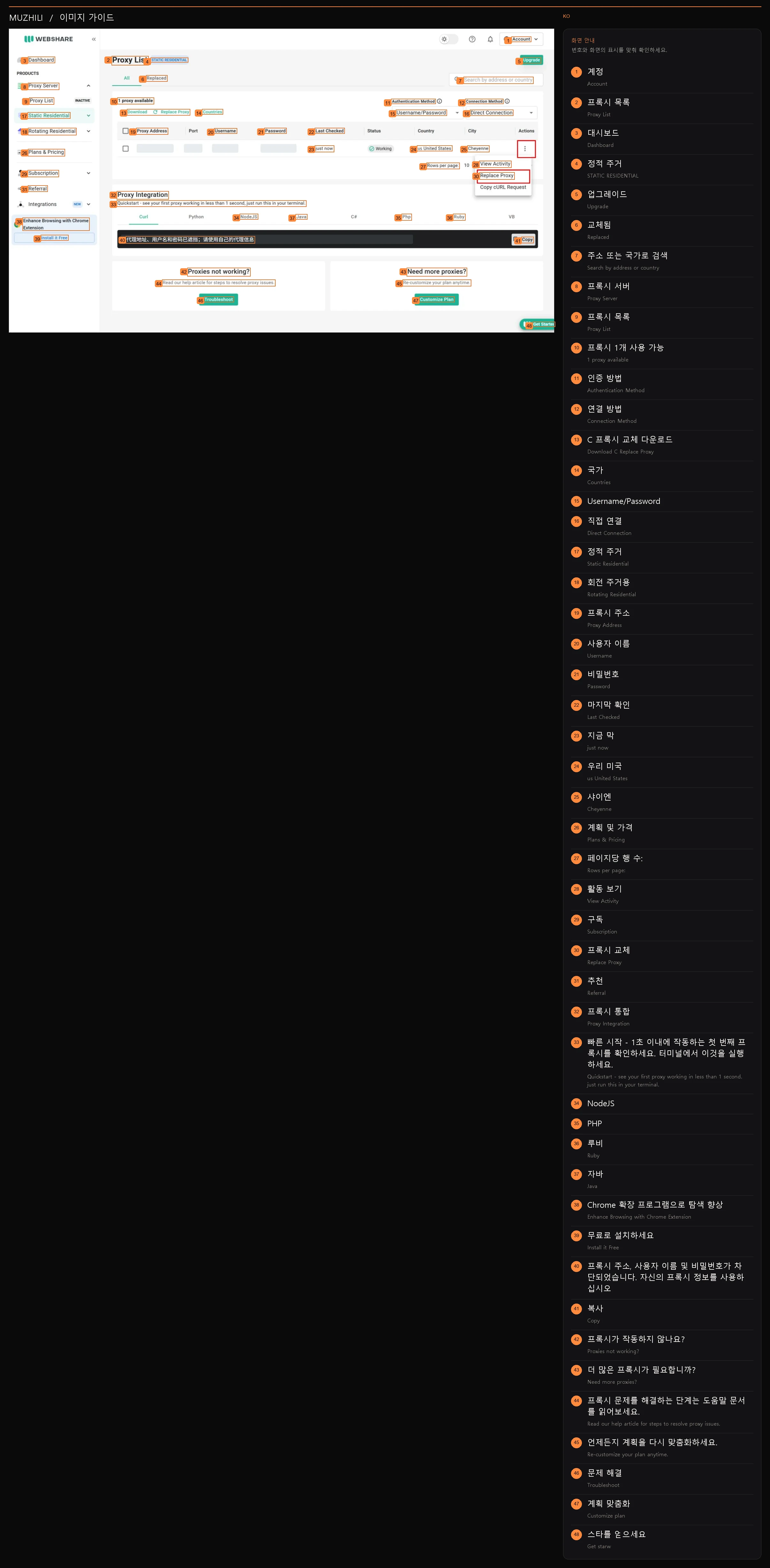
대상 프록시 오른쪽에 있는 세 개의 점을 클릭한 다음 빨간색 상자에서 프록시 교체를 선택합니다. 원본 이미지 작업 표시가 유지됩니다. 프록시 IP, 포트, 사용자 이름, 비밀번호 및 자격 증명이 포함된 명령이 차단되었습니다.
작성자가 스크린샷을 추가했습니다. · Webshare가 IP를 변경합니다.이미지 안내 48
- 1계정Account
- 2프록시 목록Proxy List
- 3대시보드Dashboard
- 4정적 주거STATIC RESIDENTIAL
- 5업그레이드Upgrade
- 6교체됨Replaced
- 7주소 또는 국가로 검색Search by address or country
- 8프록시 서버Proxy Server
- 9프록시 목록Proxy List
- 10프록시 1개 사용 가능1 proxy available
- 11인증 방법Authentication Method
- 12연결 방법Connection Method
- 13C 프록시 교체 다운로드Download C Replace Proxy
- 14국가Countries
- 15Username/Password
- 16직접 연결Direct Connection
- 17정적 주거Static Residential
- 18회전 주거용Rotating Residential
- 19프록시 주소Proxy Address
- 20사용자 이름Username
- 21비밀번호Password
- 22마지막 확인Last Checked
- 23지금 막just now
- 24우리 미국us United States
- 25샤이엔Cheyenne
- 26계획 및 가격Plans & Pricing
- 27페이지당 행 수:Rows per page:
- 28활동 보기View Activity
- 29구독Subscription
- 30프록시 교체Replace Proxy
- 31추천Referral
- 32프록시 통합Proxy Integration
- 33빠른 시작 - 1초 이내에 작동하는 첫 번째 프록시를 확인하세요. 터미널에서 이것을 실행하세요.Quickstart - see your first proxy working in less than 1 second. just run this in your terminal.
- 34NodeJS
- 35PHP
- 36루비Ruby
- 37자바Java
- 38Chrome 확장 프로그램으로 탐색 향상Enhance Browsing with Chrome Extension
- 39무료로 설치하세요Install it Free
- 40프록시 주소, 사용자 이름 및 비밀번호가 차단되었습니다. 자신의 프록시 정보를 사용하십시오
- 41복사Copy
- 42프록시가 작동하지 않나요?Proxies not working?
- 43더 많은 프록시가 필요합니까?Need more proxies?
- 44프록시 문제를 해결하는 단계는 도움말 문서를 읽어보세요.Read our help article for steps to resolve proxy issues.
- 45언제든지 계획을 다시 맞춤화하세요.Re-customize your plan anytime.
- 46문제 해결Troubleshoot
- 47계획 맞춤화Customize plan
- 48스타를 얻으세요Get starw
방법 1: 국가 → 미국
- 미국 수출품을 계속 사용하려면 국가를 선택하세요.
바꿀 내용에서 국가를 클릭한 다음 국가 드롭다운 상자를 클릭하고 미국을 검색하여 선택합니다. 무작위 프록시를 선택하지 마십시오. 연산자를 지정할 필요가 없을 때 이 방법을 사용하십시오.
- 아래 확인 확인
제거하는 것은 교체하려는 이전 IP여야 합니다. 추가하면 미국의 프록시 1개가 표시되어야 합니다. 국가는 국가만 필터링할 수 있으며 특정 도시, 이동통신사 또는 명확성을 보장할 수 없습니다.
- 확인 후 교체를 클릭하세요.
교체 범위, 남은 잔액, 페이지 비용을 확인한 후 녹색 교체를 클릭합니다. 나중에 확인 페이지가 나타나면 요약을 검토하고 확인 / 예, 교체를 클릭합니다. Country를 선택한 후 다음 페이지의 ASN 방식을 실행할 필요 없이 바로 "Update Clash and retest"로 이동하세요.
끝나면 봐야지새로 할당된 미국 프록시를 보려면 프록시 목록으로 돌아가세요. 이전 기록은 교체됨 탭에서 볼 수 있습니다.
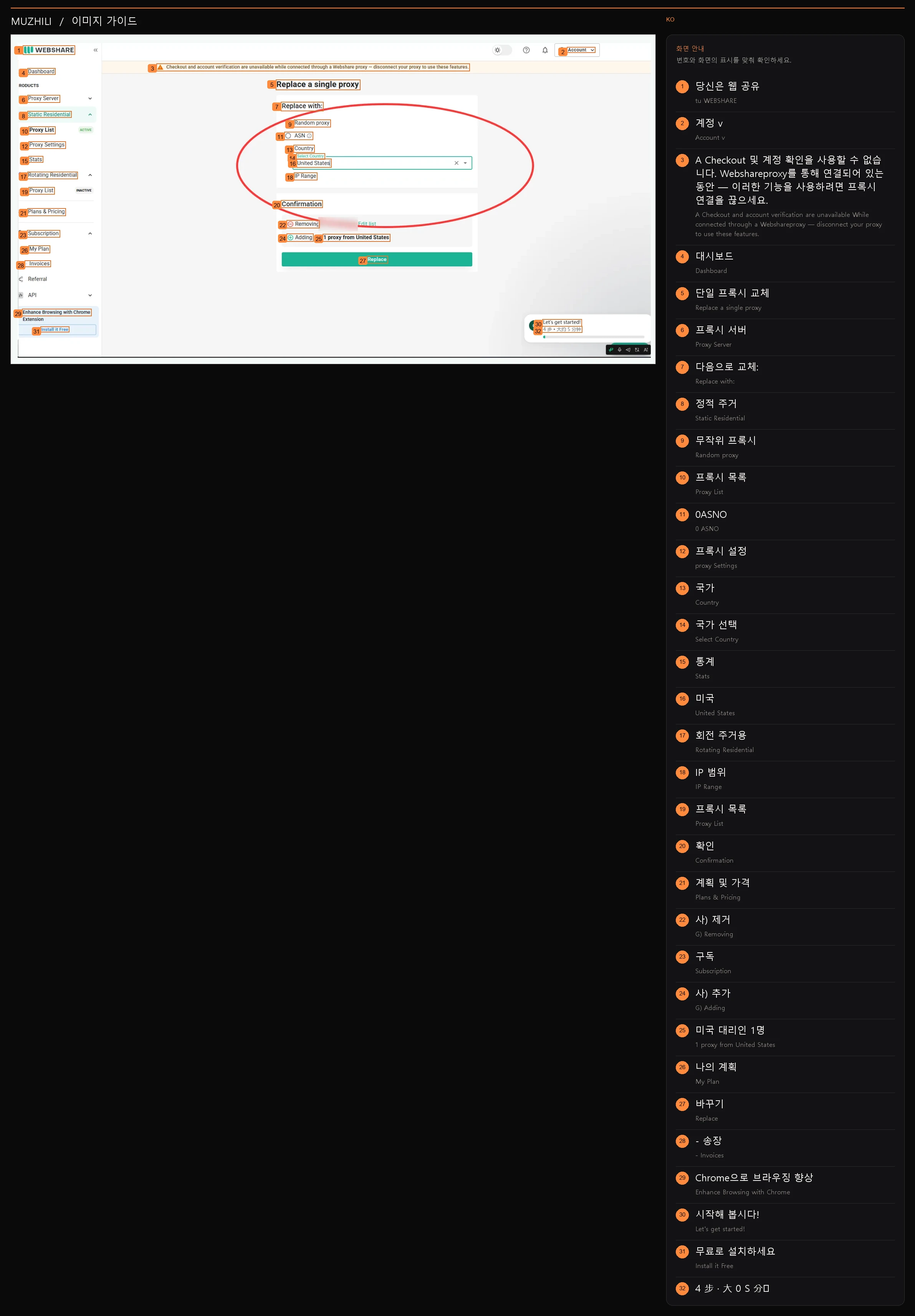
국가 → 미국을 선택하고 제거 및 추가를 확인한 후 교체를 확인합니다. 원본 이미지의 빨간색 원이 유지됩니다.
작성자가 스크린샷을 추가했습니다. · Webshare가 IP를 변경합니다.이미지 안내 32
- 1당신은 웹 공유tu WEBSHARE
- 2계정 vAccount v
- 3A Checkout 및 계정 확인을 사용할 수 없습니다. Webshareproxy를 통해 연결되어 있는 동안 — 이러한 기능을 사용하려면 프록시 연결을 끊으세요.A Checkout and account verification are unavailable While connected through a Webshareproxy — disconnect your proxy to use these features.
- 4대시보드Dashboard
- 5단일 프록시 교체Replace a single proxy
- 6프록시 서버Proxy Server
- 7다음으로 교체:Replace with:
- 8정적 주거Static Residential
- 9무작위 프록시Random proxy
- 10프록시 목록Proxy List
- 110ASNO0 ASNO
- 12프록시 설정proxy Settings
- 13국가Country
- 14국가 선택Select Country
- 15통계Stats
- 16미국United States
- 17회전 주거용Rotating Residential
- 18IP 범위IP Range
- 19프록시 목록Proxy List
- 20확인Confirmation
- 21계획 및 가격Plans & Pricing
- 22사) 제거G) Removing
- 23구독Subscription
- 24사) 추가G) Adding
- 25미국 대리인 1명1 proxy from United States
- 26나의 계획My Plan
- 27바꾸기Replace
- 28- 송장- Invoices
- 29Chrome으로 브라우징 향상Enhance Browsing with Chrome
- 30시작해 봅시다!Let's get started!
- 31무료로 설치하세요Install it Free
- 324 步 · 大 0 S 分钟
방법 2: ASN → 20115(선택 사항)
- 통신사별로 필터링하려면 대신 ASN을 선택하세요.
이는 국가를 위한 또 다른 옵션이며 반드시 변경해야 하는 것은 아닙니다. ASN을 클릭하고 ASN 선택에 20115를 입력한 후 드롭다운 결과 Charter Communications Llc(20115)를 클릭합니다. 숫자만 입력하거나 선택되지 않은 결과를 입력하는 경우 직접 제출하지 마세요.
- 재고가 있고 대상 지역과 일치하는지 확인하세요.
20115는 작성자의 스크린샷에 있는 캐리어의 예이며 더 높은 선명도를 보장하지는 않습니다. 재고 수량은 언제든지 변경됩니다. 결과가 없거나 재고가 없을 경우 이전 페이지로 돌아가 국가를 눌러 미국을 선택하세요. ASN 및 국가는 한 번에 하나의 필터만 사용할 수 있습니다. 제출하기 전에 페이지에 표시된 할당 영역을 확인하십시오.
- 확인 후 제출
제거가 이전 IP인지 확인하고, 추가하면 선택한 ASN의 새 에이전트와 계정 교체 한도 및 수수료가 표시되고 교체를 클릭합니다. 2차 확인 페이지가 있는 경우 확인하고 확인하세요. 스크린샷에서는 Adding이 아직 채워지지 않았습니다. 실제 동작에서는 드롭다운 결과를 먼저 선택해야 합니다.
끝나면 봐야지선택한 ASN에 대한 새 프록시를 가져옵니다. 그런 다음 새 기록의 국가가 미국인지 확인합니다.
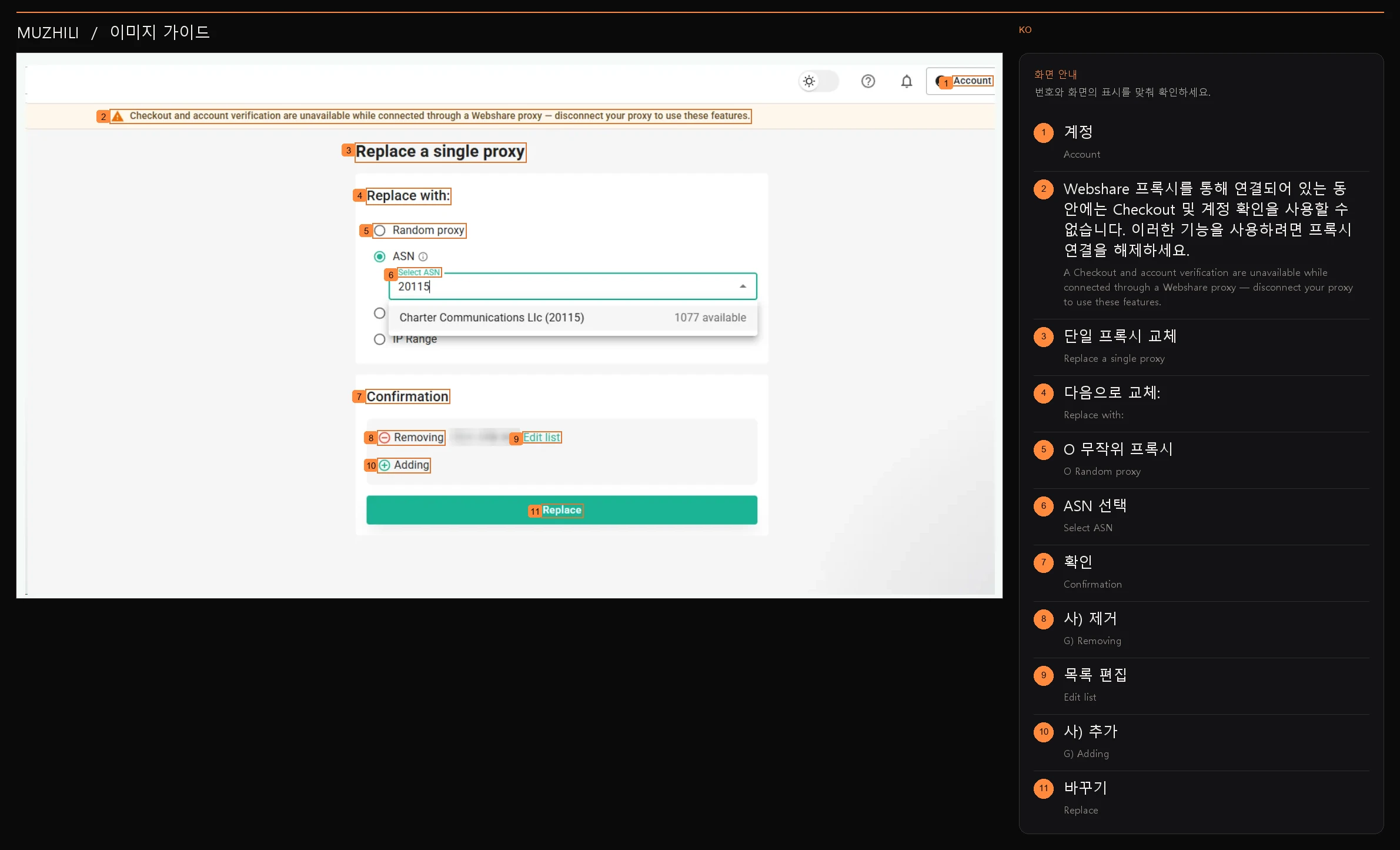
ASN을 선택하고 20115를 입력한 후 Charter Communications Llc(20115) 드롭다운 결과를 클릭합니다. 스크린샷은 선택된 상태이며, 인벤토리 및 명확성은 현재 실제 결과에 따릅니다.
작성자가 스크린샷을 추가했습니다. · Webshare가 IP를 변경합니다.이미지 안내 11
- 1계정Account
- 2Webshare 프록시를 통해 연결되어 있는 동안에는 Checkout 및 계정 확인을 사용할 수 없습니다. 이러한 기능을 사용하려면 프록시 연결을 해제하세요.A Checkout and account verification are unavailable while connected through a Webshare proxy — disconnect your proxy to use these features.
- 3단일 프록시 교체Replace a single proxy
- 4다음으로 교체:Replace with:
- 5O 무작위 프록시O Random proxy
- 6ASN 선택Select ASN
- 7확인Confirmation
- 8사) 제거G) Removing
- 9목록 편집Edit list
- 10사) 추가G) Adding
- 11바꾸기Replace
4개의 Clash 정보를 업데이트하고 다시 테스트해보세요.
- 같은 행에서 4개의 정보를 검색합니다.
Static Residential → Proxy List로 돌아가 새 프록시 상태가 Working 및 미국 지역인지 확인합니다. 프록시 주소, 포트, 사용자 이름, 비밀번호를 다시 복사하십시오. 이전 비밀번호, 이전 포트 및 새 IP를 혼합하지 마십시오. 첨부된 사진은 밭의 위치만 보여주며, 실제 내용은 본인의 신기록에 따릅니다.
- 기존 "American Home Broadband" 노드 편집
Clash Verge Rev → Subscribe에서 현재 구성을 마우스 오른쪽 버튼으로 클릭 → Edit Node를 클릭하고 기존 거주용 노드의 서버, 포트, 사용자 이름, 비밀번호를 편집하고 저장합니다. 링크를 다시 생성해야 하는 경우 파트 4의 빠른 구성 도구로 돌아갈 수 있습니다. 기존 노드를 동일한 이름으로 유지하려면 기존 노드를 업데이트하세요.
- 원래의 출입 관계를 유지합니다.
수동 방법을 사용하는 경우 거주지 노드에 다이얼러 프록시 및 기존 다이얼러 프록시 그룹을 유지합니다. 체인 패널을 사용할 때 히스테리아2 입구가 앞쪽에 있고 업데이트된 주거용 노드가 뒤쪽에 있는지 다시 확인하세요. 동일하게 유지하고 두 체인 구성을 동시에 활성화하지 마십시오.
- 연결을 다시 설정하고 동일한 웹사이트를 사용하여 다시 테스트하세요.
이전 종료를 사용하여 웹페이지 연결을 닫았다가 다시 열고 지연 테스트를 새로 고칩니다. 그런 다음 일곱 번째 부분에서 IPSuper 및 IPPure를 열고 먼저 브라우저 종료가 새 IP와 동일하고 지역이 예상한 대로인지 확인한 다음 명확성을 실제 액세스와 비교합니다. IP를 변경한다고 해서 점수가 향상된다는 보장은 없습니다.
끝나면 봐야지Clash는 새로운 프록시 정보를 사용하고 브라우저 종료는 새로운 IP와 일치하며 자체 재테스트 결과를 저장합니다.
빨간색 상자의 IP, 포트, 사용자 이름 및 비밀번호는 동일한 기록에서 나온 것이어야 합니다. 스크린샷으로 인해 자격 증명이 가려졌습니다.
작가의 원화 · PPT 18 페이지 · 둔감화이미지 안내 58
- 1账户信息已遮扌当
- 2프록시 목록Proxy List
- 3정적 주거STATIC RESIDENTIAL
- 4업그레이드Upgrade
- 5설정Settings
- 6대시보드Dashboard
- 7교체됨Replaced
- 8주소 또는 국가로 검색Search by address or country
- 9대리 가능I proxy available
- 10연결방법(DConnection Method (D
- 11프록시 서버Proxy Server
- 12인증 방법Authentication Method
- 13C 프록시 교체 다운로드Download C Replace Proxy
- 14국가Countries
- 15Username/Password
- 16직접 연결Direct Connection
- 17정적 주거Static Residential
- 18프록시 주소Proxy Address
- 19사용자 이름Username
- 20비밀번호Password
- 21마지막 확인Last Checked
- 22상태Status
- 23국가Country
- 24작업Actions
- 25• 프록시 목록• Proxy List
- 26프록시 설정proxy Settings
- 27에이전트 계정 정보가 가려졌습니다.
- 28나는 1분 전에I minute ago
- 29우리 미국us United States
- 30샤이엔Cheyenne
- 31통계Stats
- 32페이지당 행 수:ROWS per page:
- 331-1개1-1 ofl
- 34회전 주거용Rotating Residential
- 35프록시 통합Proxy Integration
- 36계획 및 가격Plans & Pricing
- 37빠른 시작 - 첫 번째 프록시가 1초 이내에 작동하는 것을 확인하세요. 터미널에서 이것을 실행하세요.Quickstart - see your first proxy working in less than I second, just run this in your terminal.
- 38파이썬Python
- 39NodeJS
- 40자바Java
- 41PHP
- 42루비Ruby
- 43구독Subscription
- 44추천Referral
- 45프록시 자격 증명이 손상되었습니다.
- 46https://ipv4.webshare.io/https : / / ipv4. webshare. io/
- 47- -프록시- -proxy
- 48복사Copy
- 49Chrome으로 브라우징 향상Enhance Browsing with Chrome
- 50프록시가 작동하지 않나요?Proxies not working?
- 51더 많은 프록시가 필요합니까?Need more proxies?
- 52확장Extension
- 53프록시 문제를 해결하는 단계에 대한 도움말 문서를 읽어보세요.Read Our help article for Steps to resolve proxy issues.
- 54언제든지 계획을 다시 맞춤화하세요.Re•customize your plan anytime.
- 55무료로 설치하세요Install it Free
- 56문제 해결Troubleshoot
- 57맞춤형 계획Customize Plan
- 58시작하기Get started
국가 또는 ASN을 선택할 수 있습니다. 재고 유무, 교체 가능 횟수, 추가 수수료는 귀하의 계정 페이지에 따라 달라집니다.
이 단계에 대한 참고자료 및 사진 출처
그림은 작성자가 제공한 "홈 IP 구성 방법" PPT 및 게시물에서 가져온 것입니다. 빨간색 상자, 화살표 및 지침은 그대로 유지됩니다. 계정과 상담원 자격 증명이 가려졌습니다. 스크린샷에 나온 배송물량, 지연, 평점 등은 당시 작성자의 기록입니다.
- 나는 IP 교체 프로세스를 이해했습니다. 변경된 경우에는 4개의 Clash 정보를 업데이트하고 다시 테스트했습니다.