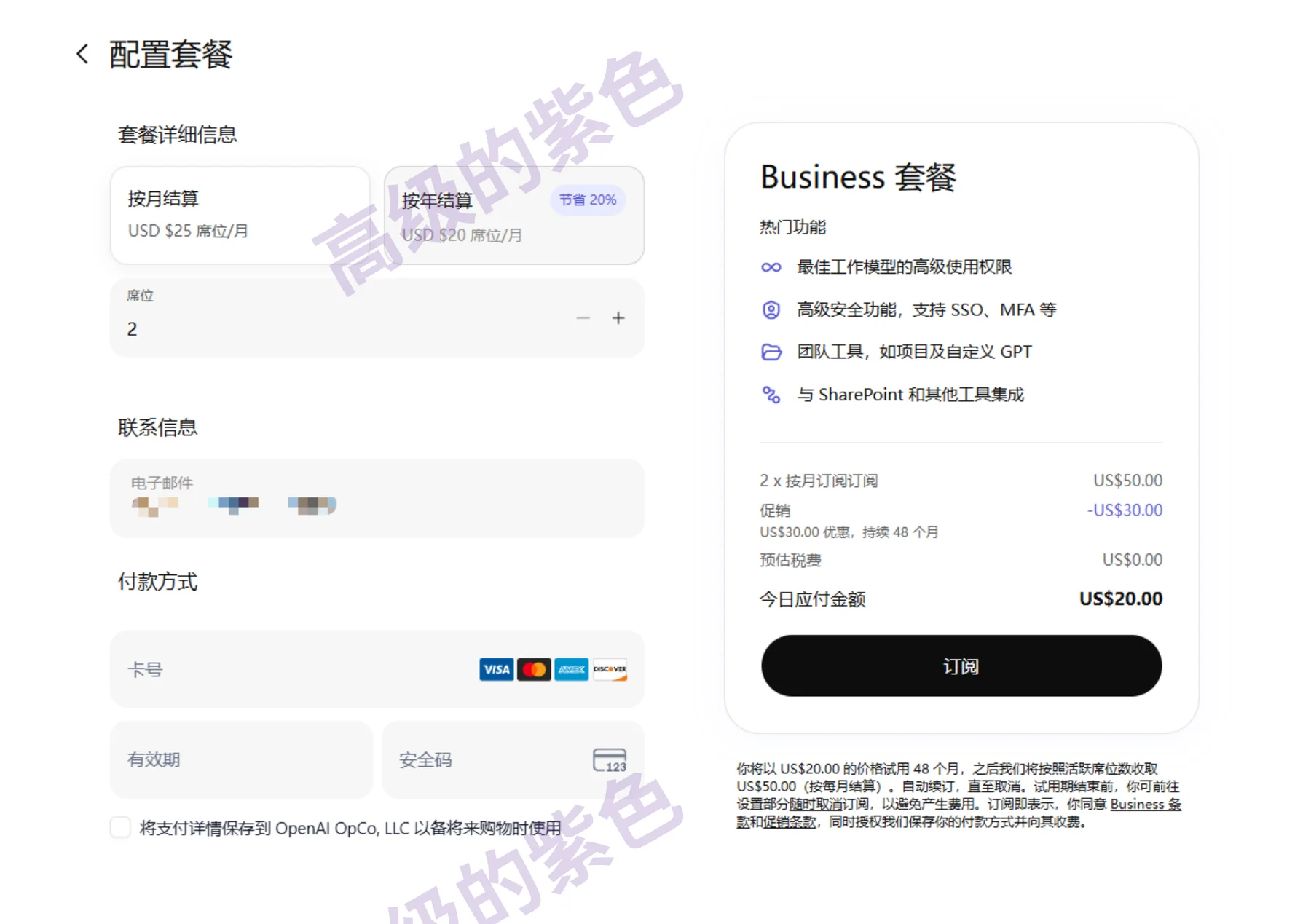
美国虚拟卡优势
主流平台网页订阅
教程说明支持 ChatGPT、Claude、Grok 等平台网页订阅,每个月自动续费。
美国发卡 · Visa 虚拟卡
发卡地美国、发卡组织 Visa、虚拟卡,有效期 5 年。适合只接受美国卡或需要填写美国账单地址的海外服务。
支持 3DS 与 AVS 验证
教程注明支持 3DS 验证和 AVS(账单地址)验证,可用于需要此类验证的付款场景。
可绑应用商店与钱包
支持绑定 Google Play、Apple Store、Google Pay 等平台消费。
海外购物同样可用
支持在 TikTok、亚马逊等平台购买商品。
费用写得清清楚楚
开卡费免费、年费管理费免费;美元区手续费 1%,跨币种服务费 1.6%,退款手续费 2.5%。
开通前须知:首次开卡最低充值 10 美元(开卡后可自由消费);卡内余额不足以支付账单时会产生拒付手续费,保持余额充足即可避免。完整说明见教程第 3 页。
第 1 页 · 目录
虚拟卡开卡教程
虚拟卡开卡教程
根据教程走大概30分钟就可以搞定,卡片可以使用5年
第一次开会比较折腾,但是后续使用会很方便
目录:
一、本卡片的可使用范围
二、注意事项与说明
三、开卡教程
第 2 页 · 一、使用范围
一、本卡片的使用范围
支持目前市面几乎的所有的AI平台,如:ChatGPT、Claude、Grok等网页稳定直冲(每个月自动续费)
支持社交平台购物,如:TikTok、亚马逊等购买商品
支持绑定Gooleg play、Apple Store、Gooleg Pay等平台消费
支持3DS验证(市面上大部分卡片不支持)
支持AVS验证
开通后卡片有效期为5年,相当于多了一张外国银行卡
第 3 页 · 二、注意事项
二、注意事项与说明
一次性说清这个卡片基本信息和注意事项,可以接受再开通
卡片基本信息:
发卡地:美国
发卡组织:Visa
卡片类型:虚拟卡
有效期:5年
手续费:
美元区手续费1%
跨币种服务费1.6%(比如支付菲律宾比索PHP)
年费管理费:免费
开卡费:免费
退款手续费:2.5%
尤其注意,这个卡很坑的一个点是有拒付手续费,拒付手续费是指,当你的卡片余额不足以支付购买的账单时(有且只有这一种情况)会产生拒付费,这个拒付费20刀大概扣1刀,就是钱不够了买东西会扣手续费。
如果保证余额充足的话,则不会产生拒付费,这是这个卡片最坑的一点,其他方面都比同类型的虚拟卡要好!
注意事项:这个卡第一次没有开卡费,但是有开卡最低额度要求10刀,也就是最少充10刀才能开卡,开完卡之后这10刀可以自由消费。
第 4 页 · 三、开卡教程
注册与实名认证
三、开卡教程 整个流程大概30分钟
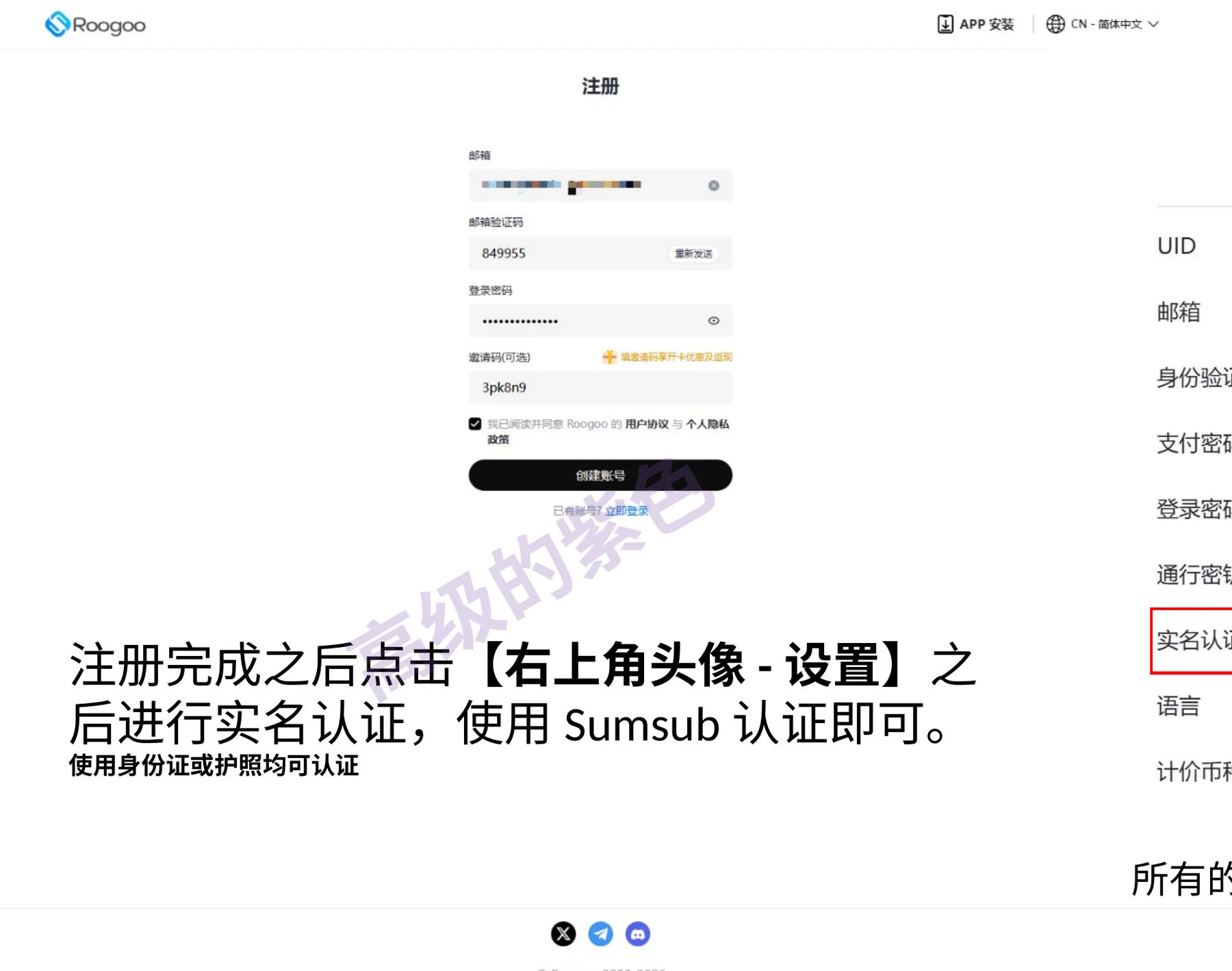
首先,复制开卡链接到浏览器中注册,这个链接附带我的邀请码可以免费开卡,并且开卡成功赠送1刀余额,我这边也会有2-3刀返佣,对双方都是有利的,我也希望你可以用上这个卡!
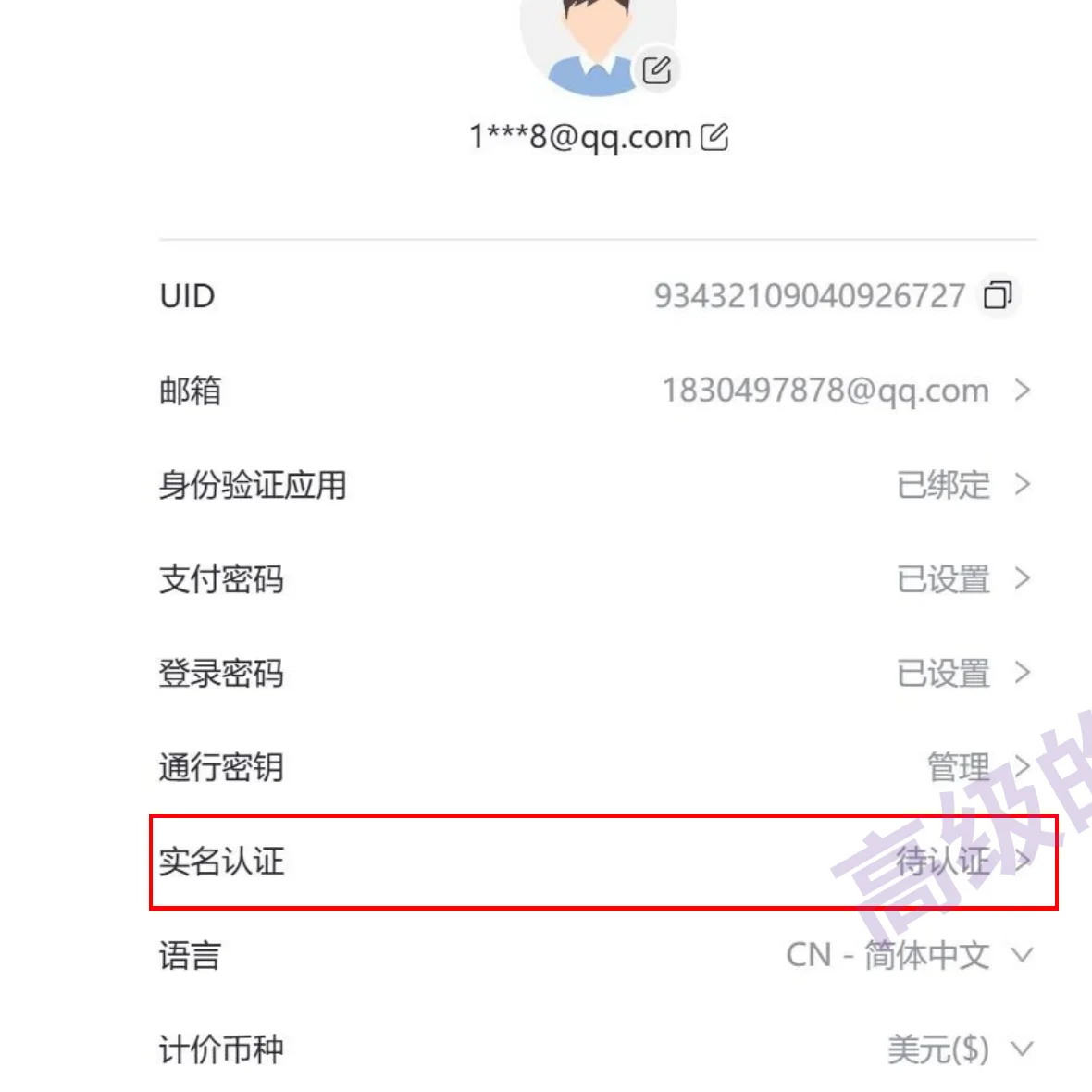
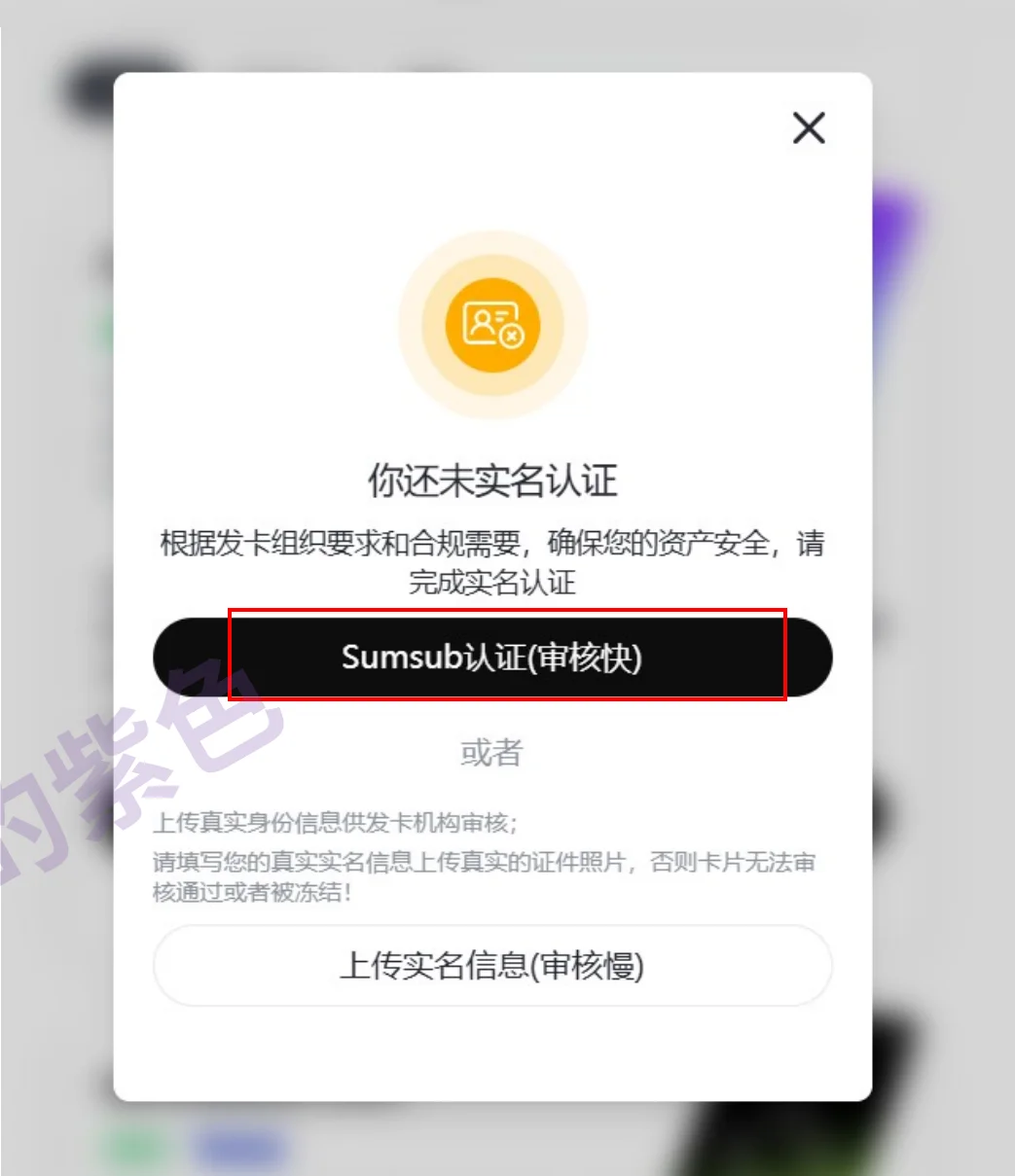
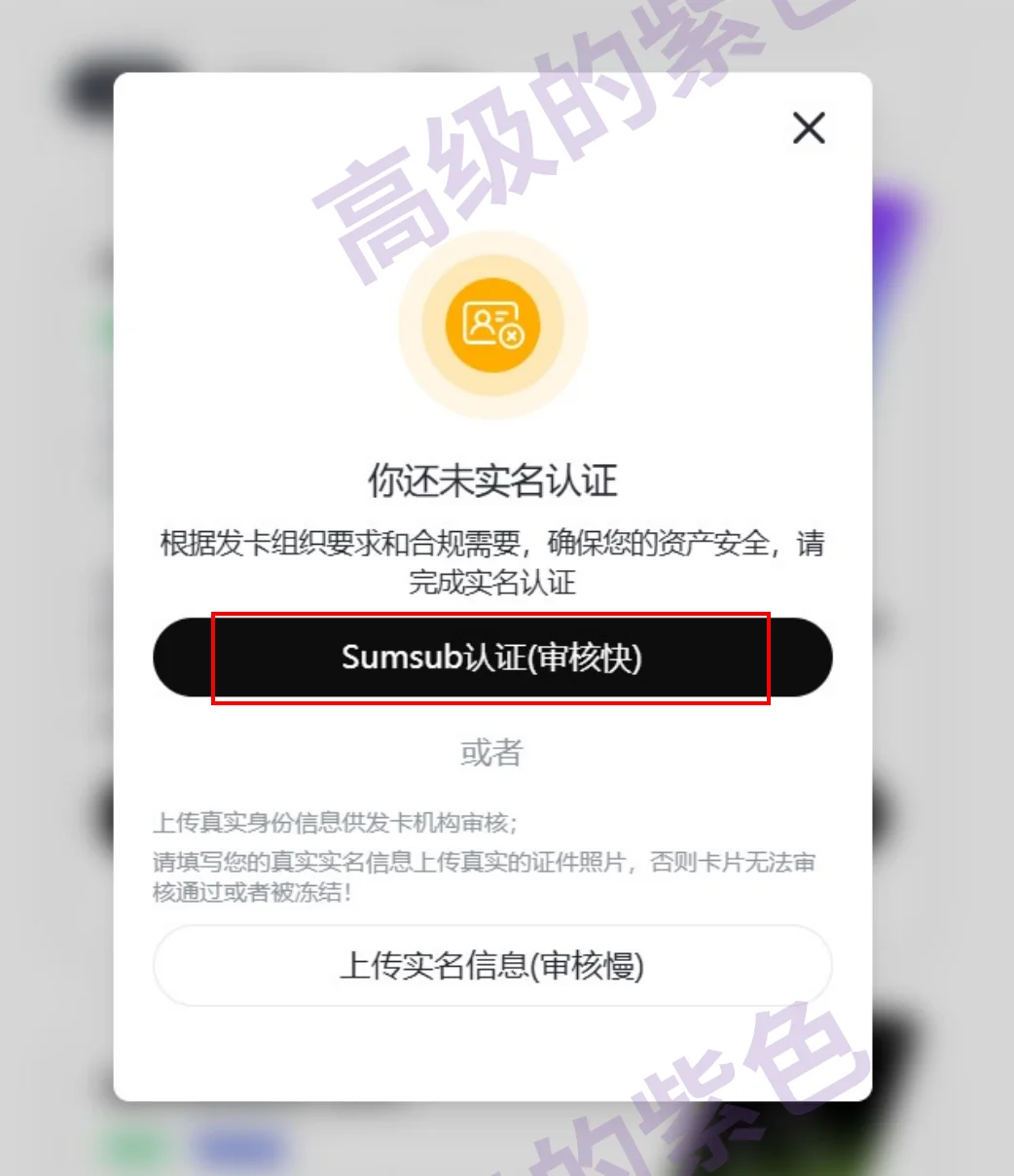
注册完成之后点击【右上角头像-设置】之后进行实名认证,使用Sumsub认证即可。
使用身份证或护照均可认证
所有的虚拟卡开卡都需要实名认证,不然银行不会给开户的,个人信息绝对安全
第 5 页 · 三、开卡教程
Sumsub 认证与首充
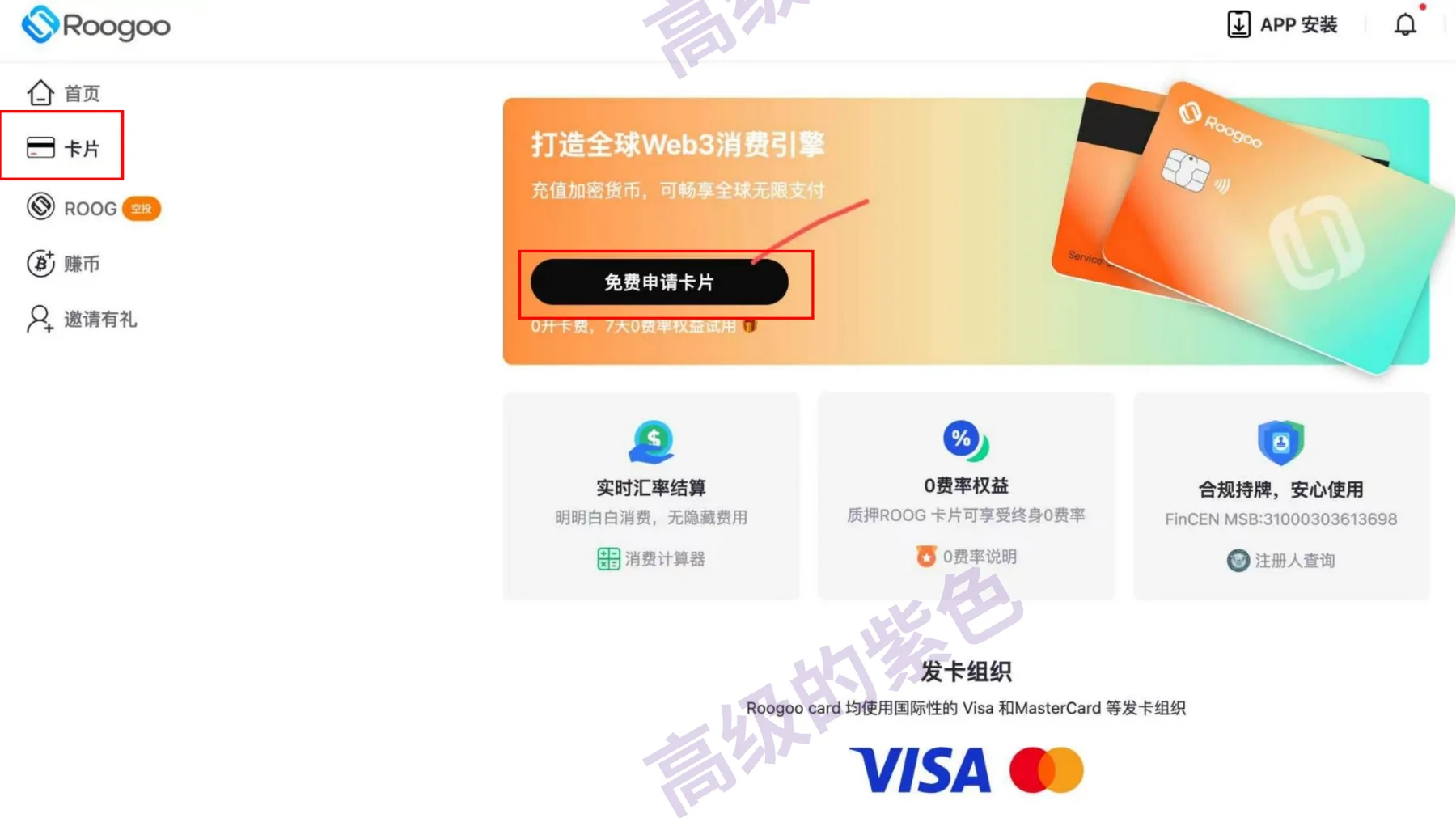
认证完成后点击【卡片-申请开卡】会提示需要10USDT才能开卡,因而需要先往网站中充值10USDT作为卡片首充费用(开卡完成后这10$在卡片账户余额中可以随意消费)
进行Sum认证大概3分钟左右就可以结束,尤其需要注意,照片一定要拍清楚,不要用美颜、AI修图等改变图片元数据的操作
第 6 页 · 三、开卡教程
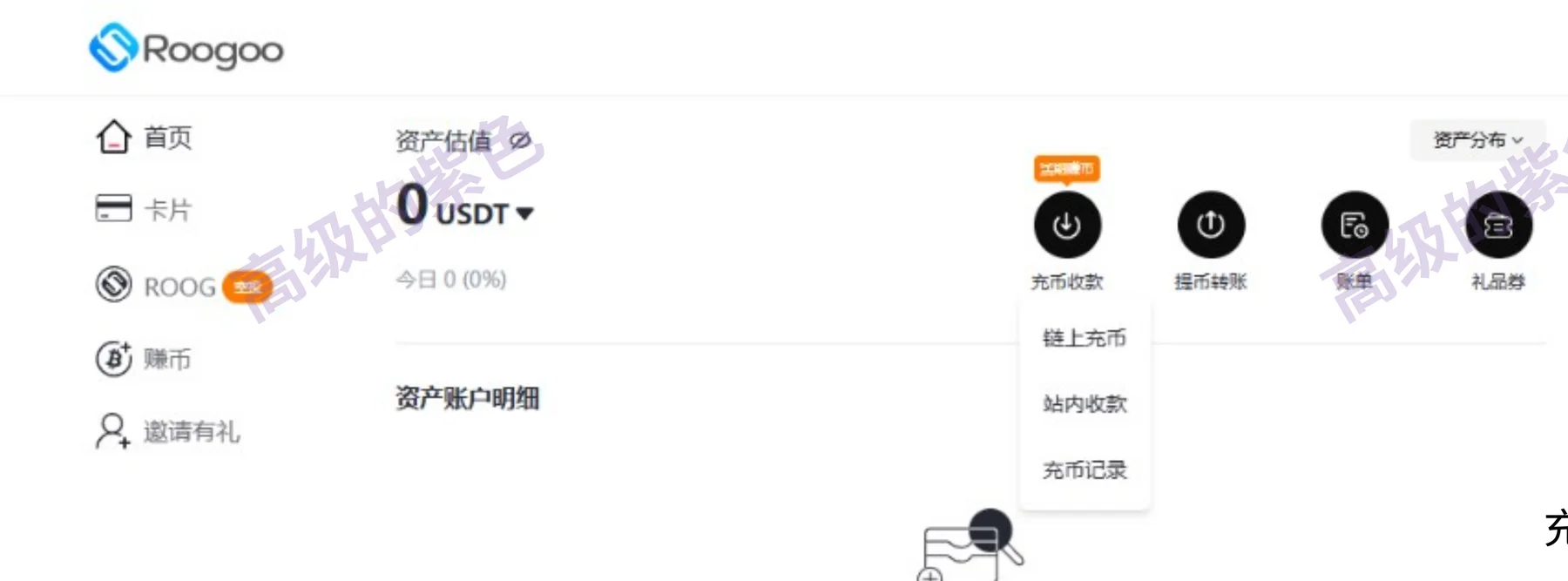
链上充币入口
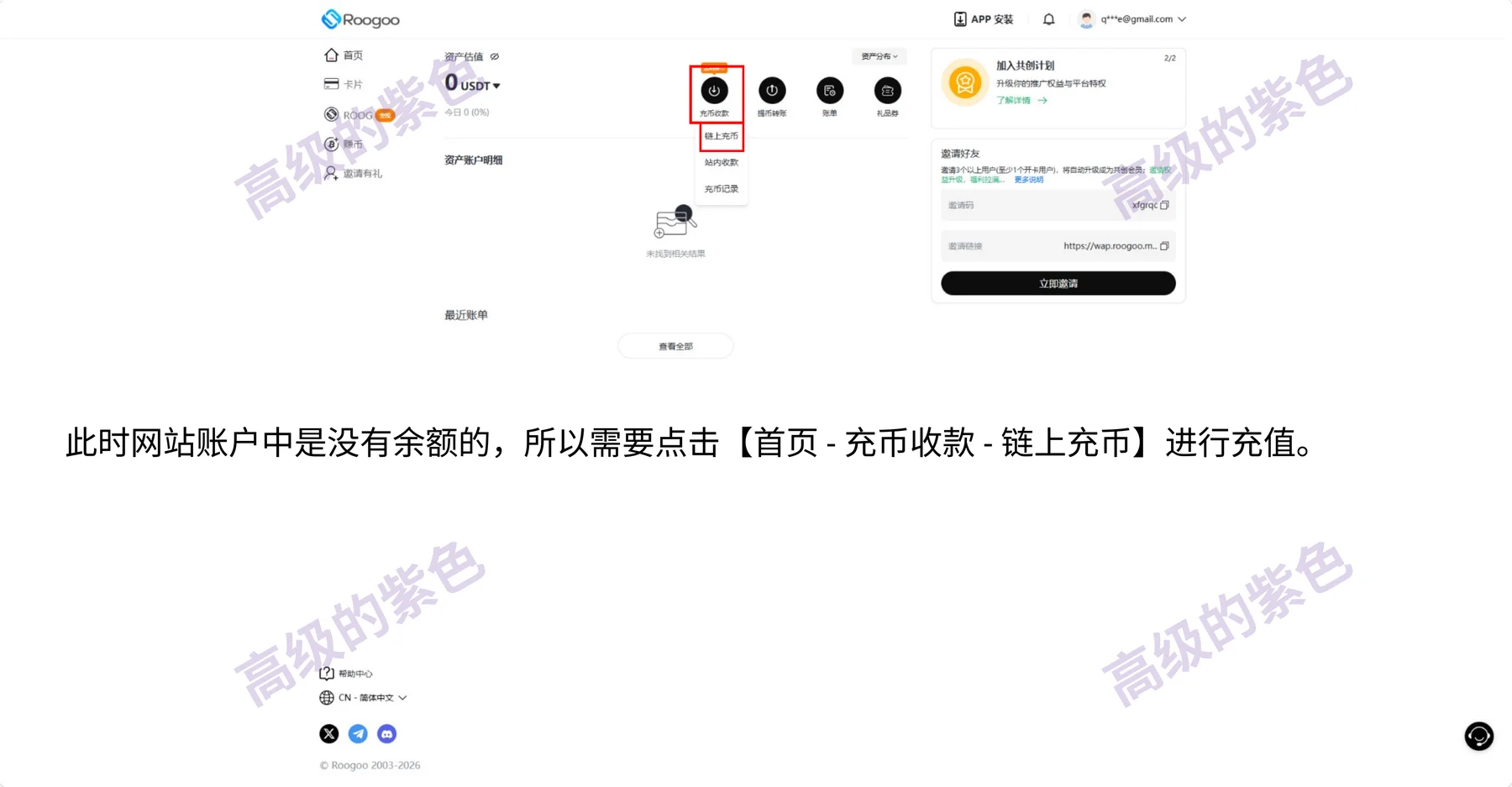
此时网站账户中是没有余额的,所以需要点击【首页-充币收款-链上充币】进行充值。
第 7 页 · 三、开卡教程
下载币安 App
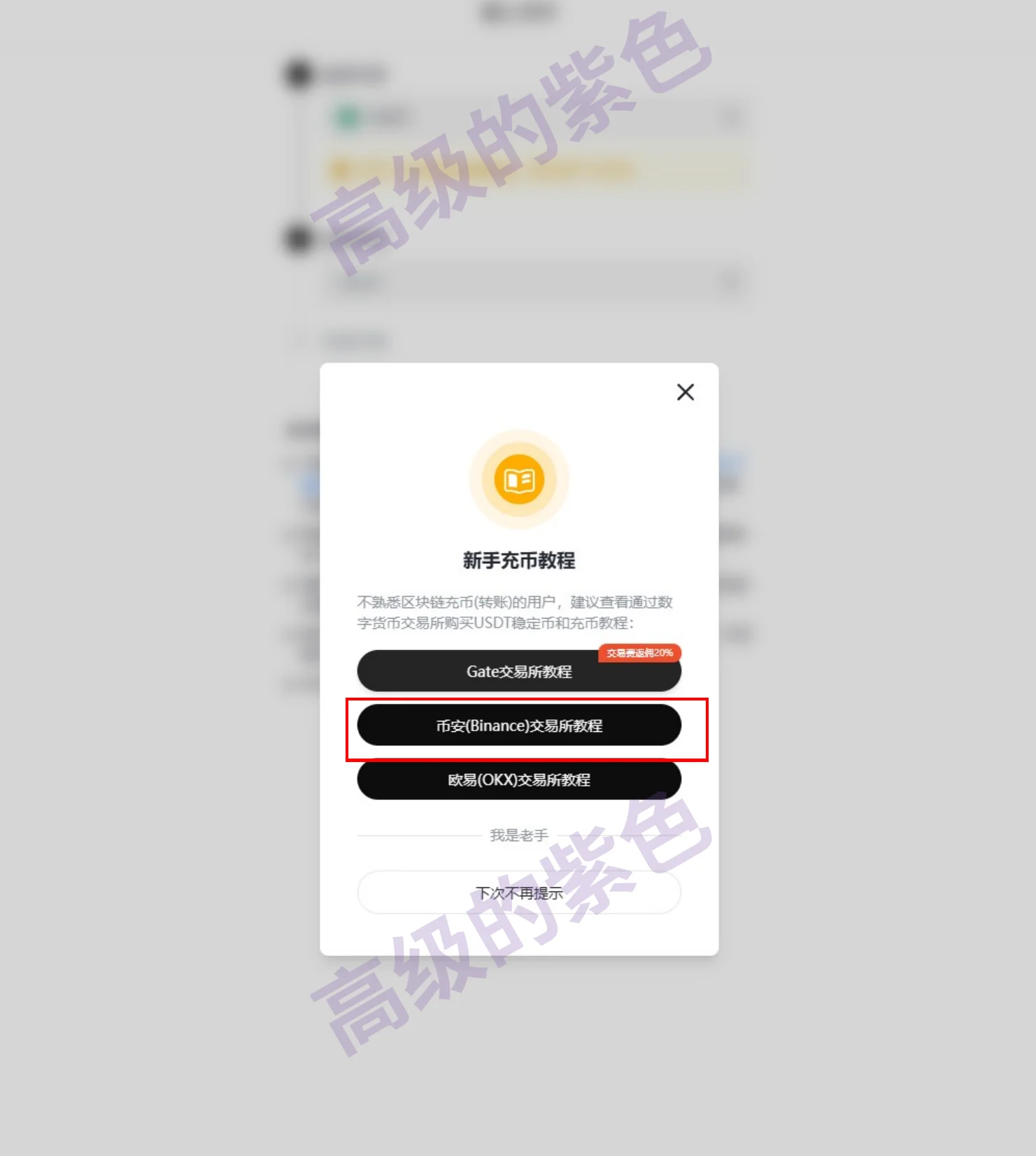
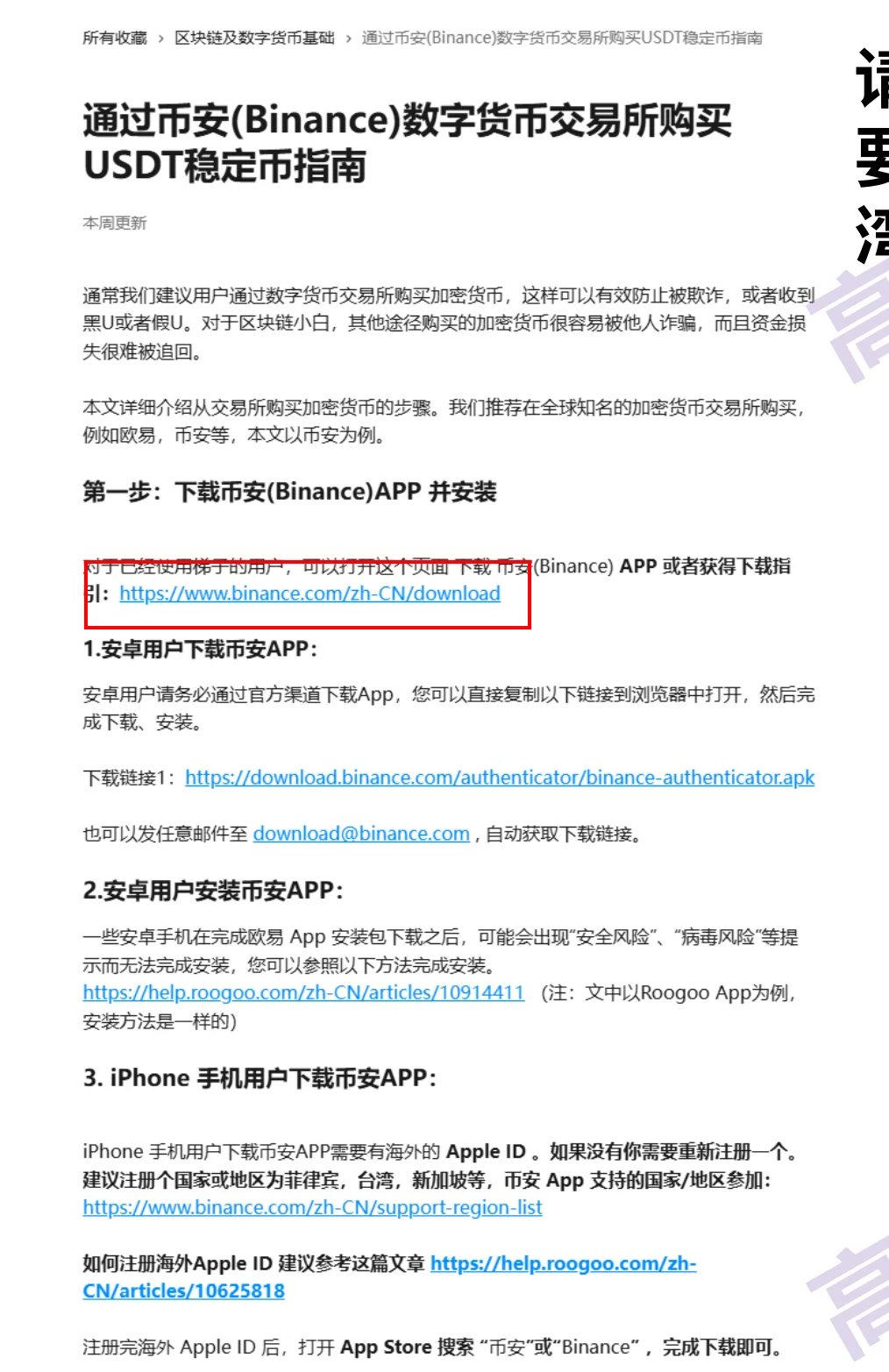
点击“链上充币后”弹出充币教程,点击币安交易所教程,下载币安app,windos用户和移动端用户都选择第一个链接下载,推荐使用移动端进行操作
请注意:下载或使用币安的时候请不要使用美区节点,推荐使用香港或台湾节点!!
该虚拟卡充值美金的顺序是 RMB转虚拟货币(USDT)再转美金 所需要用到交易所 我这里推荐用币安(binance)
第 8 页 · 三、开卡教程
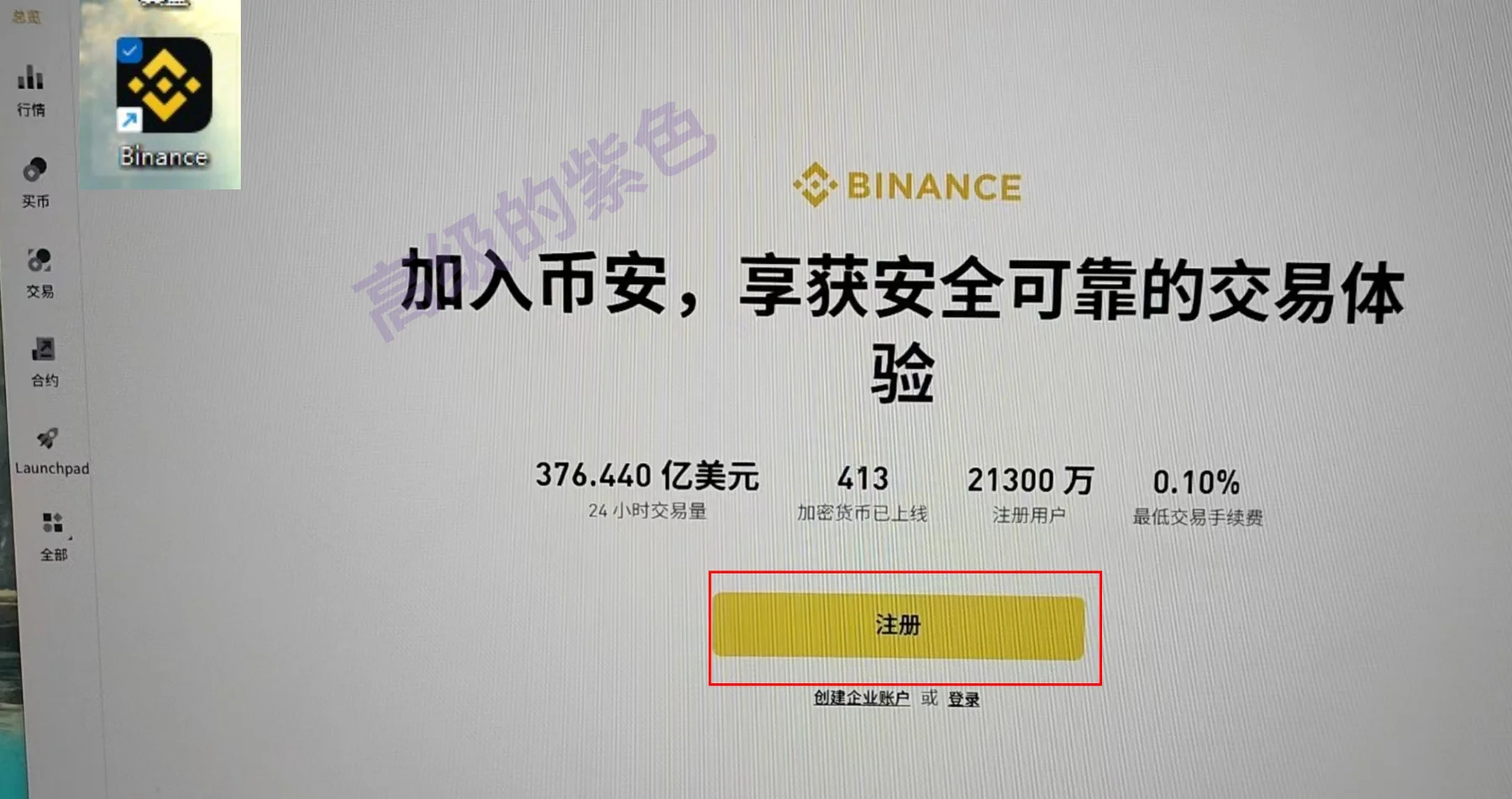
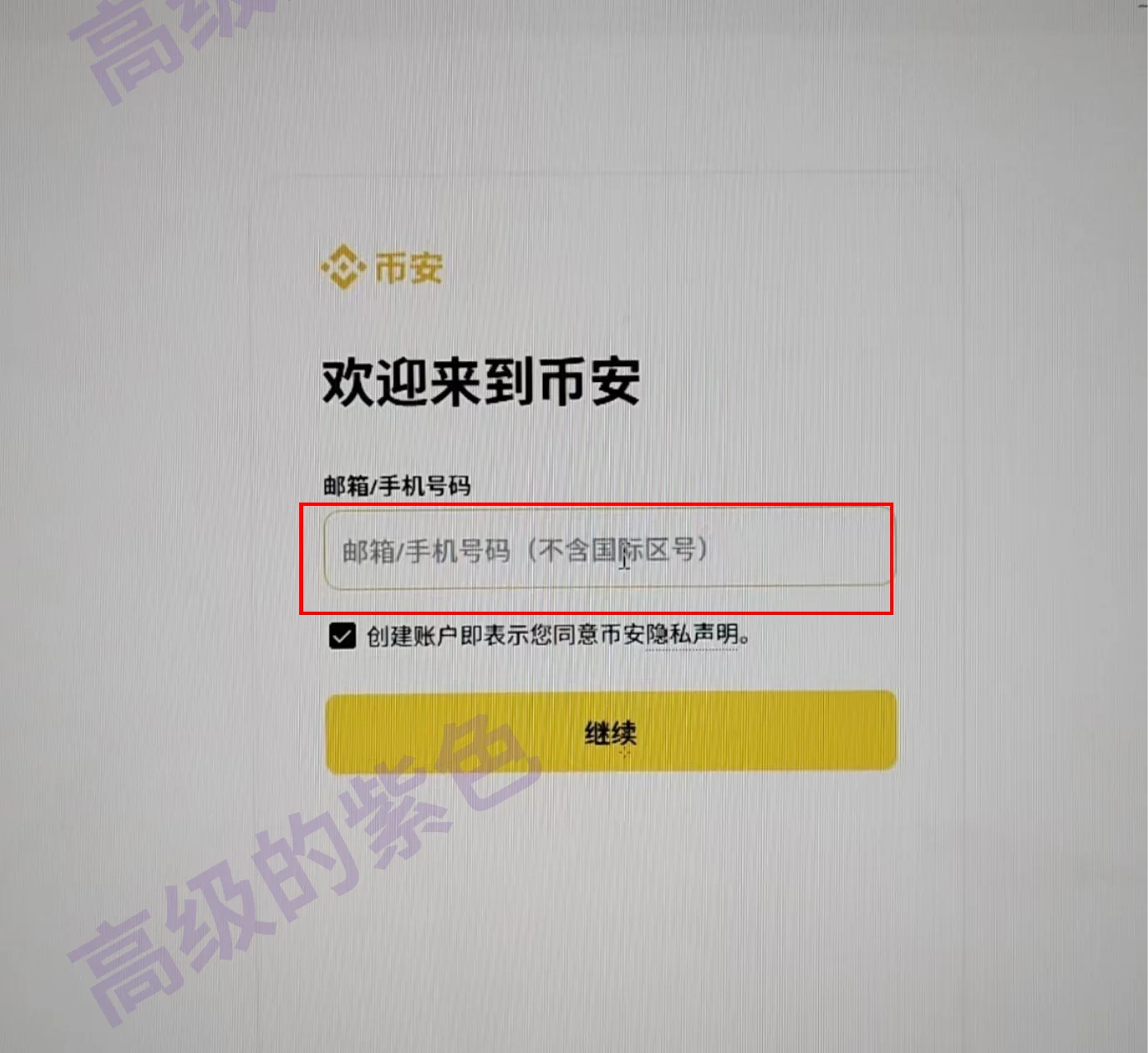
注册币安账号
下载完成后点击【注册】使用邮箱进行注册即可
第 9 页 · 三、开卡教程
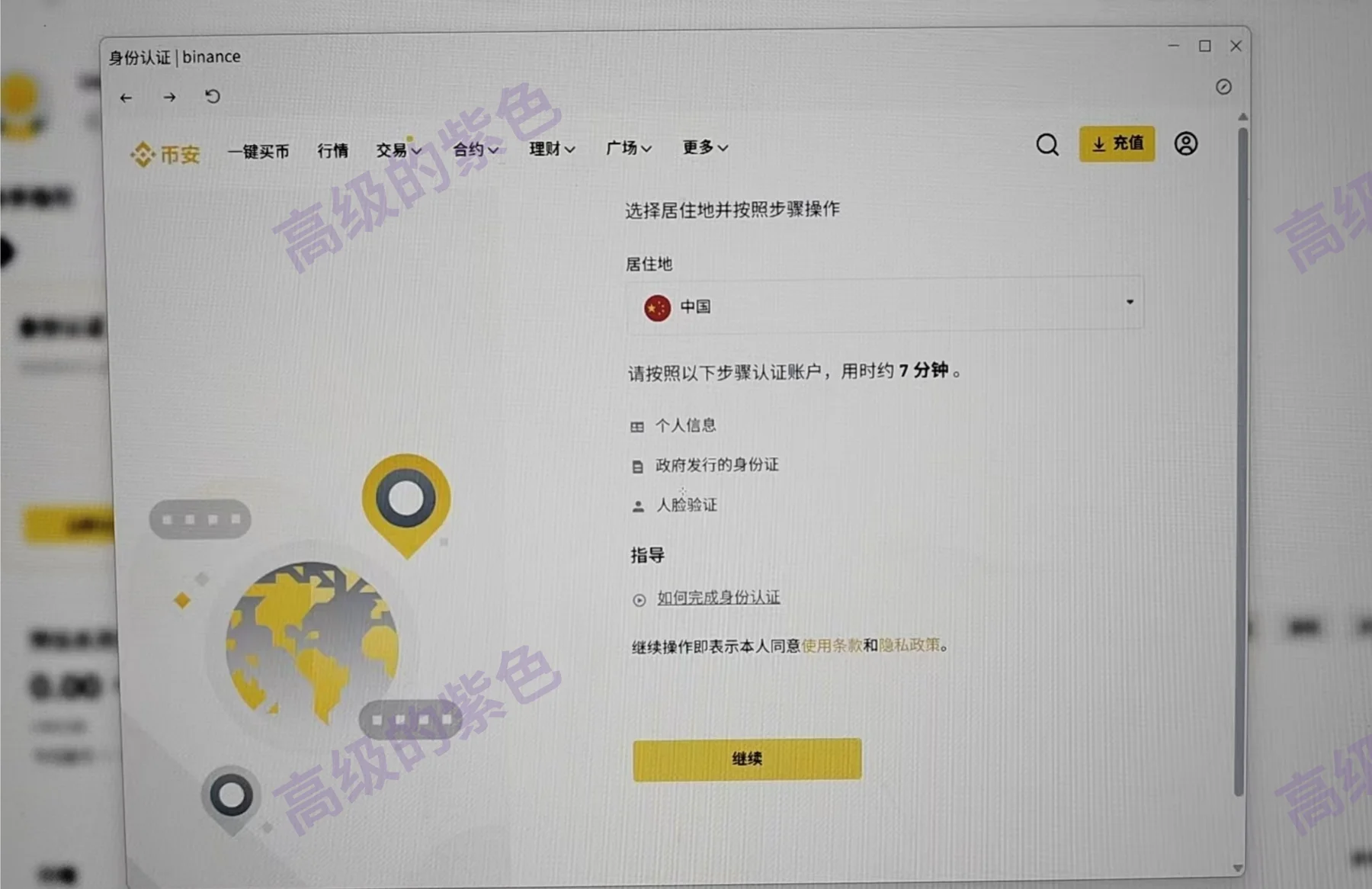
币安身份认证
注册完成后第一次登录会出现身份认证,这里如实填写即可,需要上传身份证正反面和人脸识别。
第 10 页 · 三、开卡教程
设置 2FA 双重验证
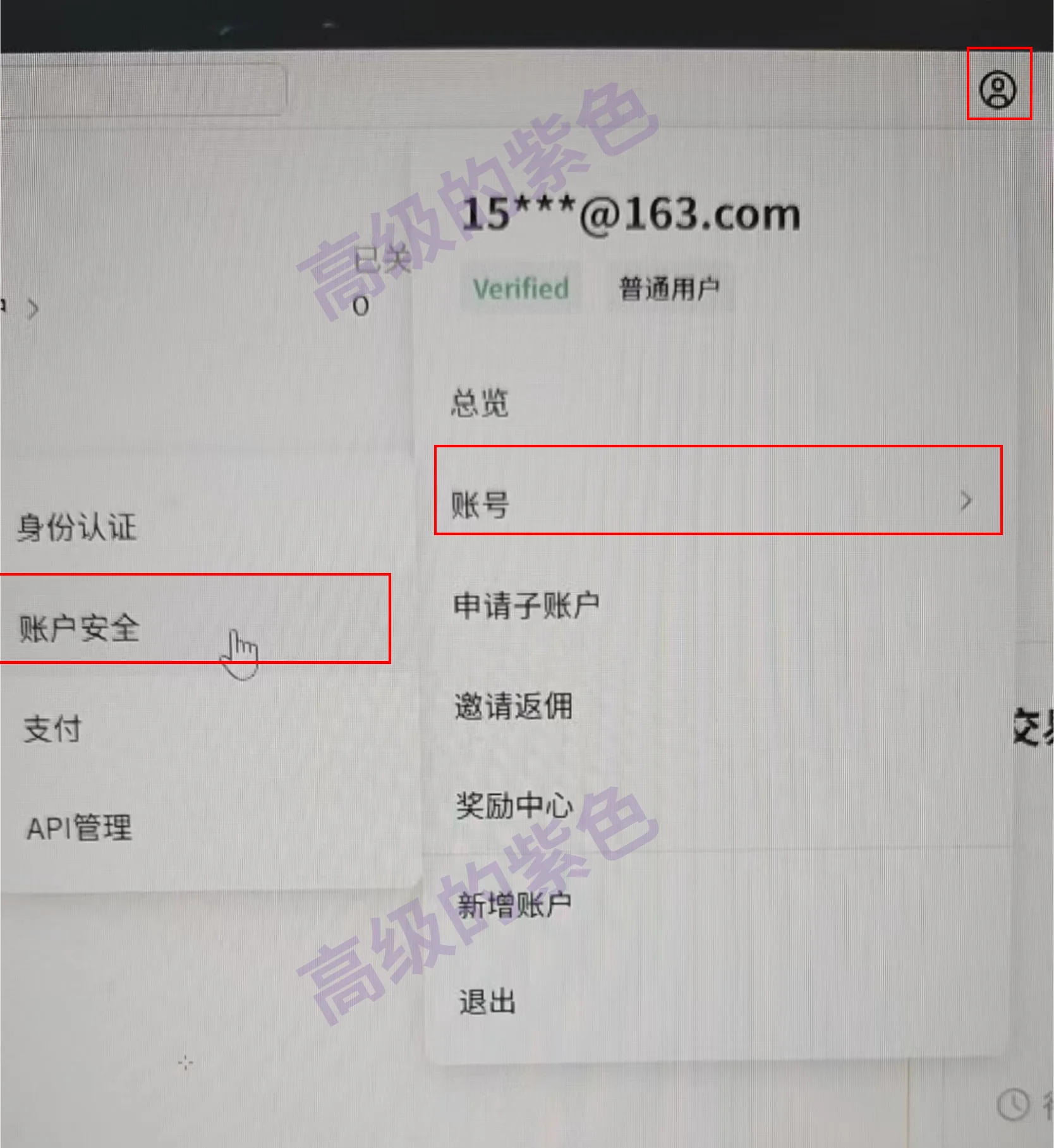
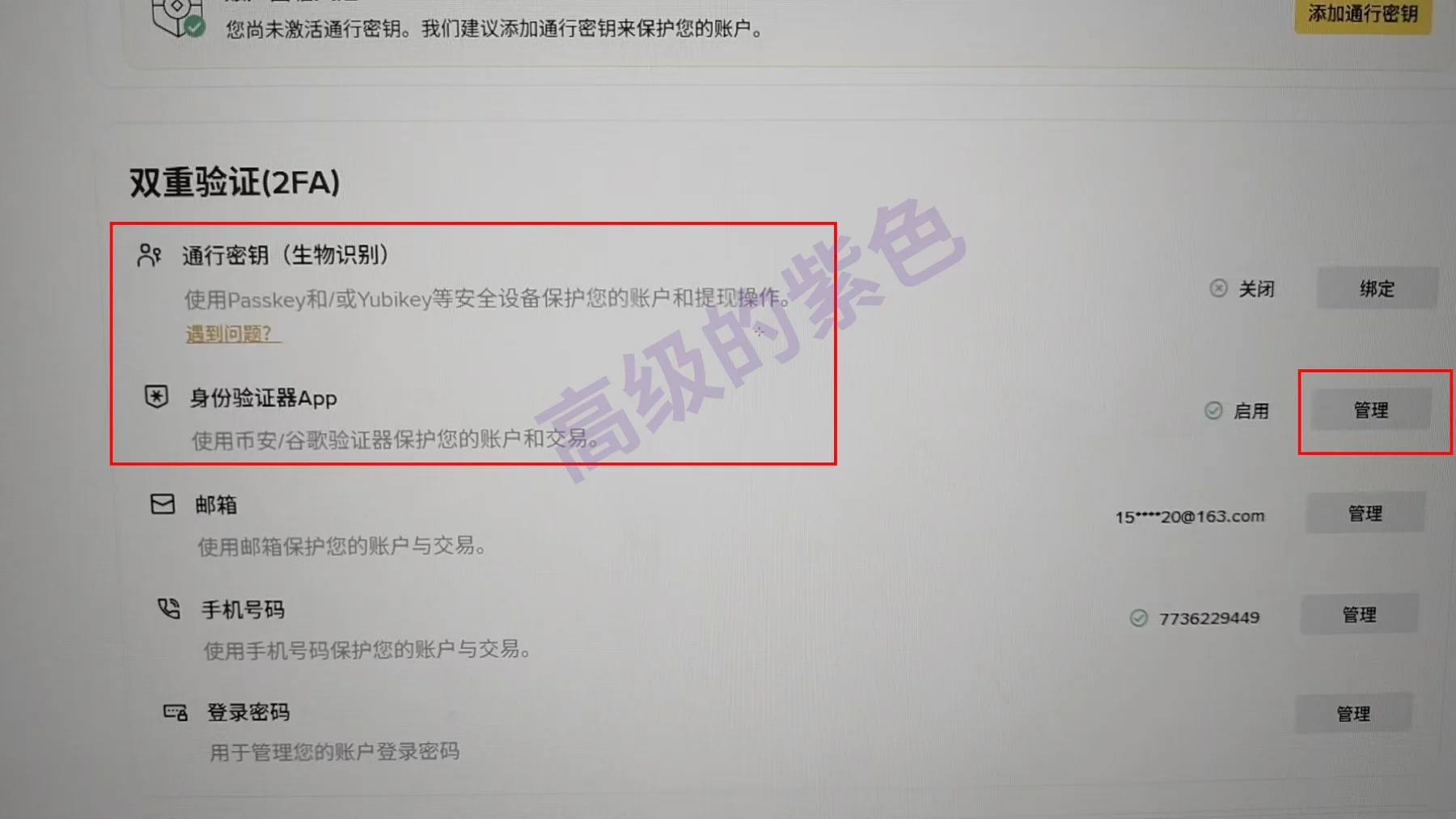
后续提币需要进行双重验证,所以需要在身份验证完之后点击【个人账户】-【账号】-【账户安全】进入2FA界面,【生物识别】和【身份验证器】二选一即可,这里推荐身份验证器验证(生物识别面部验证不好绑定),下载谷歌身份验证器(Authenticator),后点击【管理】扫码或者输入设置秘钥添加即可。
后续提币验证输入验证器中的验证码即可。
这个验证器可以用于所有需要2FA的平台,用途比较广。
谷歌验证器不好下载,则下载微软验证器等其他的也可以
第 11 页 · 三、开卡教程
进入 C2C 交易
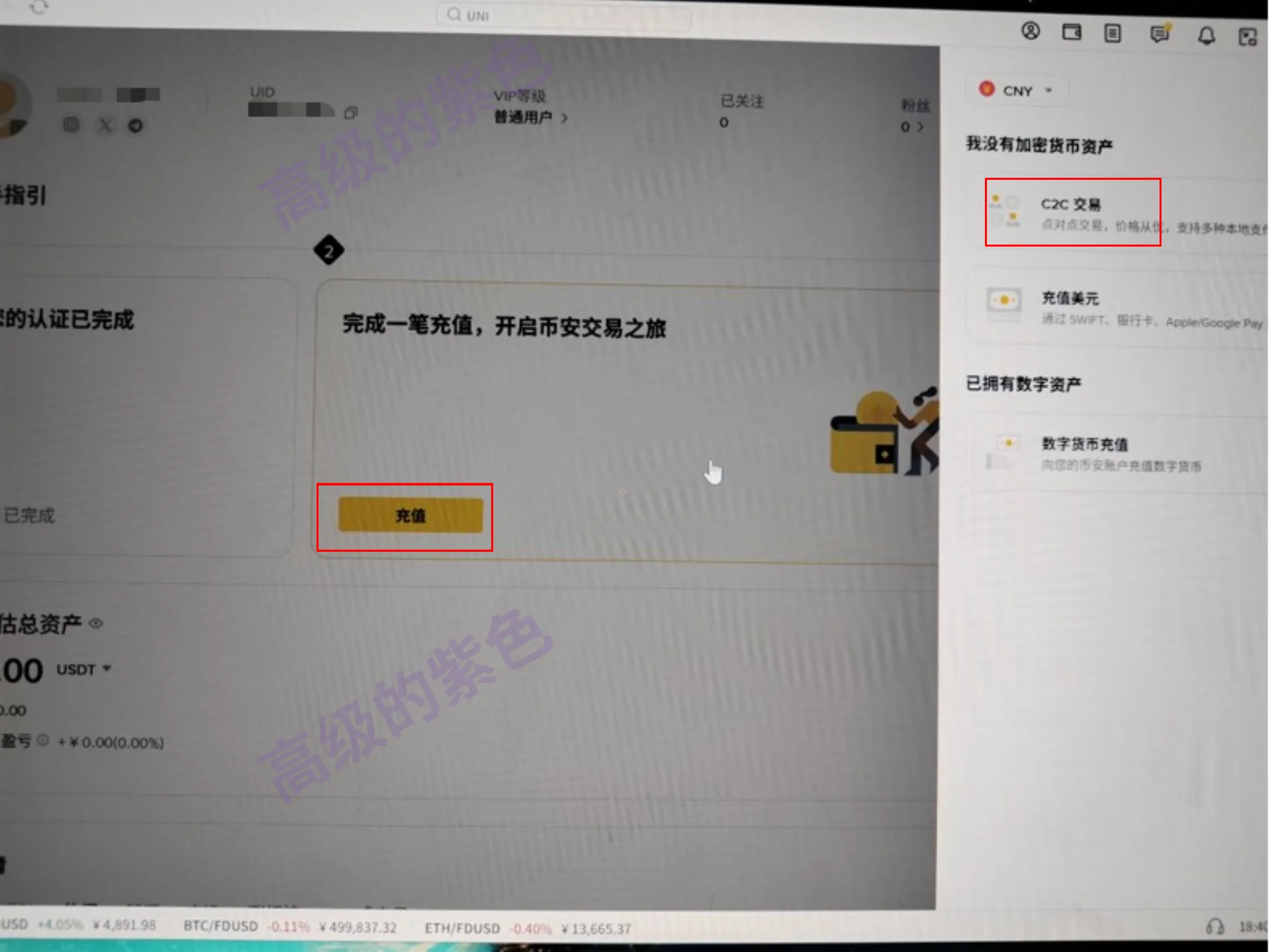
设置完2FA后点击依次点击【充值】-【C2C交易】,用于将rmb转为虚拟货币。
第 12 页 · 三、开卡教程
选择交易单元
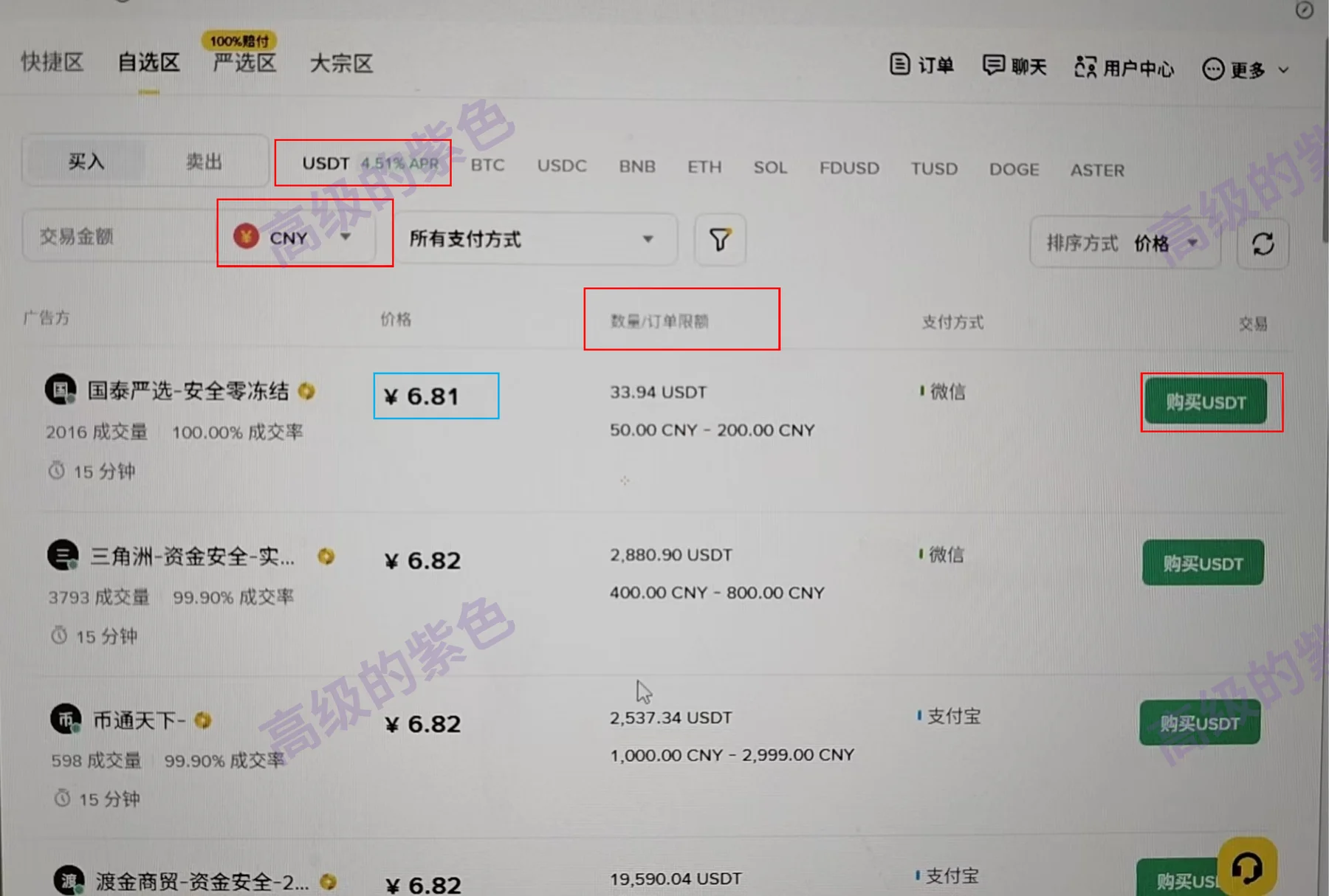
点击C2C充值后进入这个界面,需要注意交易币种是【USDT】支付方式是【CNY】,随后蓝色框中代表该交易单元的汇率,首次开卡建议充值10.05刀,因为后续的链上充币需要0.01刀的手续费。
随后需要确认当下交易额度是否包含在交易单元的订单限额范围内,如充值10.05$按照6.81¥的汇率应该需要支付68.5¥,因此选择的交易单元订单限额应该大于68.5¥,确认完成后点击购买USDT。
第 13 页 · 三、开卡教程
购买 USDT 并付款
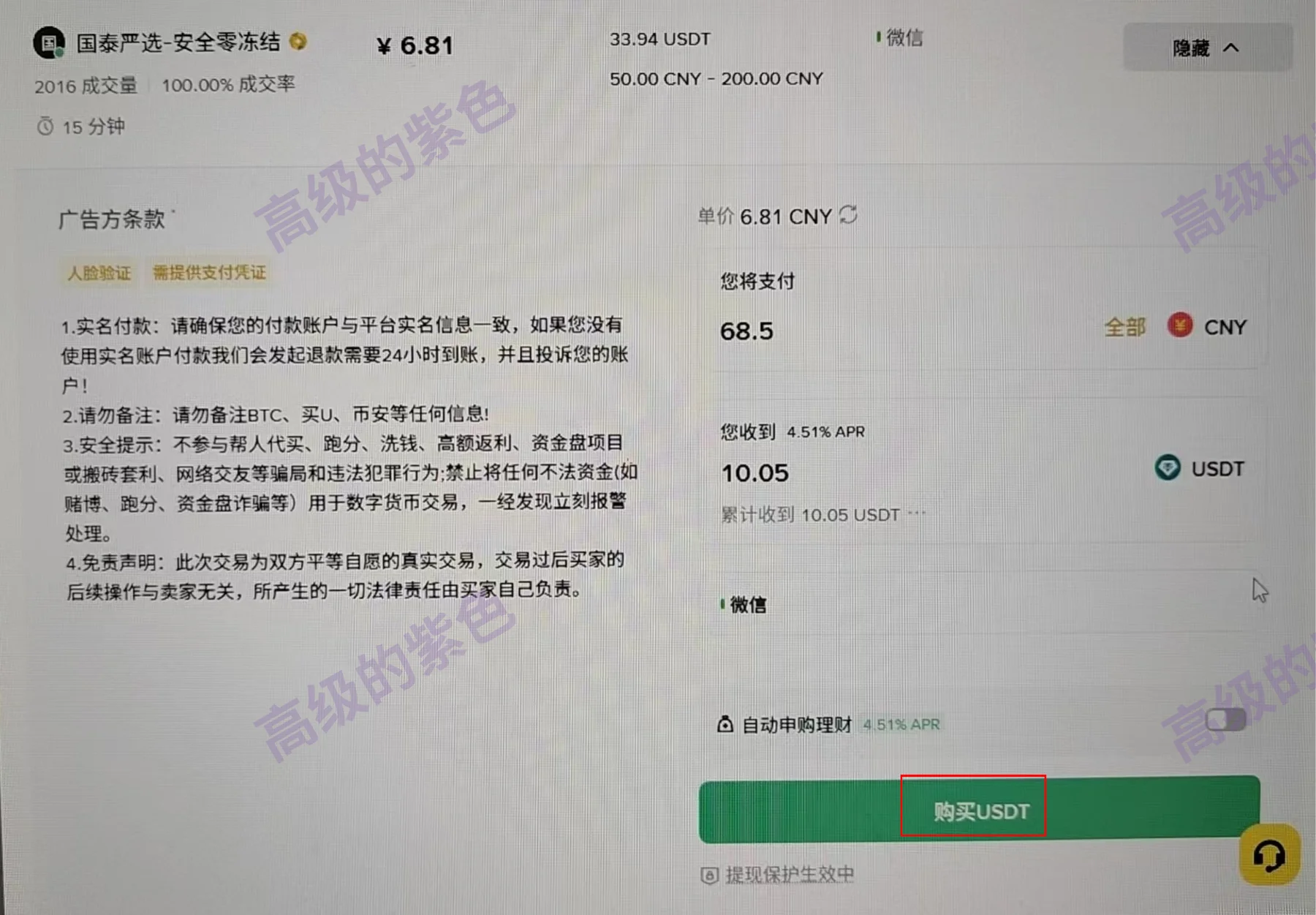
在点击购买USDT后出现如下页面,将计算好的RMB数额填入后,检查收到的USDT是否正确,随后点击【购买USDT】,随后进入付款页面,通常卖家提供一个微信或支付宝二维码,添加好友后进行转账并备注自己的名字,即可确认付款,卖家确认后将收到打款。
第 14 页 · 三、开卡教程
提现 USDT
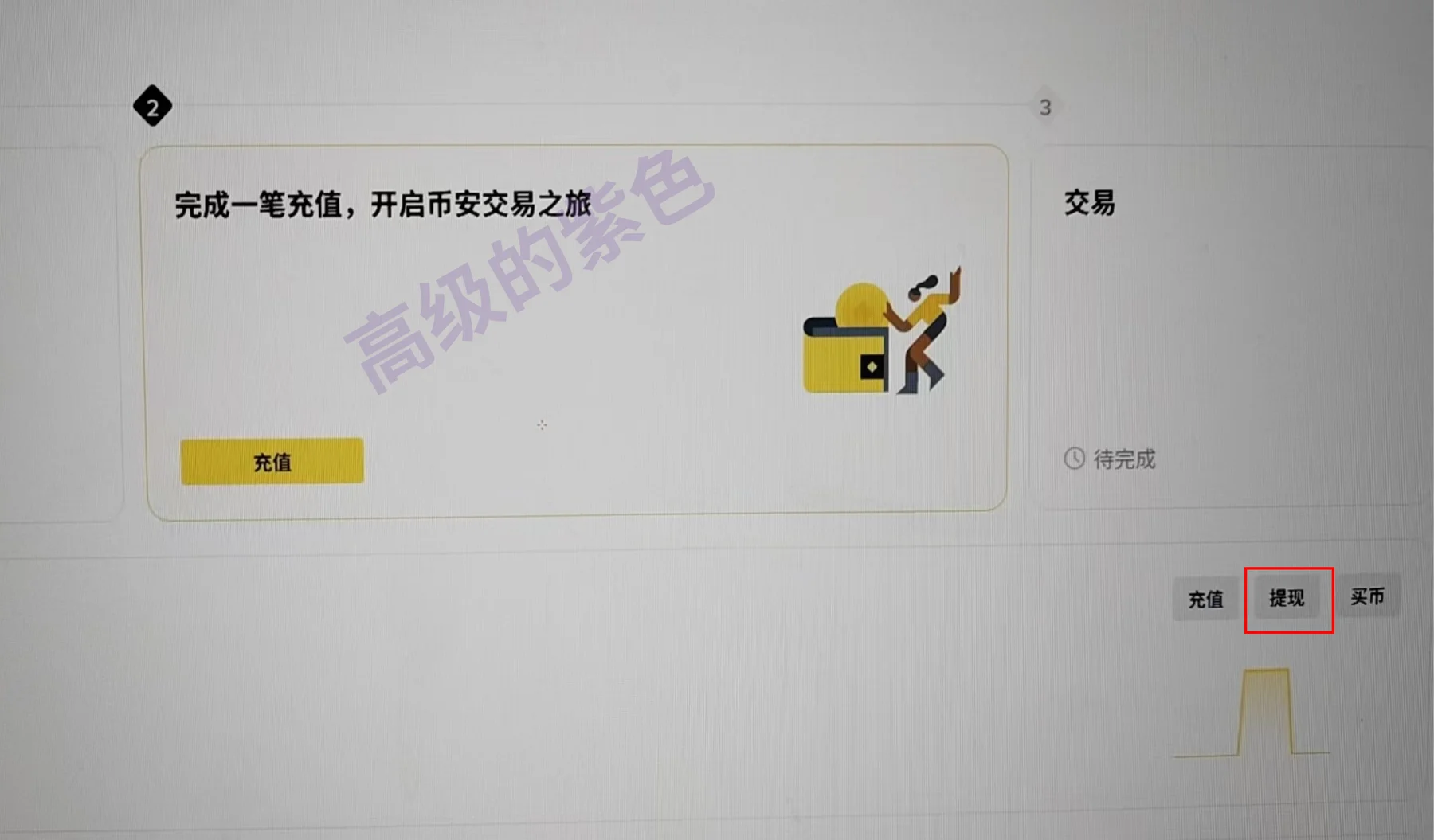
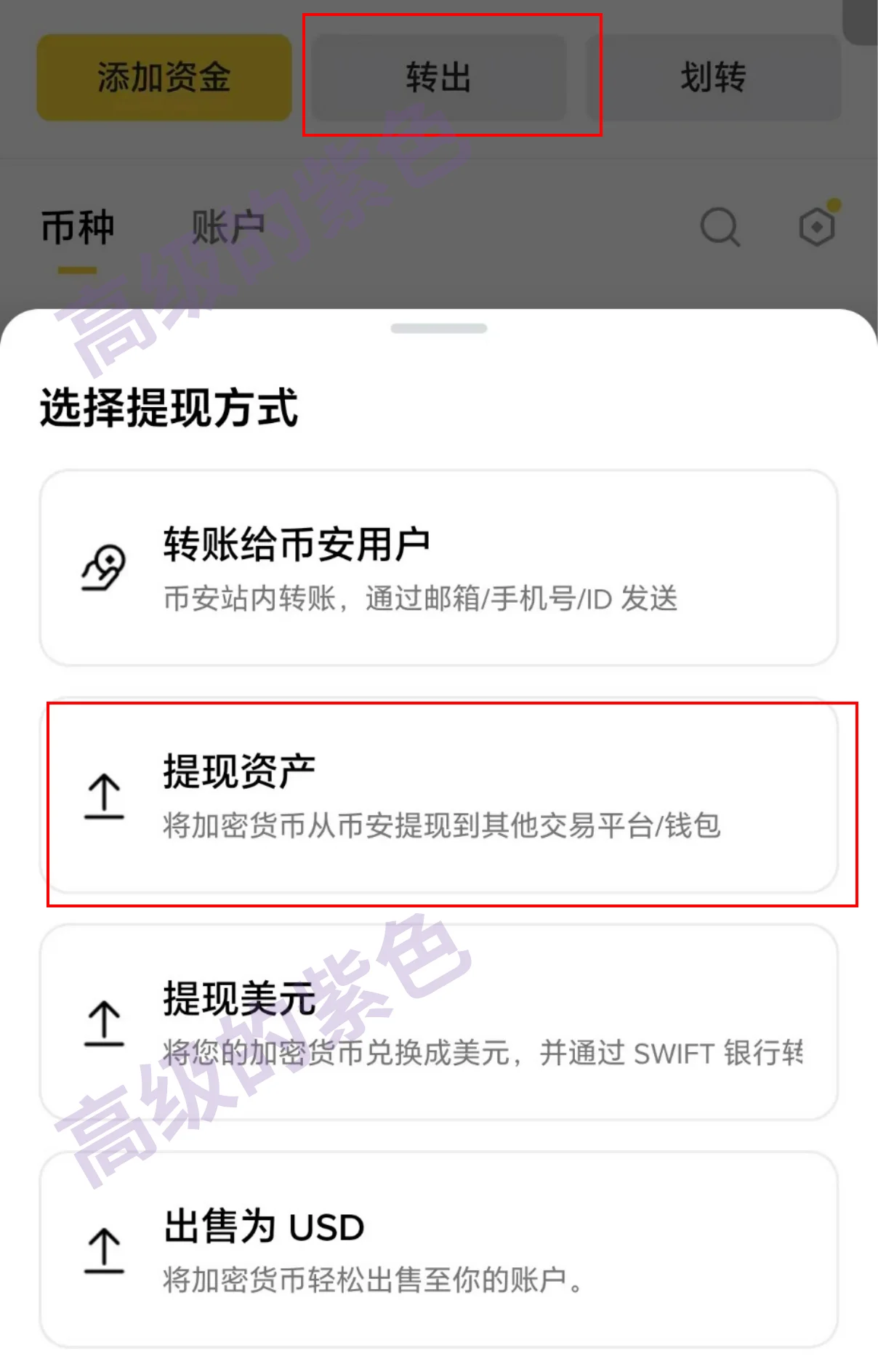
以上就已经完成了虚拟货币的购买,Windos端用户回到币安首页依次点击【提现】,将刚才充值的USDT转到网站账户余额中用于虚拟卡的开通。
第 15 页 · 三、开卡教程
填写提现地址与网络
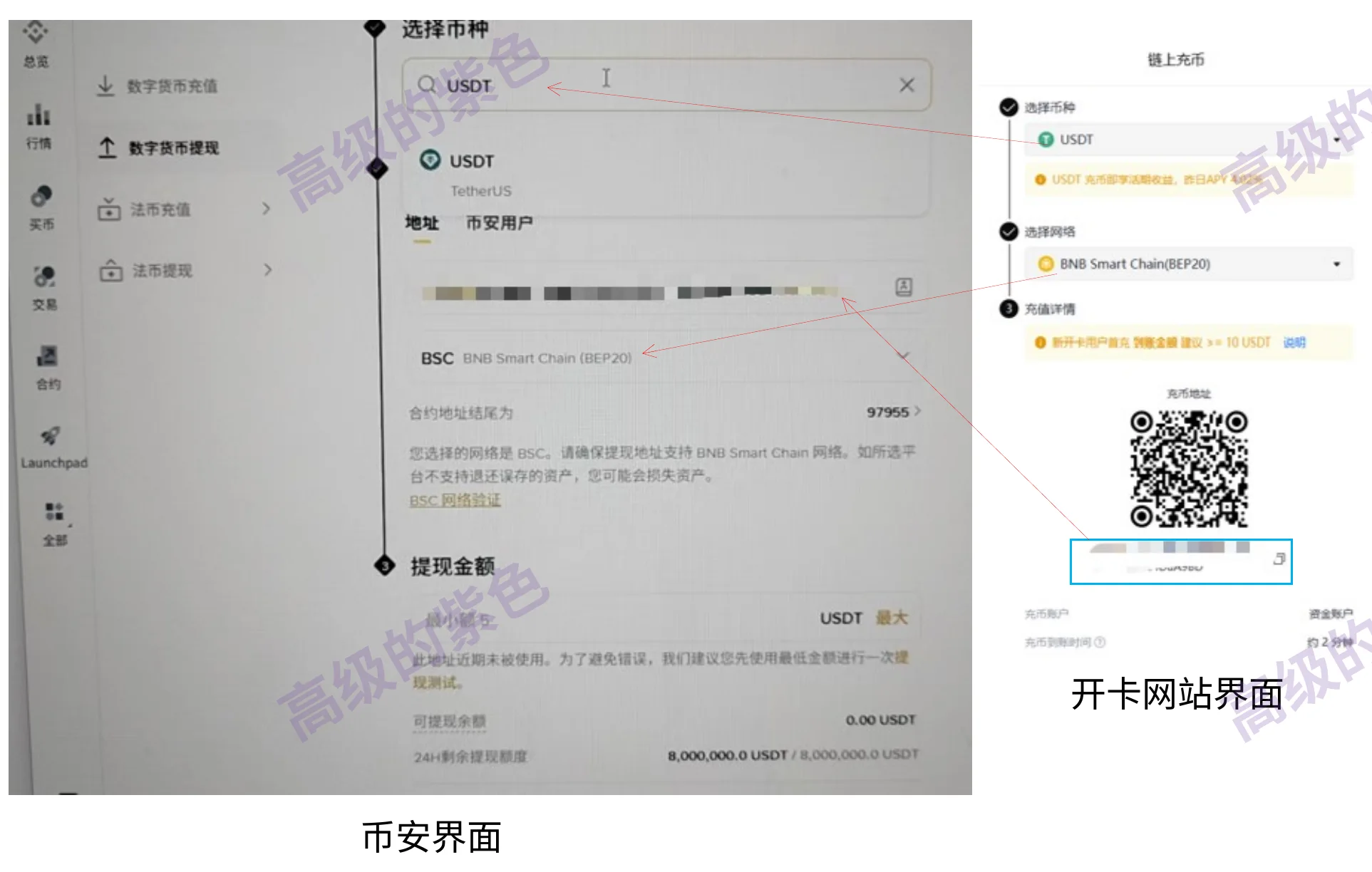
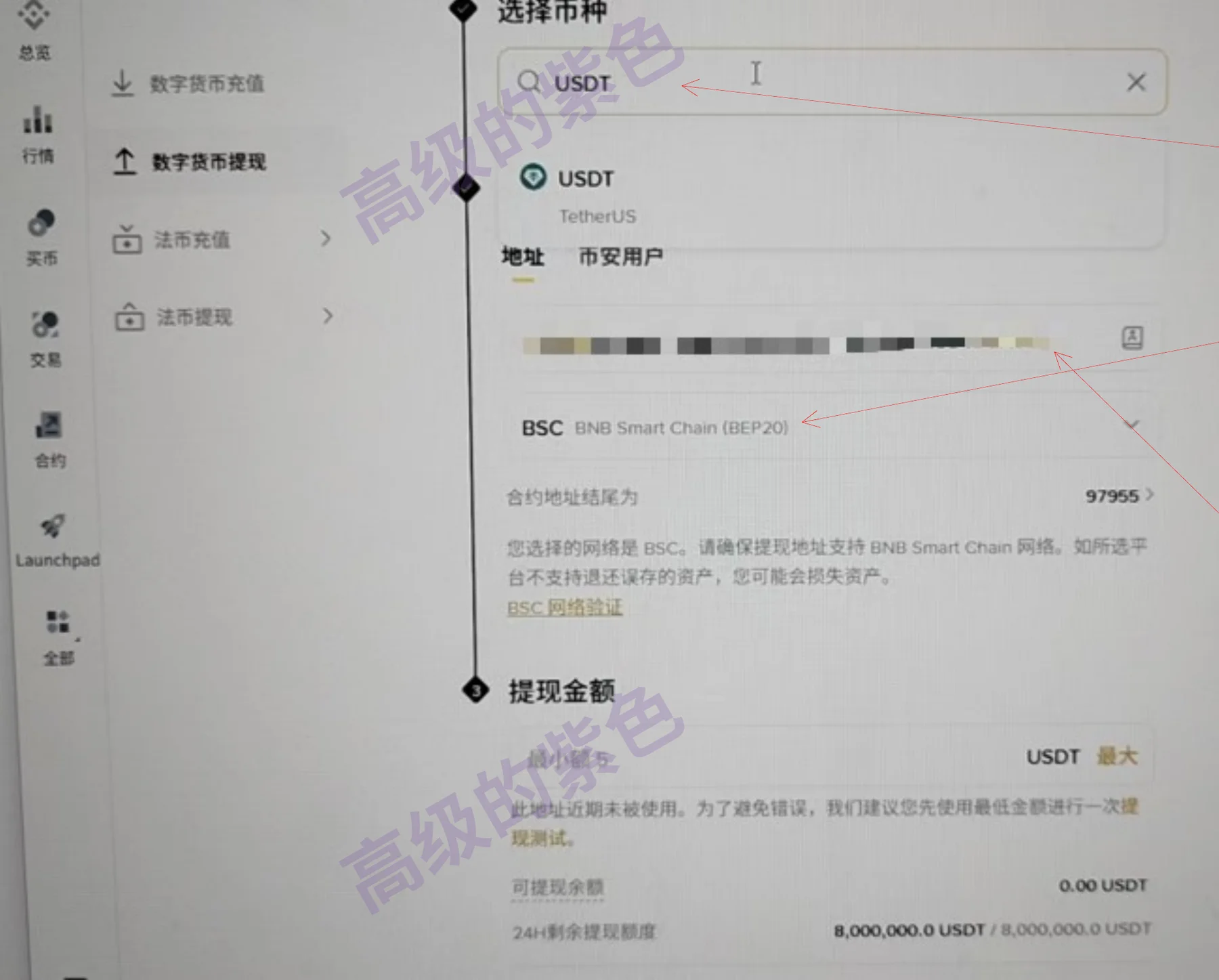
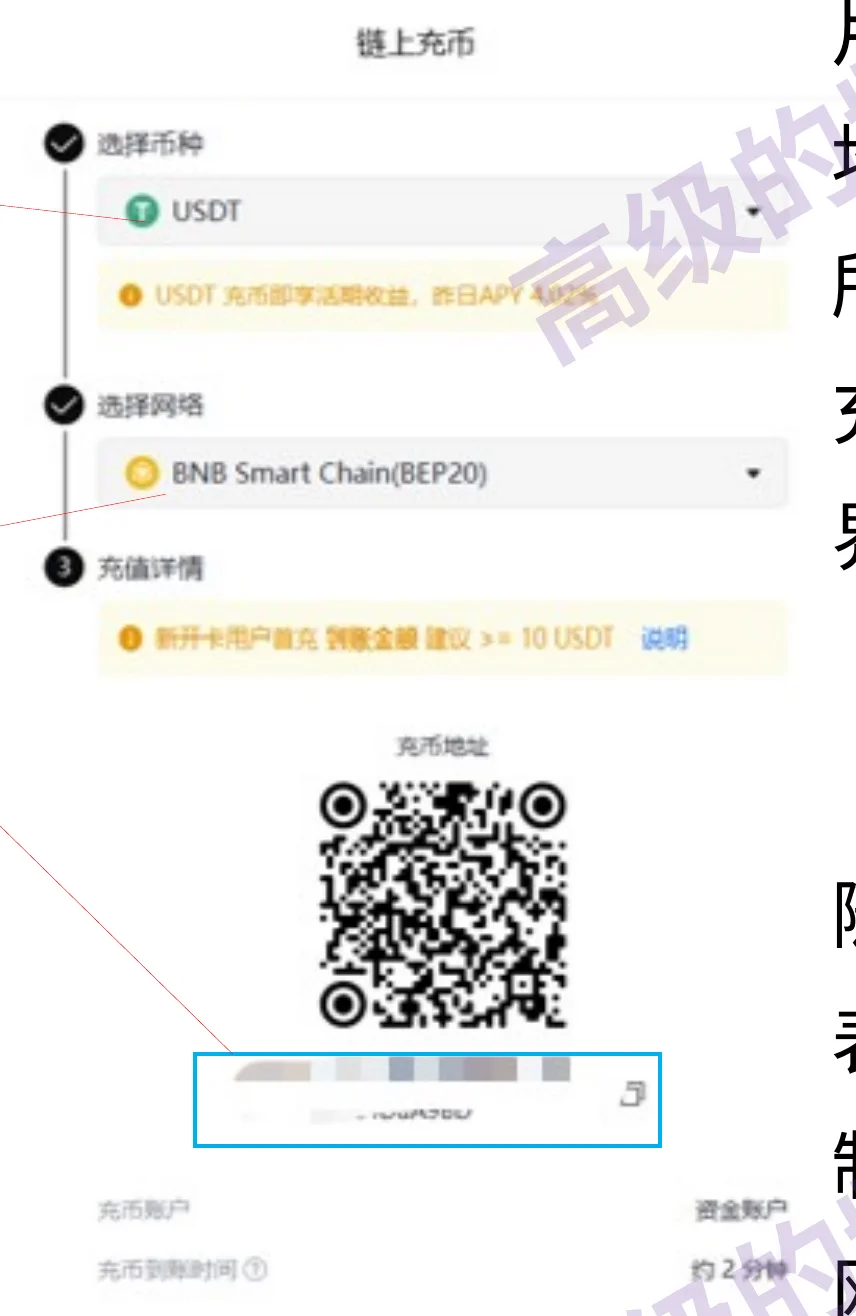
在点击【提现】过后出现左侧图片界面,输入币种【USDT】,地址和网络需要和网站上的一致,所以我们打开网站点击【首页-充币收款-链上充币】得到右图界面,依次选择币种为【USDT】并选择网络为【BSC(BNB Smart Chain (BEP20))】,随后生成一个充值链接(蓝色框表示),随后将充值地址链接复制到左侧界面中,并选择网络与网址链接网络一致,在提现金额中输入刚才充值的10.05USDT点击【提现】即可。
第 16 页 · 三、开卡教程
确认充值到账
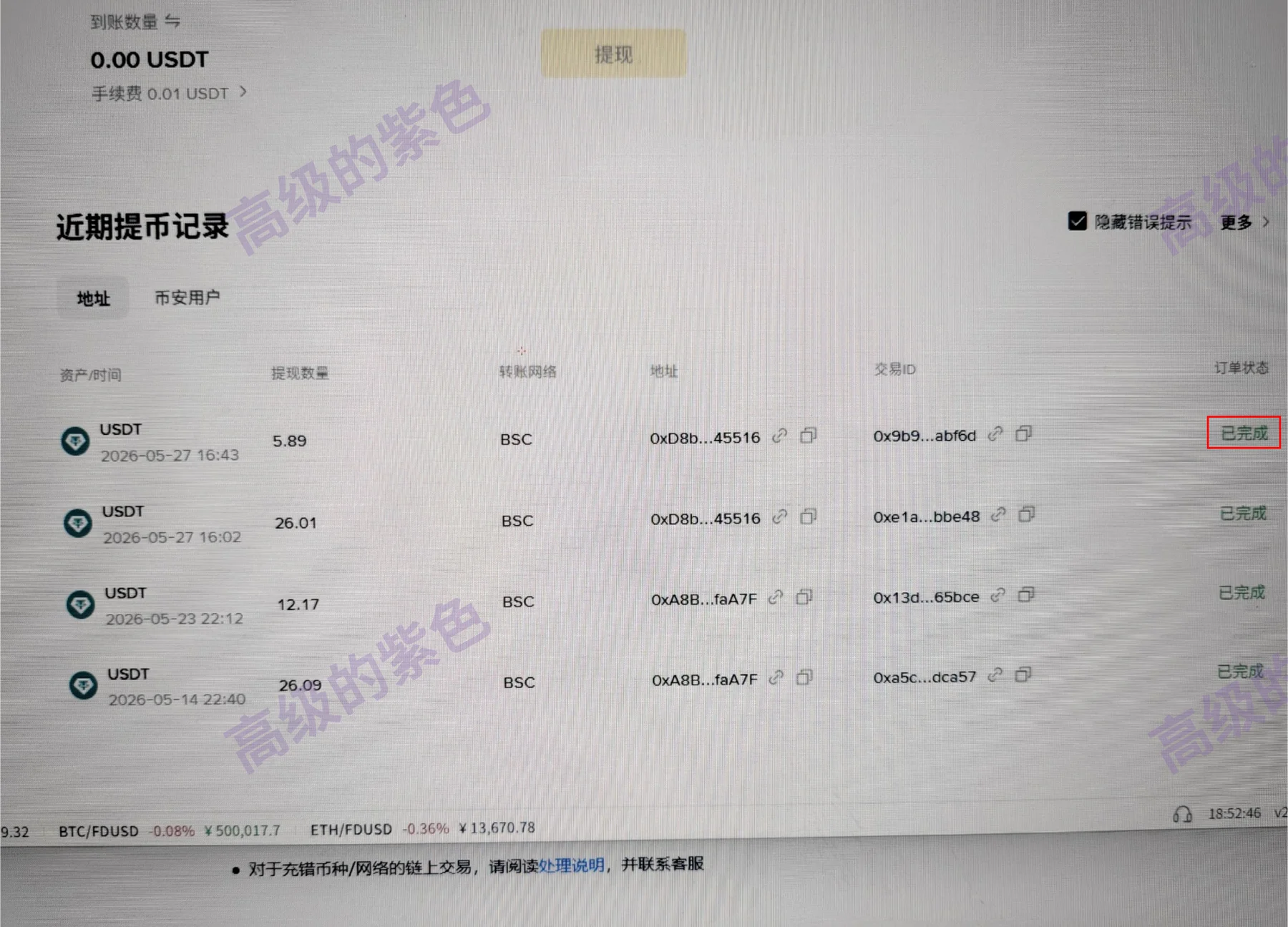
在扣除0.01刀手续费并经过一段时间后订单状态显示【已完成】,则本次充值已经结束,虚拟货币已经转移到网站中,现在就可以前往网站进行开卡。
第 17 页 · 三、开卡教程
申请卡片
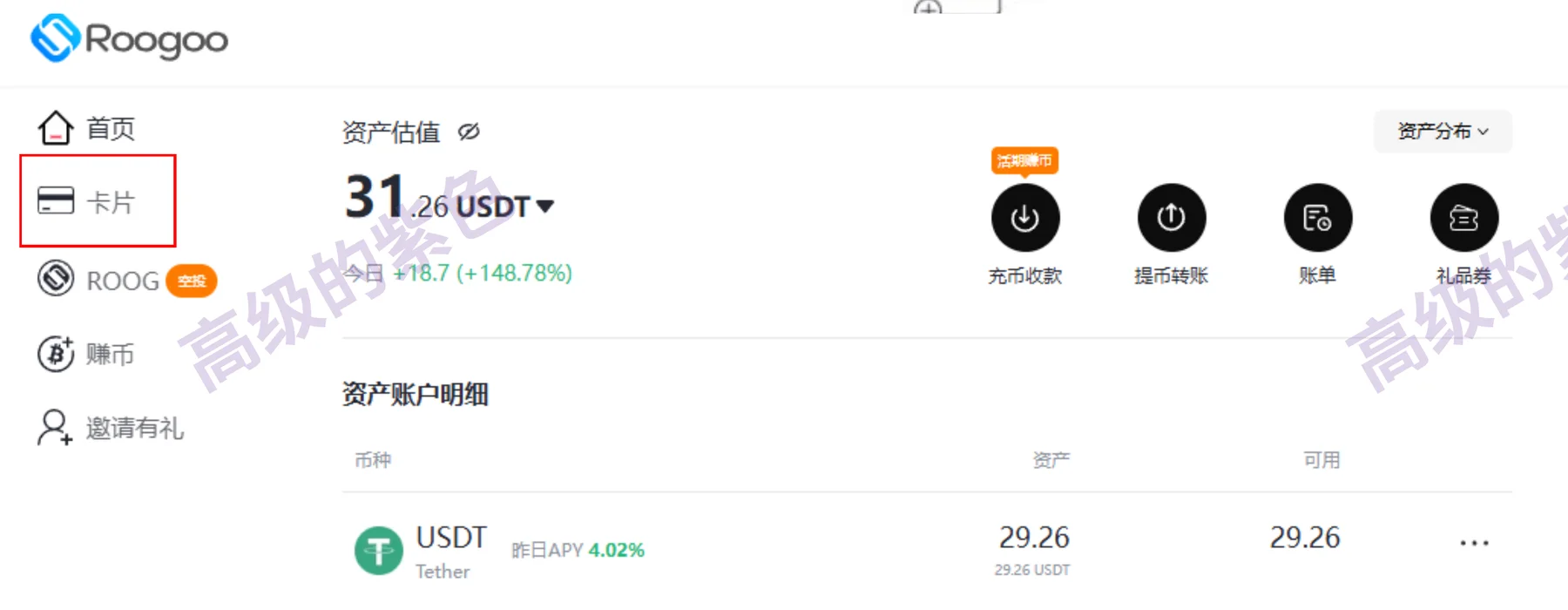
充值前后对比
随后点击【卡片】进入申请界面
第 18 页 · 三、开卡教程
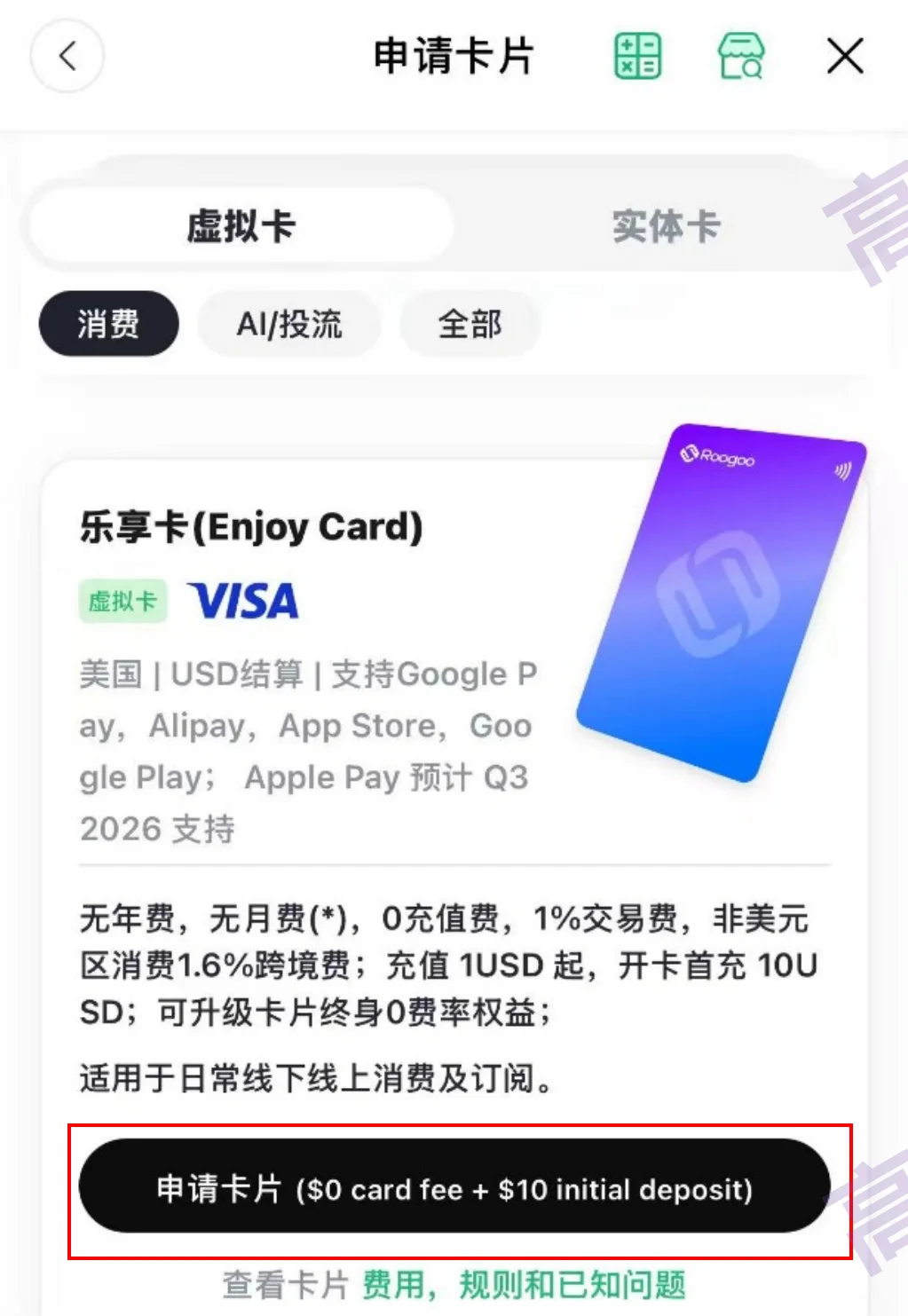
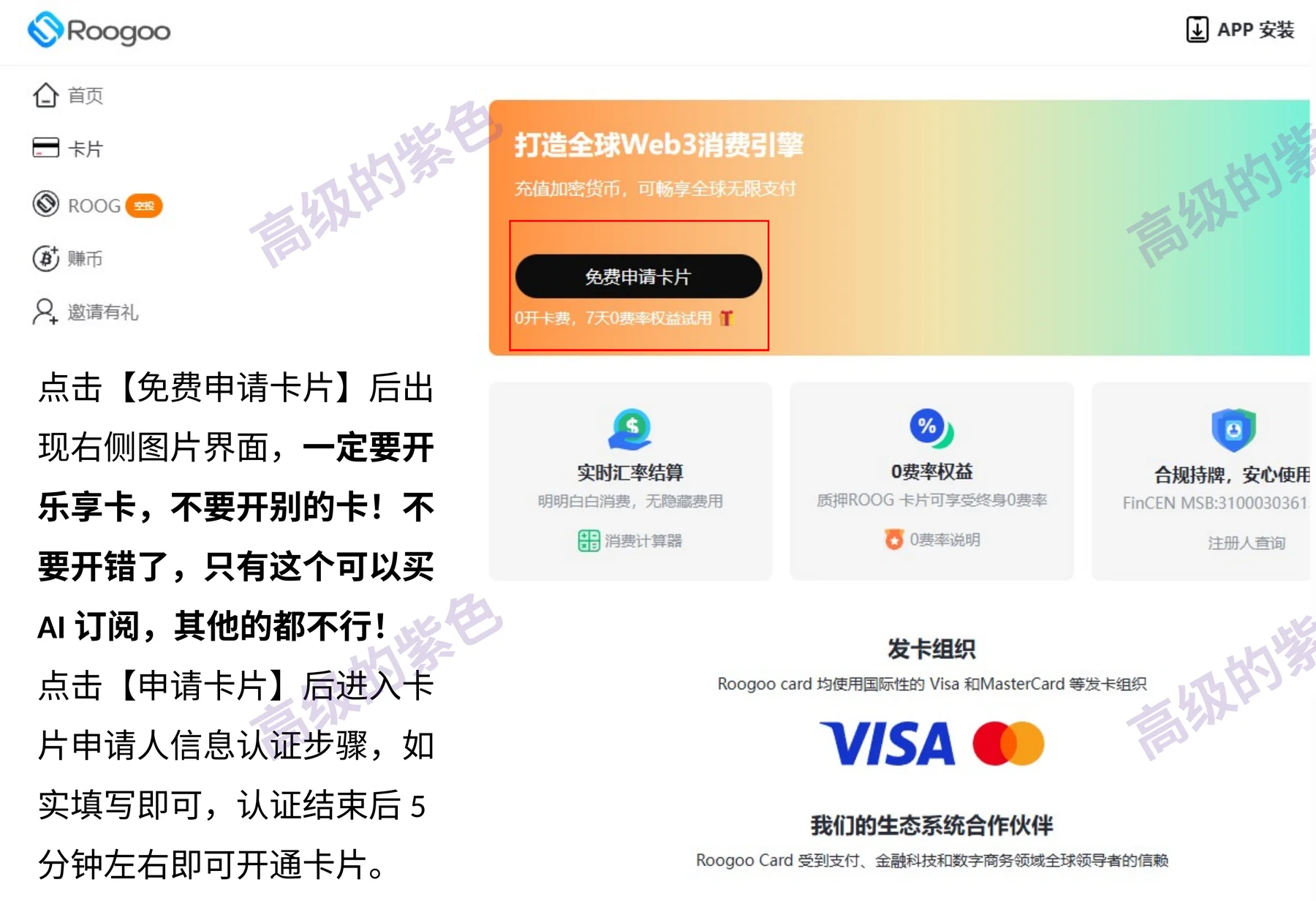
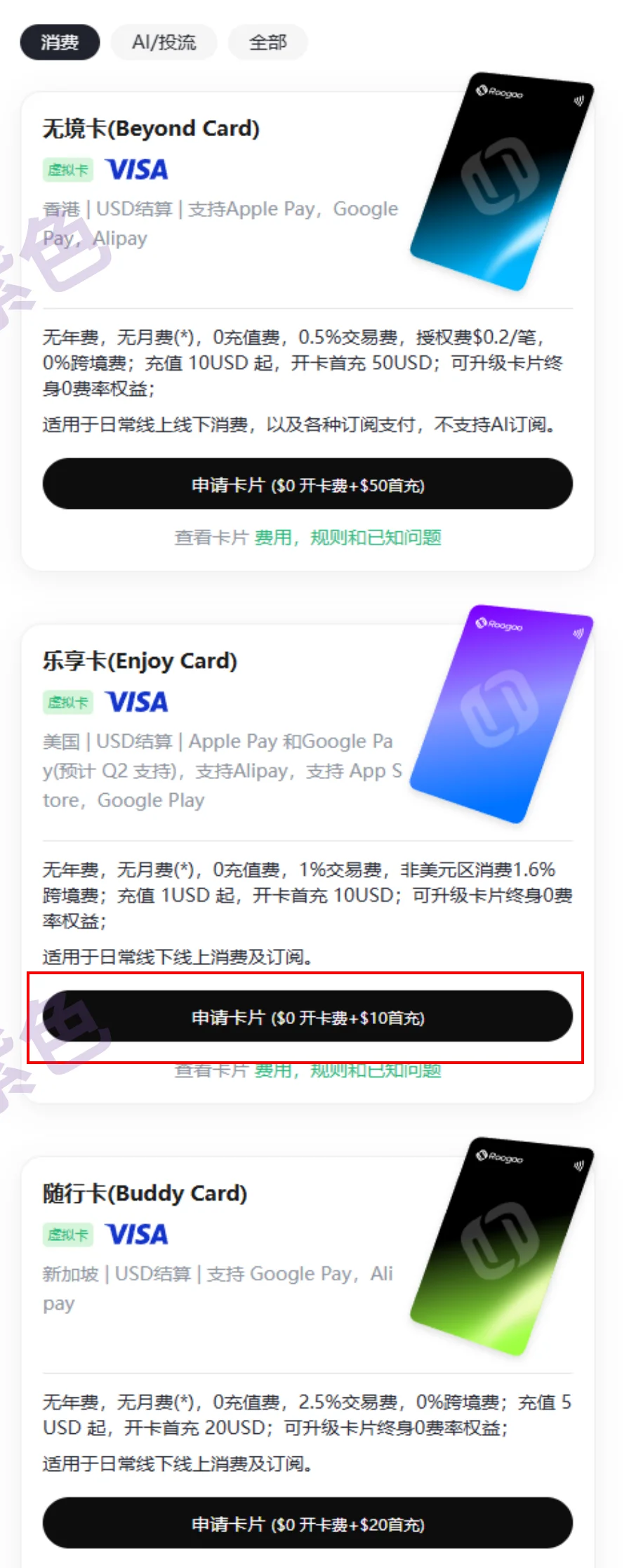
开通乐享卡
点击【免费申请卡片】后出现右侧图片界面,一定要开乐享卡,不要开别的卡!不要开错了,只有这个可以买AI订阅,其他的都不行!
点击【申请卡片】后进入卡片申请人信息认证步骤,如实填写即可,认证结束后5分钟左右即可开通卡片。
第 19 页 · 三、开卡教程
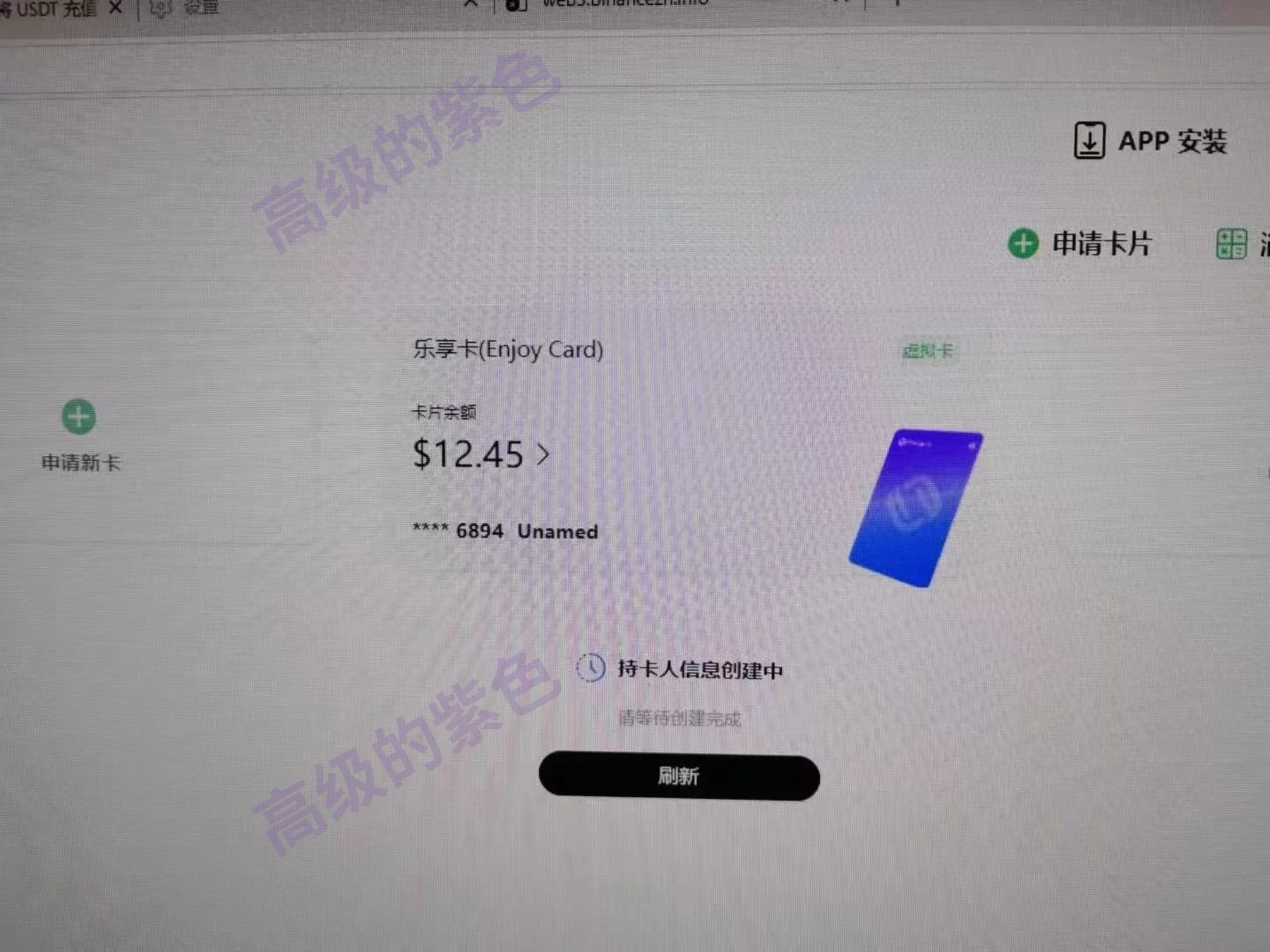
开卡完成
审核认证通过后会显示这个界面,卡内余额会出现几分钟的延迟,刷新等待一下即可。
后续充值也是使用币安充值,流程和前面的一样。
要注意卡片余额够不够,余额不足的情况下会被扣拒付费的,一定注意!
第 20 页 · 三、开卡教程
去 AI 网站付款
开卡完成后去AI网站付款就可以了
如果要订阅 GPT,可以在智能体群内询问。
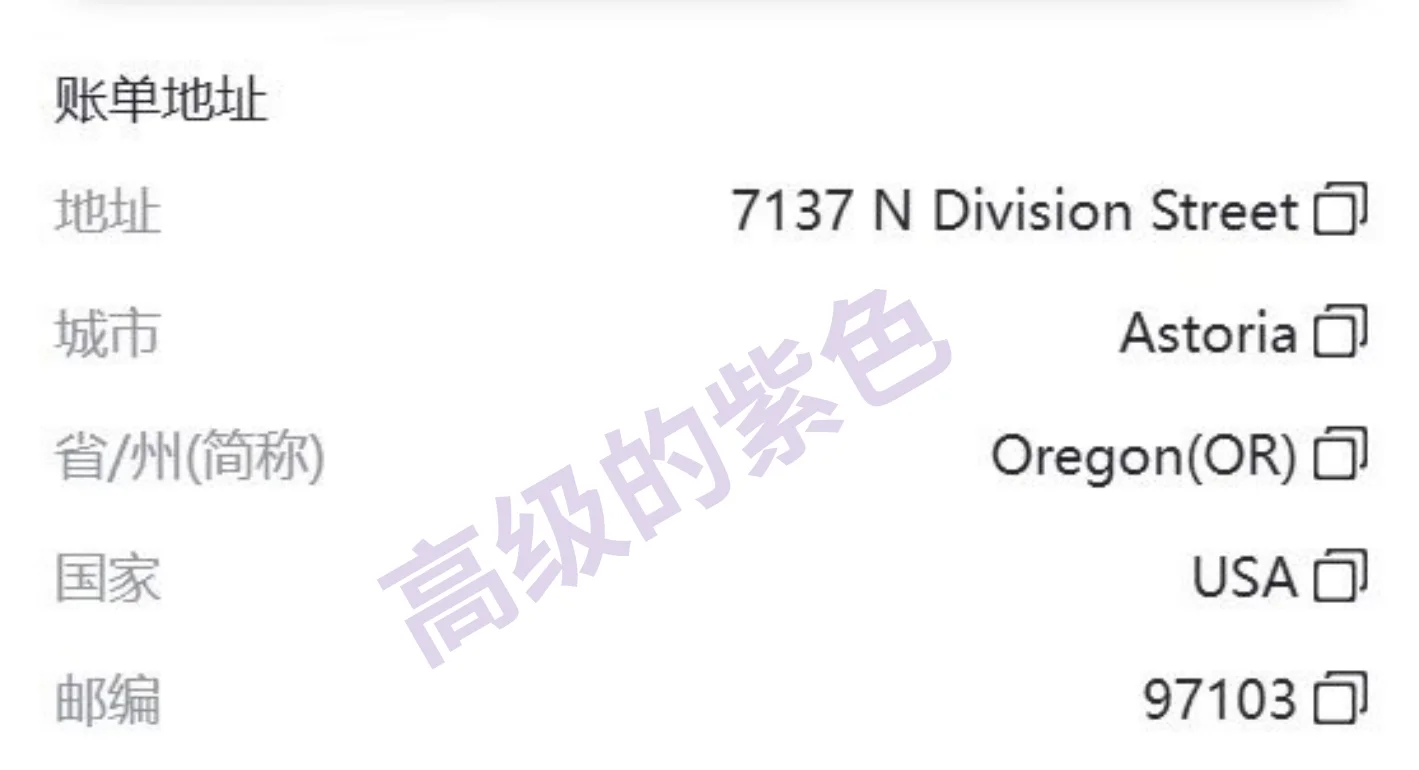
账单地址推荐写下面这个,美国免税州的地址
可以免除消费税
新卡要在卡里留2刀以上余额,不然可能会被冻结