配置自己的美国住宅 IP。
跟着原帖图解,从选择方案到验证出口,一次完成一步。
STEP 01 / 08
先备好账号和客户端
准备一个 Webshare 账号,以及已能正常连接的 Clash Verge Rev。
通过邀请链接注册 Webshare
- 先准备好 Clash
本教程以 Windows 的 Clash Verge Rev 为例。先导入你已有的订阅,选一个能正常打开网页的节点;后面会用它作为入口。没有可用入口时,先完成本站网络准备教程,再回来。
- 打开 Webshare 注册页
点击下方「通过邀请链接注册 Webshare」。有 Google 账号可点 Google 登录;用邮箱注册则点击 Sign up,按页面填写并完成邮箱验证。已有账号直接登录。
完成后应看到进入 Webshare 控制台,左侧可以看到产品菜单。
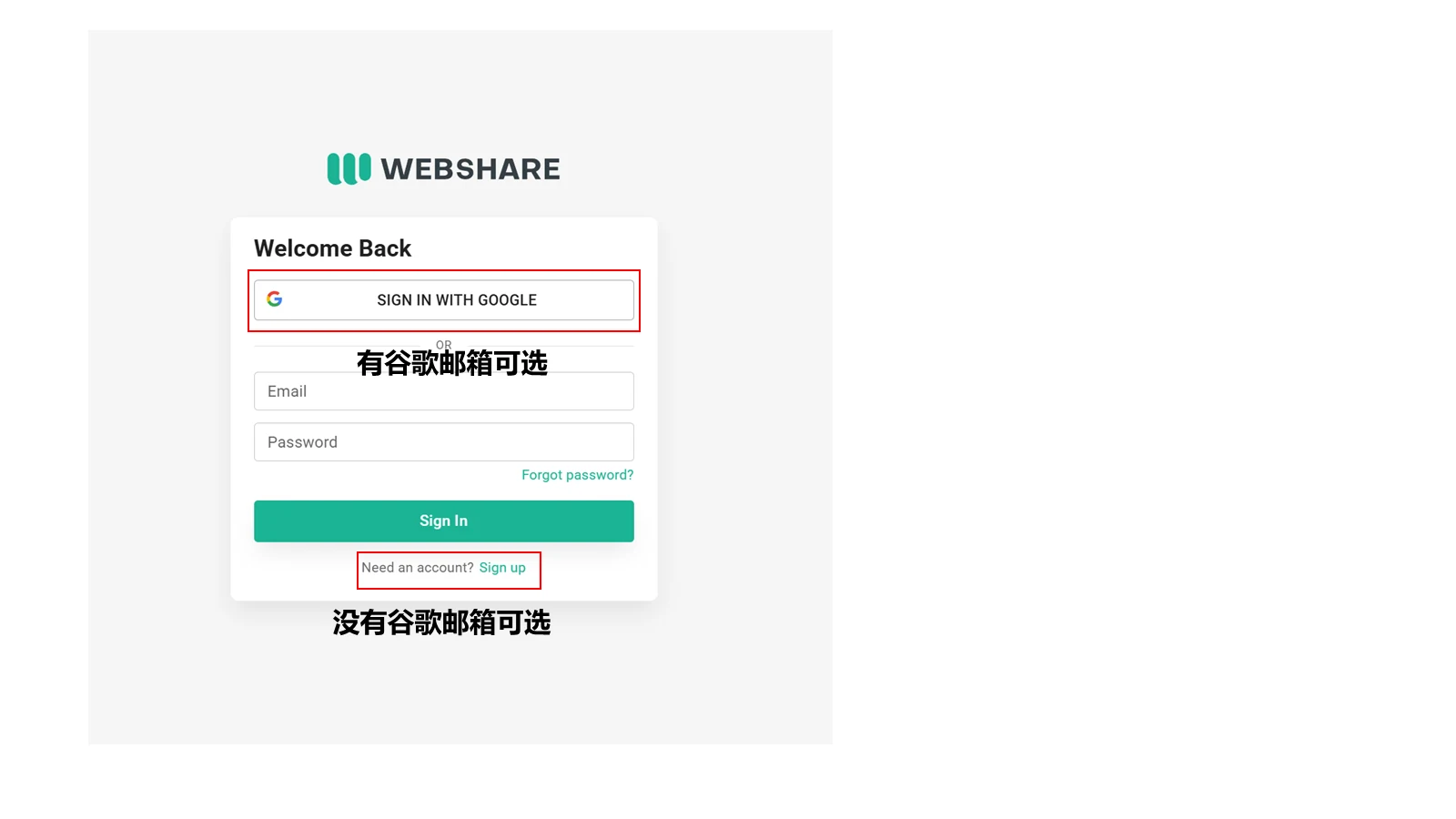
有 Google 账号可选择 Google 登录,新用户也可用邮箱完成注册。
作者原图 · PPT 第 6 页 · 已脱敏点击 Static Residential 静态住宅
- 找到左侧产品菜单
登录后在左侧找到 Static Residential(静态住宅),点击展开。
- 进入静态住宅购买页
按原图红框进入该产品;首次购买时会显示套餐和 Buy Now 入口。不要选择 Rotating Residential(轮换住宅)。
完成后应看到页面产品名称为 Static Residential。
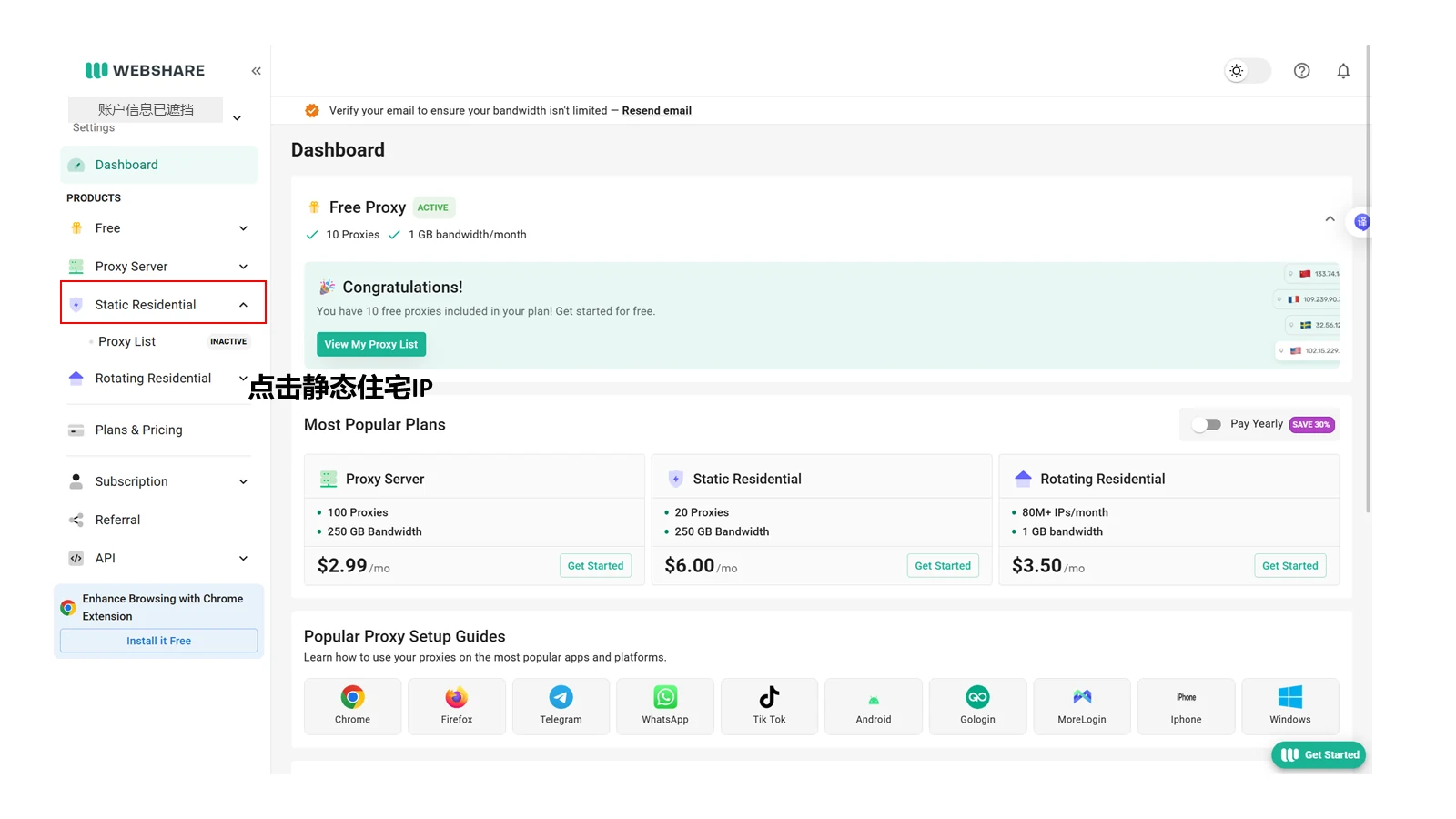
在左侧菜单找到 Static Residential,红框标出产品入口。
作者原图 · PPT 第 9 页 · 已脱敏点击 Buy Now,进入自定义购买
- 点击右上角 Buy Now
按红框点击 Buy Now,进入套餐设置页面。原图中间勾选的 1,000 个 IP 是进入购买流程时的选项,下一步会改成 1 个。
- 先进入设置,不直接支付
下一页依次修改方案、数量、流量和地区。最终应该是你自己的单 IP 套餐,不是原图的 270 美元订单。
完成后应看到进入可选择 Private / Dedicated、Custom 数量和流量的设置页。
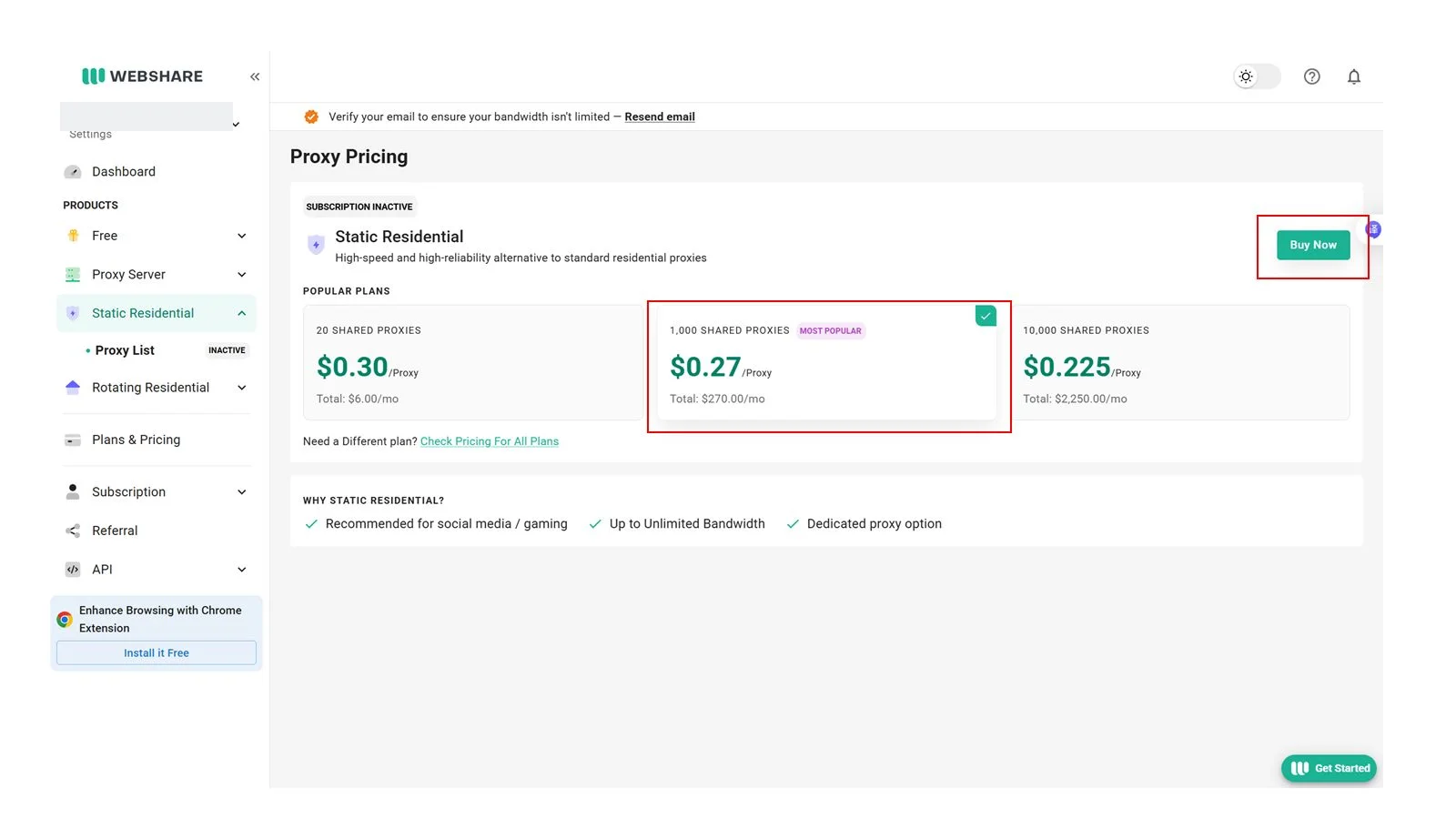
按原始红框点击 Buy Now;进入后把数量改为 1,再核对自己的订单总额。
作者原图 · PPT 第 10 页 · 已脱敏配置电脑对外访问时使用的美国静态住宅代理出口,流程为 Webshare → Clash Verge Rev → 出口检测。你可以随时点击左侧步骤先了解全流程,完成操作后再勾选记录。
本步参考与图片来源
图解来自作者提供的《如何配置家庭IP》PPT 与帖子,保留红框、箭头和说明;账户及代理凭据已遮挡。截图中的套餐金额、延迟、评分均为作者当时的记录。
- 我已登录 Webshare,并准备好可正常连接的 Clash Verge Rev。
STEP 02 / 08
选好一个美国住宅出口
个人尝试可从 1 个 IP 开始,先核对月付总额,再完成订阅。
住宅 IP 方案
选择 Private 或 Dedicated
- 低成本尝试:选择 Private
在网页中选择 Private Static Residential(有限共享)。原帖单 IP 示例为 1.50 美元/月。
- 需要独享:选择 Dedicated
如果希望这个 IP 单独使用,选择 Dedicated Static Residential。原帖单 IP 示例为 3.50 美元/月。先点击本教程上方相应方案按钮,后续图解会跟着切换。
完成后应看到Webshare 选中的产品名称与本教程选择的方案一致。
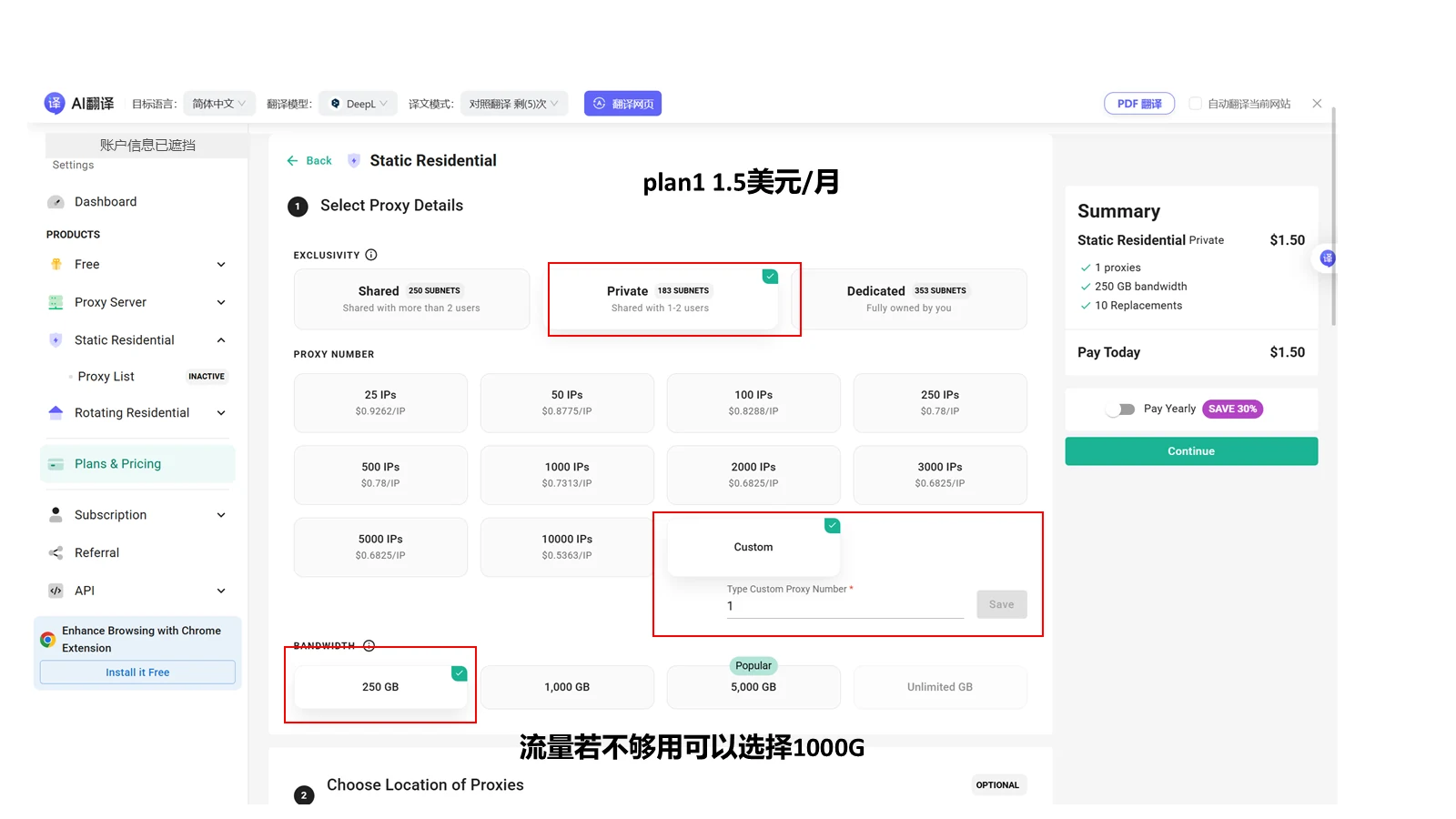
原帖示例:Private、Custom 1 个 IP、250 GB,历史月付 1.50 USD。
作者原图 · PPT 第 14 页 · 已脱敏点击 Custom,把数量改成 1 并 Save
- 选择自定义数量
在 IP 数量区域点击 Custom,输入 1。
- 保存数量
点击输入框旁的 Save。看右侧 Summary,确认数量已经变成 1 proxy;不要保留默认的大批量数量。
完成后应看到订单概括中只包含 1 个代理 IP。
选择套餐流量
- 按原帖选择 250 GB
在 Bandwidth / 流量中选择 250 GB,适合先配置一个固定出口尝试。
- 需要更多流量再调整
经常下载或持续运行任务时,可以比较 1,000 GB 档位。每次修改后看 Summary 的新总额,再决定。
完成后应看到数量为 1,流量是你选定的档位,右侧金额已同步更新。
把地区指定为 United States 美国
- 找到地区选择
在国家 / Locations 页面选择 United States(美国)。
- 核对地区与数量
不要保留 Random(随机地区);确认美国地区分配了 1 个 IP,再继续向下设置。
完成后应看到Summary 中显示美国地区,数量仍为 1 个 IP。
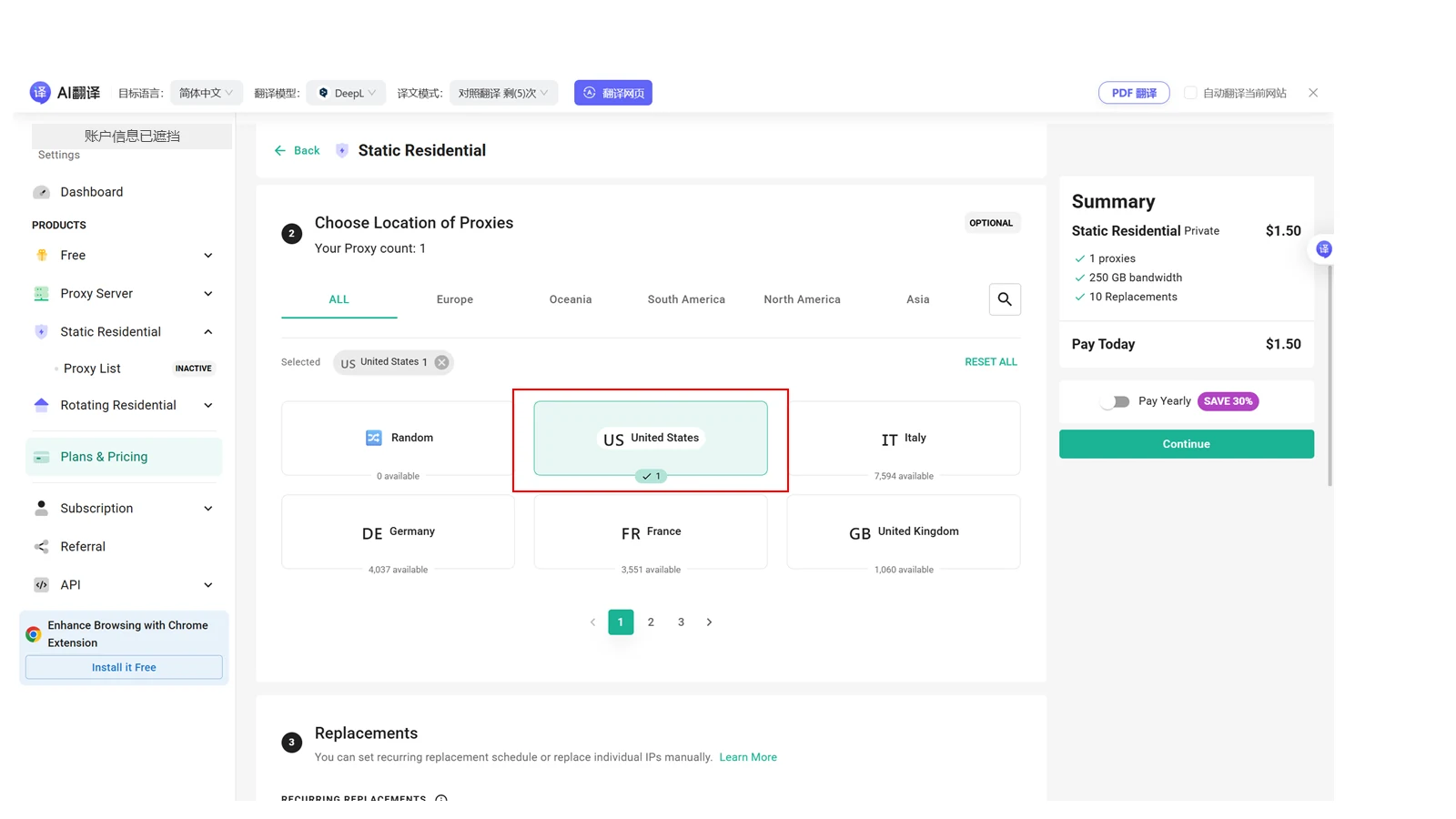
选择 United States,确认地区数量与自己的方案一致。
作者原图 · PPT 第 15 页 · 已脱敏选择 Private 或 Dedicated
- 低成本尝试:选择 Private
在网页中选择 Private Static Residential(有限共享)。原帖单 IP 示例为 1.50 美元/月。
- 需要独享:选择 Dedicated
如果希望这个 IP 单独使用,选择 Dedicated Static Residential。原帖单 IP 示例为 3.50 美元/月。先点击本教程上方相应方案按钮,后续图解会跟着切换。
完成后应看到Webshare 选中的产品名称与本教程选择的方案一致。
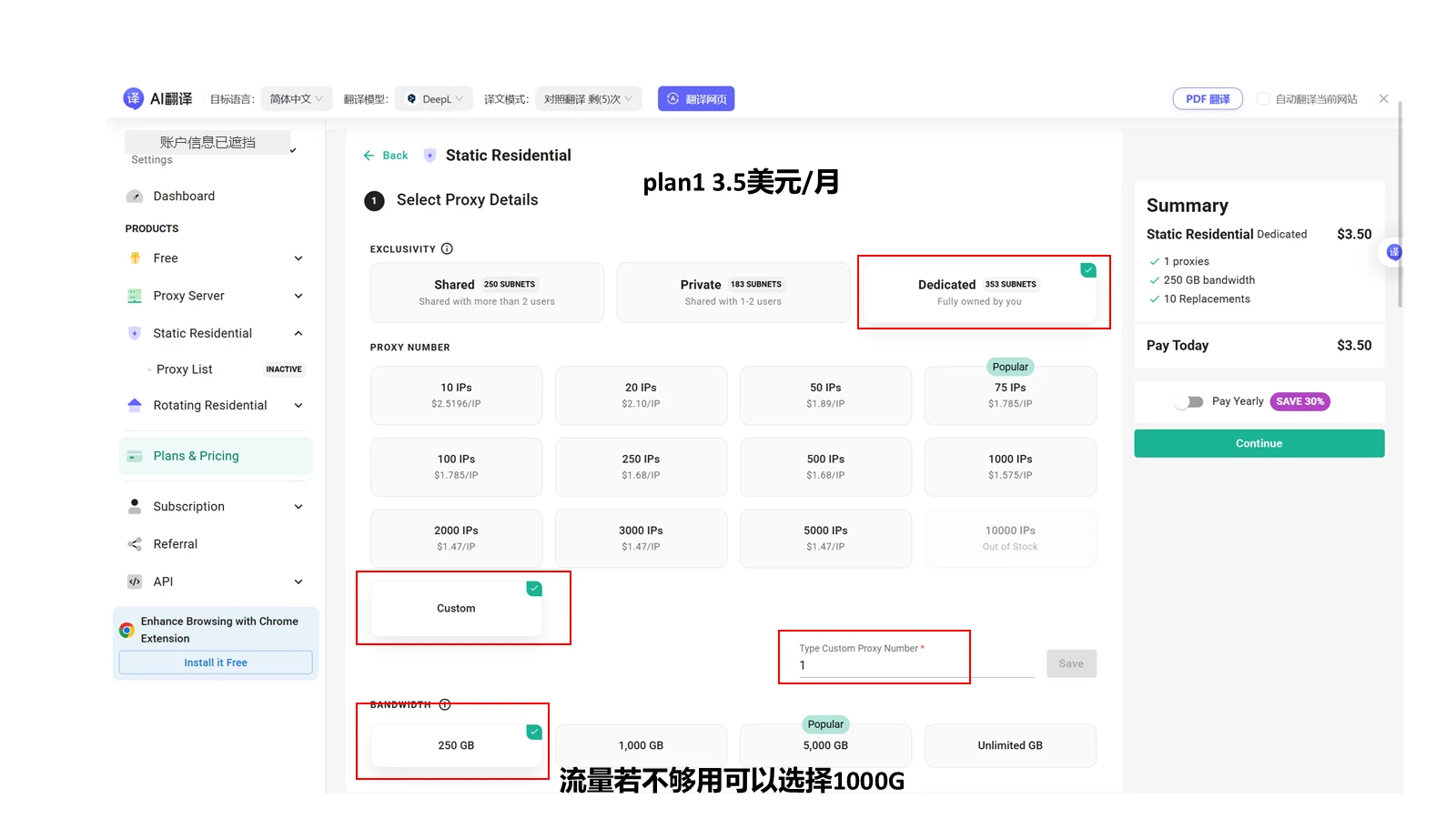
原帖示例:Dedicated、Custom 1 个 IP、250 GB,历史月付 3.50 USD。
作者原图 · PPT 第 12 页 · 已脱敏点击 Custom,把数量改成 1 并 Save
- 选择自定义数量
在 IP 数量区域点击 Custom,输入 1。
- 保存数量
点击输入框旁的 Save。看右侧 Summary,确认数量已经变成 1 proxy;不要保留默认的大批量数量。
完成后应看到订单概括中只包含 1 个代理 IP。
选择套餐流量
- 按原帖选择 250 GB
在 Bandwidth / 流量中选择 250 GB,适合先配置一个固定出口尝试。
- 需要更多流量再调整
经常下载或持续运行任务时,可以比较 1,000 GB 档位。每次修改后看 Summary 的新总额,再决定。
完成后应看到数量为 1,流量是你选定的档位,右侧金额已同步更新。
把地区指定为 United States 美国
- 找到地区选择
在国家 / Locations 页面选择 United States(美国)。
- 核对地区与数量
不要保留 Random(随机地区);确认美国地区分配了 1 个 IP,再继续向下设置。
完成后应看到Summary 中显示美国地区,数量仍为 1 个 IP。
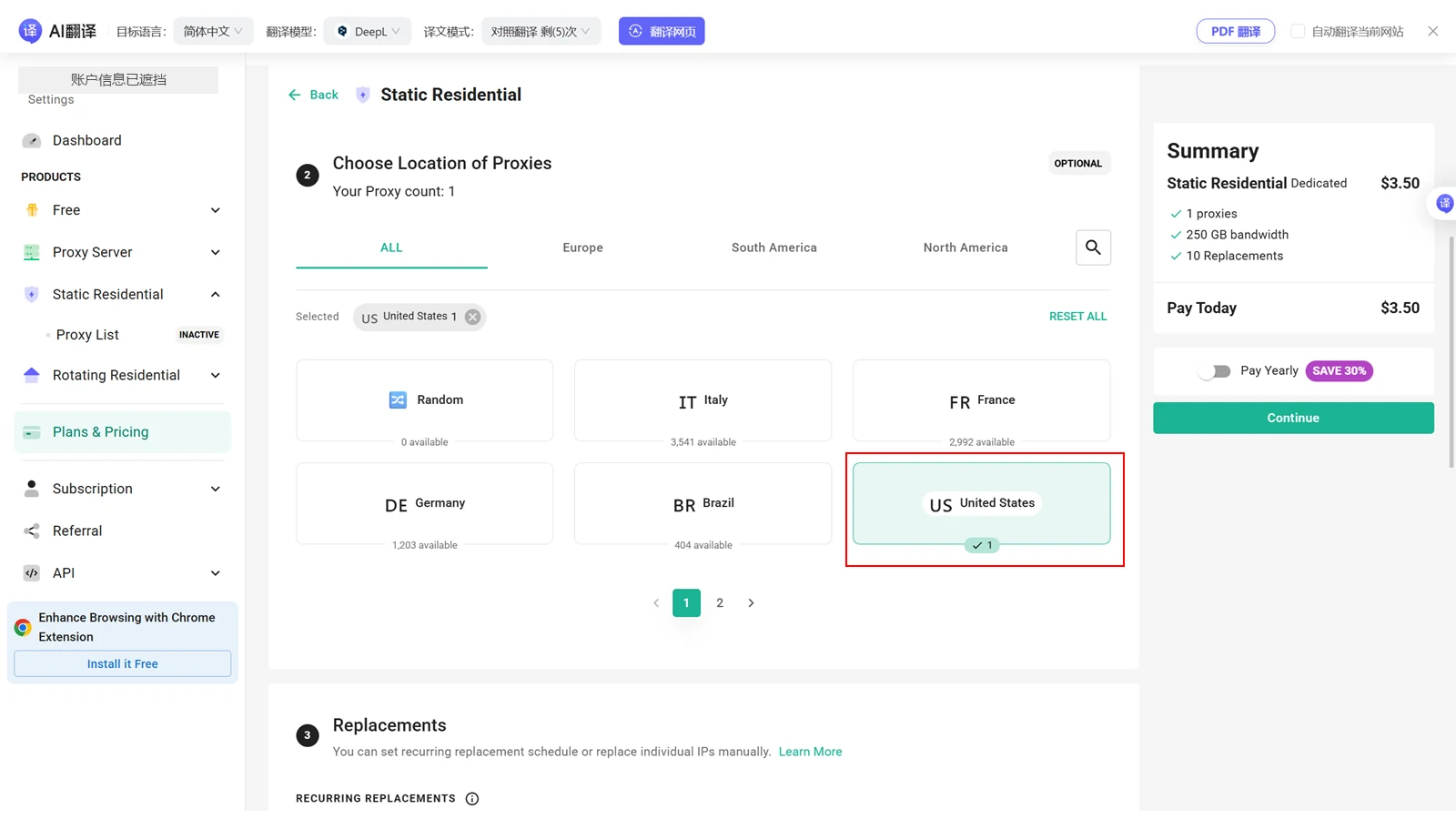
在地区页选中 United States,核对右侧 Summary 后继续。
作者原图 · PPT 第 13 页 · 已脱敏购买时,强烈建议勾选「高并发」
- 优先勾选「高并发 / High Concurrency」
在「解锁专业功能 / Unlock Pro Capabilities」中,本教程强烈建议购买时勾选「高并发」。未开启时,如果同时请求达到套餐的并发上限,可能出现网页间歇打不开、连接中断或请求失败。
- 其他附加项再按需要选择
长期登录 AI 账号、且预算允许时,推荐同时加购「高 IP 信誉」,用于筛选低欺诈评分的 IP;「高优先级网络」按实时交互需求选择。
- 已有套餐也可以补加
已购买但未勾选高并发,可到 Webshare → Plans & Pricing 编辑当前套餐,添加 High Concurrency。出现 client_connect_high_concurrency (429) 时,也应先检查这一项并减少同时请求。
- 选完再核对总额
高并发是付费附加功能,不需要另买一大批 IP。确认已勾选 High Concurrency,再查看 Summary 的当次总额与扣费周期;照片价格是作者当时的记录。
完成后应看到高并发已勾选,Summary 包含该项费用;其他附加项按需求核对。
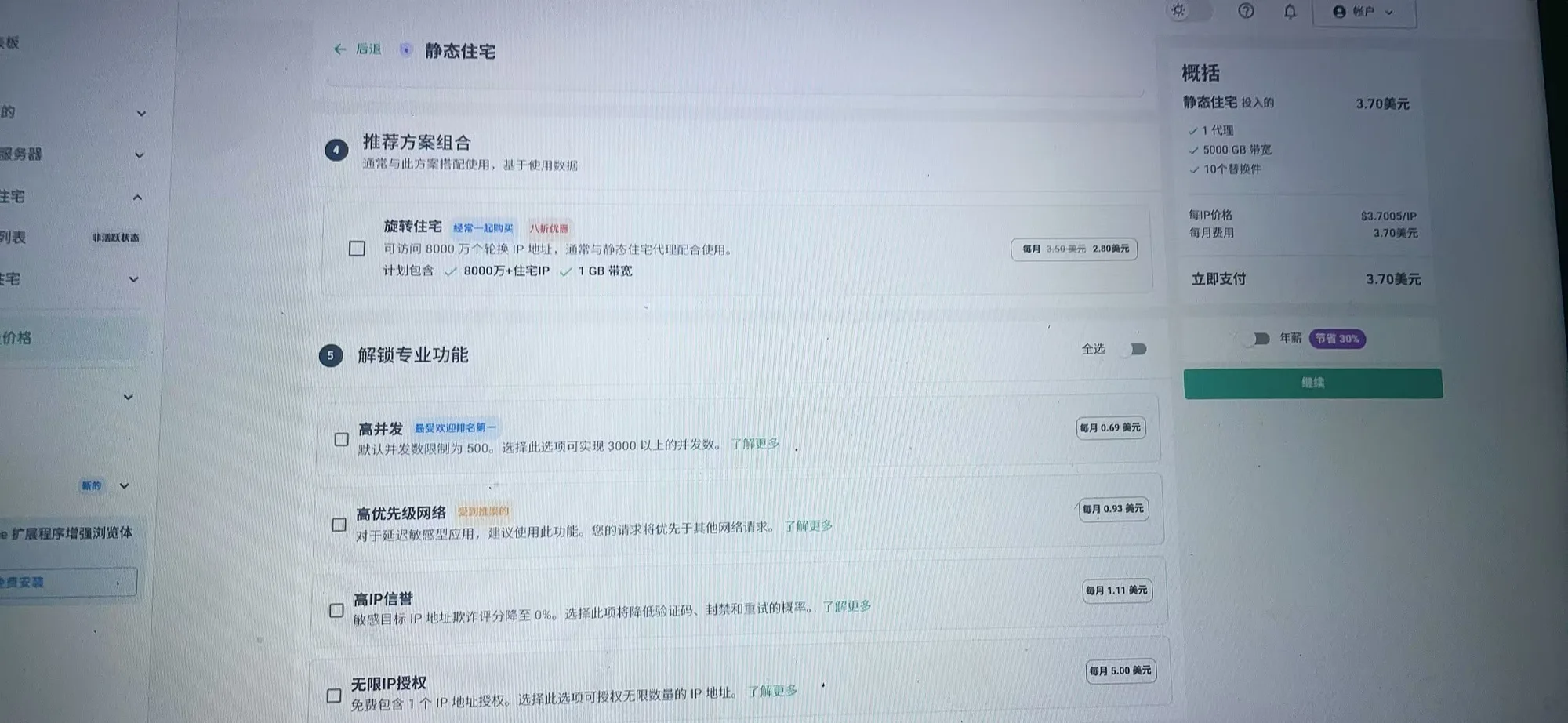
购买时强烈建议勾选高并发,减少并发超限造成的间歇断连;高 IP 信誉和高优先级网络按说明选择。照片中的金额是当时记录。
作者补充截图 · 解锁专业功能核对月付订单,再绑卡完成购买
- 核对 Summary 并继续
确认 Static Residential、Private 或 Dedicated、1 个 IP、美国地区、流量和附加项。选择月付,检查是否开启年付折扣,再点击 Continue。
- 填写卡片与账单信息
进入支付页后选择信用卡,填写自己的卡号、有效期、安全码及发卡方提供的账单资料,再核对本次扣款金额。可用之前开 Plus 的乐享卡;还没开卡则点击下方虚拟卡教程。
- 完成支付后回控制台
完成页面要求的验证和支付。套餐会按所选周期续费,回到控制台确认订阅已生效。
完成后应看到静态住宅订阅已生效,Proxy List 中可以看到分配的代理。
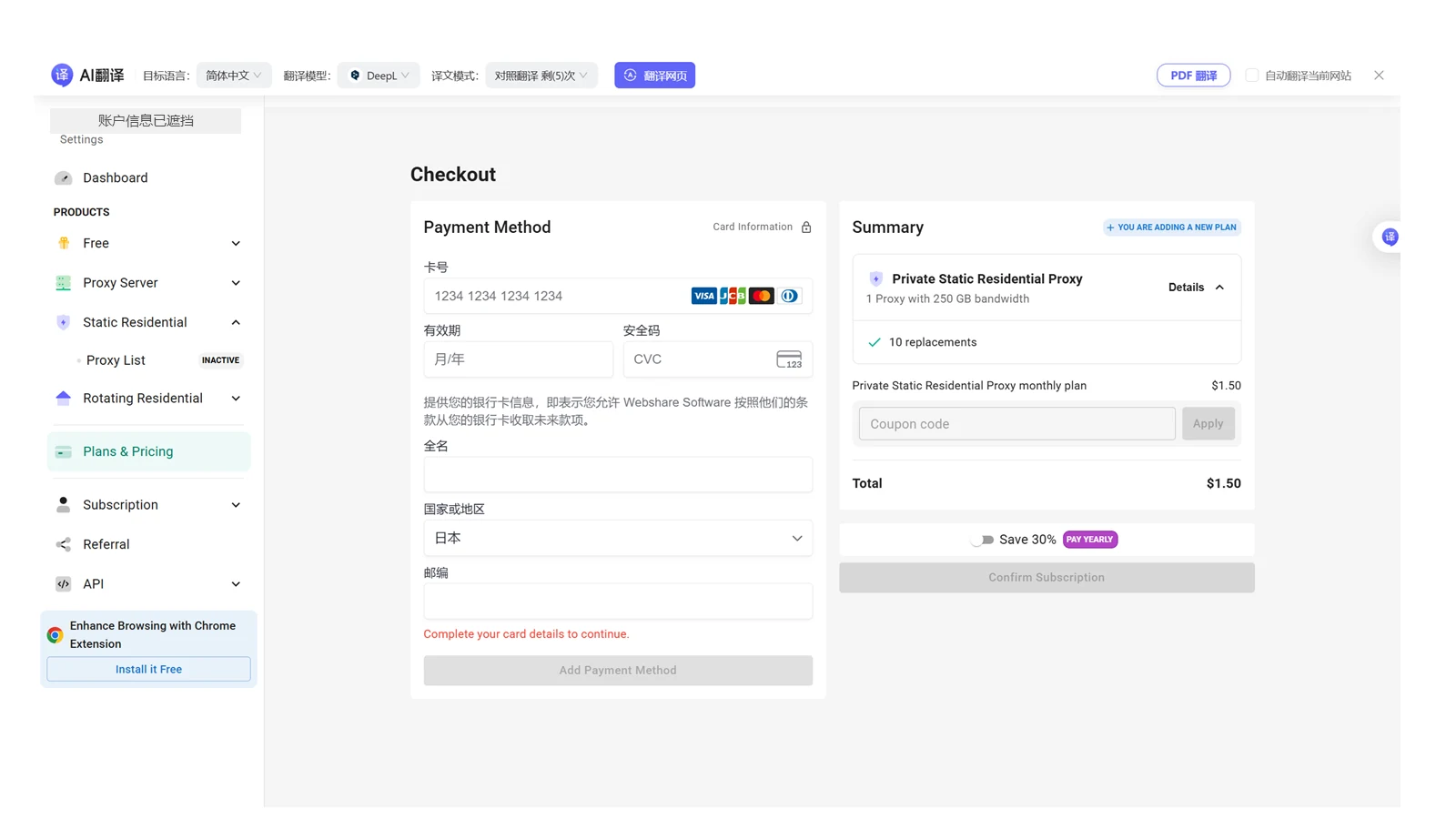
查看金额和扣费周期,填写本人账单资料;图中金额为历史示例。
作者原图 · PPT 第 16 页 · 已脱敏上面的金额来自作者当时的单 IP 套餐截图,用于帮助理解选项。购买时查看自己 Summary 的当次月付总额;IP 数量、流量和周期都会影响费用。Private 的当前官方说明为最多与另外 0–2 位用户共享。
购买时,推荐勾选高并发
在「解锁专业功能 / Unlock Pro Capabilities」中,本教程强烈建议勾选「高并发 / High Concurrency」。未开启且同时请求达到上限时,可能出现网页间歇打不开、连接中断或请求失败。长期账号使用、预算允许时可同时加购「高 IP 信誉」;「高优先级网络」按需选择。三项均为付费附加功能,勾选后核对总额。
- 高并发 · 强烈建议勾选
- 建议在购买时直接加购,减少同时请求达到上限造成的间歇断连。若看到
client_connect_high_concurrency (429),先减少同时请求,再到 Plans & Pricing 编辑当前套餐并添加 High Concurrency。它提高的是并发容量,不是单次请求速度。 - 高优先级网络 · 繁忙时优先处理
- 适合需要持续稳定连接的在线会议、实时交互或长时间 AI 工作流。在 Webshare 服务器繁忙时优先处理你的请求,侧重减少排队和波动;不会直接降低物理延迟或提高带宽。
- 高 IP 信誉 · 长期账号使用推荐加购
- 推荐给关注 IP 历史信誉、用于日常账号登录或长期工作环境的用户。Webshare 根据 Scamalytics 筛选新分配的低欺诈评分 IP;这是供应商的 IP 筛选服务,不代表能防止 Claude 封号或 KYC,其他检测网站也可能给出不同评分。
已有套餐后加「高 IP 信誉」,Webshare 会筛选当前 IP,不达标的直接换成新 IP(不占更换次数),出口 IP 可能因此变化,需要固定地址时请先记下这一点;分配之后评分再升高不会自动更换,只能用套餐的手动更换次数。(更新于 2026-10-26,依据 Webshare 官方说明)选好附加项后,再核对右侧 Summary 的总额和扣费周期。
本步参考与图片来源
图解来自作者提供的《如何配置家庭IP》PPT 与帖子,保留红框、箭头和说明;账户及代理凭据已遮挡。截图中的套餐金额、延迟、评分均为作者当时的记录。
- 我已确认套餐名称、美国地区、数量和扣费周期,并完成自己的订阅。
STEP 03 / 08
找到连接所需的四项信息
在 Proxy List 中对应同一行,记录自己的 IP、端口、用户名和密码。
打开 Proxy List,选择账号密码认证
- 进入代理列表
左侧点击 Static Residential → Proxy List。
- 选择连接和认证方式
Connection Method 选 Direct Connection;Authentication Method 选 Username/Password。这里的 Direct Connection 是 Webshare 产品选项,后面仍会在 Clash 中配置代理链。
- 找到自己的美国代理
确认这条记录显示 Working,Country 为 United States。
完成后应看到页面能看到这条代理的 Proxy Address、Port、Username 和 Password。
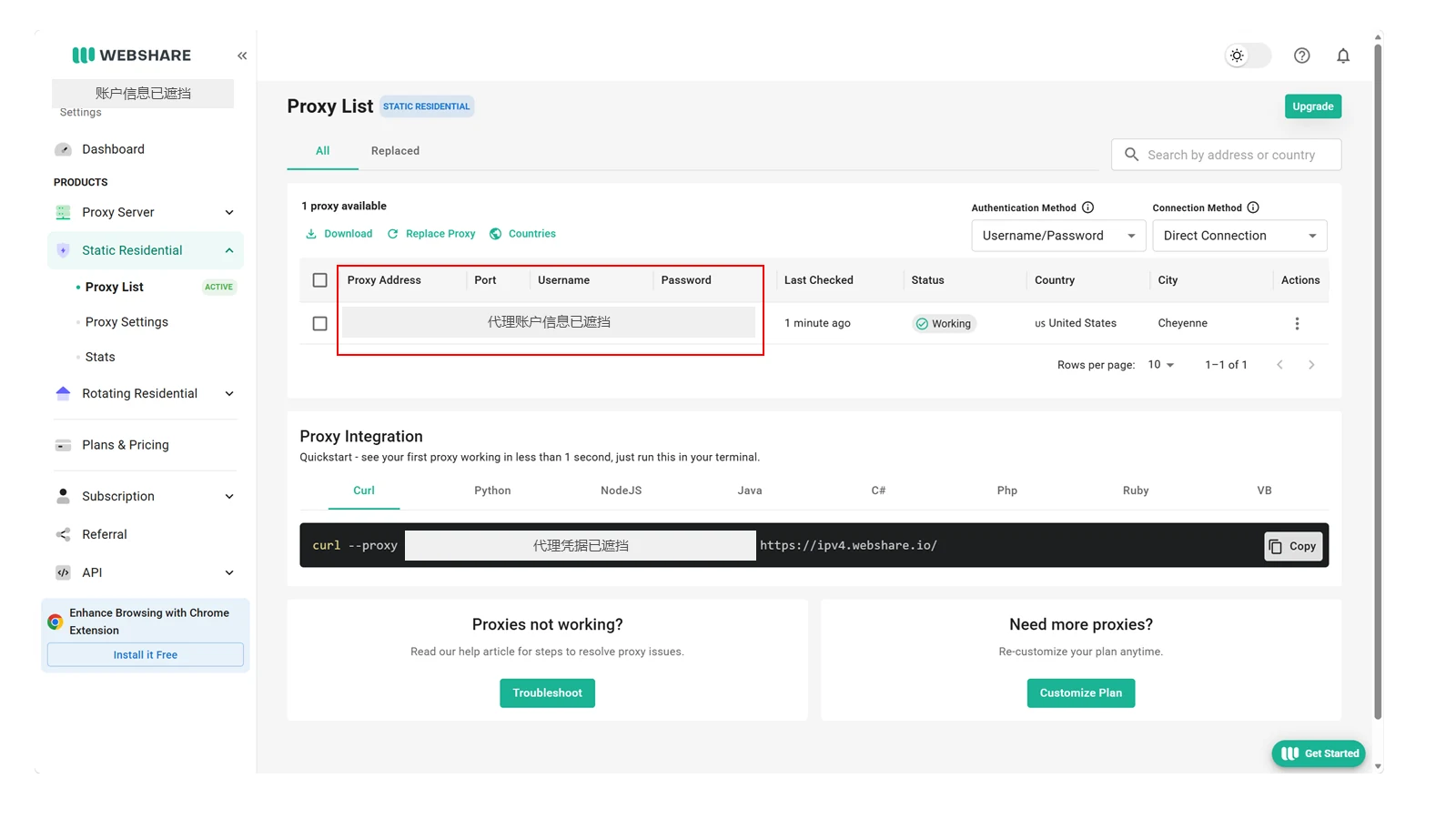
红框中的 IP、端口、用户名和密码需要来自同一条记录;截图已遮挡凭据。
作者原图 · PPT 第 18 页 · 已脱敏从同一行复制四项信息
- 记录代理地址和端口
复制 Proxy Address(IP 地址)以及 Port(端口),不要复制成你现有订阅的入口 IP。
- 记录代理用户名和密码
复制同一行的 Username 和 Password。这是代理凭据,不是 Webshare 登录邮箱和登录密码。
- 四项放在自己安全的位置
下一步会用这四项组成节点链接。保留原大小写,不加多余空格。图中遮挡处请换成你自己的信息。
完成后应看到IP、端口、代理用户名、代理密码都来自同一条美国代理记录。
用户名、密码、带认证信息的节点链接,都只留给自己使用。到群里排查时,遮挡这些内容,保留菜单、错误提示与设置名称即可。
本步参考与图片来源
图解来自作者提供的《如何配置家庭IP》PPT 与帖子,保留红框、箭头和说明;账户及代理凭据已遮挡。截图中的套餐金额、延迟、评分均为作者当时的记录。
- 我已从同一条代理记录中取得 IP、端口、用户名和密码。
STEP 04 / 08
把四项信息,整理成一行
使用 HTTP 节点格式。可以照模板填写,也可以用本页的本地工具生成。
快捷配置 · 填完直接复制
把同一条 Webshare 代理的四项信息填在这里,节点链接会自动生成。按原帖配置请保留默认 HTTP。
拼接只在当前浏览器内完成,不上传、不保存;离开本步或刷新即清空。生成结果包含代理凭据,请只粘贴到自己的 Clash。
把四项信息整理成 HTTP 节点链接
- 按模板对应填写
格式是 http://用户名:密码@代理IP:端口#美国家宽。分别把上一页的 Username、Password、Proxy Address、Port 放进对应位置。
- 用上方快捷配置生成并复制
在上方「快捷配置」中填入四项信息,节点名称可保留「美国家宽」。链接会实时生成,点击「复制节点链接」即可。用户名、密码中的特殊字符会自动编码。
- 保留 http:// 前缀
原帖 PPT 使用 HTTP 代理节点;访问 HTTPS 网站不需要把这个前缀改成 https://。生成的整行只粘贴到自己的 Clash。
完成后应看到拿到一整行以 http:// 开头的节点链接,下一步导入。
红框中的 IP、端口、用户名和密码需要来自同一条记录;截图已遮挡凭据。
作者原图 · PPT 第 18 页 · 已脱敏本步参考与图片来源
图解来自作者提供的《如何配置家庭IP》PPT 与帖子,保留红框、箭头和说明;账户及代理凭据已遮挡。截图中的套餐金额、延迟、评分均为作者当时的记录。
- 我已用自己的信息整理出 HTTP 节点链接,或准备好在客户端逐项填写。
STEP 05 / 08
把住宅节点加入客户端
按原帖依次创建 dialer 代理组、添加住宅节点、绑定入口并保存。
右键当前订阅 → 编辑代理组
- 打开 Clash 的「订阅」
找到当前正在使用、已确认能正常连接的那份订阅配置。
- 右键打开菜单
在这份订阅上右键,点击「编辑代理组」。后续编辑节点也要使用同一份订阅。
完成后应看到打开有代理组类型、代理组名称和引入代理选项的窗口。
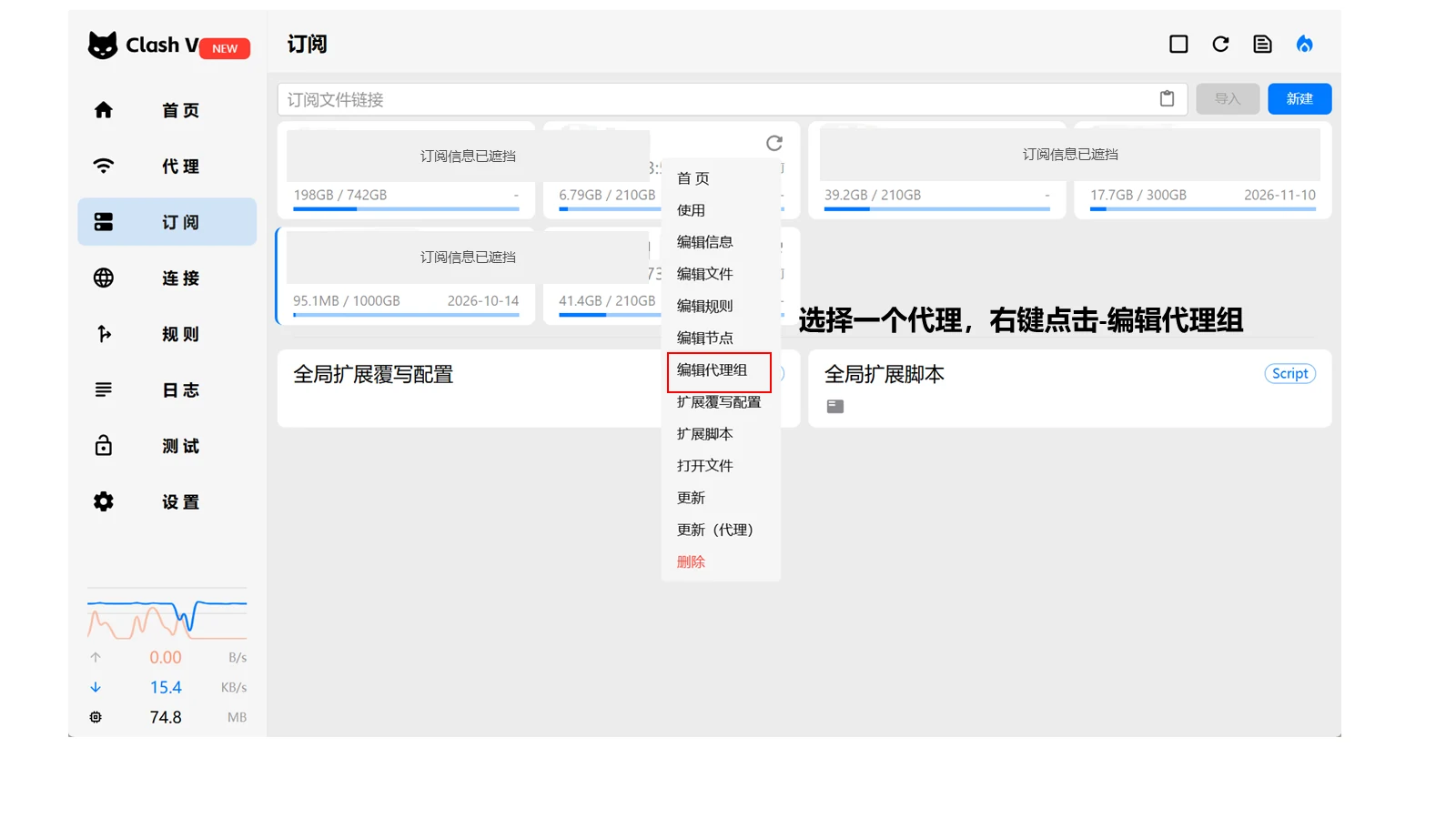
右键当前订阅,选择编辑代理组。截图中的订阅信息已遮挡。
作者原图 · PPT 第 20 页 · 已脱敏设置手动选择类型,名称填写 dialer
- 选择代理组类型
在类型下拉框中选择「手动选择代理」(select)。
- 填写代理组名称
名称输入 dialer,全部小写,不要添加空格。高级配置会引用这个完全相同的名字。
完成后应看到类型为手动选择,名称为 dialer。此时继续下一操作,先不要关闭窗口。
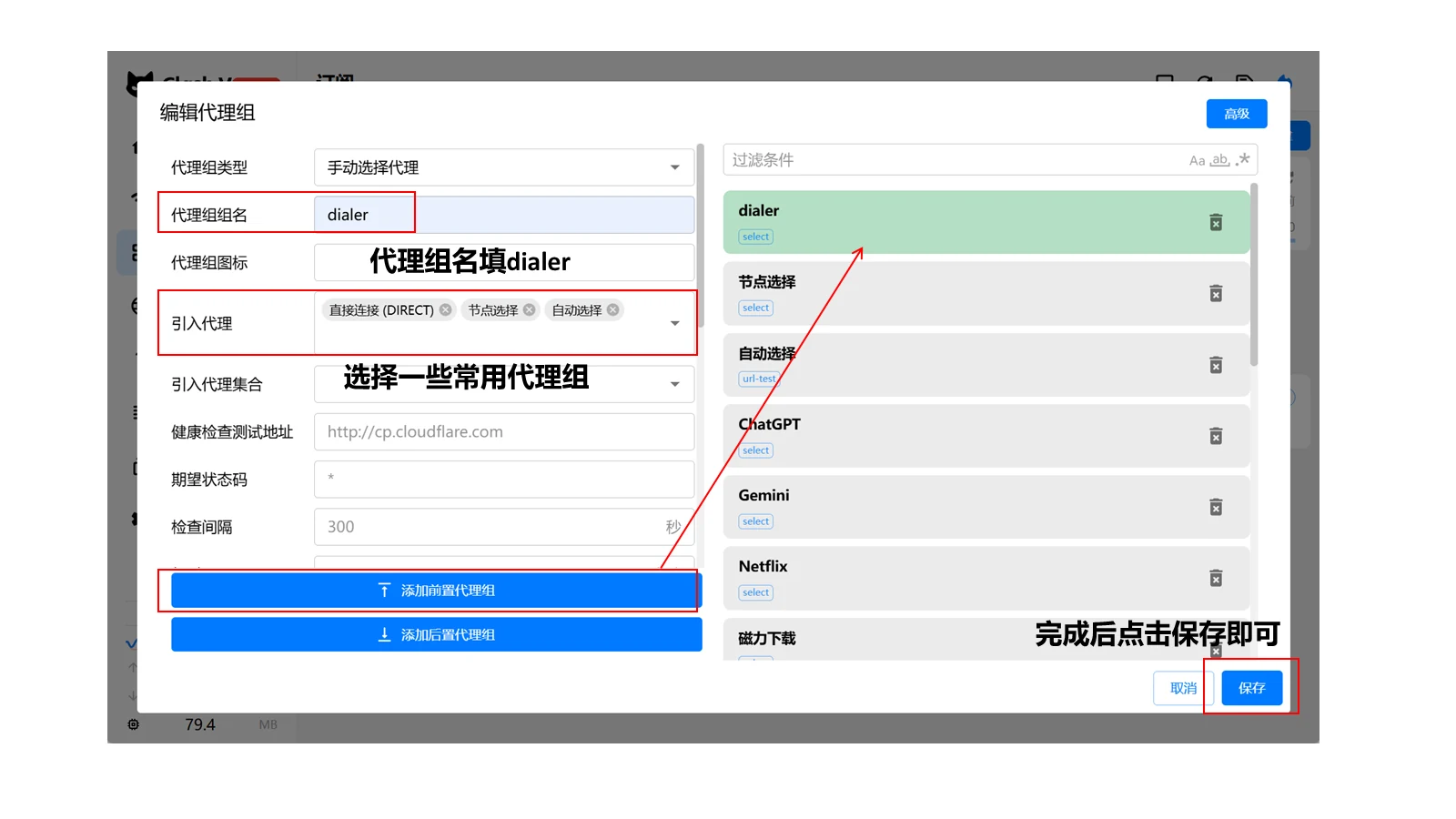
填写 dialer 并引入可用入口,先点「添加前置代理组」,再点底部「保存」。
作者原图 · PPT 第 21 页 · 已脱敏引入可用入口 → 添加前置代理组 → 保存
- 选择引入代理
在「引入代理」中选择已有的可用中转节点,或只包含这些入口的代理组。不要引入「美国家宽」本身,也不要引入会回到它的组。
- 先添加,再保存
点击蓝色「添加前置代理组」,确认右侧列表出现 dialer。然后点击窗口底部「保存」。只填写名称而未点击添加,代理组不会建立。
完成后应看到代理组列表里已经出现 dialer,保存后回到订阅页。
右键同一份订阅 → 编辑节点
- 回到订阅页
找到刚才添加 dialer 的同一份订阅。
- 打开编辑节点
右键该订阅,点击「编辑节点」。不要切到另一份未创建 dialer 的配置。
完成后应看到打开左侧添加节点、右侧节点列表的编辑窗口。
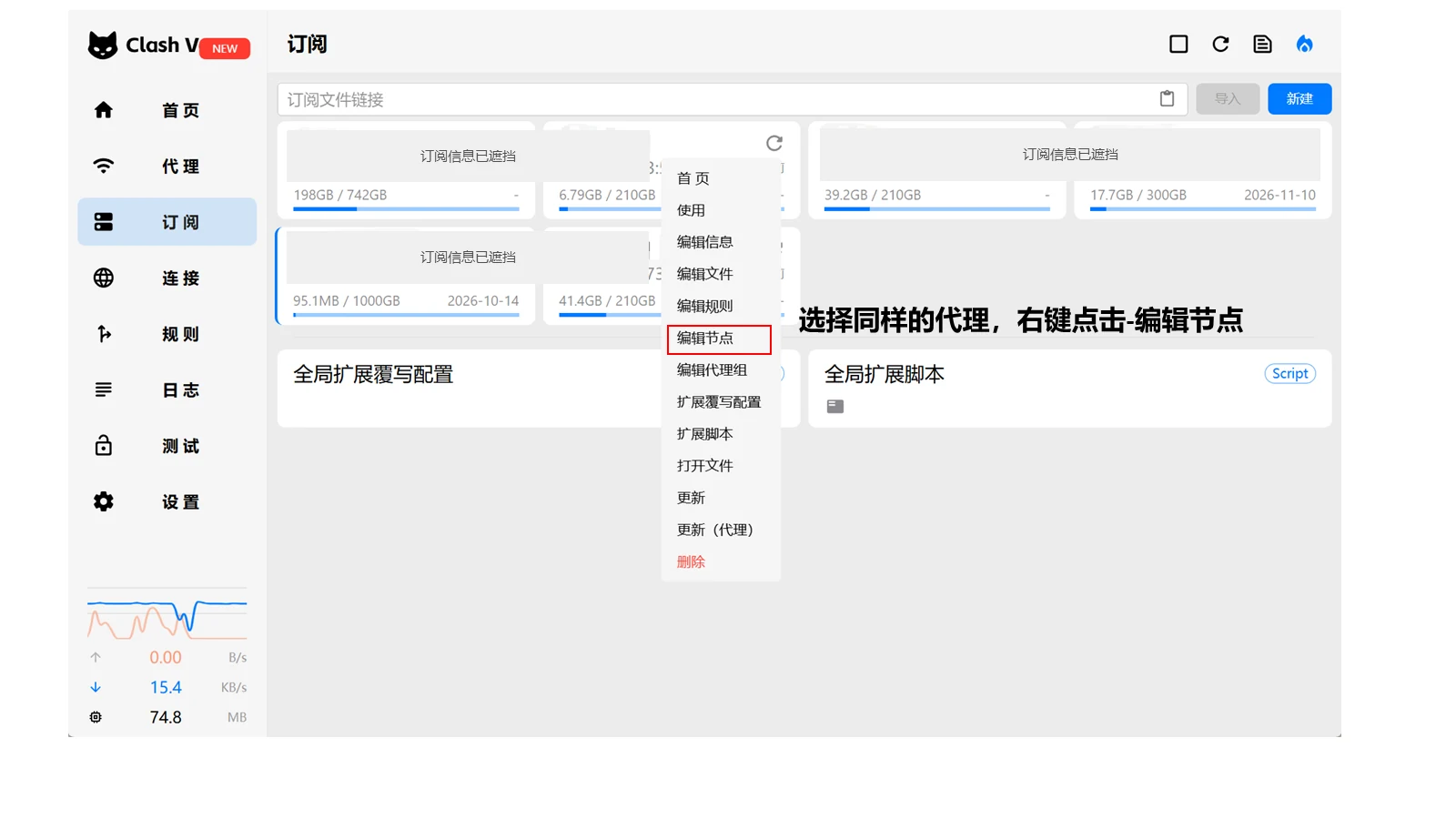
在同一份订阅中右键,选择编辑节点。
作者原图 · PPT 第 22 页 · 已脱敏粘贴链接 → 添加前置代理节点
- 粘贴完整 HTTP 链接
把第四步生成的整行链接粘贴到左侧顶部输入框。节点名称使用「美国家宽」,便于后续找到。
- 点击添加按钮
点击「添加前置代理节点」,确认右侧列表出现「美国家宽」。这里的「前置」是加入配置列表的位置,不是代理链的出口顺序。
完成后应看到右侧节点列表出现美国家宽。继续下一操作设置高级配置,先不要只保存就退出。
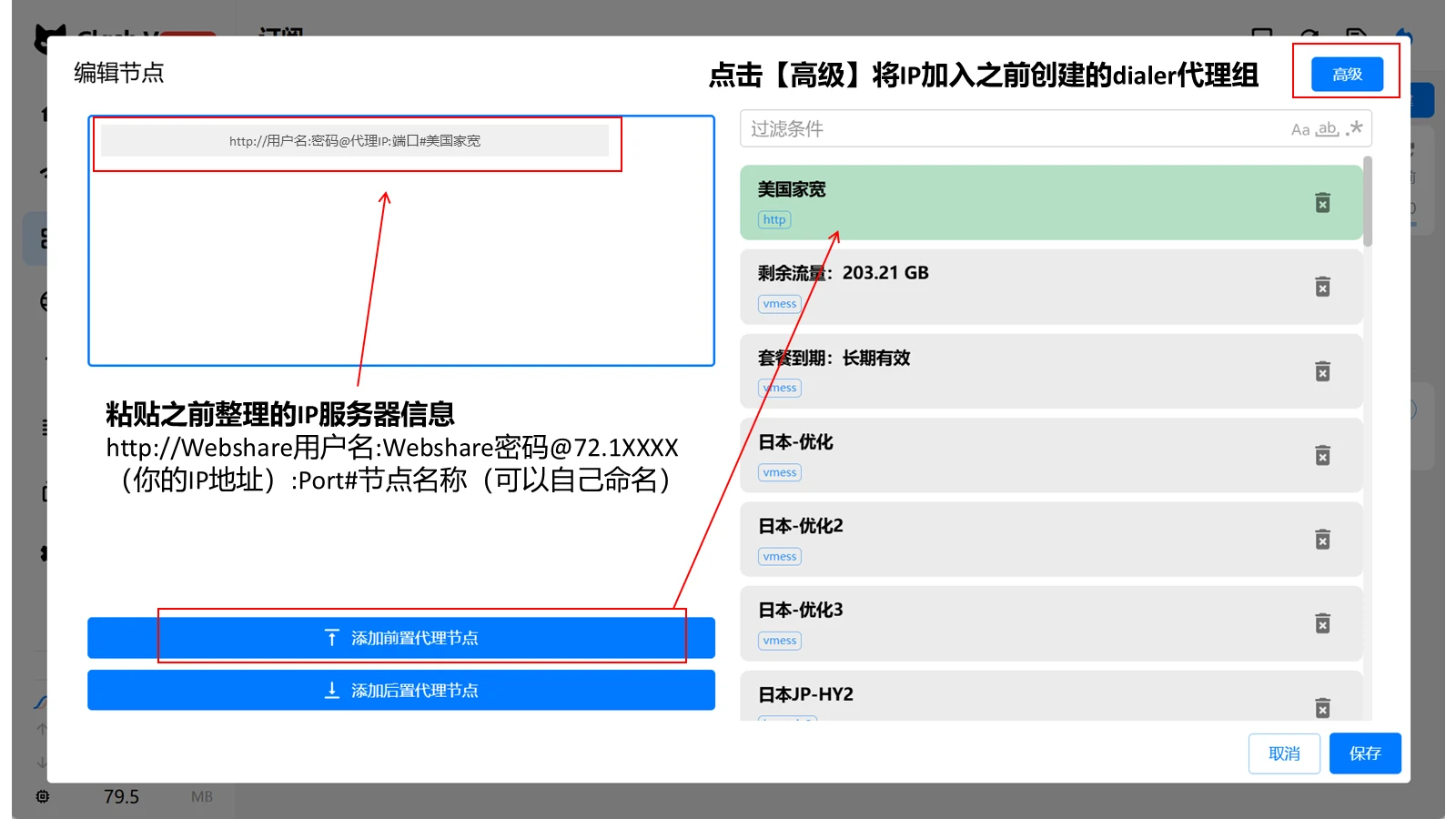
粘贴自己的 HTTP 链接并添加;原帖红框、箭头和高级入口均保留。手动方法才需要后续绑定 dialer。
作者原图 · PPT 第 23 页 · 已脱敏点击「高级」,找到住宅节点配置
- 进入高级编辑
点击窗口右上方「高级」,按原图箭头打开 YAML 节点配置。
- 定位自己添加的节点
找到 name 为「美国家宽」的 HTTP 节点,确认下面的 server、port 是自己的 Webshare IP 和端口。
完成后应看到能看到这个节点的 name、server、port、username、password 等字段。
加入 dialer-proxy: 'dialer' 并保存
- 在节点内部新增一行
在 name 和 server 之间插入 dialer-proxy: 'dialer'。它要和 name、server、port 保持同级缩进,不要写到最外层,也不要放进 proxy-groups。
- 保留原有节点信息
不修改原有 HTTP 类型、IP、端口和认证信息。下方可复制需要新增的那一行;不要用示意配置覆盖自己的完整节点。
- 保存配置
点击窗口底部「保存」。如出现 YAML 错误,先检查冒号、单引号和缩进,再保存。
完成后应看到住宅节点已保存,并通过 dialer 代理组连接入口。
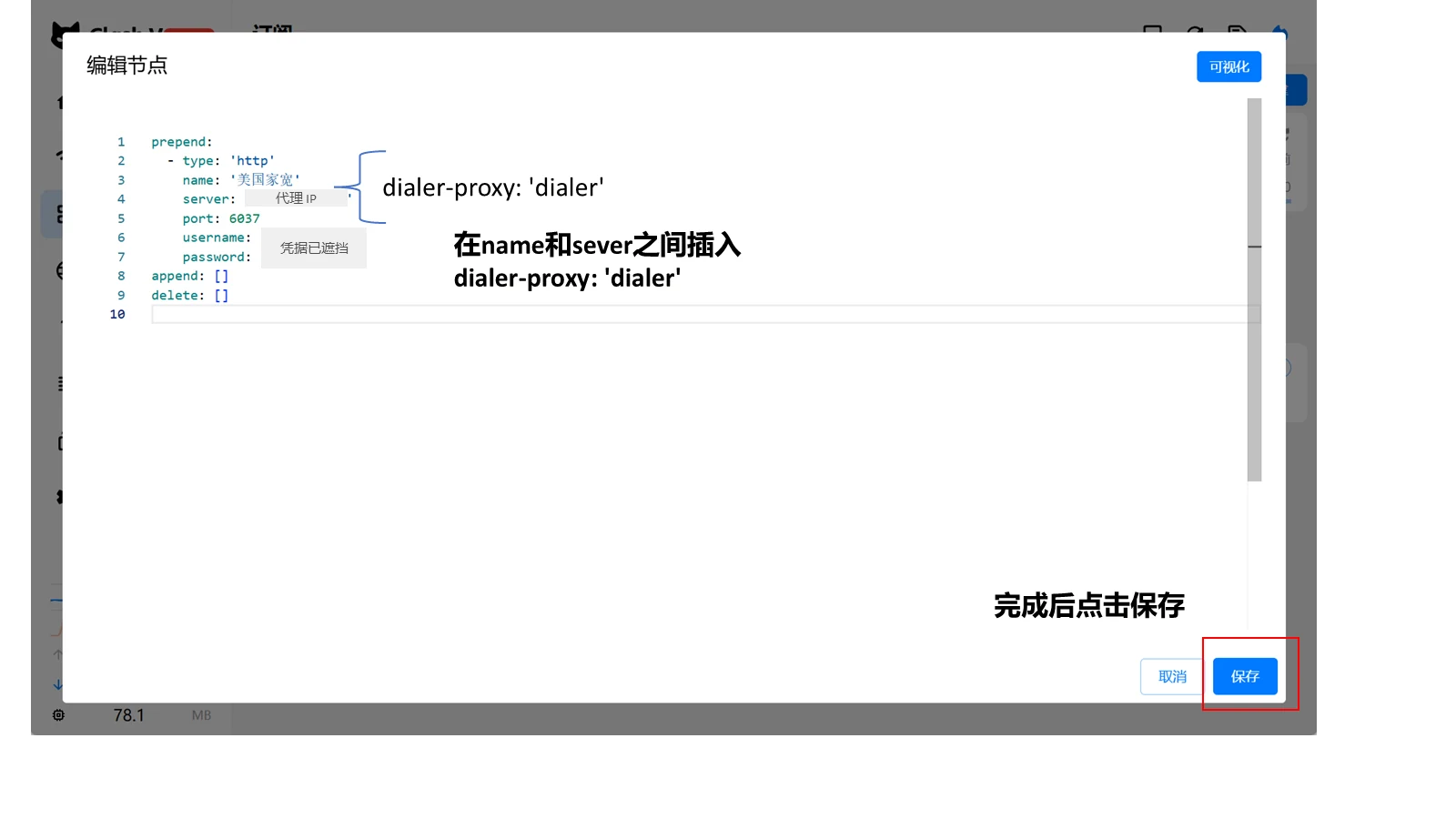
在住宅节点内部加入 dialer-proxy: dialer,字段与 name、server 同级。原图实际凭据已遮挡。
作者原图 · PPT 第 24 页 · 已脱敏dialer-proxy: 'dialer'与 name、server 同级;保留原有节点其他字段。原图「sever」指 server。
本步参考与图片来源
图解来自作者提供的《如何配置家庭IP》PPT 与帖子,保留红框、箭头和说明;账户及代理凭据已遮挡。截图中的套餐金额、延迟、评分均为作者当时的记录。
- 我已保存住宅节点,并完成 dialer 绑定。
STEP 06 / 08
入口在前, 住宅出口在后
让连接经过可用的中转节点,最后从你的美国住宅 IP 访问网站。
选好中转和住宅出口,一次完成连通测试
- 在 dialer 中选择中转入口
打开 Clash「代理」页,找到 dialer,选择能稳定联网、协议标签为 Hysteria2 的中转节点。不要选「美国家宽」本身,也不要选会回到住宅节点的组。
- 把浏览器出口选为「美国家宽」
在负责浏览器流量的代理组中选中「美国家宽」。初次检测可暂时切换全局模式,把 GLOBAL 选为美国家宽;检测后恢复规则模式,确认目标网站仍走住宅出口。
- 开启系统代理并刷新测试
开启系统代理,点击代理页的延迟测试 / 刷新按钮,查看住宅节点测试结果。需要接管未走系统代理的程序时,再按客户端说明使用 TUN。
- 用网页验证连通
打开一个常用网页,能正常加载后进入下一页了解链路顺序,再到第七阶段核对出口。超时或延迟很高时,先单独测试中转入口,再检查住宅节点的 IP、端口和用户名密码。
完成后应看到中转入口、住宅出口都已选好,网页可以正常打开。这三个操作已合在本页,无需反复切图。
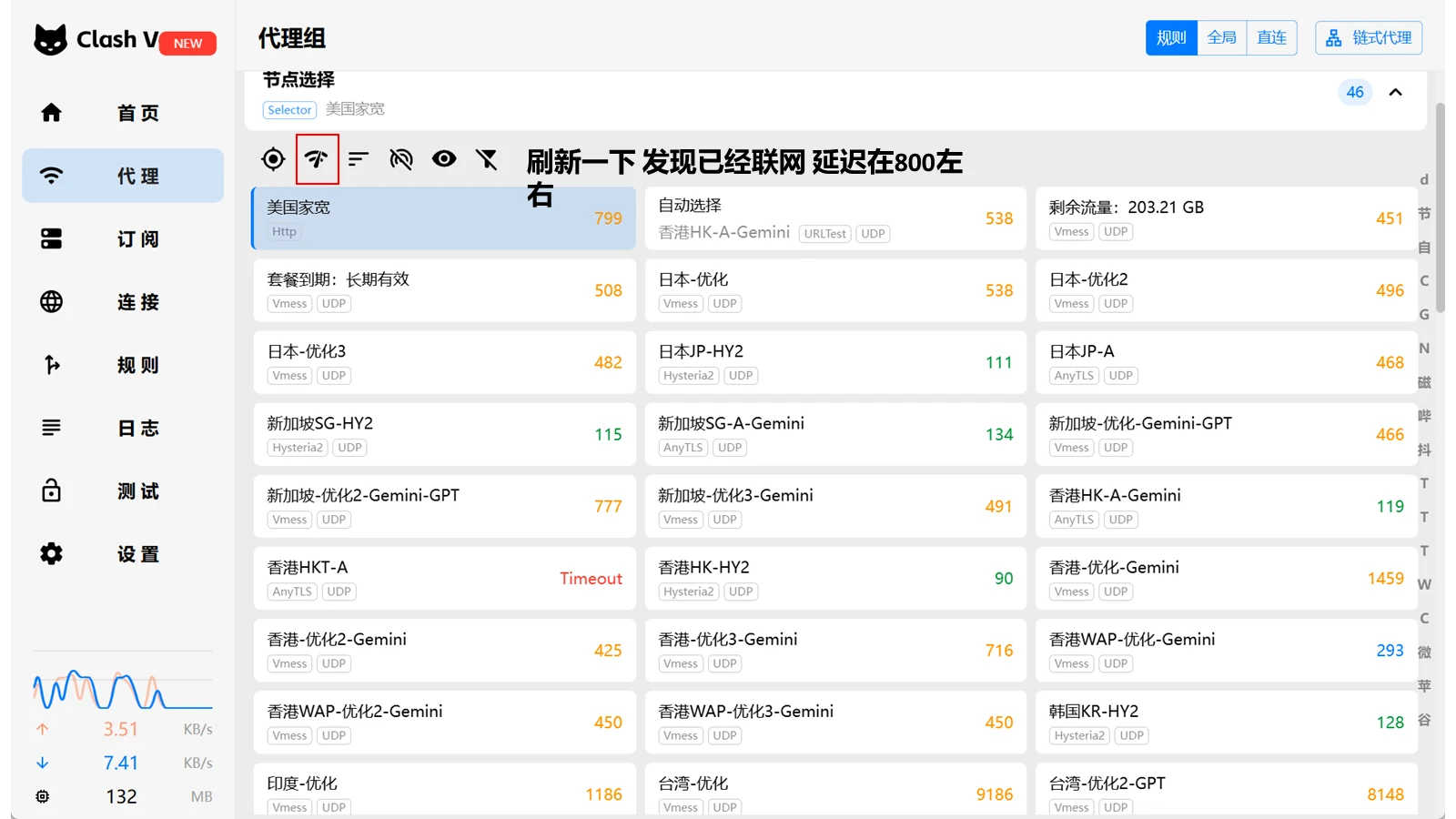
住宅节点出现测试结果后,再确认实际网页出口;约 800ms 为原帖当次记录。
作者原图 · PPT 第 25 页 · 已脱敏链式代理说明:选 Hysteria2 中转,家宽作为出口
- 准备推荐机场的中转节点
小佛爷截图使用的是这个机场的中转节点。按需求购买套餐,购买后在「我的首页」复制订阅链接,导入 Clash。前往推荐机场 · 按需求选择套餐
- 选择 Hysteria2 节点
本教程按图选用 Hysteria2 中转。找后缀或协议标签显示 Hysteria2 / HY2 的节点,以实际协议标签为准;如图中美国洛杉矶线路。住宅节点仍然是前面添加的 HTTP「美国家宽」。
- 确认入口在前、住宅出口在后
链路顺序为:你的电脑 → Hysteria2 中转入口 → 美国住宅出口 → 目标网站。上一页的手动 dialer 配置已经形成这条代理链,按同样顺序选择即可,无需再重复开启链式面板。
- 如果使用图中的链式代理面板
该面板需要 Clash Verge Rev v2.4.5 或更新版本。切换前,回到住宅节点的高级配置,移除手动添加的 dialer-proxy 一行并保存;然后在「代理」页点击右上角「链式代理」,先点 Hysteria2 中转作为入口,再点「美国家宽」作为出口。确认入口在上、出口在下,再启用链路。连接成功后显示图中的「断开」按钮。
- 查看约 250ms 的实测,延迟高先检查入口
小佛爷这张截图用的就是上述机场:美国家宽显示 248ms,约 250ms。实际延迟会随本地网络、中转线路和节点负载变化。延迟高有可能是中转节点不稳定导致的:先单独测试入口,再换另一个可用 Hysteria2 节点复测;同时检查住宅节点连通、剩余流量和订阅到期时间。
完成后应看到能明确区分 Hysteria2 入口与 HTTP 住宅出口,链路顺序正确;手动 dialer 与链式面板只启用其中一套。
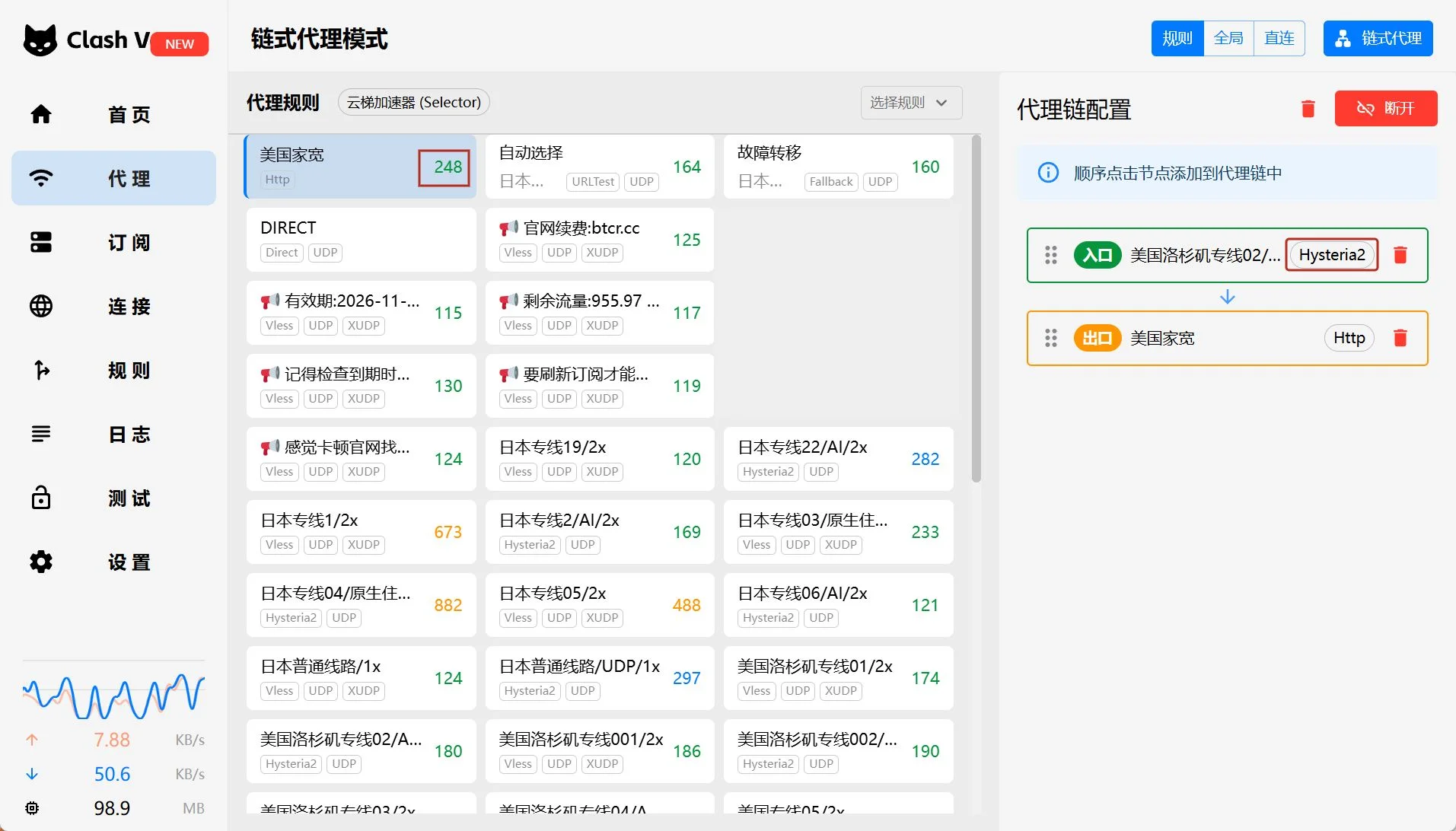
小佛爷使用推荐机场中转,住宅节点显示 248ms(约 250ms)。右侧绿色入口为 Hysteria2,橙色出口为 HTTP 美国家宽;无关账户信息已遮挡。
作者新增截图 · 链式代理与延迟实测本步参考与图片来源
图解来自作者提供的《如何配置家庭IP》PPT 与帖子,保留红框、箭头和说明;账户及代理凭据已遮挡。截图中的套餐金额、延迟、评分均为作者当时的记录。
- 我已选择正确的入口和住宅出口,并确认客户端可以正常连接。
STEP 07 / 08
确认实际访问的出口
先检查出口 IP 和地区,再逐项查看 ASN、DNS 与 WebRTC 信息。
打开检测网站,核对 IP、美国地区和 ASN
- 打开下方检测入口
推荐先使用 IPSuper 或 IPPure,查看出口、地区、ASN、IP 类型和风险评分;还可用 IPRisk、IPIP0、IPLark 交叉核对。不同检测站分别保存自己的结果。
- 比较自己的 Webshare IP
检测到的公网 IP 应与 Proxy List 的代理 IP 一致,地区应为美国。如果仍是入口节点 IP,回到第六步检查当前流量组选中的出口。
- 查看 ASN 和 IP 类型
记录运营商、ASN 与住宅 / ISP 标签。不同检测库可能标注不同,先确认出口地址一致。
完成后应看到实际出口是自己的美国代理地址,地区、ASN 信息符合预期。
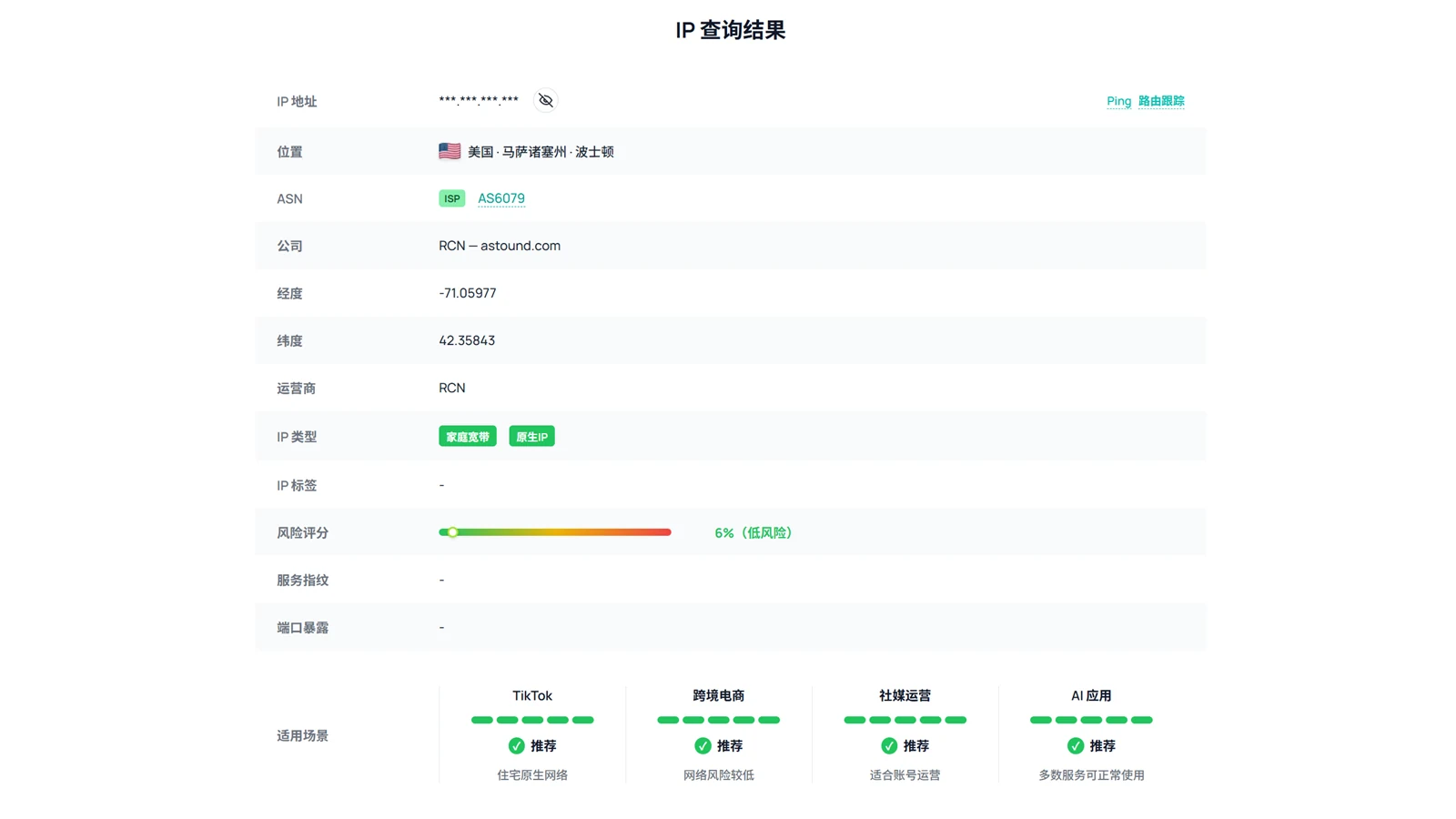
这是作者当时的检测截图。先核对自己出口 IP、地区与 ASN,再结合实际访问表现查看各项检测。
作者原图 · PPT 第 31 页 · 已脱敏检查 DNS / WebRTC,并保存前后对照
- 查看 DNS 和 WebRTC 检测
检查是否出现自己的真实公网 IP 或不符合预期的网络信息。WebRTC 仅显示本地私网地址,不等同于公网 IP 泄露。
- 与配置前的网络对比
本页新图完整保留使用前 / 使用后的对照:上方风险评分从 86% 到 24%,下方从 30% 到 6%,IP 类型也从机房变为住宅。两行来自不同检测界面,只在各自网站内进行前后比较。用同一个浏览器、同一个检测站保存自己的前后结果。
- 异常时按下方现象排查
仍是旧 IP、节点超时、407 或循环依赖,都可以在本页展开「结果不对?按现象排查」。
完成后应看到出口检查完成;自己的对照记录已保存,凭据和截图注意遮挡。
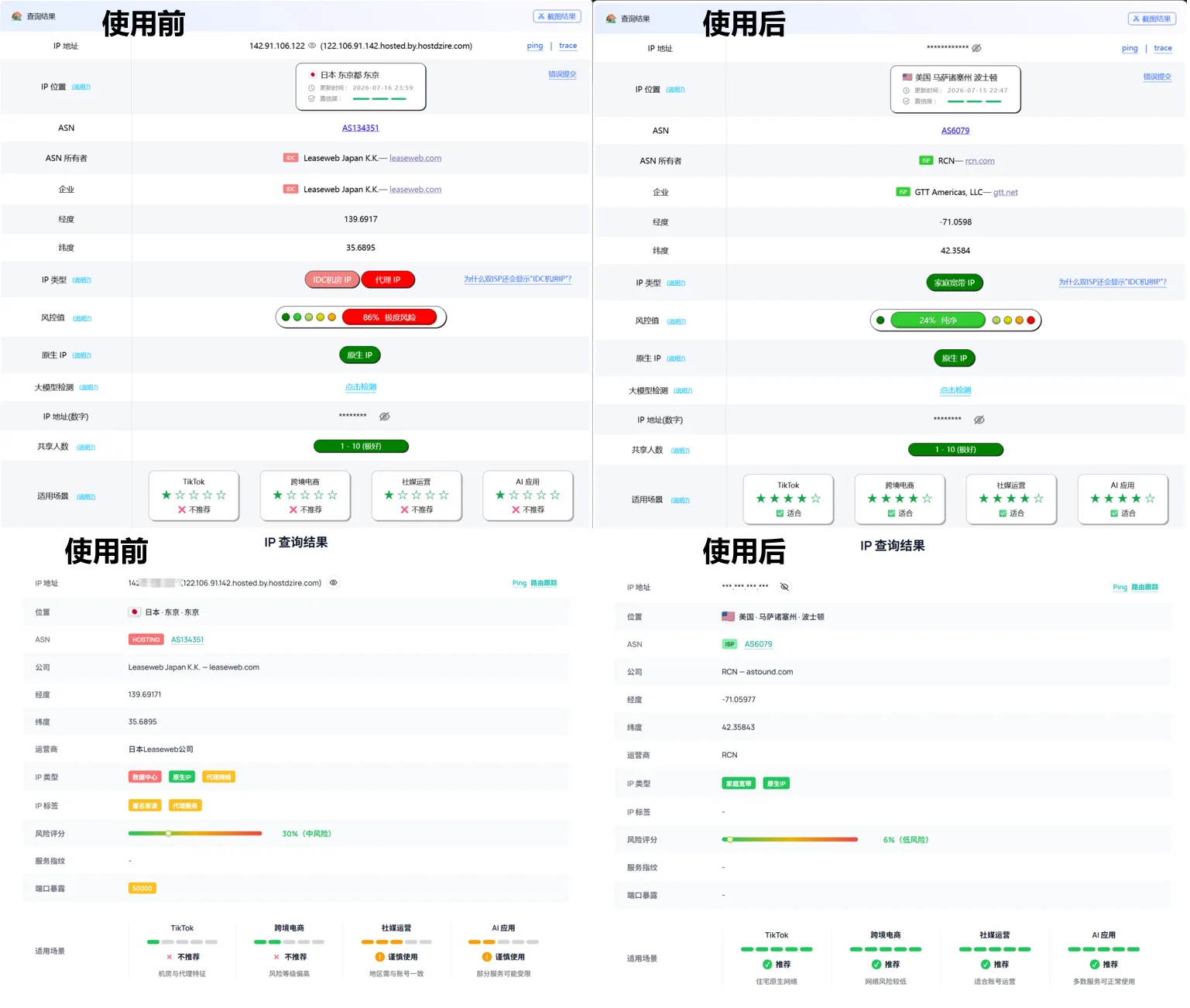
作者提供的原始对照图:上方 86% → 24%,下方 30% → 6%,并展示机房与住宅类型、ASN 和适用场景变化。分数是当次检测结果,按同一检测站保存自己的前后对照。
作者新增原图 · 使用前 / 使用后完整对比结果不对?按现象排查
- 还是原来的 IP / 地区
- 确认浏览器走系统代理、当前规则命中住宅出口。换一个检测网站交叉查看;只有某个网站地区不同,可能是其地理数据库尚未更新。
- 节点 Timeout / 无法连接
- 先检查入口能否单独连接,再核对代理 IP、端口与用户名密码,确认 Webshare 显示 Working、流量未耗尽、套餐未到期。
- 网页间歇打不开 / 并发超限 429
- 本教程强烈建议加购高并发。若出现 client_connect_high_concurrency (429),先减少同时请求,再到 Webshare → Plans & Pricing 编辑当前套餐,添加 High Concurrency 并核对费用;仍无法连接时,继续检查中转入口与住宅节点信息。
- 提示认证失败 / 407
- 重新从同一行复制代理用户名密码,确认使用 Username/Password 认证;含特殊字符时回到第四步重新生成编码后的链接。
- 报循环依赖或代理链错误
- 检查 dialer 是否选回了住宅节点,入口应选已有可用中转;确认住宅节点内的 dialer-proxy 指向 dialer,避免自引用。
- 检测分数与原帖不同
- 对照实际出口、ASN 与网页连接表现。不同数据库各有评分口径;可保存自己的前后结果,遮挡 IP 与凭据后,到群里一起排查。
在 Webshare 仪表盘查看月度用量与订阅周期,避免流量用尽或到期导致断连。更换或替换 IP 后,记得同步更新客户端里的代理地址。
本步参考与图片来源
图解来自作者提供的《如何配置家庭IP》PPT 与帖子,保留红框、箭头和说明;账户及代理凭据已遮挡。截图中的套餐金额、延迟、评分均为作者当时的记录。
- 我已核对出口 IP、美国地区与 ASN,并完成 DNS / WebRTC 检查。
STEP 08 / 08可选
净度不满意?更换一个 IP
检测结果或实际访问不理想时,按需更换住宅 IP;更换后同步更新 Clash,再重新检测。满意当前出口时,了解本部分即可,无需更换。
在 Proxy List 打开 Replace Proxy
- 先确认确实需要更换
第七部分确认出口 IP 已与 Webshare 一致后,如果净度或实际访问仍不满意,再考虑换 IP。仅延迟高时,先排查中转入口,不必立即更换住宅出口。
- 打开这条代理的菜单
回到 Webshare → Static Residential → Proxy List。找到准备更换的那一行,点击右侧 Actions 的三个点,再点击红框内的 Replace Proxy。不要选错其他代理。
- 核对本月剩余更换次数
在 Proxy Settings → Replace Proxies 查看剩余次数,按账户当前显示核对额度与费用。下一页只选一种筛选方式:Country 或 ASN。
完成后应看到进入 Replace a single proxy 页面,准备为选中的这一条代理分配新 IP。
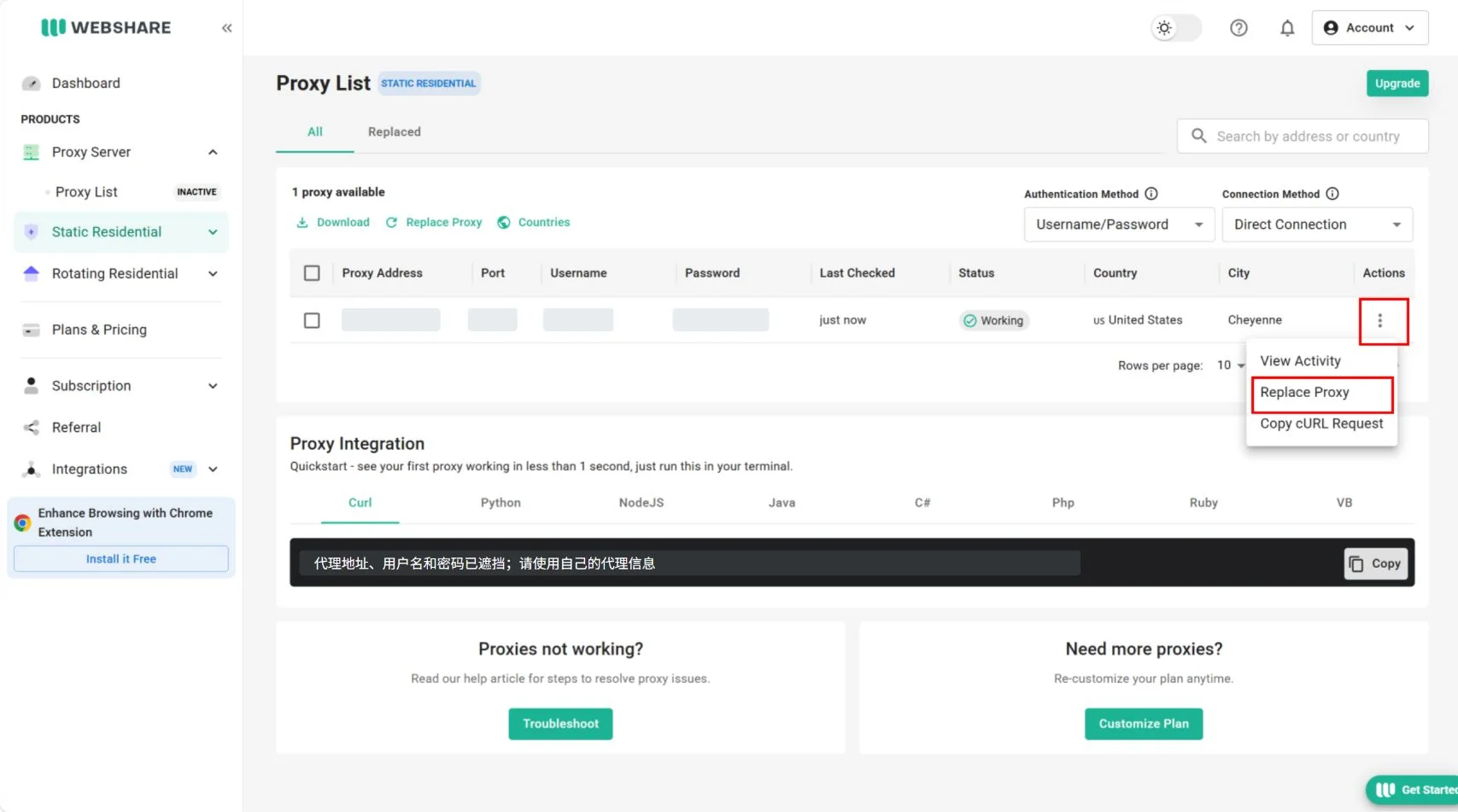
点击目标代理右侧三个点,再选择红框中的 Replace Proxy。原图操作标记保留;代理 IP、端口、用户名、密码及带凭据的命令已遮挡。
作者新增截图 · Webshare 更换 IP方式一:Country → United States
- 想继续使用美国出口,选择 Country
在 Replace with 中点选 Country,再点国家下拉框,搜索并选择 United States。不要选 Random proxy;不需要指定运营商时,使用这个方式即可。
- 检查下方 Confirmation
Removing 应是你准备替换的旧 IP;Adding 应显示 1 proxy from United States。Country 只能筛选国家,不能保证具体城市、运营商或净度。
- 确认后点击 Replace
核对替换范围、剩余额度与页面费用后,点击绿色 Replace。若随后出现确认页,再核对摘要并点击 Confirm / Yes, Replace。选择 Country 后,无需再操作下一页的 ASN 方式,直接到「更新 Clash 并复测」。
完成后应看到返回 Proxy List,看到新分配的美国代理;旧记录可在 Replaced 标签中查看。
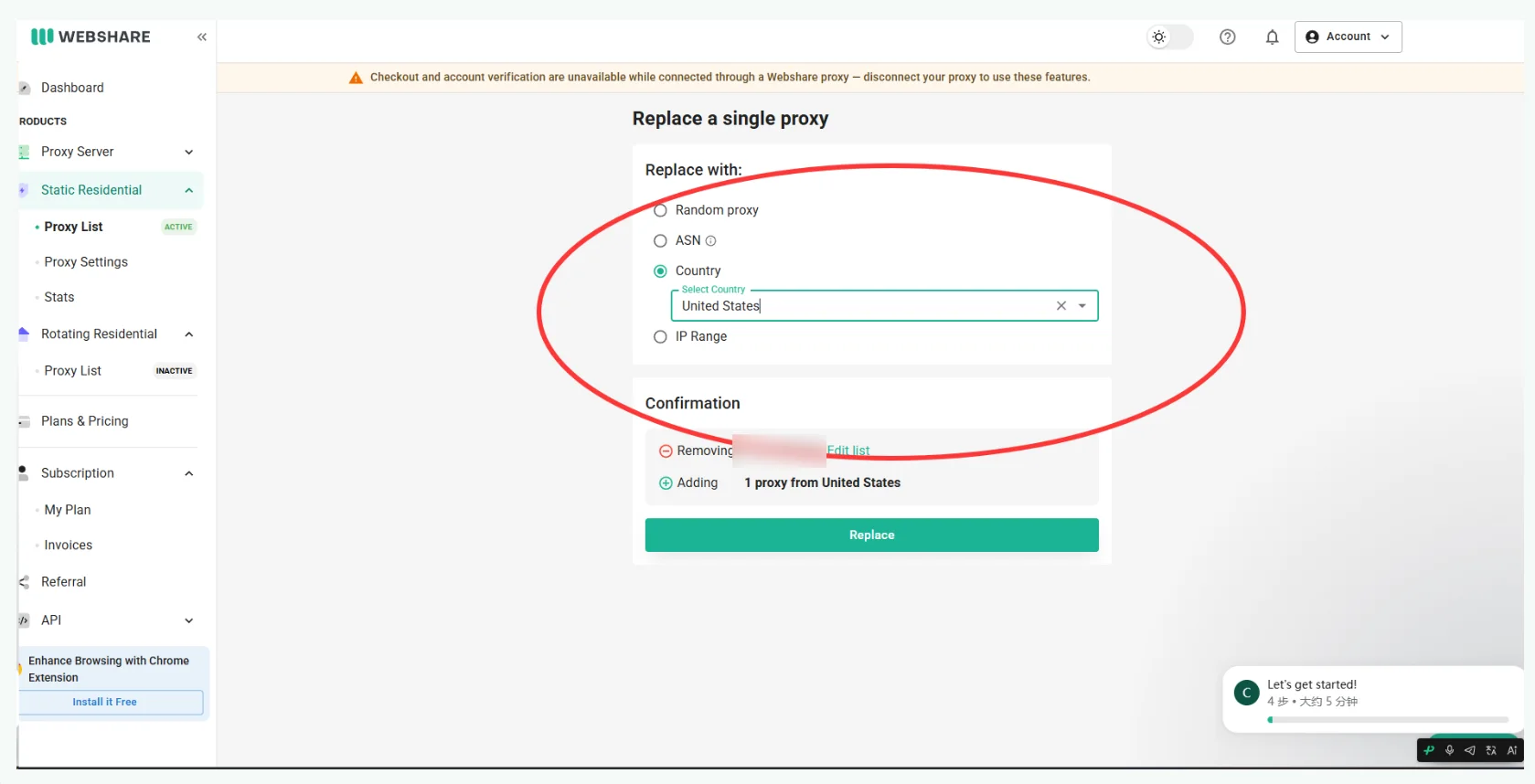
选择 Country → United States,核对 Removing 与 Adding 后再确认更换。原图红圈保留。
作者新增截图 · Webshare 更换 IP方式二:ASN → 20115(可选)
- 想按运营商筛选,改选 ASN
这是 Country 的另一种选择,不是必须再换一次。点选 ASN,在 Select ASN 输入 20115,并点击下拉结果 Charter Communications Llc (20115)。仅输入数字、未选中结果时,不要直接提交。
- 确认有库存且符合目标地区
20115 是作者截图中的运营商示例,不保证净度更高。库存数量随时变化;无结果或无库存时,回到上一页按 Country 选择美国。ASN 与 Country 一次只能使用一种筛选,提交前核对页面显示的分配地区。
- 核对 Confirmation 后提交
确认 Removing 是旧 IP、Adding 已显示所选 ASN 的新代理,以及账户的更换额度和费用,再点击 Replace;若有二次确认页,核对后确认。截图中 Adding 尚未填充,实际操作时应先选中下拉结果。
完成后应看到获得所选 ASN 的新代理;接着确认新记录的 Country 为 United States。
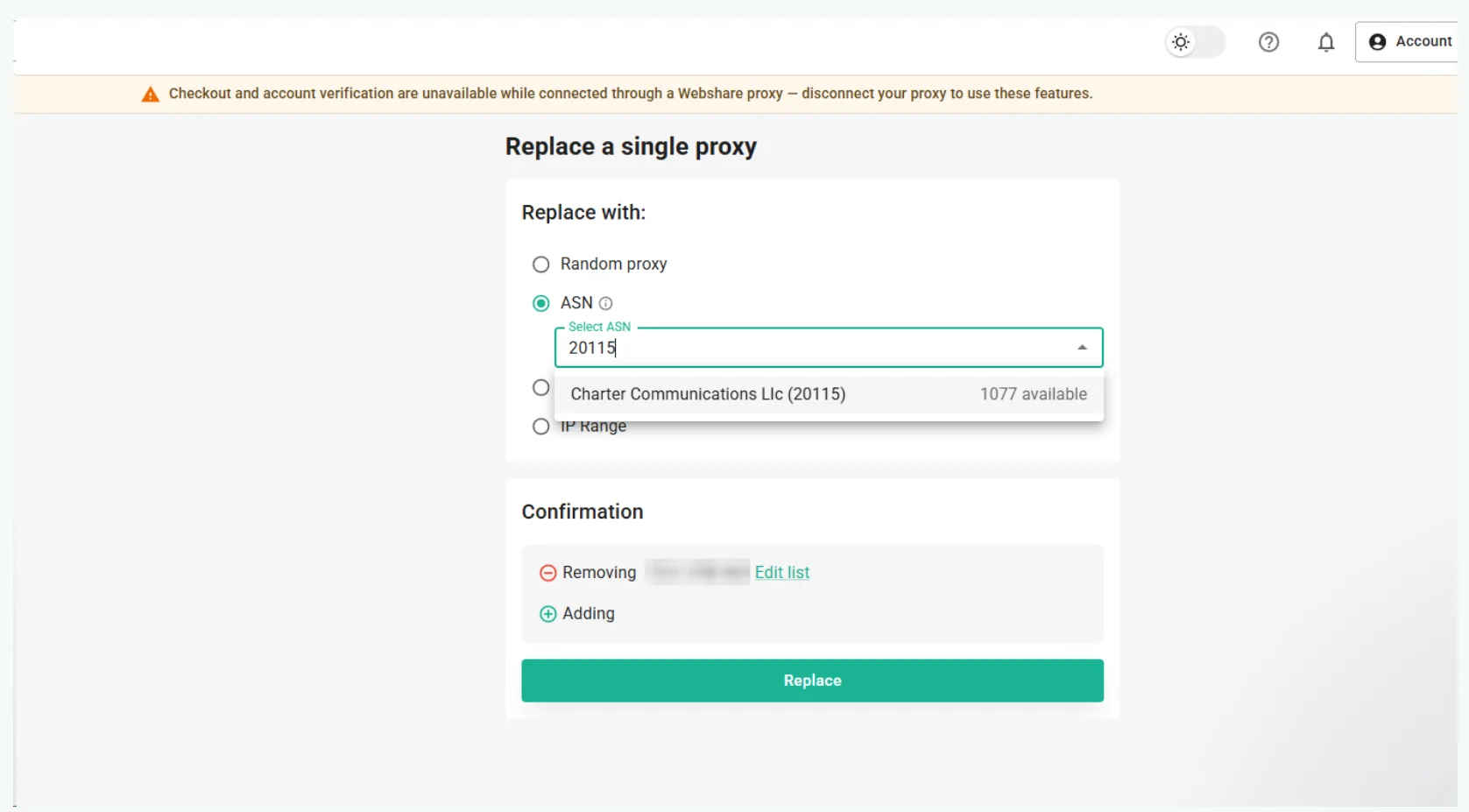
选择 ASN,输入 20115 后点击 Charter Communications Llc (20115) 下拉结果。截图是待选中状态,库存和净度以当前实际结果为准。
作者新增截图 · Webshare 更换 IP更新 Clash 四项信息,再重新检测
- 重新取得同一行的四项信息
回到 Static Residential → Proxy List,确认新代理状态 Working、地区 United States。重新复制 Proxy Address、Port、Username、Password;不要把旧密码、旧端口与新 IP 混用。配图仅示意字段位置,实际内容以自己的新记录为准。
- 编辑已有的「美国家宽」节点
在 Clash Verge Rev → 订阅,右键当前配置 → 编辑节点,编辑已有住宅节点的 server、port、username、password 并保存。需要重新生成链接时,可回到第四部分的快捷配置工具;更新已有节点,避免留下同名的旧节点。
- 保留原来的入口与出口关系
使用手动方法时保留住宅节点内的 dialer-proxy 和已有 dialer 代理组;使用链式面板时,重新确认 Hysteria2 入口在前、更新后的住宅节点在后。保持所用方式,不要把两套链式配置同时启用。
- 重建连接,再用相同网站复测
关闭使用旧出口的网页连接后重新打开,刷新延迟测试;再到第七部分打开 IPSuper 和 IPPure,先确认浏览器出口等于新 IP、地区符合预期,再对照净度与实际访问。换 IP 不保证分数一定改善。
完成后应看到Clash 使用新代理信息,浏览器出口与新 IP 一致,并保存自己的复测结果。
红框中的 IP、端口、用户名和密码需要来自同一条记录;截图已遮挡凭据。
作者原图 · PPT 第 18 页 · 已脱敏Country 与 ASN 二选一即可。是否有库存、可用更换次数及额外费用,以自己的账户页面为准。
本步参考与图片来源
图解来自作者提供的《如何配置家庭IP》PPT 与帖子,保留红框、箭头和说明;账户及代理凭据已遮挡。截图中的套餐金额、延迟、评分均为作者当时的记录。
- 我已了解换 IP 流程;如已更换,我已更新 Clash 四项信息并重新检测。