独自の米国居住用 IP を構成します。
元の投稿の図に従って、プランの選択からエクスポートの確認まで、一度に 1 ステップずつ実行します。
STEP 01 / 08
まずアカウントとクライアントを準備します
通常接続可能なWebshareアカウントとClash Verge Revを用意してください。
招待リンク経由で Webshare を登録する
- まずClashを準備します
このチュートリアルでは、例として Windows 用 Clash Verge Rev を使用します。まず既存のサブスクリプションをインポートし、Web ページを通常どおり開くことができるノードを選択します。後で入り口として使用します。利用可能な入り口がない場合は、まずこのサイトのネットワーク準備チュートリアルを完了してから戻ってください。
- Web共有登録ページを開く
下の「招待リンク経由で Web 共有を登録」をクリックします。 Google アカウントをお持ちの場合は、「Google」をクリックしてログインできます。電子メールで登録する場合は、[サインアップ] をクリックし、ページに情報を入力して、電子メールの認証を完了します。すでにアカウントをお持ちの場合は、直接ログインしてください。
完了すると表示されるはずですWebshare コンソールに入ると、左側に製品メニューが表示されます。
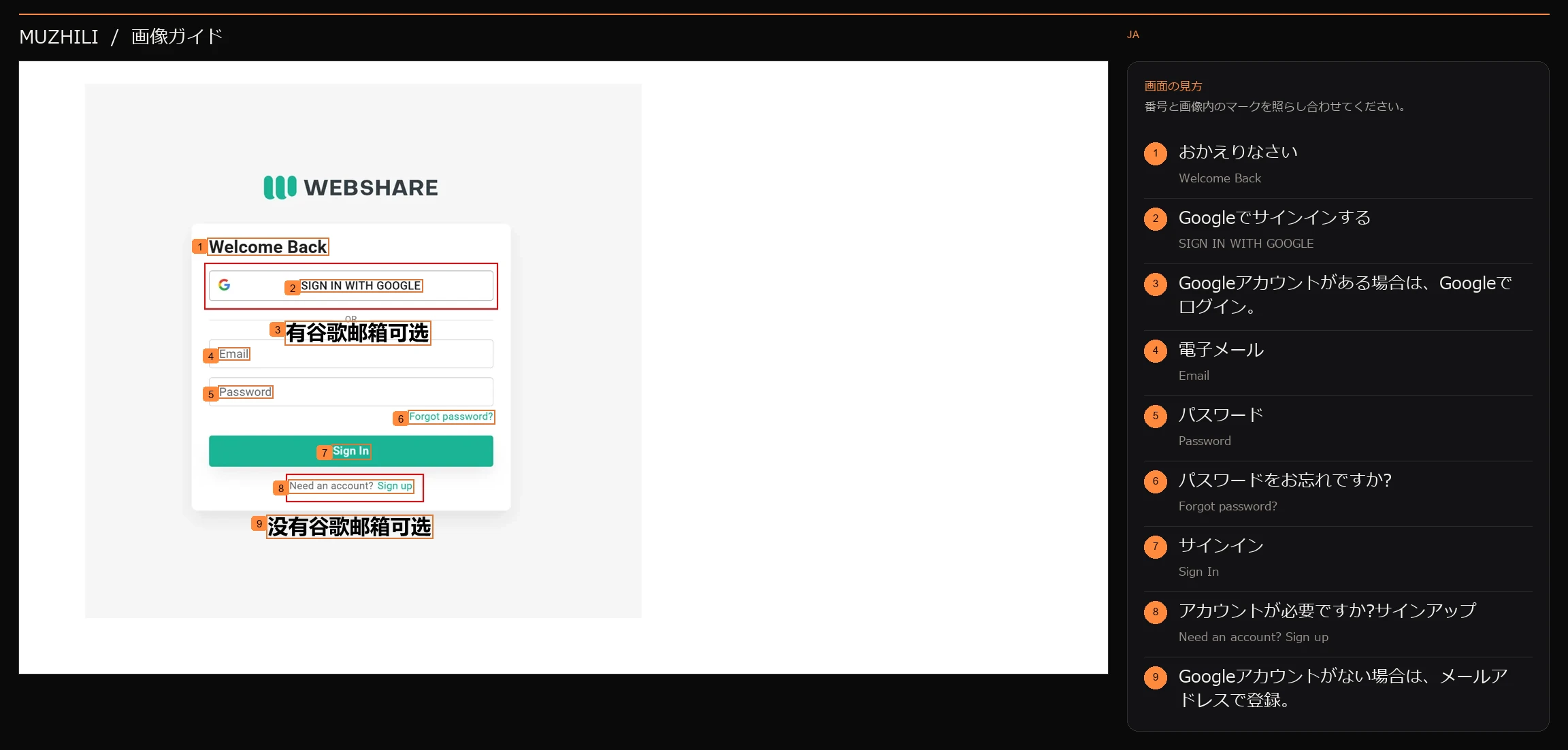
Google アカウントをお持ちの場合は、Google でのログインを選択でき、新規ユーザーはメール アドレスで登録を完了することもできます。
著者の原画 · PPT ページ 6 · 減感処理済み画像内の表示 9
- 1おかえりなさいWelcome Back
- 2GoogleでサインインするSIGN IN WITH GOOGLE
- 3Googleアカウントがある場合は、Googleでログイン。
- 4電子メールEmail
- 5パスワードPassword
- 6パスワードをお忘れですか?Forgot password?
- 7サインインSign In
- 8アカウントが必要ですか?サインアップNeed an account? Sign up
- 9Googleアカウントがない場合は、メールアドレスで登録。
「静的住宅」 「静的住宅」 をクリックします。
- 左側の製品メニューを見つけてください
ログイン後、左側で Static Residential を見つけてクリックして展開します。
- 静的な住宅購入ページに入る
元の画像の赤いボックスをクリックして製品に入ります。初めて購入する場合、パッケージと今すぐ購入の入り口が表示されます。 「回転住宅」を選択しないでください。
完了すると表示されるはずですページの製品名は Static Residential です。
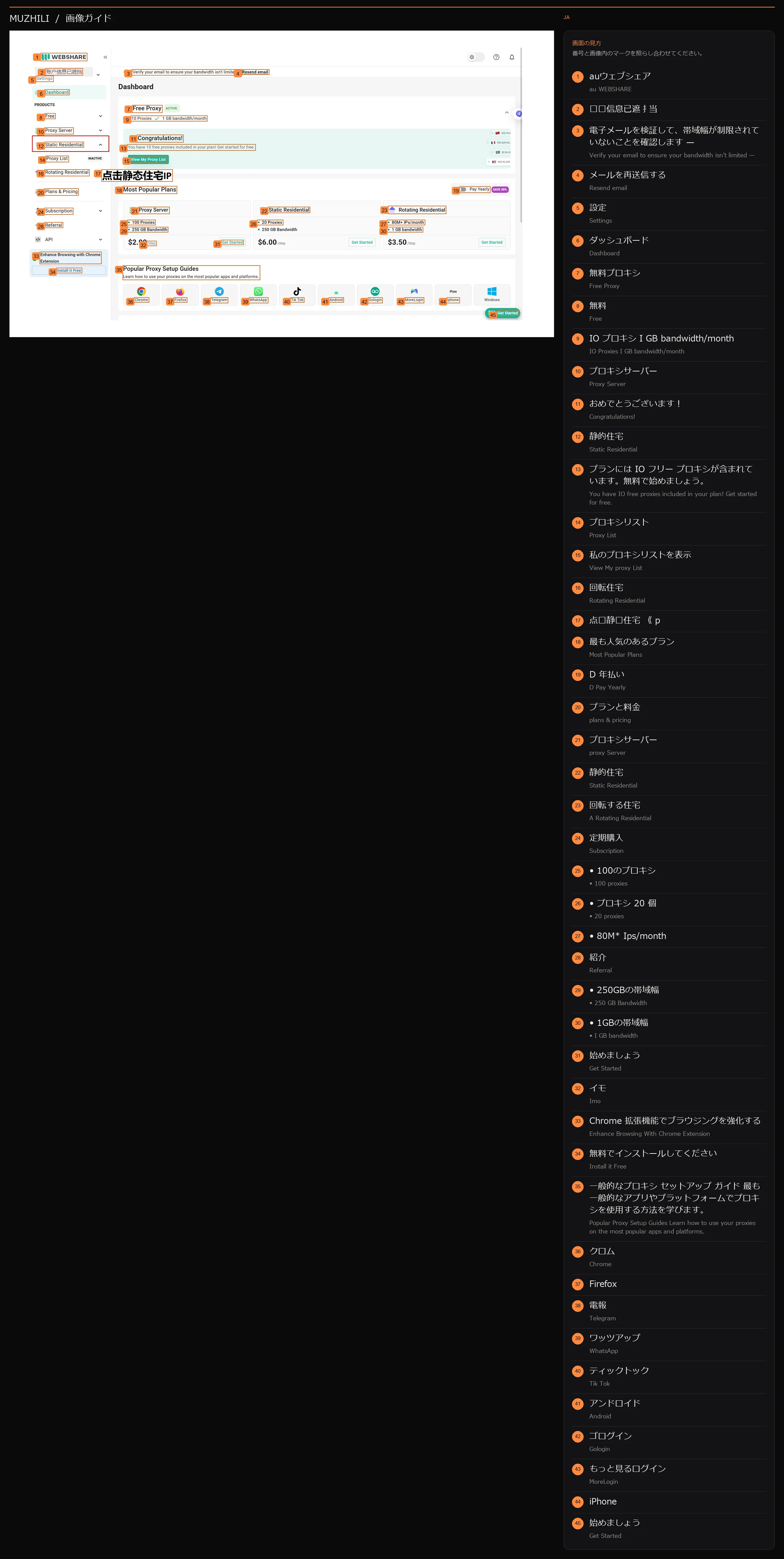
左側のメニューで Static Residential を見つけます。赤いボックスが製品の入り口を示しています。
著者の原画 · PPT ページ 9 · 減感処理済み画像内の表示 45
- 1auウェブシェアau WEBSHARE
- 2账户信息已遮扌当
- 3電子メールを検証して、帯域幅が制限されていないことを確認します —Verify your email to ensure your bandwidth isn't limited —
- 4メールを再送信するResend email
- 5設定Settings
- 6ダッシュボードDashboard
- 7無料プロキシFree Proxy
- 8無料Free
- 9IO プロキシ I GB bandwidth/monthIO Proxies I GB bandwidth/month
- 10プロキシサーバーProxy Server
- 11おめでとうございます!Congratulations!
- 12静的住宅Static Residential
- 13プランには IO フリー プロキシが含まれています。無料で始めましょう。You have IO free proxies included in your plan! Get started for free.
- 14プロキシリストProxy List
- 15私のプロキシリストを表示View My proxy List
- 16回転住宅Rotating Residential
- 17点击静态住宅 《 p
- 18最も人気のあるプランMost Popular Plans
- 19D 年払いD Pay Yearly
- 20プランと料金plans & pricing
- 21プロキシサーバーproxy Server
- 22静的住宅Static Residential
- 23回転する住宅A Rotating Residential
- 24定期購入Subscription
- 25• 100のプロキシ• 100 proxies
- 26• プロキシ 20 個• 20 proxies
- 27• 80M* Ips/month
- 28紹介Referral
- 29• 250GBの帯域幅• 250 GB Bandwidth
- 30• 1GBの帯域幅• I GB bandwidth
- 31始めましょうGet Started
- 32イモImo
- 33Chrome 拡張機能でブラウジングを強化するEnhance Browsing With Chrome Extension
- 34無料でインストールしてくださいInstall it Free
- 35一般的なプロキシ セットアップ ガイド 最も一般的なアプリやプラットフォームでプロキシを使用する方法を学びます。Popular Proxy Setup Guides Learn how to use your proxies on the most popular apps and platforms.
- 36クロムChrome
- 37Firefox
- 38電報Telegram
- 39ワッツアップWhatsApp
- 40ティックトックTik Tok
- 41アンドロイドAndroid
- 42ゴログインGologin
- 43もっと見るログインMoreLogin
- 44iPhone
- 45始めましょうGet Started
「今すぐ購入」をクリックしてカスタム購入を入力します
- 右上隅にある「今すぐ購入」をクリックします
赤いボックスを押して、「今すぐ購入」をクリックして、パッケージ設定ページに入ります。元の画像の中央でチェックされている 1,000 の IP は、購入プロセスに入るときのオプションであり、次のステップで 1 に変更されます。
- 最初に設定を入力し、直接支払わないでください
次のページで、計画、数量、トラフィック、地域を順に変更します。元のイメージの 270 ドルの注文ではなく、最終的には独自の単一 IP プランになるはずです。
完了すると表示されるはずです設定ページに入り、プライベート/専用、カスタム数量およびトラフィックを選択できます。
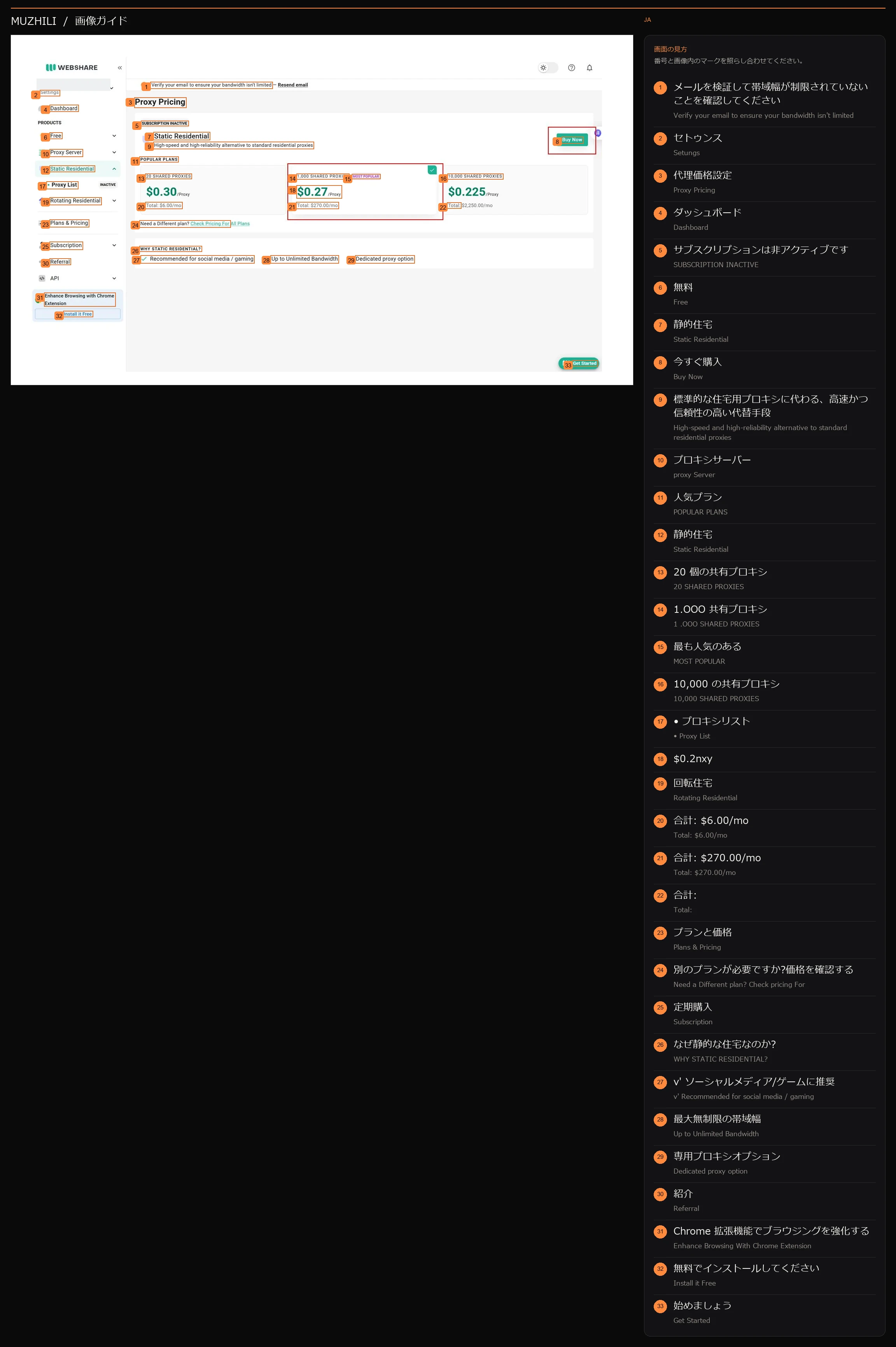
元の赤いボックスに従って [今すぐ購入] をクリックします。入力後、数量を「1」に変更し、合計金額をご確認ください。
著者の原画 · PPT ページ 10 · 減感処理済み画像内の表示 33
- 1メールを検証して帯域幅が制限されていないことを確認してくださいVerify your email to ensure your bandwidth isn't limited
- 2セトゥンスSetungs
- 3代理価格設定Proxy Pricing
- 4ダッシュボードDashboard
- 5サブスクリプションは非アクティブですSUBSCRIPTION INACTIVE
- 6無料Free
- 7静的住宅Static Residential
- 8今すぐ購入Buy Now
- 9標準的な住宅用プロキシに代わる、高速かつ信頼性の高い代替手段High-speed and high-reliability alternative to standard residential proxies
- 10プロキシサーバーproxy Server
- 11人気プランPOPULAR PLANS
- 12静的住宅Static Residential
- 1320 個の共有プロキシ20 SHARED PROXIES
- 141.OOO 共有プロキシ1 .OOO SHARED PROXIES
- 15最も人気のあるMOST POPULAR
- 1610,000 の共有プロキシ10,000 SHARED PROXIES
- 17• プロキシリスト• Proxy List
- 18$0.2nxy
- 19回転住宅Rotating Residential
- 20合計: $6.00/moTotal: $6.00/mo
- 21合計: $270.00/moTotal: $270.00/mo
- 22合計:Total:
- 23プランと価格Plans & Pricing
- 24別のプランが必要ですか?価格を確認するNeed a Different plan? Check pricing For
- 25定期購入Subscription
- 26なぜ静的な住宅なのか?WHY STATIC RESIDENTIAL?
- 27v' ソーシャルメディア/ゲームに推奨v' Recommended for social media / gaming
- 28最大無制限の帯域幅Up to Unlimited Bandwidth
- 29専用プロキシオプションDedicated proxy option
- 30紹介Referral
- 31Chrome 拡張機能でブラウジングを強化するEnhance Browsing With Chrome Extension
- 32無料でインストールしてくださいInstall it Free
- 33始めましょうGet Started
コンピュータが外部アクセスに使用する US 静的レジデンシャル プロキシ エクスポートを構成するには、Webshare → Clash Verge Rev → Exit Detection のプロセスを実行します。いつでも左側の手順をクリックして最初にプロセス全体を理解し、操作の完了後に記録を確認することができます。
このステップの参考文献と画像ソース
この図は、「ホーム IP の構成方法」PPT および著者が提供した投稿から引用しています。赤いボックス、矢印、説明書はそのまま残ります。アカウントとエージェントの資格情報は隠蔽されています。スクリーンショット内の荷物の量、遅延、評価は、その時点での作成者の記録です。
- Webshare にログインしており、Clash Verge Rev を接続する準備ができています。
STEP 02 / 08
米国住宅用輸出を選択してください
個別の試行は 1 IP から開始でき、最初に月々の支払い総額を確認してから、サブスクリプションを完了します。
住宅用IPプラン
プライベートまたは専用を選択してください
- 低コストでお試しください: プライベートを選択してください
Web ページで [プライベート静的住宅 (制限付き共有)] を選択します。元の投稿の単一 IP の例は、月額 1.50 ドルです。
- 排他的使用が必要: [専用] を選択します
この IP を単独で使用する場合は、「専用静的住宅」を選択します。元の投稿の単一 IP の例は、月額 3.50 ドルです。まず、このチュートリアルの上部にある対応する解決策ボタンをクリックすると、後続の図がそれに応じて切り替わります。
完了すると表示されるはずですWebshare によって選択された製品名は、このチュートリアルで選択されたソリューションと一致しています。
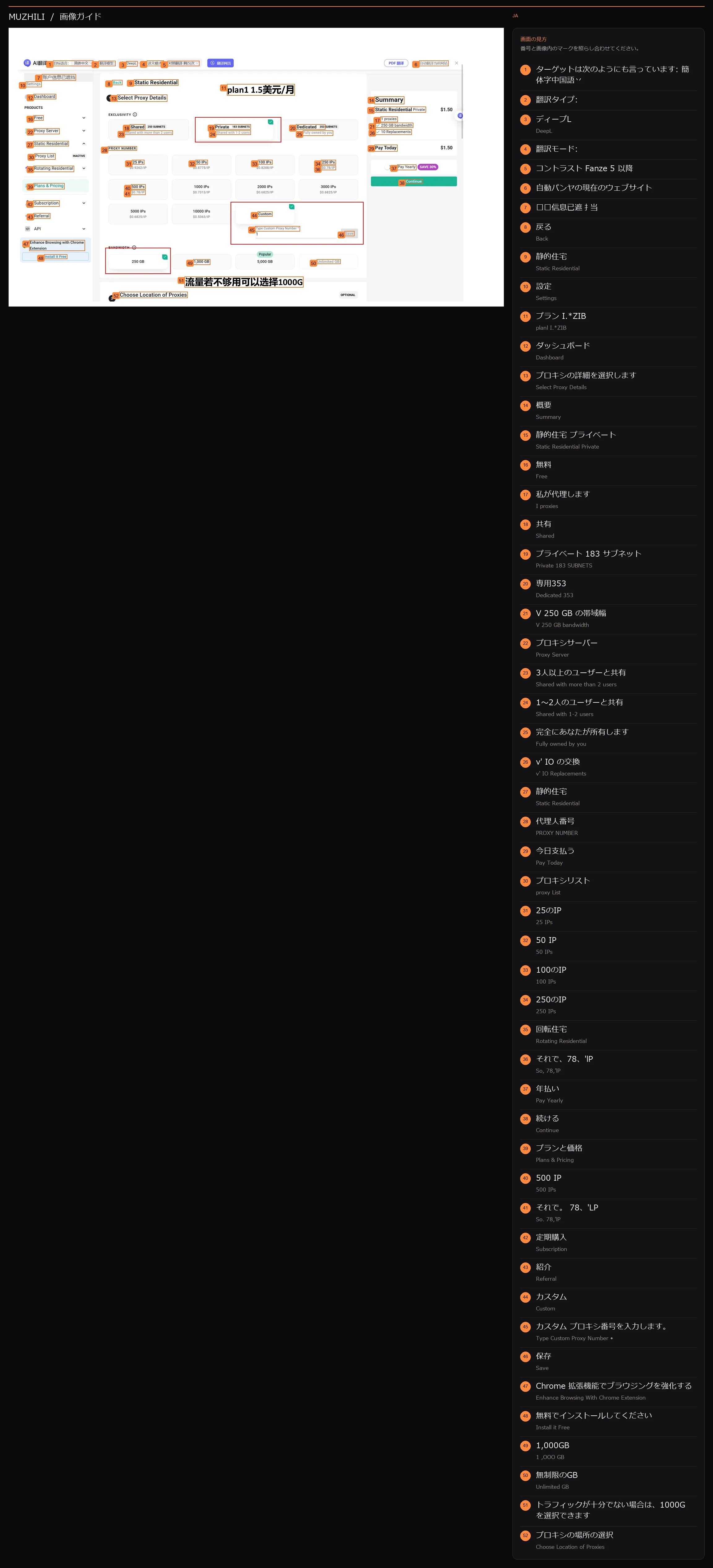
元の投稿の例: プライベート、カスタム 1 IP、250 GB、過去の月額支払い 1.50 USD。
著者の原画 · PPT ページ 14 · 減感処理済み画像内の表示 52
- 1ターゲットは次のようにも言っています: 簡体字中国語丷
- 2翻訳タイプ:
- 3ディープLDeepL
- 4翻訳モード:
- 5コントラスト Fanze 5 以降
- 6自動パンヤの現在のウェブサイト
- 7账户信息已遮扌当
- 8戻るBack
- 9静的住宅Static Residential
- 10設定Settings
- 11プラン I.*ZIBplanl I.*ZIB
- 12ダッシュボードDashboard
- 13プロキシの詳細を選択しますSelect Proxy Details
- 14概要Summary
- 15静的住宅 プライベートStatic Residential Private
- 16無料Free
- 17私が代理しますI proxies
- 18共有Shared
- 19プライベート 183 サブネットPrivate 183 SUBNETS
- 20専用353Dedicated 353
- 21V 250 GB の帯域幅V 250 GB bandwidth
- 22プロキシサーバーProxy Server
- 233人以上のユーザーと共有Shared with more than 2 users
- 241~2人のユーザーと共有Shared with 1-2 users
- 25完全にあなたが所有しますFully owned by you
- 26v' IO の交換v' IO Replacements
- 27静的住宅Static Residential
- 28代理人番号PROXY NUMBER
- 29今日支払うPay Today
- 30プロキシリストproxy List
- 3125のIP25 IPs
- 3250 IP50 IPs
- 33100のIP100 IPs
- 34250のIP250 IPs
- 35回転住宅Rotating Residential
- 36それで、78、'lPSo, 78,'lP
- 37年払いPay Yearly
- 38続けるContinue
- 39プランと価格Plans & Pricing
- 40500 IP500 IPs
- 41それで。 78、'LPSo. 78,'lP
- 42定期購入Subscription
- 43紹介Referral
- 44カスタムCustom
- 45カスタム プロキシ番号を入力します。Type Custom Proxy Number •
- 46保存Save
- 47Chrome 拡張機能でブラウジングを強化するEnhance Browsing With Chrome Extension
- 48無料でインストールしてくださいInstall it Free
- 491,000GB1 ,OOO GB
- 50無制限のGBUnlimited GB
- 51トラフィックが十分でない場合は、1000G を選択できます
- 52プロキシの場所の選択Choose Location of Proxies
[カスタム] をクリックし、数量を 1 に変更して保存します。
- カスタム数量を選択してください
[IP 番号] フィールドで [カスタム] をクリックし、1 を入力します。
- 数量を節約
入力ボックスの横にある「保存」をクリックします。右側の概要を見て、数量が 1 プロキシに変更されていることを確認します。デフォルトのバルク数量を維持しないでください。
完了すると表示されるはずです注文概要にはプロキシ IP が 1 つだけ含まれます。
パッケージトラフィックを選択してください
- 元の投稿に従って 250 GB を選択します
[帯域幅/トラフィック] で 250 GB を選択します。これは、最初に固定出力を構成するのに適しています。
- より多くのトラフィックが必要な場合は調整します
頻繁にダウンロードする場合、またはタスクを継続的に実行する場合は、1,000 GB 層と比較してください。変更するたびに、決定を下す前に「概要」で新しい合計を確認してください。
完了すると表示されるはずです数量は 1、流量は選択したレベルで、右側の量も同時に更新されます。
地域を米国として指定します
- 地域選択の検索
[国/場所] ページで [米国] を選択します。
- エリアと数量を確認する
Random (ランダム領域) を離れないでください。設定を続行する前に、米国地域に 1 つの IP が割り当てられていることを確認してください。
完了すると表示されるはずです概要には米国地域が表示されますが、番号は 1 IP のままです。
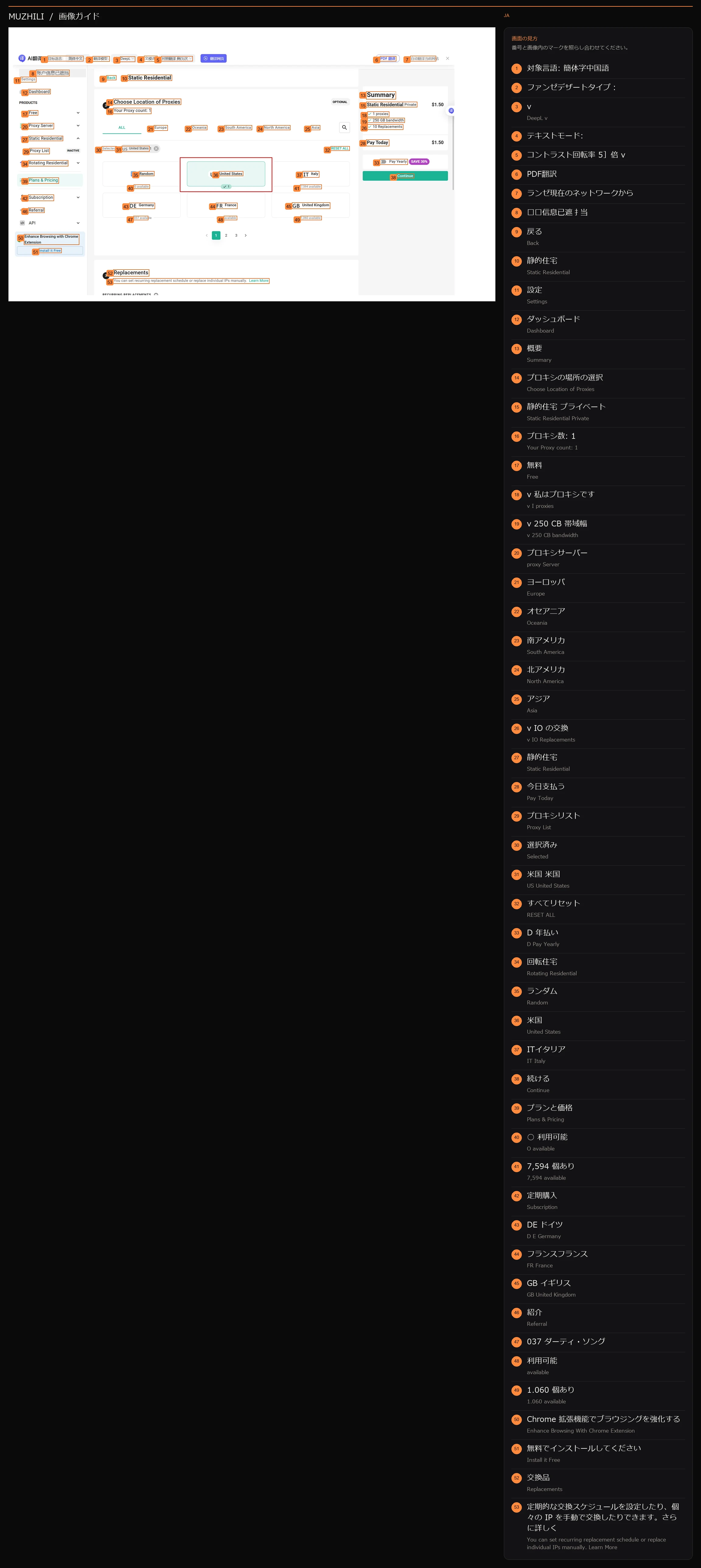
米国を選択し、地域の数が計画と一致していることを確認します。
著者の原画 · PPT ページ 15 · 減感処理済み画像内の表示 53
- 1対象言語: 簡体字中国語
- 2ファンゼデザートタイプ:
- 3vDeepL v
- 4テキストモード:
- 5コントラスト回転率 5]倍 v
- 6PDF翻訳
- 7ランゼ現在のネットワークから
- 8账户信息已遮扌当
- 9戻るBack
- 10静的住宅Static Residential
- 11設定Settings
- 12ダッシュボードDashboard
- 13概要Summary
- 14プロキシの場所の選択Choose Location of Proxies
- 15静的住宅 プライベートStatic Residential Private
- 16プロキシ数: 1Your Proxy count: 1
- 17無料Free
- 18v 私はプロキシですv I proxies
- 19v 250 CB 帯域幅v 250 CB bandwidth
- 20プロキシサーバーproxy Server
- 21ヨーロッパEurope
- 22オセアニアOceania
- 23南アメリカSouth America
- 24北アメリカNorth America
- 25アジアAsia
- 26v IO の交換v IO Replacements
- 27静的住宅Static Residential
- 28今日支払うPay Today
- 29プロキシリストProxy List
- 30選択済みSelected
- 31米国 米国US United States
- 32すべてリセットRESET ALL
- 33D 年払いD Pay Yearly
- 34回転住宅Rotating Residential
- 35ランダムRandom
- 36米国United States
- 37ITイタリアIT Italy
- 38続けるContinue
- 39プランと価格Plans & Pricing
- 40○ 利用可能O available
- 417,594 個あり7,594 available
- 42定期購入Subscription
- 43DE ドイツD E Germany
- 44フランスフランスFR France
- 45GB イギリスGB United Kingdom
- 46紹介Referral
- 47037 ダーティ・ソング
- 48利用可能available
- 491.060 個あり1.060 available
- 50Chrome 拡張機能でブラウジングを強化するEnhance Browsing With Chrome Extension
- 51無料でインストールしてくださいInstall it Free
- 52交換品Replacements
- 53定期的な交換スケジュールを設定したり、個々の IP を手動で交換したりできます。さらに詳しくYou can set recurring replacement schedule or replace individual IPs manually. Learn More
プライベートまたは専用を選択してください
- 低コストでお試しください: プライベートを選択してください
Web ページで [プライベート静的住宅 (制限付き共有)] を選択します。元の投稿の単一 IP の例は、月額 1.50 ドルです。
- 排他的使用が必要: [専用] を選択します
この IP を単独で使用する場合は、「専用静的住宅」を選択します。元の投稿の単一 IP の例は、月額 3.50 ドルです。まず、このチュートリアルの上部にある対応する解決策ボタンをクリックすると、後続の図がそれに応じて切り替わります。
完了すると表示されるはずですWebshare によって選択された製品名は、このチュートリアルで選択されたソリューションと一致しています。
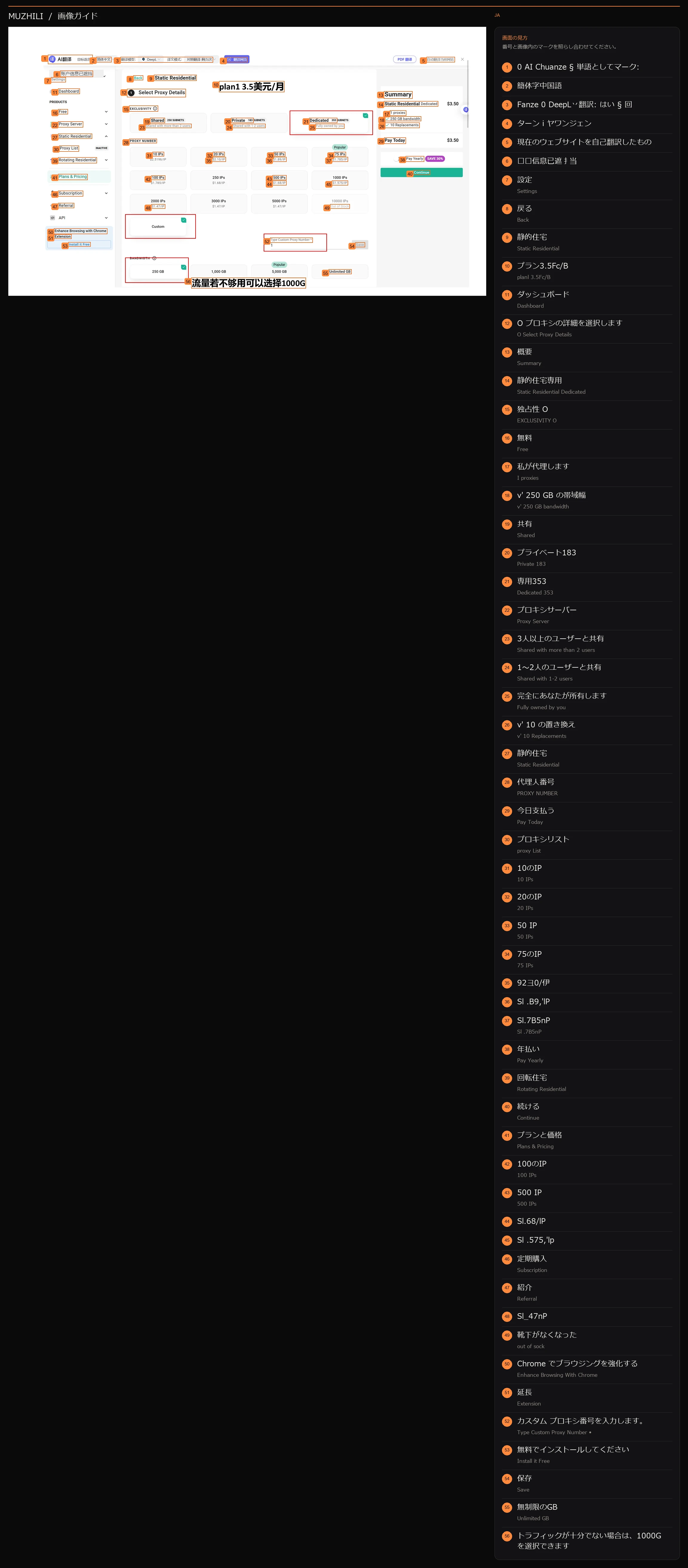
元の投稿の例: 専用、カスタム 1 IP、250 GB、過去の月額支払い 3.50 USD。
著者の原画 · PPT ページ 12 · 減感処理済み画像内の表示 56
- 10 AI Chuanze § 単語としてマーク:
- 2簡体字中国語
- 3Fanze 0 DeepL丷翻訳: はい § 回
- 4ターン i ヤワンジェン
- 5現在のウェブサイトを自己翻訳したもの
- 6账户信息已遮扌当
- 7設定Settings
- 8戻るBack
- 9静的住宅Static Residential
- 10プラン3.5Fc/Bplanl 3.5Fc/B
- 11ダッシュボードDashboard
- 12O プロキシの詳細を選択しますO Select Proxy Details
- 13概要Summary
- 14静的住宅専用Static Residential Dedicated
- 15独占性 OEXCLUSIVITY O
- 16無料Free
- 17私が代理しますI proxies
- 18v' 250 GB の帯域幅v' 250 GB bandwidth
- 19共有Shared
- 20プライベート183Private 183
- 21専用353Dedicated 353
- 22プロキシサーバーProxy Server
- 233人以上のユーザーと共有Shared with more than 2 users
- 241~2人のユーザーと共有Shared with 1-2 users
- 25完全にあなたが所有しますFully owned by you
- 26v' 10 の置き換えv' 10 Replacements
- 27静的住宅Static Residential
- 28代理人番号PROXY NUMBER
- 29今日支払うPay Today
- 30プロキシリストproxy List
- 3110のIP10 IPs
- 3220のIP20 IPs
- 3350 IP50 IPs
- 3475のIP75 IPs
- 3592彐0/伊
- 36Sl .B9,'lP
- 37Sl.7B5nPSl .7B5nP
- 38年払いPay Yearly
- 39回転住宅Rotating Residential
- 40続けるContinue
- 41プランと価格Plans & Pricing
- 42100のIP100 IPs
- 43500 IP500 IPs
- 44Sl.68/lP
- 45Sl .575,'lp
- 46定期購入Subscription
- 47紹介Referral
- 48Sl_47nP
- 49靴下がなくなったout of sock
- 50Chrome でブラウジングを強化するEnhance Browsing With Chrome
- 51延長Extension
- 52カスタム プロキシ番号を入力します。Type Custom Proxy Number •
- 53無料でインストールしてくださいInstall it Free
- 54保存Save
- 55無制限のGBUnlimited GB
- 56トラフィックが十分でない場合は、1000G を選択できます
[カスタム] をクリックし、数量を 1 に変更して保存します。
- カスタム数量を選択してください
[IP 番号] フィールドで [カスタム] をクリックし、1 を入力します。
- 数量を節約
入力ボックスの横にある「保存」をクリックします。右側の概要を見て、数量が 1 プロキシに変更されていることを確認します。デフォルトのバルク数量を維持しないでください。
完了すると表示されるはずです注文概要にはプロキシ IP が 1 つだけ含まれます。
パッケージトラフィックを選択してください
- 元の投稿に従って 250 GB を選択します
[帯域幅/トラフィック] で 250 GB を選択します。これは、最初に固定出力を構成するのに適しています。
- より多くのトラフィックが必要な場合は調整します
頻繁にダウンロードする場合、またはタスクを継続的に実行する場合は、1,000 GB 層と比較してください。変更するたびに、決定を下す前に「概要」で新しい合計を確認してください。
完了すると表示されるはずです数量は 1、流量は選択したレベルで、右側の量も同時に更新されます。
地域を米国として指定します
- 地域選択の検索
[国/場所] ページで [米国] を選択します。
- エリアと数量を確認する
Random (ランダム領域) を離れないでください。設定を続行する前に、米国地域に 1 つの IP が割り当てられていることを確認してください。
完了すると表示されるはずです概要には米国地域が表示されますが、番号は 1 IP のままです。
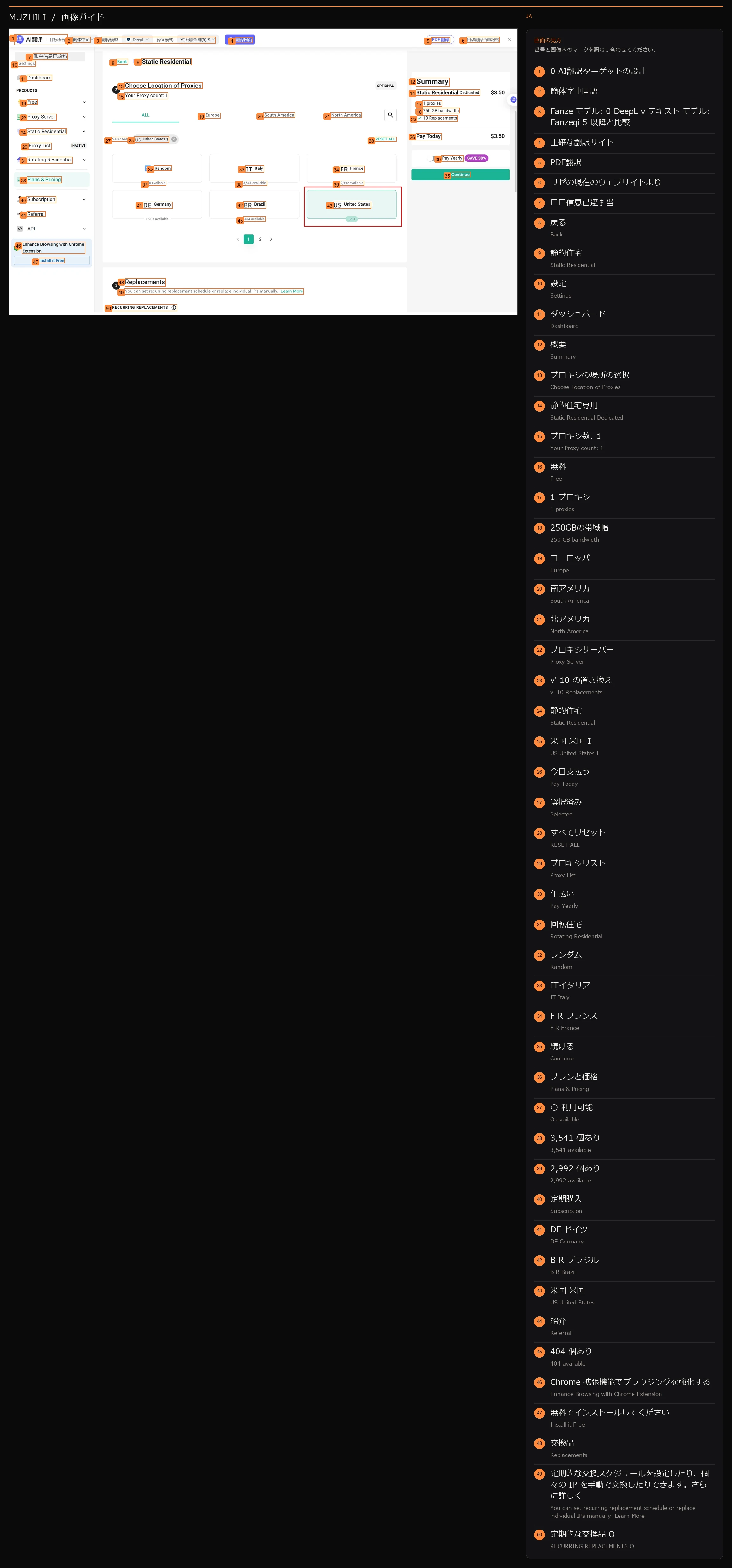
地域ページで米国を選択し、右側の概要を確認して続行します。
著者の原画 · PPT ページ 13 · 減感処理済み画像内の表示 50
- 10 AI翻訳ターゲットの設計
- 2簡体字中国語
- 3Fanze モデル: 0 DeepL v テキスト モデル: Fanzeqi 5 以降と比較
- 4正確な翻訳サイト
- 5PDF翻訳
- 6リゼの現在のウェブサイトより
- 7账户信息已遮扌当
- 8戻るBack
- 9静的住宅Static Residential
- 10設定Settings
- 11ダッシュボードDashboard
- 12概要Summary
- 13プロキシの場所の選択Choose Location of Proxies
- 14静的住宅専用Static Residential Dedicated
- 15プロキシ数: 1Your Proxy count: 1
- 16無料Free
- 171 プロキシ1 proxies
- 18250GBの帯域幅250 GB bandwidth
- 19ヨーロッパEurope
- 20南アメリカSouth America
- 21北アメリカNorth America
- 22プロキシサーバーProxy Server
- 23v' 10 の置き換えv' 10 Replacements
- 24静的住宅Static Residential
- 25米国 米国 IUS United States I
- 26今日支払うPay Today
- 27選択済みSelected
- 28すべてリセットRESET ALL
- 29プロキシリストProxy List
- 30年払いPay Yearly
- 31回転住宅Rotating Residential
- 32ランダムRandom
- 33ITイタリアIT Italy
- 34F R フランスF R France
- 35続けるContinue
- 36プランと価格Plans & Pricing
- 37○ 利用可能O available
- 383,541 個あり3,541 available
- 392,992 個あり2,992 available
- 40定期購入Subscription
- 41DE ドイツDE Germany
- 42B R ブラジルB R Brazil
- 43米国 米国US United States
- 44紹介Referral
- 45404 個あり404 available
- 46Chrome 拡張機能でブラウジングを強化するEnhance Browsing with Chrome Extension
- 47無料でインストールしてくださいInstall it Free
- 48交換品Replacements
- 49定期的な交換スケジュールを設定したり、個々の IP を手動で交換したりできます。さらに詳しくYou can set recurring replacement schedule or replace individual IPs manually. Learn More
- 50定期的な交換品 ORECURRING REPLACEMENTS O
購入する場合は、「高同時実行」にチェックを入れることを強くお勧めします。
- 「高い同時実行性」にチェックを入れることを優先します。
このチュートリアルの「Unlock Pro Capabilities」では、購入時に「High Concurrency」にチェックを入れることを強くお勧めします。有効になっていない場合、同時リクエストがパッケージの同時実行数の上限に達すると、断続的に Web ページを開けなくなったり、接続が中断されたり、リクエストが失敗したりする可能性があります。
- 必要に応じてその他の追加アイテムも選択可能
AI アカウントに長時間ログインし、予算が許す場合は、不正スコアの低い IP を選別するために「高 IP レピュテーション」を同時に購入することをお勧めします。 「高優先ネットワーク」は、リアルタイム インタラクションのニーズに基づいて選択されます。
- 既存のパッケージも追加可能
購入済みだが高同時実行をチェックしていない場合は、Webshare → Plans に移動できます。 & 価格 現在のパッケージを編集し、高同時実行性を追加します。 client_connect_high_concurrency (429) が発生した場合も、最初にこれを確認し、同時リクエストを減らす必要があります。
- 選択後、合計金額を確認してください
高い同時実行性は有料のアドオン機能であり、多数の追加 IP を購入する必要はありません。 [高同時実行] がオンになっていることを確認し、[概要] で現在の合計金額と控除期間を確認します。写真の価格は著者の当時の記録です。
完了すると表示されるはずです高い同時実行性がチェックされており、概要にはこの料金が含まれています。その他の追加項目も必要に応じて確認してください。
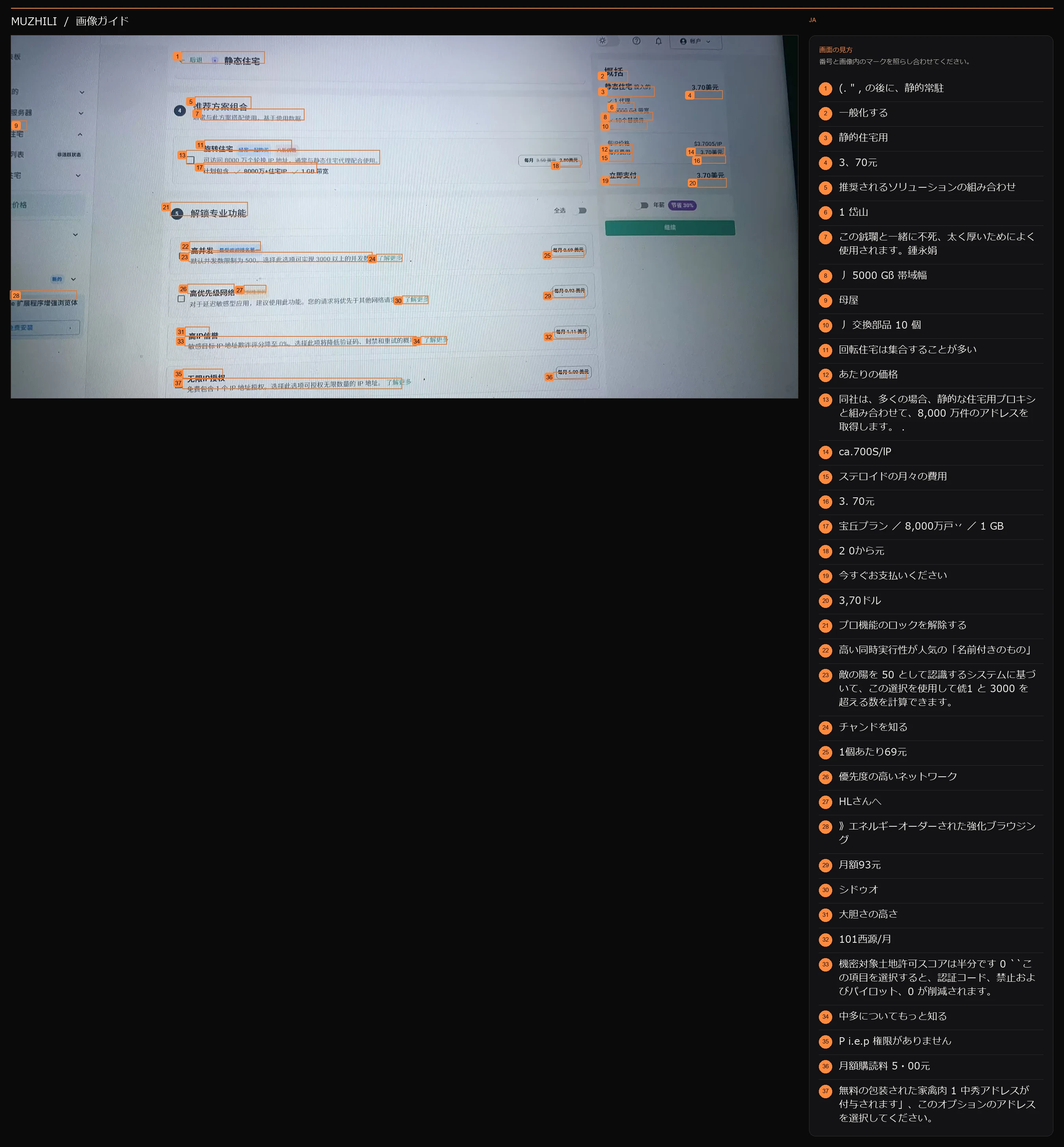
制限を超える同時実行によって引き起こされる断続的な切断を減らすために、購入時に高い同時実行を確認することを強くお勧めします。指示に従って、IP レピュテーションが高く優先度の高いネットワークを選択します。写真の金額は当時のものです。
著者による補足のスクリーンショット · プロフェッショナルな機能のロックを解除する画像内の表示 37
- 1(. " , の後に、静的常駐
- 2一般化する
- 3静的住宅用
- 43、70元
- 5推奨されるソリューションの組み合わせ
- 61 岱山
- 7この銊瓓と一緒に不死、太く厚いためによく使用されます。鍾永娟
- 8丿 5000 Gß 帯域幅
- 9母屋
- 10丿 交換部品 10 個
- 11回転住宅は集合することが多い
- 12あたりの価格
- 13同社は、多くの場合、静的な住宅用プロキシと組み合わせて、8,000 万件のアドレスを取得します。 .
- 14ca.700S/lP
- 15ステロイドの月々の費用
- 163. 70元
- 17宝丘プラン / 8,000万戸丷 / 1 GB
- 182 0から元
- 19今すぐお支払いください
- 203,70ドル
- 21プロ機能のロックを解除する
- 22高い同時実行性が人気の「名前付きのもの」
- 23敵の陽を 50 として認識するシステムに基づいて、この選択を使用して俿1 と 3000 を超える数を計算できます。
- 24チャンドを知る
- 251個あたり69元
- 26優先度の高いネットワーク
- 27HLさんへ
- 28》エネルギーオーダーされた強化ブラウジング
- 29月額93元
- 30シドゥオ
- 31大胆さの高さ
- 32101西源/月
- 33機密対象土地許可スコアは半分です 0 ``この項目を選択すると、認証コード、禁止およびパイロット、0 が削減されます。
- 34中多についてもっと知る
- 35P i.e.p 権限がありません
- 36月額購読料 5・00元
- 37無料の包装された家禽肉 1 中秀アドレスが付与されます」、このオプションのアドレスを選択してください。
月々のお支払い順序を確認し、カードをバインドして購入を完了します
- 概要を確認して続行します
静的住居、プライベートまたは専用、1 IP、米国地域、トラフィック、およびアドオンを確認します。月払いを選択し、年払い割引が有効かどうかを確認して、「続行」をクリックします。
- カードと請求情報を入力します
支払いページに入ったら、クレジットカードを選択し、カード番号、有効期限、セキュリティコード、カード発行会社から提供された請求情報を入力し、控除額を確認します。以前Plusを開いたEnjoy Cardはそのままご利用いただけます。まだカードを開いていない場合は、以下の仮想カードのチュートリアルをクリックしてください。
- 支払いが完了したらコンソールに戻ります
ページ上で必要な認証と支払いを完了します。選択した期間に応じてパッケージが更新されます。コンソールに戻って、サブスクリプションが有効になっていることを確認します。
完了すると表示されるはずです静的居住用サブスクリプションが有効になり、割り当てられたプロキシがプロキシ リストに表示されます。
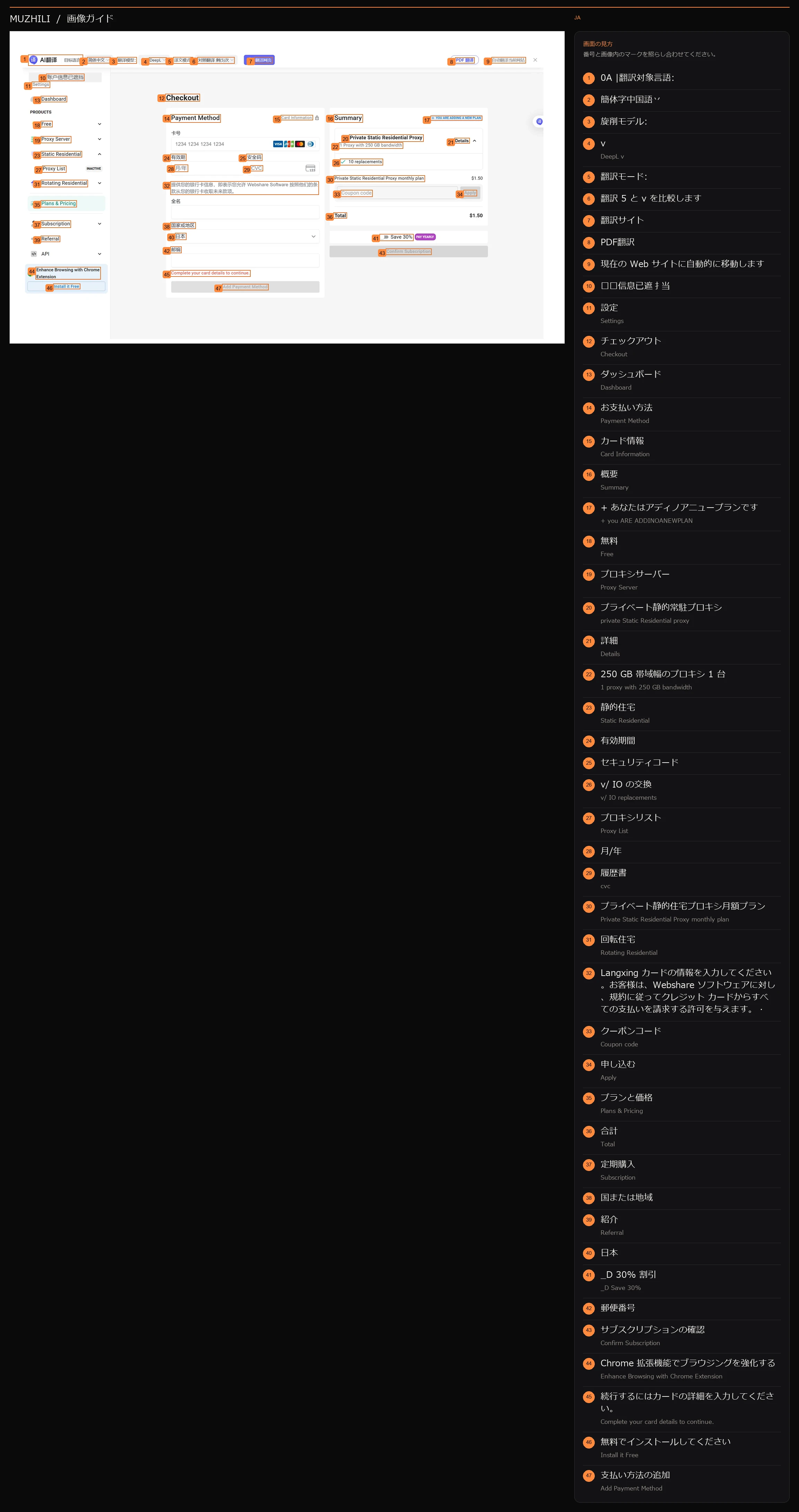
金額と控除期間を確認し、請求情報を入力します。写真の量は歴史的な例です。
著者の原画 · PPT ページ 16 · 減感処理済み画像内の表示 47
- 10A |翻訳対象言語:
- 2簡体字中国語丷
- 3旋削モデル:
- 4vDeepL v
- 5翻訳モード:
- 6翻訳 5 と v を比較します
- 7翻訳サイト
- 8PDF翻訳
- 9現在の Web サイトに自動的に移動します
- 10账户信息已遮扌当
- 11設定Settings
- 12チェックアウトCheckout
- 13ダッシュボードDashboard
- 14お支払い方法Payment Method
- 15カード情報Card Information
- 16概要Summary
- 17+ あなたはアディノアニュープランです+ you ARE ADDINOANEWPLAN
- 18無料Free
- 19プロキシサーバーProxy Server
- 20プライベート静的常駐プロキシprivate Static Residential proxy
- 21詳細Details
- 22250 GB 帯域幅のプロキシ 1 台1 proxy with 250 GB bandwidth
- 23静的住宅Static Residential
- 24有効期間
- 25セキュリティコード
- 26v/ IO の交換v/ IO replacements
- 27プロキシリストProxy List
- 28月/年
- 29履歴書cvc
- 30プライベート静的住宅プロキシ月額プランPrivate Static Residential Proxy monthly plan
- 31回転住宅Rotating Residential
- 32Langxing カードの情報を入力してください。お客様は、Webshare ソフトウェアに対し、規約に従ってクレジット カードからすべての支払いを請求する許可を与えます。 ·
- 33クーポンコードCoupon code
- 34申し込むApply
- 35プランと価格Plans & Pricing
- 36合計Total
- 37定期購入Subscription
- 38国または地域
- 39紹介Referral
- 40日本
- 41_D 30% 割引_D Save 30%
- 42郵便番号
- 43サブスクリプションの確認Confirm Subscription
- 44Chrome 拡張機能でブラウジングを強化するEnhance Browsing with Chrome Extension
- 45続行するにはカードの詳細を入力してください。Complete your card details to continue.
- 46無料でインストールしてくださいInstall it Free
- 47支払い方法の追加Add Payment Method
上記の金額は、当時の単一 IP パッケージの作成者のスクリーンショットからのものであり、オプションを理解するために使用されます。購入の際は、概要の月々の支払い総額を確認してください。 IP の数、トラフィック、サイクルはすべてコストに影響します。現在の公式のプライベートの説明では、最大 0 ~ 2 人の他のユーザーと共有するとされています。
購入する場合は、「高同時実行」にチェックを入れることをお勧めします
「プロの機能のロックを解除」では、このチュートリアルでは、「高同時実行性」をチェックすることを強くお勧めします。。有効になっていない場合、同時リクエストが上限に達すると、断続的にWebページを開けなくなったり、接続が中断されたり、リクエストが失敗したりする場合があります。長期的なアカウント使用と予算の許可のために、「High IP Reputation」を同時に購入できます。 「高優先ネットワーク」は必要に応じて選択できます。 3つとも有料の追加機能ですので、合計金額をご確認の上ご確認ください。
- 高い同時実行性 · チェックすることを強くお勧めします
- 同時リクエストが上限に達した場合に発生する断続的な切断を軽減するために、購入時に直接追加購入することをお勧めします。見たら
client_connect_high_concurrency (429)、まず同時リクエストを減らし、次にプランを減らします。 & 価格 現在のパッケージを編集し、高同時実行性を追加します。単一リクエストの速度ではなく、同時処理能力が向上します。 - 高優先ネットワーク・混雑時は優先処理
- 一定の安定した接続を必要とするオンライン会議、リアルタイムの対話、または長時間実行される AI ワークフローに最適です。 Web 共有サーバーが混雑している場合は、キューと変動を減らすことに重点を置き、リクエストに優先順位を付けます。物理的な遅延が直接減少したり、帯域幅が増加したりすることはありません。
- IP の評判が高い・アカウントの長期使用に推奨される購入
- 毎日のアカウントログインや長期的な作業環境に使用される、IP 履歴レピュテーションを懸念するユーザーに推奨されます。 Webshare は、Scamalytics に基づいて不正スコアが低い、新しく割り当てられた IP をスクリーニングします。これはプロバイダーの IP スクリーニング サービスであり、クロードのアカウント停止や KYC を防ぐことを意味するものではありません。また、他の検出 Web サイトでは異なるスコアが与えられる場合もあります。
既存のパッケージに「高 IP レピュテーション」を追加すると、Webshare は現在の IP をフィルタリングし、標準を満たさない場合は新しい IP に直接置き換えます (変更の数はカウントされません)。その結果、エクスポート IP が変更される可能性があります。固定アドレスが必要な場合はメモしてください。割り当て後にスコアが増加した場合、自動的には変更されず、パッケージの手動変更回数のみを使用できます。 (2026-10-26更新、ベース ウェブシェアの公式説明) 追加項目を選択後、右側の概要で合計金額と控除期間をご確認ください。
このステップの参考文献と画像ソース
この図は、「ホーム IP の構成方法」PPT および著者が提供した投稿から引用しています。赤いボックス、矢印、説明書はそのまま残ります。アカウントとエージェントの資格情報は隠蔽されています。スクリーンショット内の荷物の量、遅延、評価は、その時点での作成者の記録です。
- パッケージ名、米国地域、数量、請求サイクルを確認し、サブスクリプションを完了しました。
STEP 03 / 08
接続するために必要な 4 つの情報を見つける
プロキシ リストの同じ行に、IP、ポート、ユーザー名、パスワードを記録します。
プロキシリストを開き、アカウントとパスワード認証を選択します
- プロキシリストを入力してください
左側の「静的住宅」→「プロキシリスト」をクリックします。
- 接続と認証方法を選択します
接続方法として直接接続を選択します。認証方法として Username/Password を選択します。ここでの直接接続は Webshare 製品オプションであり、プロキシ チェーンは後でクラッシュで構成されます。
- あなただけの米国代理店を見つけてください
このレコードに「作業中、国は米国」と表示されていることを確認します。
完了すると表示されるはずですこのプロキシのプロキシ アドレス、ポート、ユーザー名、およびパスワードがページに表示されます。
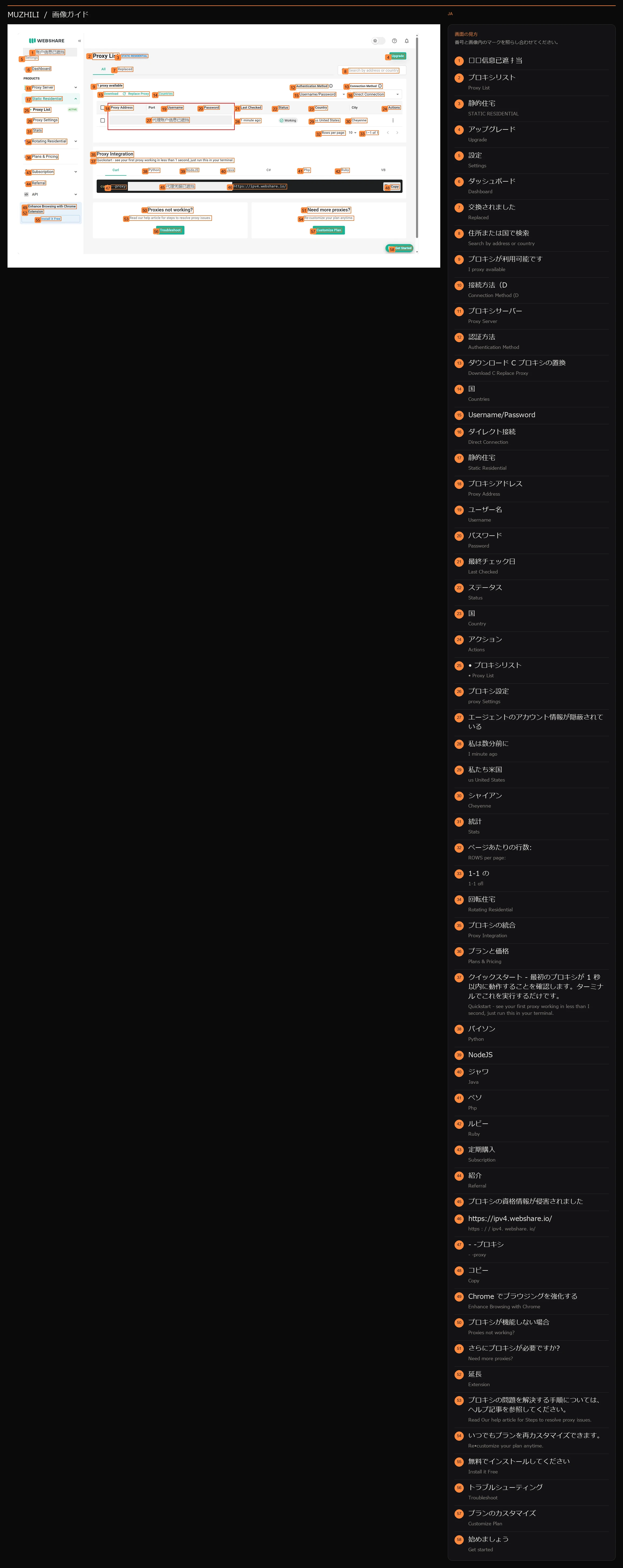
赤いボックス内の IP、ポート、ユーザー名、パスワードは同じレコードのものである必要があります。スクリーンショットでは認証情報が隠されています。
著者の原画 · PPT ページ 18 · 減感処理済み画像内の表示 58
- 1账户信息已遮扌当
- 2プロキシリストProxy List
- 3静的住宅STATIC RESIDENTIAL
- 4アップグレードUpgrade
- 5設定Settings
- 6ダッシュボードDashboard
- 7交換されましたReplaced
- 8住所または国で検索Search by address or country
- 9プロキシが利用可能ですI proxy available
- 10接続方法(DConnection Method (D
- 11プロキシサーバーProxy Server
- 12認証方法Authentication Method
- 13ダウンロード C プロキシの置換Download C Replace Proxy
- 14国Countries
- 15Username/Password
- 16ダイレクト接続Direct Connection
- 17静的住宅Static Residential
- 18プロキシアドレスProxy Address
- 19ユーザー名Username
- 20パスワードPassword
- 21最終チェック日Last Checked
- 22ステータスStatus
- 23国Country
- 24アクションActions
- 25• プロキシリスト• Proxy List
- 26プロキシ設定proxy Settings
- 27エージェントのアカウント情報が隠蔽されている
- 28私は数分前にI minute ago
- 29私たち米国us United States
- 30シャイアンCheyenne
- 31統計Stats
- 32ページあたりの行数:ROWS per page:
- 331-1 の1-1 ofl
- 34回転住宅Rotating Residential
- 35プロキシの統合Proxy Integration
- 36プランと価格Plans & Pricing
- 37クイックスタート - 最初のプロキシが 1 秒以内に動作することを確認します。ターミナルでこれを実行するだけです。Quickstart - see your first proxy working in less than I second, just run this in your terminal.
- 38パイソンPython
- 39NodeJS
- 40ジャワJava
- 41ペソPhp
- 42ルビーRuby
- 43定期購入Subscription
- 44紹介Referral
- 45プロキシの資格情報が侵害されました
- 46https://ipv4.webshare.io/https : / / ipv4. webshare. io/
- 47- -プロキシ- -proxy
- 48コピーCopy
- 49Chrome でブラウジングを強化するEnhance Browsing with Chrome
- 50プロキシが機能しない場合Proxies not working?
- 51さらにプロキシが必要ですか?Need more proxies?
- 52延長Extension
- 53プロキシの問題を解決する手順については、ヘルプ記事を参照してください。Read Our help article for Steps to resolve proxy issues.
- 54いつでもプランを再カスタマイズできます。Re•customize your plan anytime.
- 55無料でインストールしてくださいInstall it Free
- 56トラブルシューティングTroubleshoot
- 57プランのカスタマイズCustomize Plan
- 58始めましょうGet started
同じ行から 4 つの情報項目をコピーします
- プロキシのアドレスとポートを記録する
プロキシアドレス(IPアドレス)とポート(ポート)をコピーします。既存のサブスクリプションのエントリ IP をコピーしないでください。
- プロキシのユーザー名とパスワードを記録する
ユーザー名とパスワードを同じ行にコピーします。これはプロキシの資格情報であり、Webshare のログイン電子メールとパスワードではありません。
- これら 4 つのアイテムを安全な場所に保管してください
次のステップでは、これら 4 つのアイテムを使用してノード リンクを形成します。元の大文字をそのまま使用し、余分なスペースを入れないでください。画像内のブロックされている部分をご自身の情報に置き換えてください。
完了すると表示されるはずですIP、ポート、プロキシ ユーザー名、およびプロキシ パスワードはすべて、同じ米国のプロキシ レコードから取得されます。
ユーザー名、パスワード、および認証情報を含むノード リンクは、お客様自身の使用のみに予約されています。グループでトラブルシューティングを行う場合は、これらのコンテンツをブロックし、メニュー、エラー プロンプト、設定名を保持してください。
このステップの参考文献と画像ソース
この図は、「ホーム IP の構成方法」PPT および著者が提供した投稿から引用しています。赤いボックス、矢印、説明書はそのまま残ります。アカウントとエージェントの資格情報は隠蔽されています。スクリーンショット内の荷物の量、遅延、評価は、その時点での作成者の記録です。
- 同じプロキシ レコードから IP、ポート、ユーザー名、パスワードを取得しました。
STEP 04 / 08
4つの情報を1行にまとめる
HTTP ノード形式を使用します。テンプレートに従って入力することも、このページのローカル ツールを使用して生成することもできます。
クイック設定・入力後直接コピー
ここに同じ Webshare プロキシに関する 4 つの情報を入力すると、ノード リンクが自動的に生成されます。元の投稿に従ってデフォルトの構成を維持してください。 HTTP。
スプライシングは現在のブラウザ内でのみ完了し、アップロードまたは保存されません。このステップを終了するか、更新するとクリアされます。生成された結果にはプロキシ認証情報が含まれています。独自のクラッシュに貼り付けるだけです。
4 つの情報を HTTP ノード リンクに整理します。
- テンプレートに従って入力してください
形式は http://username:password@proxyIP:port#US ホーム幅です。前のページのユーザー名、パスワード、プロキシ アドレス、ポートをそれぞれ対応する位置に入力します。
- 上記のクイック構成を使用して生成およびコピーします。
上記の「クイック設定」に 4 つの情報を入力します。ノード名は「US Home width」のままにすることができます。リンクはリアルタイムで生成されます。「ノード リンクをコピー」をクリックするだけです。ユーザー名とパスワードの特殊文字は自動的にエンコードされます。
- http:// プレフィックスを保持します
元の PPT は HTTP プロキシ ノードを使用します。 HTTPS Web サイトにアクセスする場合、プレフィックスを https:// に変更する必要はありません。生成された行全体が独自のクラッシュに貼り付けられるだけです。
完了すると表示されるはずですhttp:// で始まるノード リンクの行全体を取得し、次のステップでインポートします。
赤いボックス内の IP、ポート、ユーザー名、パスワードは同じレコードのものである必要があります。スクリーンショットでは認証情報が隠されています。
著者の原画 · PPT ページ 18 · 減感処理済み画像内の表示 58
- 1账户信息已遮扌当
- 2プロキシリストProxy List
- 3静的住宅STATIC RESIDENTIAL
- 4アップグレードUpgrade
- 5設定Settings
- 6ダッシュボードDashboard
- 7交換されましたReplaced
- 8住所または国で検索Search by address or country
- 9プロキシが利用可能ですI proxy available
- 10接続方法(DConnection Method (D
- 11プロキシサーバーProxy Server
- 12認証方法Authentication Method
- 13ダウンロード C プロキシの置換Download C Replace Proxy
- 14国Countries
- 15Username/Password
- 16ダイレクト接続Direct Connection
- 17静的住宅Static Residential
- 18プロキシアドレスProxy Address
- 19ユーザー名Username
- 20パスワードPassword
- 21最終チェック日Last Checked
- 22ステータスStatus
- 23国Country
- 24アクションActions
- 25• プロキシリスト• Proxy List
- 26プロキシ設定proxy Settings
- 27エージェントのアカウント情報が隠蔽されている
- 28私は数分前にI minute ago
- 29私たち米国us United States
- 30シャイアンCheyenne
- 31統計Stats
- 32ページあたりの行数:ROWS per page:
- 331-1 の1-1 ofl
- 34回転住宅Rotating Residential
- 35プロキシの統合Proxy Integration
- 36プランと価格Plans & Pricing
- 37クイックスタート - 最初のプロキシが 1 秒以内に動作することを確認します。ターミナルでこれを実行するだけです。Quickstart - see your first proxy working in less than I second, just run this in your terminal.
- 38パイソンPython
- 39NodeJS
- 40ジャワJava
- 41ペソPhp
- 42ルビーRuby
- 43定期購入Subscription
- 44紹介Referral
- 45プロキシの資格情報が侵害されました
- 46https://ipv4.webshare.io/https : / / ipv4. webshare. io/
- 47- -プロキシ- -proxy
- 48コピーCopy
- 49Chrome でブラウジングを強化するEnhance Browsing with Chrome
- 50プロキシが機能しない場合Proxies not working?
- 51さらにプロキシが必要ですか?Need more proxies?
- 52延長Extension
- 53プロキシの問題を解決する手順については、ヘルプ記事を参照してください。Read Our help article for Steps to resolve proxy issues.
- 54いつでもプランを再カスタマイズできます。Re•customize your plan anytime.
- 55無料でインストールしてくださいInstall it Free
- 56トラブルシューティングTroubleshoot
- 57プランのカスタマイズCustomize Plan
- 58始めましょうGet started
このステップの参考文献と画像ソース
この図は、「ホーム IP の構成方法」PPT および著者が提供した投稿から引用しています。赤いボックス、矢印、説明書はそのまま残ります。アカウントとエージェントの資格情報は隠蔽されています。スクリーンショット内の荷物の量、遅延、評価は、その時点での作成者の記録です。
- HTTP ノード リンクを独自の情報で整理するか、クライアント側で入力できるように準備しました。
STEP 05 / 08
レジデンシャル ノードをクライアントに追加する
元の投稿に従って、ダイヤラ エージェント グループを作成し、レジデンシャル ノードを追加し、入り口をバインドして保存します。
現在のサブスクリプションを右クリック → [エージェント グループの編集]
- Clash の「サブスクリプション」を開く
現在使用中で、正常に接続できることが確認されたサブスクリプション構成を見つけます。
- 右クリックしてメニューを開きます
このサブスクリプションを右クリックし、[エージェント グループの編集] をクリックします。後続の編集ノードも同じサブスクリプションを使用する必要があります。
完了すると表示されるはずですエージェント グループ タイプ、エージェント グループ名、およびインポート エージェント オプションを示すウィンドウが開きます。
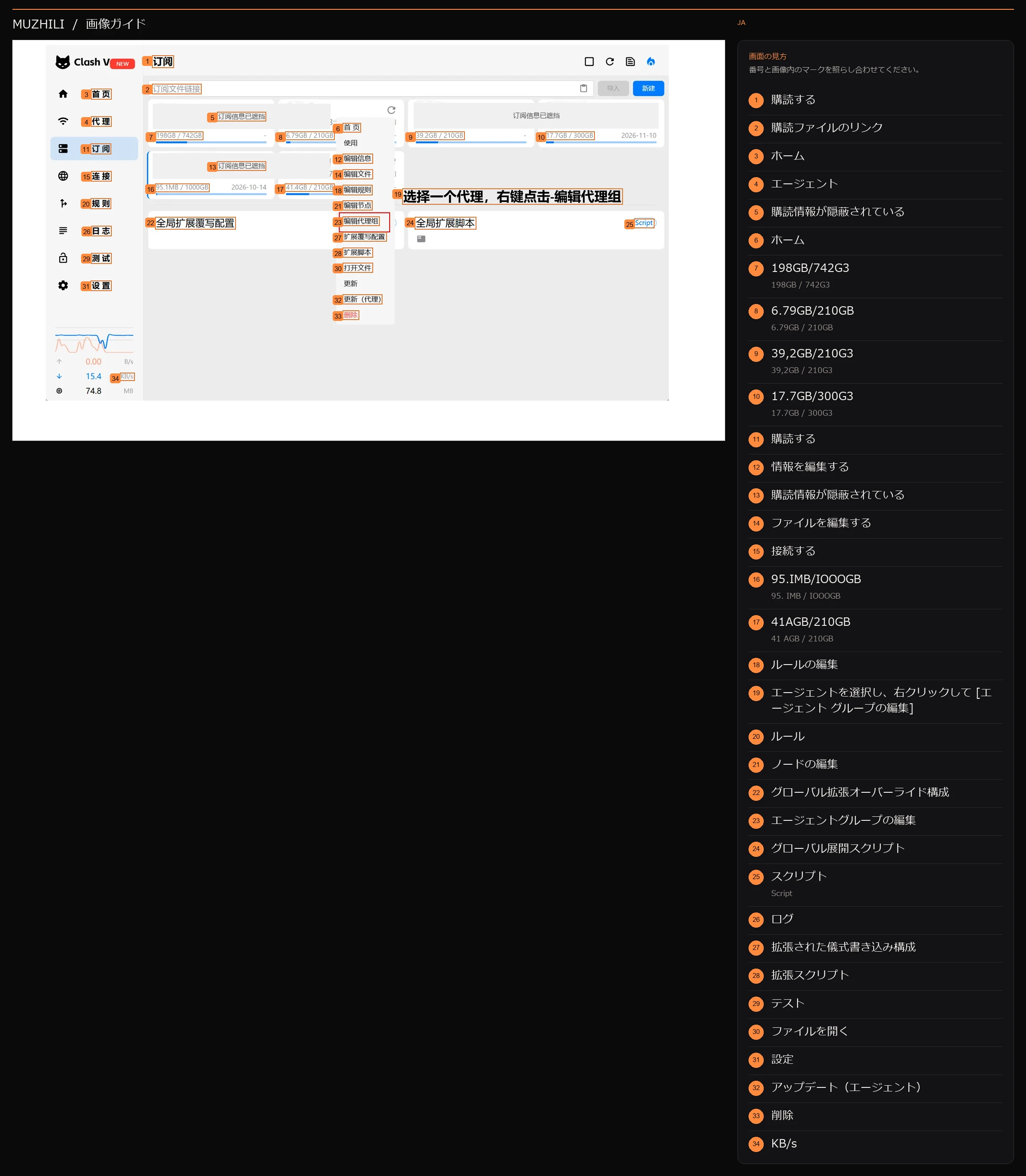
現在のサブスクリプションを右クリックし、「エージェント グループの編集」を選択します。スクリーンショットのサブスクリプション情報は隠されています。
著者の原画 · PPT ページ 20 · 減感処理済み画像内の表示 34
- 1購読する
- 2購読ファイルのリンク
- 3ホーム
- 4エージェント
- 5購読情報が隠蔽されている
- 6ホーム
- 7198GB/742G3198GB / 742G3
- 86.79GB/210GB6.79GB / 210GB
- 939,2GB/210G339,2GB / 210G3
- 1017.7GB/300G317.7GB / 300G3
- 11購読する
- 12情報を編集する
- 13購読情報が隠蔽されている
- 14ファイルを編集する
- 15接続する
- 1695.IMB/IOOOGB95. IMB / IOOOGB
- 1741AGB/210GB41 AGB / 210GB
- 18ルールの編集
- 19エージェントを選択し、右クリックして [エージェント グループの編集]
- 20ルール
- 21ノードの編集
- 22グローバル拡張オーバーライド構成
- 23エージェントグループの編集
- 24グローバル展開スクリプト
- 25スクリプトScript
- 26ログ
- 27拡張された儀式書き込み構成
- 28拡張スクリプト
- 29テスト
- 30ファイルを開く
- 31設定
- 32アップデート(エージェント)
- 33削除
- 34KB/s
手動選択タイプを設定し、名前ダイヤラーを入力します
- エージェントグループタイプの選択
タイプのドロップダウン ボックスで [手動プロキシ選択] (選択) を選択します。
- エージェントグループ名を入力します
名前として「dialer」をすべて小文字でスペースを入れずに入力します。詳細設定では、これとまったく同じ名前が参照されます。
完了すると表示されるはずですタイプは手動で選択され、名前はダイヤラです。この時点では、まだウィンドウを閉じずに次の操作を続行します。
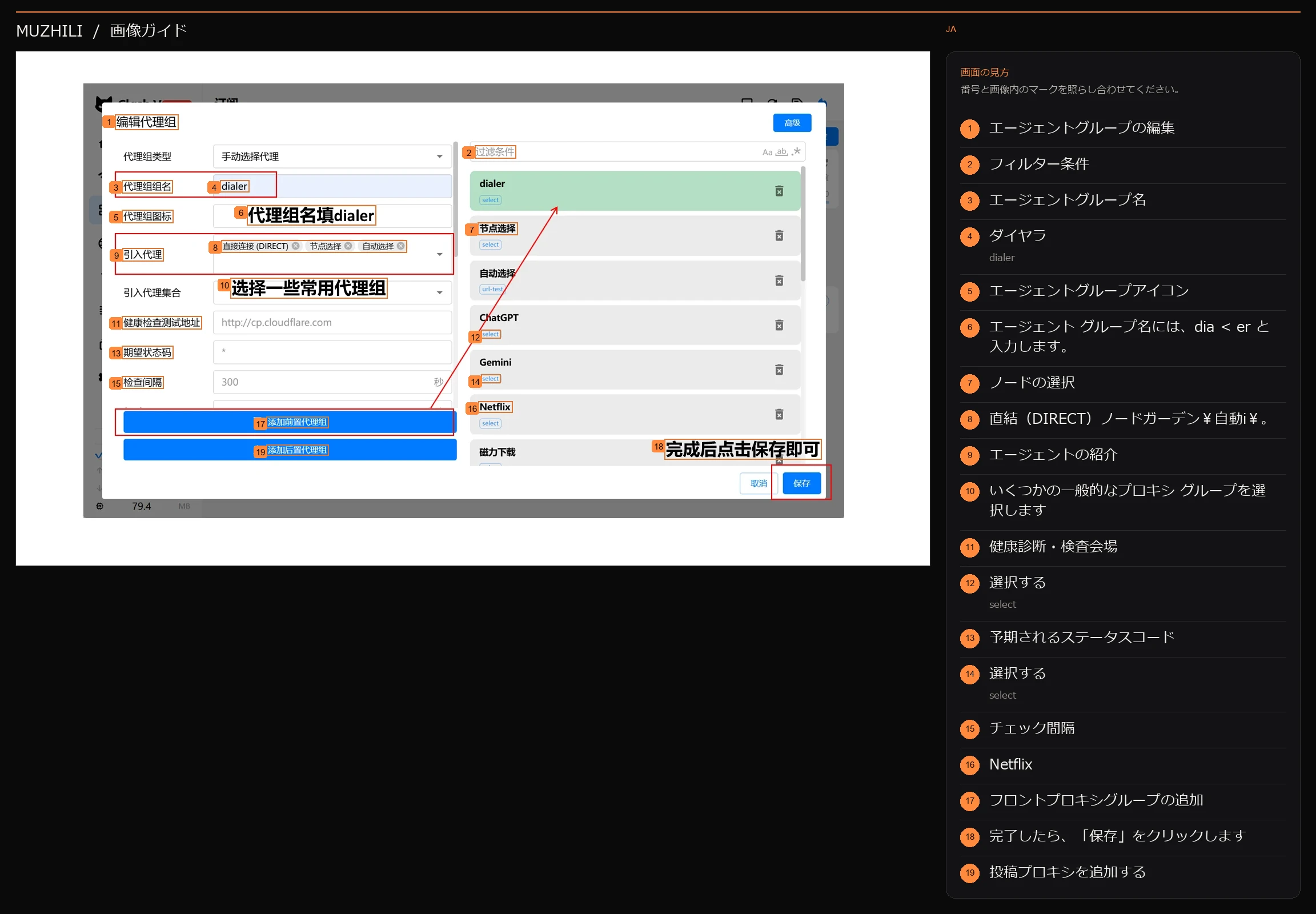
ダイヤラーに入力して利用可能な入り口を紹介し、最初に「フロント プロキシ グループの追加」をクリックし、次に下部の「保存」をクリックします。
著者の原画 · PPT ページ 21 · 減感処理済み画像内の表示 19
- 1エージェントグループの編集
- 2フィルター条件
- 3エージェントグループ名
- 4ダイヤラdialer
- 5エージェントグループアイコン
- 6エージェント グループ名には、dia < er と入力します。
- 7ノードの選択
- 8直結(DIRECT)ノードガーデン¥自動i¥。
- 9エージェントの紹介
- 10いくつかの一般的なプロキシ グループを選択します
- 11健康診断・検査会場
- 12選択するselect
- 13予期されるステータスコード
- 14選択するselect
- 15チェック間隔
- 16Netflix
- 17フロントプロキシグループの追加
- 18完了したら、「保存」をクリックします
- 19投稿プロキシを追加する
利用可能なポータルを紹介 → フロントプロキシグループを追加 → 保存
- エージェントの紹介を選択する
[エージェントの紹介] で、既存の利用可能なトランジット ノード、またはこれらの入口のみを含むエージェント グループを選択します。 「American Home Broadband」自体を紹介することはなく、またそれに戻るグループを紹介することもありません。
- 最初に追加してから保存します
青色の「フロント プロキシ グループの追加」をクリックし、右側のリストにダイヤラーが表示されることを確認します。次に、ウィンドウの下部にある「保存」をクリックします。 「追加」をクリックせずに名前だけを入力した場合、エージェントグループは作成されません。
完了すると表示されるはずですダイヤラがエージェント グループ リストに表示されました。保存後、購読ページに戻ります。
同じサブスクリプションを右クリック → ノードの編集
- 購読ページに戻る
ダイヤラーを追加したのと同じサブスクリプションを見つけます。
- 編集ノードを開く
サブスクリプションを右クリックし、「ノードの編集」をクリックします。ダイヤラを作成しない別の構成に切り替えないでください。
完了すると表示されるはずです編集ウィンドウを開くと、左側に追加されたノード、右側にノード リストが表示されます。
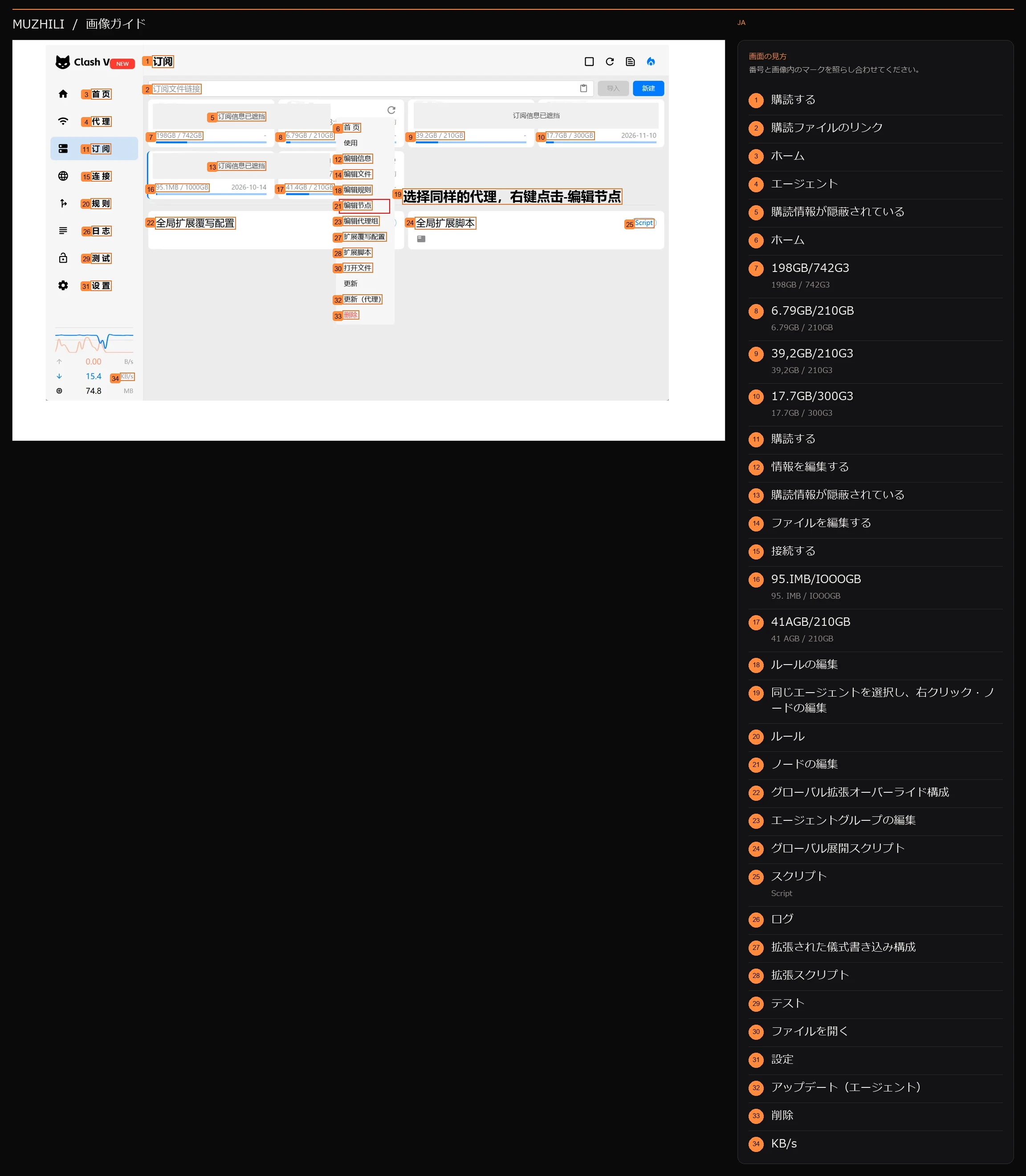
同じサブスクリプションを右クリックし、「ノードの編集」を選択します。
著者の原画 · PPT ページ 22 · 減感処理済み画像内の表示 34
- 1購読する
- 2購読ファイルのリンク
- 3ホーム
- 4エージェント
- 5購読情報が隠蔽されている
- 6ホーム
- 7198GB/742G3198GB / 742G3
- 86.79GB/210GB6.79GB / 210GB
- 939,2GB/210G339,2GB / 210G3
- 1017.7GB/300G317.7GB / 300G3
- 11購読する
- 12情報を編集する
- 13購読情報が隠蔽されている
- 14ファイルを編集する
- 15接続する
- 1695.IMB/IOOOGB95. IMB / IOOOGB
- 1741AGB/210GB41 AGB / 210GB
- 18ルールの編集
- 19同じエージェントを選択し、右クリック · ノードの編集
- 20ルール
- 21ノードの編集
- 22グローバル拡張オーバーライド構成
- 23エージェントグループの編集
- 24グローバル展開スクリプト
- 25スクリプトScript
- 26ログ
- 27拡張された儀式書き込み構成
- 28拡張スクリプト
- 29テスト
- 30ファイルを開く
- 31設定
- 32アップデート(エージェント)
- 33削除
- 34KB/s
リンクを貼り付け → フロントプロキシノードを追加
- 完全な HTTP リンクを貼り付けます
手順 4 で生成したリンクの行全体を、左側の上部の入力ボックスに貼り付けます。ノード名には、後で見つけやすいように「American Home width」を使用します。
- 追加ボタンをクリックします
「フロント プロキシ ノードの追加」をクリックし、右側のリストに「US Home Broadband」が表示されていることを確認します。ここでの「プレフィックス」は、プロキシ チェーンのエクスポート順序ではなく、構成リストに追加される位置です。
完了すると表示されるはずです米国のホーム幅が右側のノード リストに表示されます。次のステップに進んで、詳細な構成を設定します。単に保存して終了しないでください。
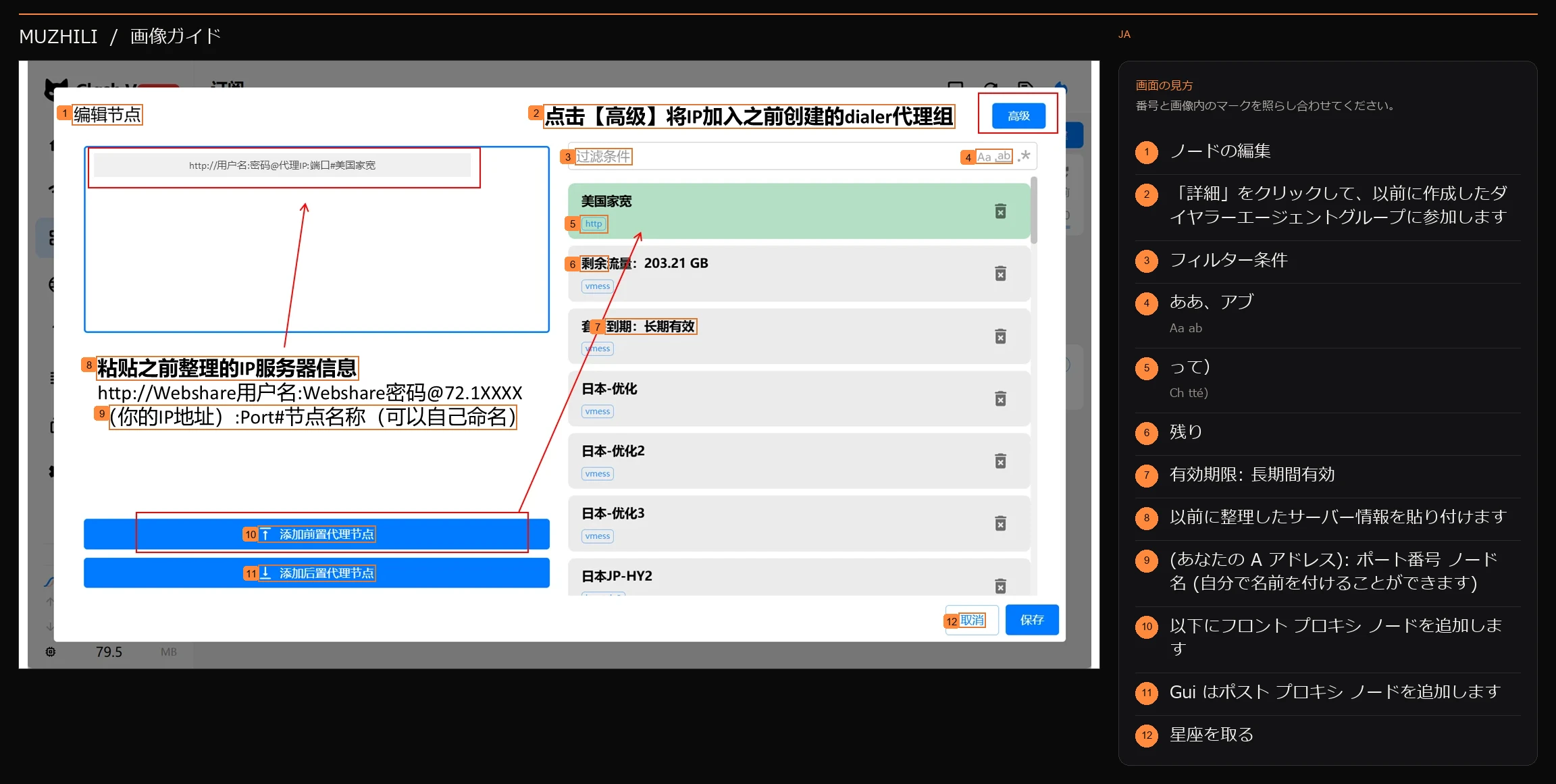
独自の HTTP リンクを貼り付けて追加します。赤いボックス、矢印、および元のポストの高度な入り口は保持されます。手動の方法のみ、後でダイヤラをバインドする必要があります。
著者の原画 · PPT ページ 23 · 減感処理済み画像内の表示 12
- 1ノードの編集
- 2「詳細」をクリックして、以前に作成したダイヤラーエージェントグループに参加します
- 3フィルター条件
- 4ああ、アブAa ab
- 5って)Ch tté)
- 6残り
- 7有効期限: 長期間有効
- 8以前に整理したサーバー情報を貼り付けます
- 9(あなたの A アドレス): ポート番号 ノード名 (自分で名前を付けることができます)
- 10以下にフロント プロキシ ノードを追加します
- 11Gui はポスト プロキシ ノードを追加します
- 12星座を取る
「詳細」をクリックしてレジデンシャル・ノード構成を見つけます。
- 高度なエディターに移動します
ウィンドウの右上隅にある「詳細」をクリックし、元の画像の矢印を押して、YAML ノード構成を開きます。
- 追加したノードを配置します
「American Home Broadband」という名前の HTTP ノードを見つけて、以下のサーバーとポートが独自の Webshare IP とポートであることを確認します。
完了すると表示されるはずですこのノードの名前、サーバー、ポート、ユーザー名、パスワード、その他のフィールドが表示されます。
ダイヤラープロキシを追加: 'dialer' して保存します
- ノード内に新しい行を追加します
名前とサーバーの間に、dialer-proxy: 'dialer' を挿入します。名前、サーバー、ポートと同じレベルでインデントする必要があります。最外層に書き込んだり、プロキシグループに入れたりしないでください。
- 元のノード情報を保持する
元の HTTP タイプ、IP、ポート、および認証情報は変更されません。以下に追加する必要がある行をコピーできます。ノード全体を概略構成でカバーしないでください。
- 設定の保存
ウィンドウの下部にある「保存」をクリックします。 YAML エラーが発生した場合は、保存する前にコロン、一重引用符、およびインデントを確認してください。
完了すると表示されるはずですレジデンシャル ノードが保存され、ポータルはダイヤラ プロキシ グループを介して接続されます。
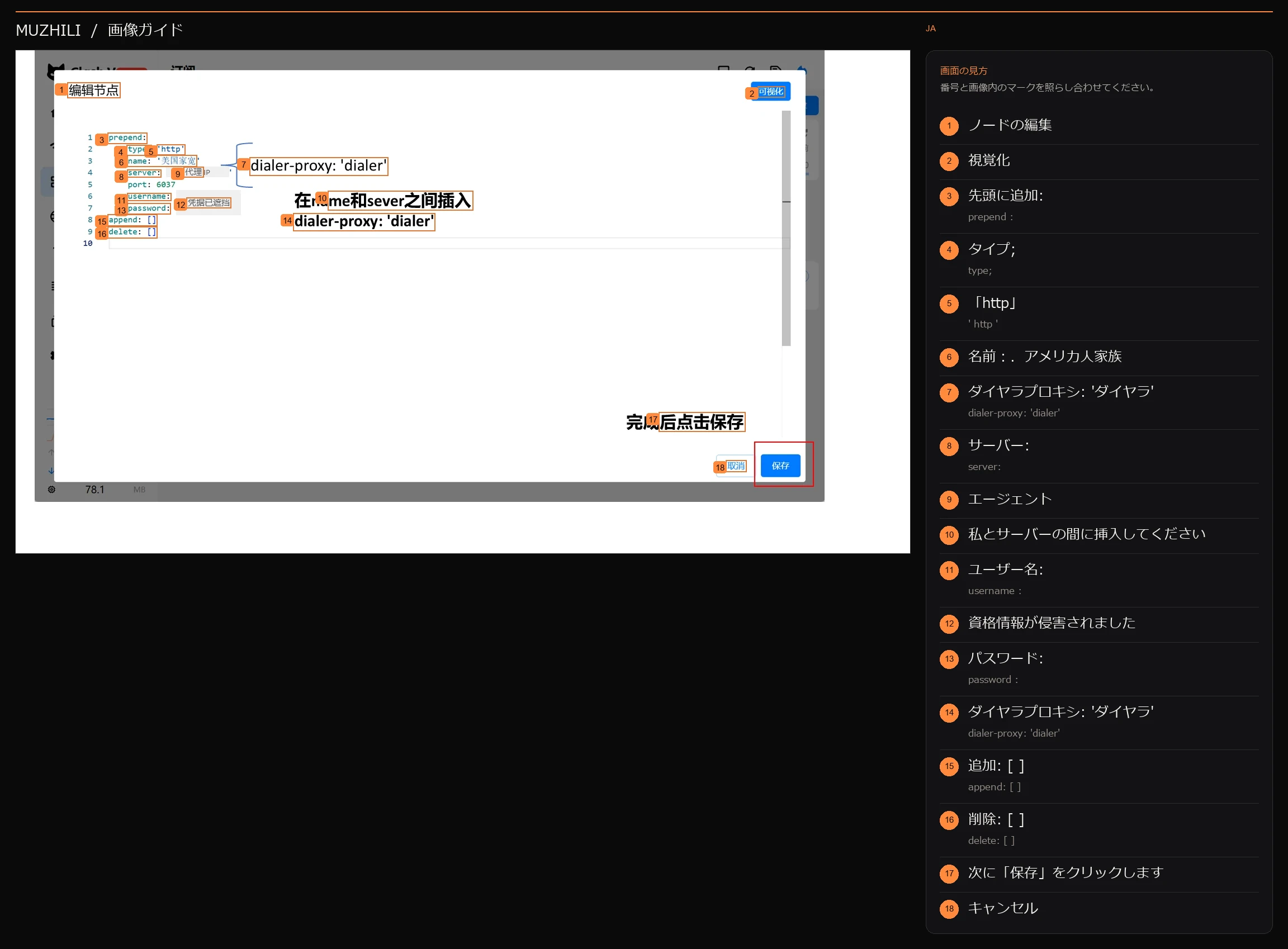
住宅ノード内にdialer-proxy: ダイヤラーを追加します。フィールドは名前およびサーバーと同じレベルになります。元のイメージの実際の資格情報は隠蔽されています。
著者の原画 · PPT ページ 24 · 減感処理済み画像内の表示 18
- 1ノードの編集
- 2視覚化
- 3先頭に追加:prepend :
- 4タイプ;type;
- 5「http」' http '
- 6名前:.アメリカ人家族
- 7ダイヤラプロキシ: 'ダイヤラ'dialer-proxy: 'dialer'
- 8サーバー:server:
- 9エージェント
- 10私とサーバーの間に挿入してください
- 11ユーザー名:username :
- 12資格情報が侵害されました
- 13パスワード:password :
- 14ダイヤラプロキシ: 'ダイヤラ'dialer-proxy: 'dialer'
- 15追加: [ ]append: [ ]
- 16削除: [ ]delete: [ ]
- 17次に「保存」をクリックします
- 18キャンセル
dialer-proxy: 'dialer'名前とサーバーと同じレベル。元のノードの他のフィールドは保持します。元のイメージでは、「サーバー」はサーバーを指します。
このステップの参考文献と画像ソース
この図は、「ホーム IP の構成方法」PPT および著者が提供した投稿から引用しています。赤いボックス、矢印、説明書はそのまま残ります。アカウントとエージェントの資格情報は隠蔽されています。スクリーンショット内の荷物の量、遅延、評価は、その時点での作成者の記録です。
- ホーム ノードを保存し、ダイヤラのバインドを完了しました。
STEP 06 / 08
正面が入口、裏が住宅出口となります。
利用可能なトランジット ノードを経由して接続し、最終的に米国の居住用 IP から Web サイトにアクセスします。
交通機関の出口と住宅の出口を選択し、接続テストを一度で完了します
- ダイヤラーで交通機関の入り口を選択してください
クラッシュの「エージェント」ページを開き、ダイヤラーを見つけて、安定したネットワーク接続と Hysteria2 のプロトコル ラベルを持つトランジット ノードを選択します。 「American Home width」自体を選択したり、ホームノードに戻るグループを選択したりしないでください。
- ブラウザのエクスポートを「US Home Broadband」として選択します
ブラウザ トラフィックを担当するプロキシ グループで「US Home Broadband」を選択します。最初の検出では、一時的にグローバル モードに切り替えて、米国のホーム帯域幅として GLOBAL を選択できます。検出後、ルール モードに戻り、対象の Web サイトがまだ住宅出口を使用していることを確認します。
- システムエージェントを有効にしてテストを更新します
システム エージェントを有効にし、エージェント ページの遅延テスト/更新ボタンをクリックして、レジデンシャル ノードのテスト結果を表示します。システムエージェントを引き継いでいないプログラムを引き継ぐ必要がある場合は、クライアントの指示に従ってTUNを使用してください。
- Web ページを使用して接続を確認する
よく使用する Web ページを開き、正常に読み込まれた場合は、次のページに進んでリンクの順序を理解し、次に 7 番目のステージに進んで終了を確認します。タイムアウトまたは遅延が長い場合は、最初にトランジット入口を個別にテストし、次にレジデンシャル ノードの IP、ポート、ユーザー名、およびパスワードを確認します。
完了すると表示されるはずです交通機関の入口と住宅の出口が選択されており、Web ページを通常どおり開くことができます。このページではこれら 3 つの操作が組み合わされているため、画像を繰り返し切り取る必要はありません。
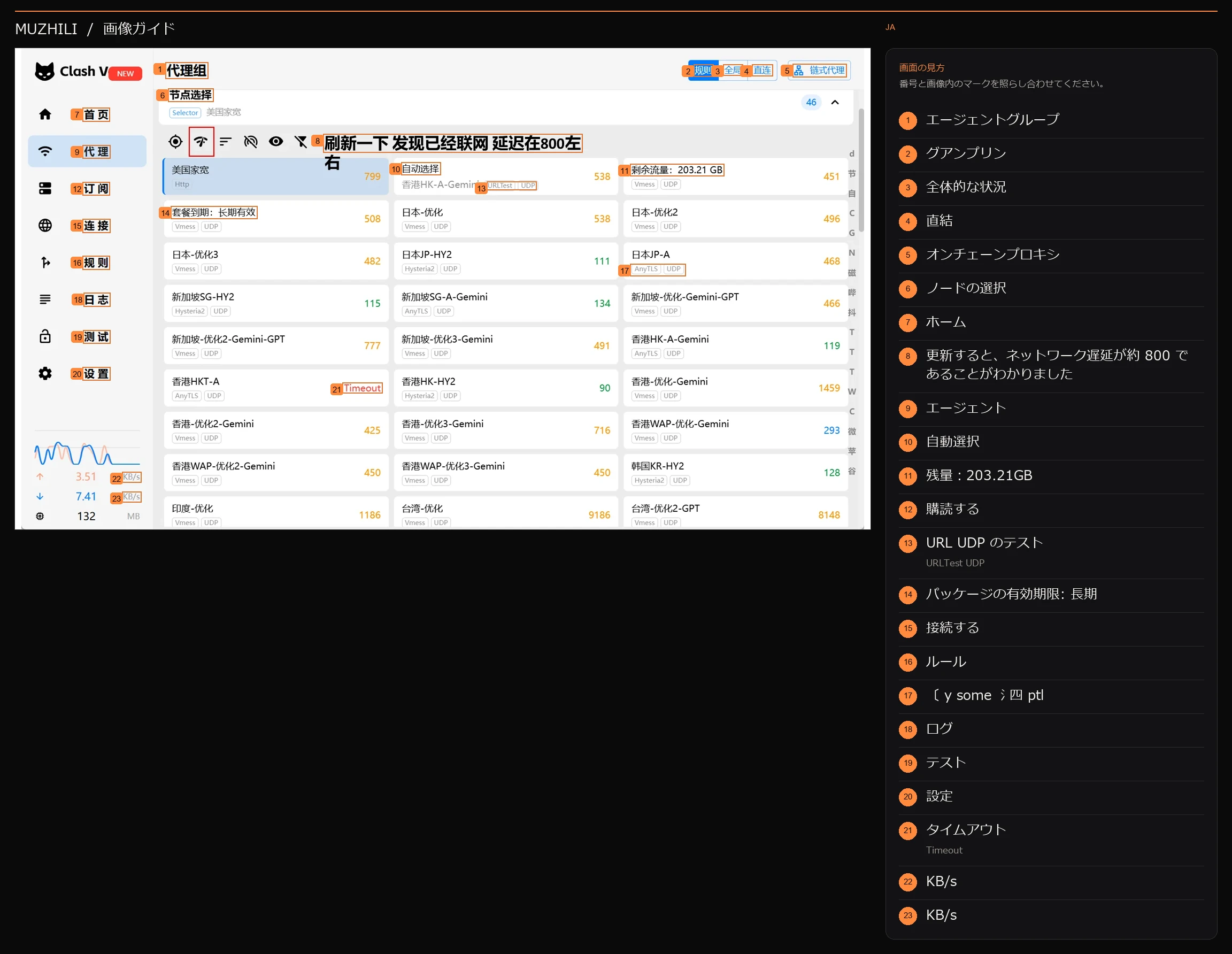
テスト結果がレジデンシャル ノードに表示されたら、実際の Web ページのエクスポートを確認します。約800ミリ秒は元の投稿の記録です。
著者の原画 · PPT ページ 25 · 減感処理済み画像内の表示 23
- 1エージェントグループ
- 2グアンプリン
- 3全体的な状況
- 4直結
- 5オンチェーンプロキシ
- 6ノードの選択
- 7ホーム
- 8更新すると、ネットワーク遅延が約 800 であることがわかりました
- 9エージェント
- 10自動選択
- 11残量:203.21GB
- 12購読する
- 13URL UDP のテストURLTest UDP
- 14パッケージの有効期限: 長期
- 15接続する
- 16ルール
- 17〔 y some 氵四 ptl
- 18ログ
- 19テスト
- 20設定
- 21タイムアウトTimeout
- 22KB/s
- 23KB/s
チェーン プロキシ命令: 転送として Hysteria2 を選択し、エクスポートとして Jiaxuan を選択します。
- 空港乗り換えノードの推奨準備中
Xiao Foye のスクリーンショットは、この空港の乗り換えノードを使用しています。ニーズに応じてパッケージを購入してください。購入後、「マイ ホーム ページ」にあるサブスクリプション リンクをコピーし、Clash にインポートします。おすすめの空港へ行く・ニーズに合わせてパッケージを選ぶ
- Hysteria2 ノードを選択します
このチュートリアルでは、図に示すように Hysteria2 転送を使用します。サフィックスまたはプロトコル ラベルが Hysteria2 / HY2 のいずれか実際のプロトコル ラベルであるノードを見つけます。図に示すように、米国のロサンゼルス線です。住宅用ノードは、以前に追加された HTTP「US Home Broadband」のままです。
- 入り口が正面にあり、住宅の出口が後ろにあることを確認してください
リンクの順序は、コンピュータ → Hysteria2 交通機関の入口 → 米国住宅の出口 → ターゲット Web サイトです。前のページの手動ダイヤラ設定により、このプロキシ チェーンがすでに形成されています。同じ順序で選択するだけです。チェーンパネルを再度開く必要はありません。
- 図のチェーンプロキシパネルを使用している場合
このパネルには Clash Verge Rev v2.4.5 以降が必要です。切り替える前に、レジデンシャル ノードの詳細設定に戻り、手動で追加したダイヤラ プロキシ行を削除して保存します。次に、「エージェント」ページの右上隅にある「チェーン プロキシ」をクリックし、最初にエントリとして Hysteria2 transfer をクリックし、次に出口として「American Home Broadband」をクリックします。入口が上、出口が下であることを確認し、リンクを有効にします。接続に成功すると、図の「切断」ボタンが表示されます。
- 実測約250msを確認してください。遅延が大きい場合は、まず入り口を確認してください。
Xiao Foyeが使用したスクリーンショットは上記の空港です。米国の家庭用ブロードバンドは248ミリ秒、約250ミリ秒を示しています。実際の遅延は、ローカル ネットワーク、交通回線、ノードの負荷によって異なります。待ち時間が長くなるのは、トランジット ノードの不安定性が原因である可能性があります。最初に入口を個別にテストしてから、別の利用可能な Hysteria2 ノードで再テストしてください。レジデンシャル ノードの接続、残りのトラフィック、サブスクリプションの有効期限も確認してください。
完了すると表示されるはずですHysteria2 の入り口と HTTP 住宅の出口は明確に区別でき、リンクの順序は正しいです。手動ダイヤラとチェーン パネルのうち 1 つだけが有効になります。
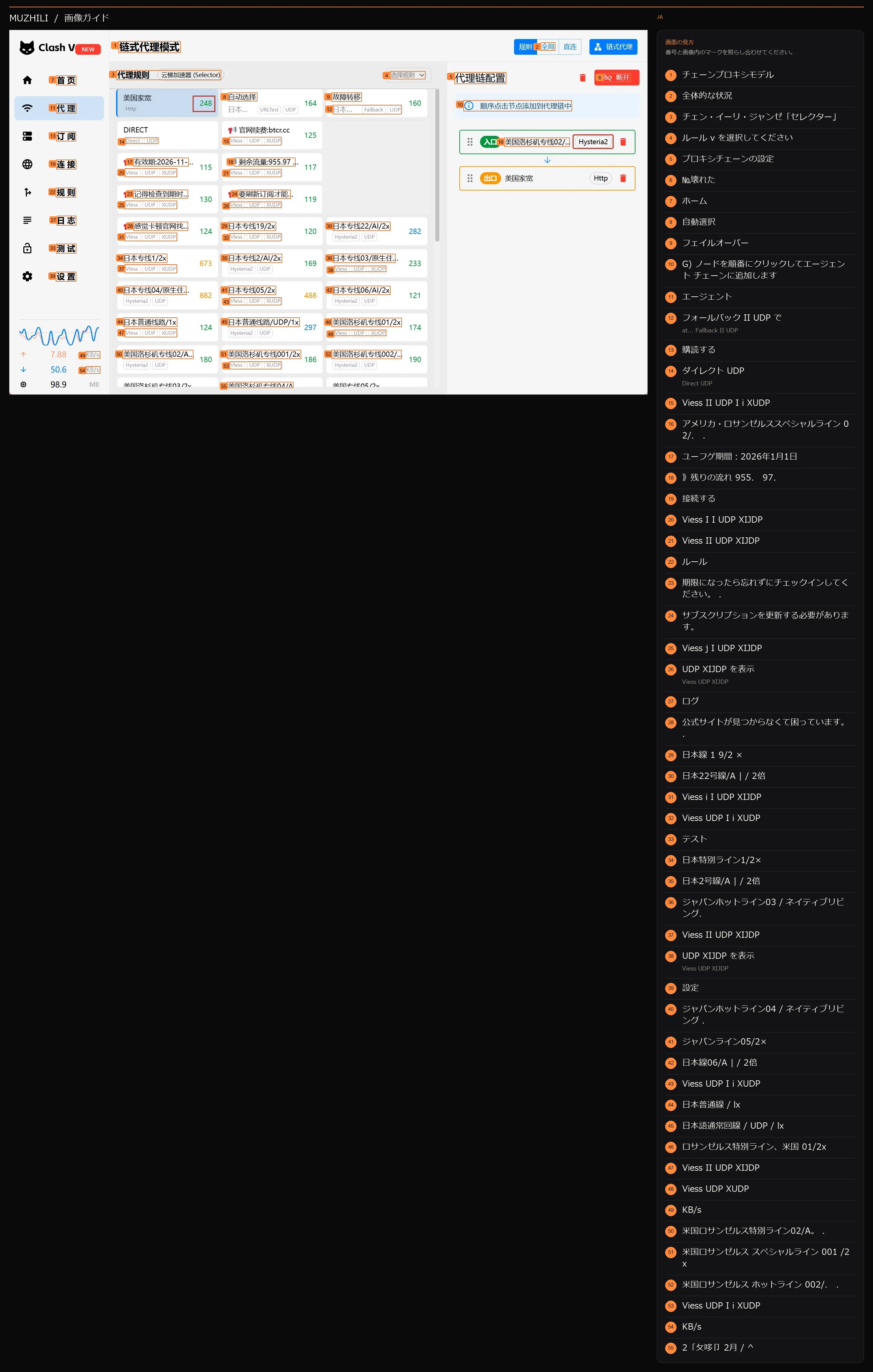
Xiao Foye は推奨される空港送迎を使用しており、住宅ノードでは 248 ミリ秒 (約 250 ミリ秒) を示しています。右側の緑色の入口は Hysteria2、オレンジ色の出口は HTTP US homebroad です。無関係なアカウント情報はブロックされました。
著者はスクリーンショットを追加しました · チェーンプロキシと遅延測定画像内の表示 55
- 1チェーンプロキシモデル
- 2全体的な状況
- 3チェン・イーリ・ジャンゼ「セレクター」
- 4ルール v を選択してください
- 5プロキシチェーンの設定
- 6№壊れた
- 7ホーム
- 8自動選択
- 9フェイルオーバー
- 10G) ノードを順番にクリックしてエージェント チェーンに追加します
- 11エージェント
- 12フォールバック II UDP でat... Fallback II UDP
- 13購読する
- 14ダイレクト UDPDirect UDP
- 15Viess II UDP I i XUDP
- 16アメリカ・ロサンゼルススペシャルライン 02/. .
- 17ユーフゲ期間:2026年1月1日
- 18》残りの流れ 955. 97.
- 19接続する
- 20Viess I I UDP XIJDP
- 21Viess II UDP XIJDP
- 22ルール
- 23期限になったら忘れずにチェックインしてください。 .
- 24サブスクリプションを更新する必要があります。
- 25Viess j I UDP XIJDP
- 26UDP XIJDP を表示Viess UDP XIJDP
- 27ログ
- 28公式サイトが見つからなくて困っています。 .
- 29日本線 1 9/2 ×
- 30日本22号線/A | / 2倍
- 31Viess i I UDP XIJDP
- 32Viess UDP I i XUDP
- 33テスト
- 34日本特別ライン1/2×
- 35日本2号線/A | / 2倍
- 36ジャパンホットライン03 / ネイティブリビング.
- 37Viess II UDP XIJDP
- 38UDP XIJDP を表示Viess UDP XIJDP
- 39設定
- 40ジャパンホットライン04 / ネイティブリビング .
- 41ジャパンライン05/2×
- 42日本線06/A | / 2倍
- 43Viess UDP I i XUDP
- 44日本普通線 / lx
- 45日本語通常回線 / UDP / lx
- 46ロサンゼルス特別ライン、米国 01/2x
- 47Viess II UDP XIJDP
- 48Viess UDP XUDP
- 49KB/s
- 50米国ロサンゼルス特別ライン02/A。 .
- 51米国ロサンゼルス スペシャルライン 001 /2x
- 52米国ロサンゼルス ホットライン 002/. .
- 53Viess UDP I i XUDP
- 54KB/s
- 552「攵哆卩 2月 / ^
このステップの参考文献と画像ソース
この図は、「ホーム IP の構成方法」PPT および著者が提供した投稿から引用しています。赤いボックス、矢印、説明書はそのまま残ります。アカウントとエージェントの資格情報は隠蔽されています。スクリーンショット内の荷物の量、遅延、評価は、その時点での作成者の記録です。
- 正しい入口と住宅出口を選択し、クライアントが正常に接続できることを確認しました。
STEP 07 / 08
実際にアクセスした出口を確認する
まず出口 IP とリージョンを確認し、次に ASN、DNS、WebRTC 情報を 1 つずつ表示します。
検出 Web サイトを開いて、IP、米国地域、ASN を確認します。
- 下の探知口を開ける
最初に IPSuper または IPPure を使用して、エクスポート、地域、ASN、IP タイプ、およびリスク スコアを確認することをお勧めします。 IPRisk、IPIP0、および IPLark を使用してクロスチェックすることもできます。さまざまなテストステーションが独自の結果を保存します。
- 自分の Web 共有 IP を比較する
検出されたパブリック IP はプロキシ リストのプロキシ IP と一致している必要があり、地域は米国である必要があります。まだ入口ノード IP である場合は、ステップ 6 に戻って、現在のトラフィック グループによって選択されている出口を確認します。
- ASN と IP タイプを表示する
レコードキャリア、ASN、および住宅/ISP タグ。検出ライブラリが異なればラベルも異なる場合があるため、最初にエクスポート アドレスが一貫していることを確認してください。
完了すると表示されるはずです実際のエクスポートは私自身の米国代理アドレスであり、地域と ASN 情報は期待どおりです。
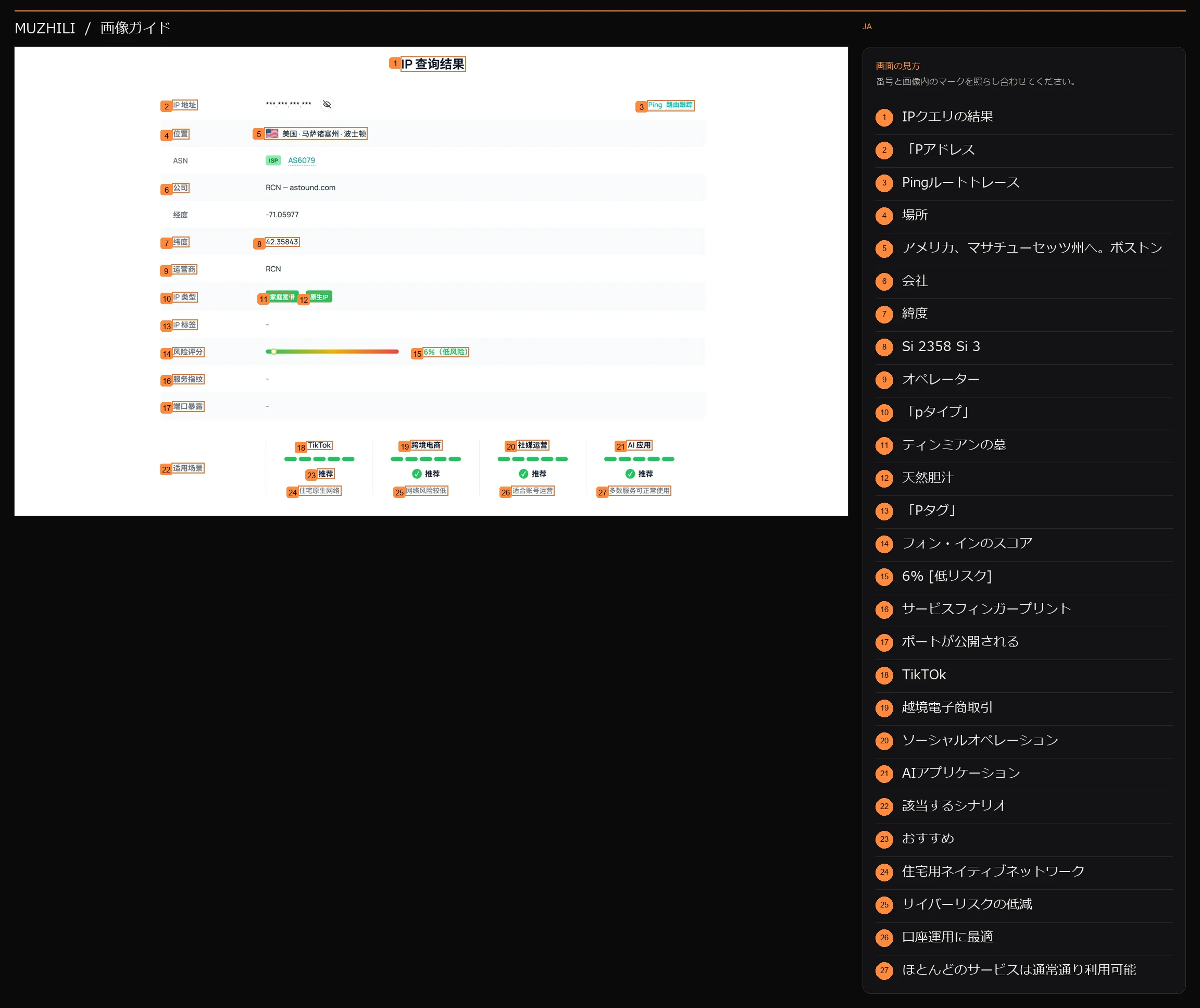
これはその時の作者の検出スクリーンショットです。まずエクスポートIP、リージョン、ASNを確認し、実際のアクセスパフォーマンスに基づいてさまざまなテストを確認します。
著者の原画 · PPT ページ 31 · 減感処理済み画像内の表示 27
- 1IPクエリの結果
- 2「Pアドレス
- 3Pingルートトレース
- 4場所
- 5アメリカ、マサチューセッツ州へ。ボストン
- 6会社
- 7緯度
- 8Si 2358 Si 3
- 9オペレーター
- 10「pタイプ」
- 11ティンミアンの墓
- 12天然胆汁
- 13「Pタグ」
- 14フォン・インのスコア
- 156% [低リスク]
- 16サービスフィンガープリント
- 17ポートが公開される
- 18TikTOk
- 19越境電子商取引
- 20ソーシャルオペレーション
- 21AIアプリケーション
- 22該当するシナリオ
- 23おすすめ
- 24住宅用ネイティブネットワーク
- 25サイバーリスクの低減
- 26口座運用に最適
- 27ほとんどのサービスは通常通り利用可能
DNS/WebRTCを確認し前後に保存
- DNS と WebRTC の検出を表示する
期待を満たさない実際のパブリック IP またはネットワーク情報が表示されていないか確認してください。 WebRTC はローカルのプライベート ネットワーク アドレスのみを表示します。これは、パブリック ネットワークの IP 漏洩と同等ではありません。
- 設定前のネットワークとの比較
このページの新しい画像では、前後の比較がそのまま維持されています。リスク スコアは上部で 86% から 24% に、下部では 30% から 6% になり、IP タイプもコンピューター室から住宅に変わります。 2 つの行は異なる検出インターフェイスからのものであり、それぞれの Web サイト内で前後でのみ比較されます。同じブラウザと同じテスト ステーションを使用して、前後の結果を保存します。
- 異常が発生した場合は、以下の現象をクリックしてトラブルシューティングを行ってください。
古い IP、ノード タイムアウト、407、循環依存関係のいずれであっても、このページの「結果が正しくありませんか? 現象に応じたトラブルシューティング」を展開できます。
完了すると表示されるはずです終了チェックが完了しました。あなた自身の比較記録が保存されているため、資格情報とスクリーンショットを必ずブロックしてください。
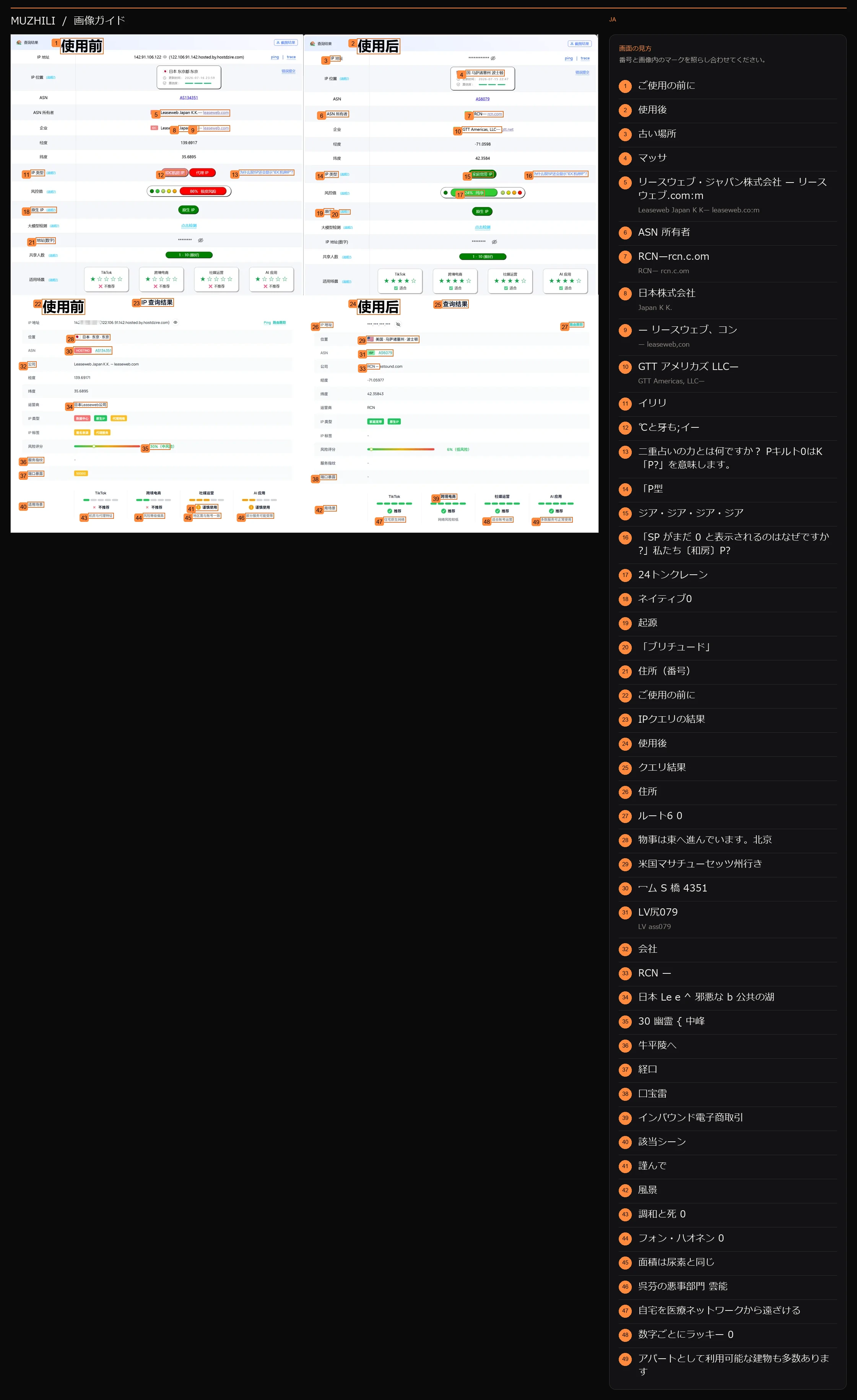
著者提供のオリジナル比較表: 上が86%→24%、下が30%→6%で、コンピュータ室と住居の種類、ASN、適用シナリオの変化を示している。スコアは現在のテストの結果です。同じテストステーションでの比較前後の比較を保存してください。
著者が追加したオリジナル画像・使用前・使用後の完全比較画像内の表示 49
- 1ご使用の前に
- 2使用後
- 3古い場所
- 4マッサ
- 5リースウェブ・ジャパン株式会社 — リースウェブ.com:mLeaseweb Japan K K— leaseweb.co:m
- 6ASN 所有者
- 7RCN—rcn.c.omRCN— rcn.c.om
- 8日本株式会社Japan K K.
- 9— リースウェブ、コン— leaseweb,con
- 10GTT アメリカズ LLC—GTT Americas, LLC—
- 11イリリ
- 12℃と牙も;イー
- 13二重占いの力とは何ですか? Pキルト0はK「P?」を意味します。
- 14「P型
- 15ジア・ジア・ジア・ジア
- 16「SP がまだ 0 と表示されるのはなぜですか?」私たち〔和房〕P?
- 1724トンクレーン
- 18ネイティブ0
- 19起源
- 20「ブリチュード」
- 21住所(番号)
- 22ご使用の前に
- 23IPクエリの結果
- 24使用後
- 25クエリ結果
- 26住所
- 27ルート6 0
- 28物事は東へ進んでいます。北京
- 29米国マサチューセッツ州行き
- 30冖厶 S 橋 4351
- 31LV尻079LV ass079
- 32会社
- 33RCN —
- 34日本 Le e ^ 邪悪な b 公共の湖
- 3530 幽霊 { 中峰
- 36牛平陵へ
- 37経口
- 38囗宝雷
- 39インバウンド電子商取引
- 40該当シーン
- 41謹んで
- 42風景
- 43調和と死 0
- 44フォン・ハオネン 0
- 45面積は尿素と同じ
- 46呉芬の悪事部門 雲能
- 47自宅を医療ネットワークから遠ざける
- 48数字ごとにラッキー 0
- 49アパートとして利用可能な建物も多数あります
間違った結果ですか?現象別のトラブルシューティング
- 元の IP/リージョンのまま
- ブラウザがシステム プロキシを使用しており、現在のルールが住宅の出口にヒットしていることを確認します。別のテスト Web サイトに変更してクロスチェックを行います。特定の Web サイトの地域が異なるだけで、地理データベースが更新されていない可能性があります。
- ノードタイムアウト/接続不可
- まず、ポータルが独立して接続できるかどうかを確認し、次にプロキシ IP、ポート、ユーザー名、およびパスワードを確認し、Webshare が Working と表示されていること、トラフィックが枯渇していないこと、およびパッケージの有効期限が切れていないことを確認します。
- Web ページが断続的に開けない / 同時実行数が制限を超えている 429
- このチュートリアルでは、高同時実行性を購入することを強くお勧めします。 client_connect_high_concurrency (429) が表示された場合は、まず同時リクエストを減らしてから、Webshare → Plans に移動します。 & 価格設定 現在のパッケージを編集し、高同時実行性を追加してコストを確認します。それでも接続できない場合は、引き続きトランジット入口と住居ノード情報を確認してください。
- プロンプト認証に失敗しました / 407
- エージェントのユーザー名とパスワードを同じ行から再度コピーし、Username/Password 認証を使用することを確認します。特殊文字が含まれている場合は、ステップ 4 に戻ってエンコードされたリンクを再生成します。
- 循環依存関係またはプロキシ チェーン エラーを報告する
- ダイヤラがレジデンシャル ノードを選択したかどうかを確認し、エントランスは利用可能なリレーを選択する必要があります。自己参照を避けるために、レジデンシャル ノードのダイヤラ プロキシがダイヤラを指していることを確認します。
- 検出スコアが元の投稿と異なります
- 実際のエクスポート、ASN、Web 接続のパフォーマンスを比較します。データベースごとに独自のスコア基準があります。自分自身の前後の結果を保存し、IP と資格情報をブロックし、グループに移動して一緒に確認することができます。
トラフィックの枯渇や期限切れによる切断を避けるために、Webshare ダッシュボードで毎月の使用量とサブスクリプション期間を確認してください。 IP を変更または置換した後は、クライアントのプロキシ アドレスも同時に更新することを忘れないでください。
このステップの参考文献と画像ソース
この図は、「ホーム IP の構成方法」PPT および著者が提供した投稿から引用しています。赤いボックス、矢印、説明書はそのまま残ります。アカウントとエージェントの資格情報は隠蔽されています。スクリーンショット内の荷物の量、遅延、評価は、その時点での作成者の記録です。
- 出口 IP、米国地域、ASN を確認し、DNS / WebRTC チェックを完了しました。
STEP 08 / 08オプション
透明度に満足できませんか? IPを変更する
テスト結果または実際のアクセスが理想的でない場合は、必要に応じて住宅用 IP を変更します。変更後にクラッシュを同時に更新し、再度テストします。現在のエクスポートに満足している場合は、このセクションを理解するだけでよく、置き換える必要はありません。
プロキシ リストのプロキシの置換を開く
- 最初に本当に交換する必要があるかどうかを確認してください
パート 7: エクスポート IP が Webshare と一致していることを確認した後、明確さまたは実際のアクセスがまだ満足できない場合は、IP の変更を検討してください。遅延が大きい場合にのみ、最初に乗り継ぎ入口を確認し、すぐに出口を変更しないでください。
- このエージェントのメニューを開く
「Webshare」→「Static Residential」→「Proxy List」に戻ります。置換する行を見つけて、右側の「アクション」の 3 つの点をクリックして、赤いボックス内の「プロキシの置換」をクリックします。間違ったエージェントを選択しないでください。
- 今月の残り交換回数を確認する
「プロキシ設定」→「プロキシの交換」で残り回数を確認し、現在のアカウントの表示に応じて制限と料金を確認してください。次のページで、フィルターを 1 つだけ選択します: Country または ASN。
完了すると表示されるはずです[単一プロキシの置換] ページに入り、選択したプロキシに新しい IP を割り当てる準備をします。
![プロキシ リストで [プロキシの置換] を開くと、操作の注釈と実際の測定情報が表示されます。](/assets/i18n/v1/ja/images/a53b3294fa55.webp)
ターゲット プロキシの右側にある 3 つの点をクリックし、赤いボックスで [プロキシの置換] を選択します。元の画像操作マークは保持されます。プロキシ IP、ポート、ユーザー名、パスワード、および資格情報を含むコマンドはブロックされました。
著者はスクリーンショットを追加しました · Web共有はIPを変更します画像内の表示 48
- 1アカウントAccount
- 2プロキシリストProxy List
- 3ダッシュボードDashboard
- 4静的住宅STATIC RESIDENTIAL
- 5アップグレードUpgrade
- 6交換されましたReplaced
- 7住所または国で検索Search by address or country
- 8プロキシサーバーProxy Server
- 9プロキシリストProxy List
- 101 つのプロキシが利用可能1 proxy available
- 11認証方法Authentication Method
- 12接続方法Connection Method
- 13ダウンロード C プロキシの置換Download C Replace Proxy
- 14国Countries
- 15Username/Password
- 16ダイレクト接続Direct Connection
- 17静的住宅Static Residential
- 18回転住宅Rotating Residential
- 19プロキシアドレスProxy Address
- 20ユーザー名Username
- 21パスワードPassword
- 22最終チェック日Last Checked
- 23たった今just now
- 24私たち米国us United States
- 25シャイアンCheyenne
- 26プランと価格Plans & Pricing
- 27ページあたりの行数:Rows per page:
- 28アクティビティの表示View Activity
- 29定期購入Subscription
- 30プロキシを置き換えるReplace Proxy
- 31紹介Referral
- 32プロキシの統合Proxy Integration
- 33クイックスタート - 最初のプロキシが 1 秒以内に動作することを確認します。これをターミナルで実行するだけです。Quickstart - see your first proxy working in less than 1 second. just run this in your terminal.
- 34NodeJS
- 35php
- 36ルビーRuby
- 37ジャワJava
- 38Chrome 拡張機能でブラウジングを強化するEnhance Browsing with Chrome Extension
- 39無料でインストールしてくださいInstall it Free
- 40プロキシ アドレス、ユーザー名、パスワードはブロックされています。独自のプロキシ情報を使用してください
- 41コピーCopy
- 42プロキシが機能しない場合Proxies not working?
- 43さらにプロキシが必要ですか?Need more proxies?
- 44プロキシの問題を解決する手順については、ヘルプ記事を参照してください。Read our help article for steps to resolve proxy issues.
- 45いつでもプランを再カスタマイズできます。Re-customize your plan anytime.
- 46トラブルシューティングTroubleshoot
- 47プランのカスタマイズCustomize plan
- 48スターを手に入れようGet starw
方法 1: 国 → 米国
- 引き続き米国への輸出を使用する場合は、国を選択してください
[置換後の国] をクリックし、国のドロップダウン ボックスをクリックして、米国を検索して選択します。 「ランダム プロキシ」を選択しないでください。演算子を指定する必要がない場合は、このメソッドを使用します。
- 以下の確認を確認してください
削除するのは、置き換える古い IP である必要があります。追加すると、米国からのプロキシが 1 つ表示されるはずです。 「国」は国のみをフィルタリングでき、特定の都市、通信事業者、または明確さを保証することはできません。
- 確認後「置換」をクリックします
置換範囲、残高、ページコストを確認したら、緑色の置換をクリックします。続いて確認ページが表示された場合は、概要を確認し、「確認/はい、置換」をクリックします。 Country を選択した後、次のページで ASN メソッドを操作する必要はなく、直接「Update Clash and retest」に進みます。
完了すると表示されるはずですプロキシ リストに戻ると、新しく割り当てられた米国プロキシが表示されます。古いレコードは「置換」タブで表示できます。
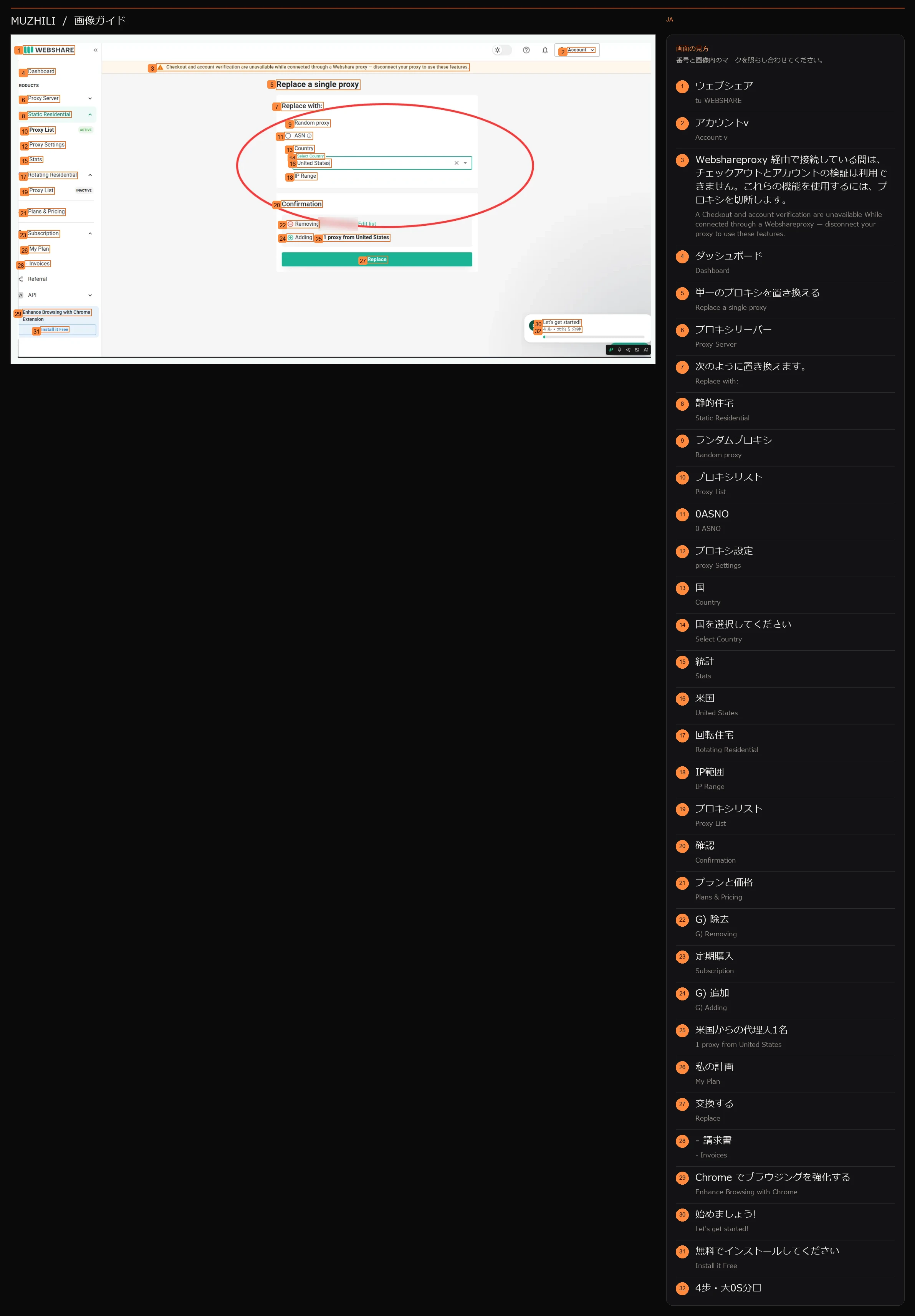
[国] → [米国] を選択し、[削除] と [追加] をチェックして、置換を確認します。元の画像の赤い丸は保持されます。
著者はスクリーンショットを追加しました · Web共有はIPを変更します画像内の表示 32
- 1ウェブシェアtu WEBSHARE
- 2アカウントvAccount v
- 3Webshareproxy 経由で接続している間は、チェックアウトとアカウントの検証は利用できません。これらの機能を使用するには、プロキシを切断します。A Checkout and account verification are unavailable While connected through a Webshareproxy — disconnect your proxy to use these features.
- 4ダッシュボードDashboard
- 5単一のプロキシを置き換えるReplace a single proxy
- 6プロキシサーバーProxy Server
- 7次のように置き換えます。Replace with:
- 8静的住宅Static Residential
- 9ランダムプロキシRandom proxy
- 10プロキシリストProxy List
- 110ASNO0 ASNO
- 12プロキシ設定proxy Settings
- 13国Country
- 14国を選択してくださいSelect Country
- 15統計Stats
- 16米国United States
- 17回転住宅Rotating Residential
- 18IP範囲IP Range
- 19プロキシリストProxy List
- 20確認Confirmation
- 21プランと価格Plans & Pricing
- 22G) 除去G) Removing
- 23定期購入Subscription
- 24G) 追加G) Adding
- 25米国からの代理人1名1 proxy from United States
- 26私の計画My Plan
- 27交換するReplace
- 28- 請求書- Invoices
- 29Chrome でブラウジングを強化するEnhance Browsing with Chrome
- 30始めましょう!Let's get started!
- 31無料でインストールしてくださいInstall it Free
- 324步・大0S分钟
方法 2: ASN → 20115 (オプション)
- 演算子でフィルタリングする場合は、代わりに「ASN」を選択します。
これはこの国にとってのもう一つの選択肢であり、必ず変更しなければならないものではありません。 「ASN」をクリックし、「ASN の選択」に「20115」と入力し、ドロップダウン結果の「Charter Communications Llc (20115)」をクリックします。数値や未選択の結果のみを入力する場合は、直接送信しないでください。
- 在庫があり、対象地域と一致していることを確認する
20115 は、作成者のスクリーンショットにある通信事業者の例であり、より鮮明であることは保証されません。在庫数量は随時変動します。結果がない場合、または在庫がない場合は、前のページに戻り、国を押して米国を選択します。 ASN と Country は一度に 1 つのフィルターのみを使用できます。投稿する前に、ページに表示される割り当て領域を確認してください。
- 確認内容を確認の上、送信してください
「削除」では古い IP であり、「追加」では選択した ASN の新しいエージェント、およびアカウント交換の制限と料金が表示されていることを確認し、「交換」をクリックします。二次確認ページがある場合は、確認してください。スクリーンショットでは、「追加」はまだ入力されていません。実際の操作では、ドロップダウン結果を最初に選択する必要があります。
完了すると表示されるはずです選択した ASN の新しいプロキシを取得します。次に、新しいレコードの国が米国であることを確認します。
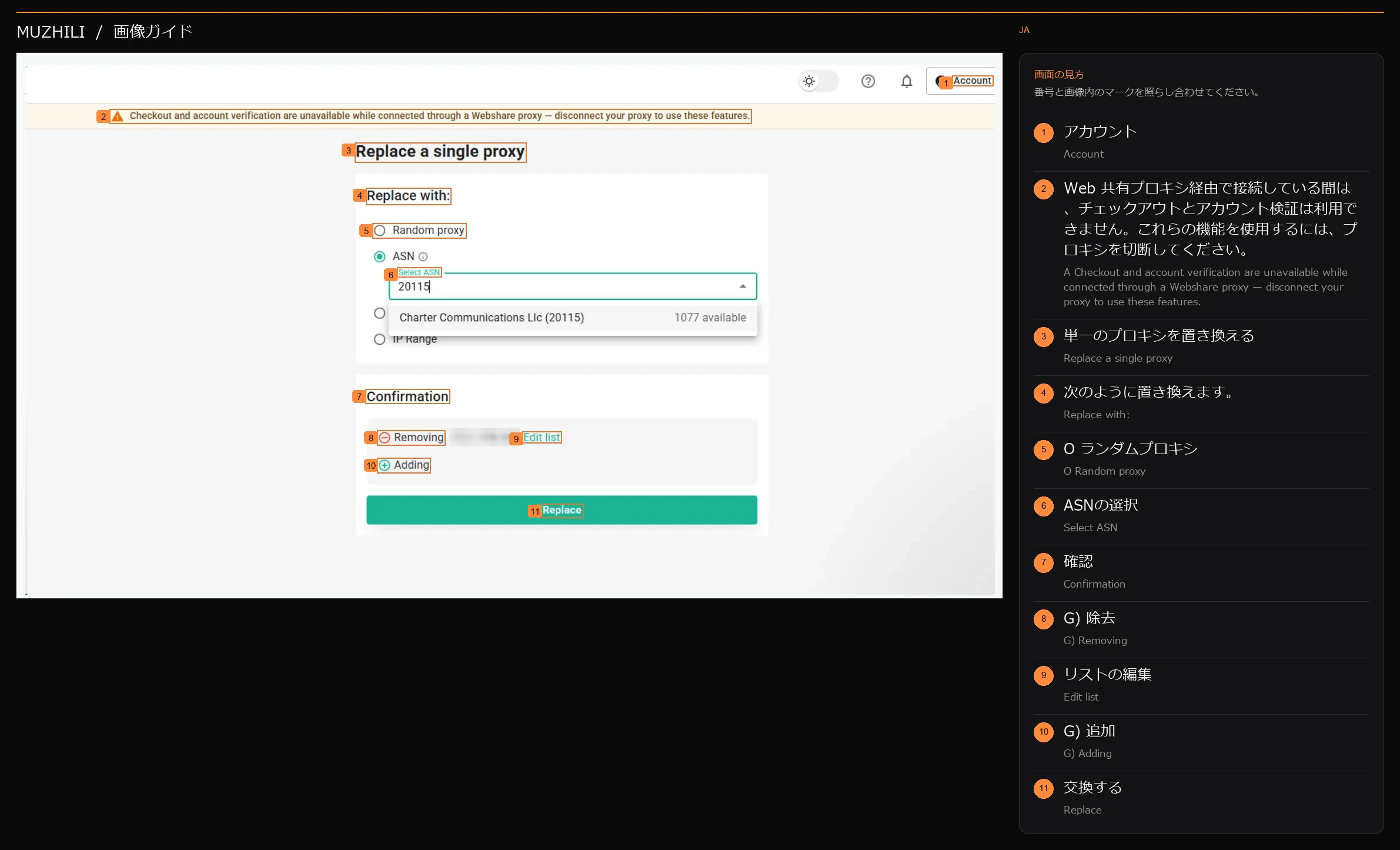
ASN を選択し、20115 と入力して、Charter Communications Llc (20115) ドロップダウン結果をクリックします。スクリーンショットは選択された状態であり、在庫と明瞭さは現在の実際の結果に依存します。
著者はスクリーンショットを追加しました · Web共有はIPを変更します画像内の表示 11
- 1アカウントAccount
- 2Web 共有プロキシ経由で接続している間は、チェックアウトとアカウント検証は利用できません。これらの機能を使用するには、プロキシを切断してください。A Checkout and account verification are unavailable while connected through a Webshare proxy — disconnect your proxy to use these features.
- 3単一のプロキシを置き換えるReplace a single proxy
- 4次のように置き換えます。Replace with:
- 5O ランダムプロキシO Random proxy
- 6ASNの選択Select ASN
- 7確認Confirmation
- 8G) 除去G) Removing
- 9リストの編集Edit list
- 10G) 追加G) Adding
- 11交換するReplace
4 つのクラッシュ情報を更新し、再テストします。
- 同じ行にある 4 つの情報を取得します
Static Residential → Proxy List に戻り、新しいプロキシのステータスが Working で、リージョンが United States であることを確認します。プロキシ アドレス、ポート、ユーザー名、パスワードを再コピーします。古いパスワード、古いポート、新しい IP を混合しないでください。添付の図はフィールドの位置のみを示しており、実際の内容は独自の新しいレコードの対象となります。
- 既存の「American Home Broadband」ノードを編集します
Clash Verge Rev → サブスクライブで、現在の構成を右クリック → ノードの編集 を選択し、既存のレジデンシャル ノードのサーバー、ポート、ユーザー名、パスワードを編集して保存します。リンクを再生成する必要がある場合は、パート 4 のクイック構成ツールに戻ることができます。古いノードが同じ名前のままになるのを避けるために、既存のノードを更新します。
- 元の入口と出口の関係を維持する
手動方法を使用する場合は、ダイヤラ プロキシと既存のダイヤラ プロキシ グループをレジデンシャル ノードに保持します。チェーンパネルを使用する場合は、Hysteria2の入り口が手前にあり、更新された住宅ノードが奥にあることを再確認してください。同じ状態を維持し、両方のチェーン構成を同時に有効にしないでください。
- 接続を再確立し、同じ Web サイトを使用して再度テストします
古い出口を使用して Web ページ接続を閉じて再度開き、遅延テストを更新します。次に、7 番目の部分で IPSuper と IPPure を開き、まずブラウザの出口が新しい IP と同じであり、リージョンが予想どおりであることを確認し、次にその明瞭さを実際のアクセスと比較します。 IP を変更してもスコアが向上するという保証はありません。
完了すると表示されるはずですClash は新しいプロキシ情報を使用し、ブラウザの終了は新しい IP と一致し、独自の再テスト結果を保存します。
赤いボックス内の IP、ポート、ユーザー名、パスワードは同じレコードのものである必要があります。スクリーンショットでは認証情報が隠されています。
著者の原画 · PPT ページ 18 · 減感処理済み画像内の表示 58
- 1账户信息已遮扌当
- 2プロキシリストProxy List
- 3静的住宅STATIC RESIDENTIAL
- 4アップグレードUpgrade
- 5設定Settings
- 6ダッシュボードDashboard
- 7交換されましたReplaced
- 8住所または国で検索Search by address or country
- 9プロキシが利用可能ですI proxy available
- 10接続方法(DConnection Method (D
- 11プロキシサーバーProxy Server
- 12認証方法Authentication Method
- 13ダウンロード C プロキシの置換Download C Replace Proxy
- 14国Countries
- 15Username/Password
- 16ダイレクト接続Direct Connection
- 17静的住宅Static Residential
- 18プロキシアドレスProxy Address
- 19ユーザー名Username
- 20パスワードPassword
- 21最終チェック日Last Checked
- 22ステータスStatus
- 23国Country
- 24アクションActions
- 25• プロキシリスト• Proxy List
- 26プロキシ設定proxy Settings
- 27エージェントのアカウント情報が隠蔽されている
- 28私は数分前にI minute ago
- 29私たち米国us United States
- 30シャイアンCheyenne
- 31統計Stats
- 32ページあたりの行数:ROWS per page:
- 331-1 の1-1 ofl
- 34回転住宅Rotating Residential
- 35プロキシの統合Proxy Integration
- 36プランと価格Plans & Pricing
- 37クイックスタート - 最初のプロキシが 1 秒以内に動作することを確認します。ターミナルでこれを実行するだけです。Quickstart - see your first proxy working in less than I second, just run this in your terminal.
- 38パイソンPython
- 39NodeJS
- 40ジャワJava
- 41ペソPhp
- 42ルビーRuby
- 43定期購入Subscription
- 44紹介Referral
- 45プロキシの資格情報が侵害されました
- 46https://ipv4.webshare.io/https : / / ipv4. webshare. io/
- 47- -プロキシ- -proxy
- 48コピーCopy
- 49Chrome でブラウジングを強化するEnhance Browsing with Chrome
- 50プロキシが機能しない場合Proxies not working?
- 51さらにプロキシが必要ですか?Need more proxies?
- 52延長Extension
- 53プロキシの問題を解決する手順については、ヘルプ記事を参照してください。Read Our help article for Steps to resolve proxy issues.
- 54いつでもプランを再カスタマイズできます。Re•customize your plan anytime.
- 55無料でインストールしてくださいInstall it Free
- 56トラブルシューティングTroubleshoot
- 57プランのカスタマイズCustomize Plan
- 58始めましょうGet started
国または ASN を選択できます。在庫の有無、交換可能な数、追加料金については、アカウントページでご確認ください。
このステップの参考文献と画像ソース
この図は、「ホーム IP の構成方法」PPT および著者が提供した投稿から引用しています。赤いボックス、矢印、説明書はそのまま残ります。アカウントとエージェントの資格情報は隠蔽されています。スクリーンショット内の荷物の量、遅延、評価は、その時点での作成者の記録です。
- IP 交換プロセスを理解しました。変更されている場合は、4 つのクラッシュ情報を更新し、再テストしました。