Configura il tuo IP residenziale negli Stati Uniti.
Segui le illustrazioni nel post originale, dalla selezione di un piano alla verifica dell'esportazione, un passo alla volta.
STEP 01 / 08
Prepara prima il tuo account e il tuo cliente
Preparare un account Webshare e Clash Verge Rev che possa essere connesso normalmente.
Registra Webshare tramite il collegamento di invito
- Prepara prima Clash
Questo tutorial utilizza Clash Verge Rev per Windows come esempio. Per prima cosa importa i tuoi abbonamenti esistenti e seleziona un nodo che possa aprire normalmente la pagina web; lo utilizzerai come ingresso più tardi. Quando non c'è un ingresso disponibile, completa prima il tutorial di preparazione della rete su questo sito e poi torna indietro.
- Apri la pagina di registrazione di Webshare
Fai clic su "Registra Webshare tramite collegamento di invito" di seguito. Se disponi di un account Google, puoi fare clic su Google per accedere; se ti registri con una email, clicca su Iscriviti, compila la pagina e completa la verifica dell'email. Se hai già un account, accedi direttamente.
Una volta finito dovresti vedereAccedi alla console Webshare e potrai vedere il menu del prodotto sulla sinistra.
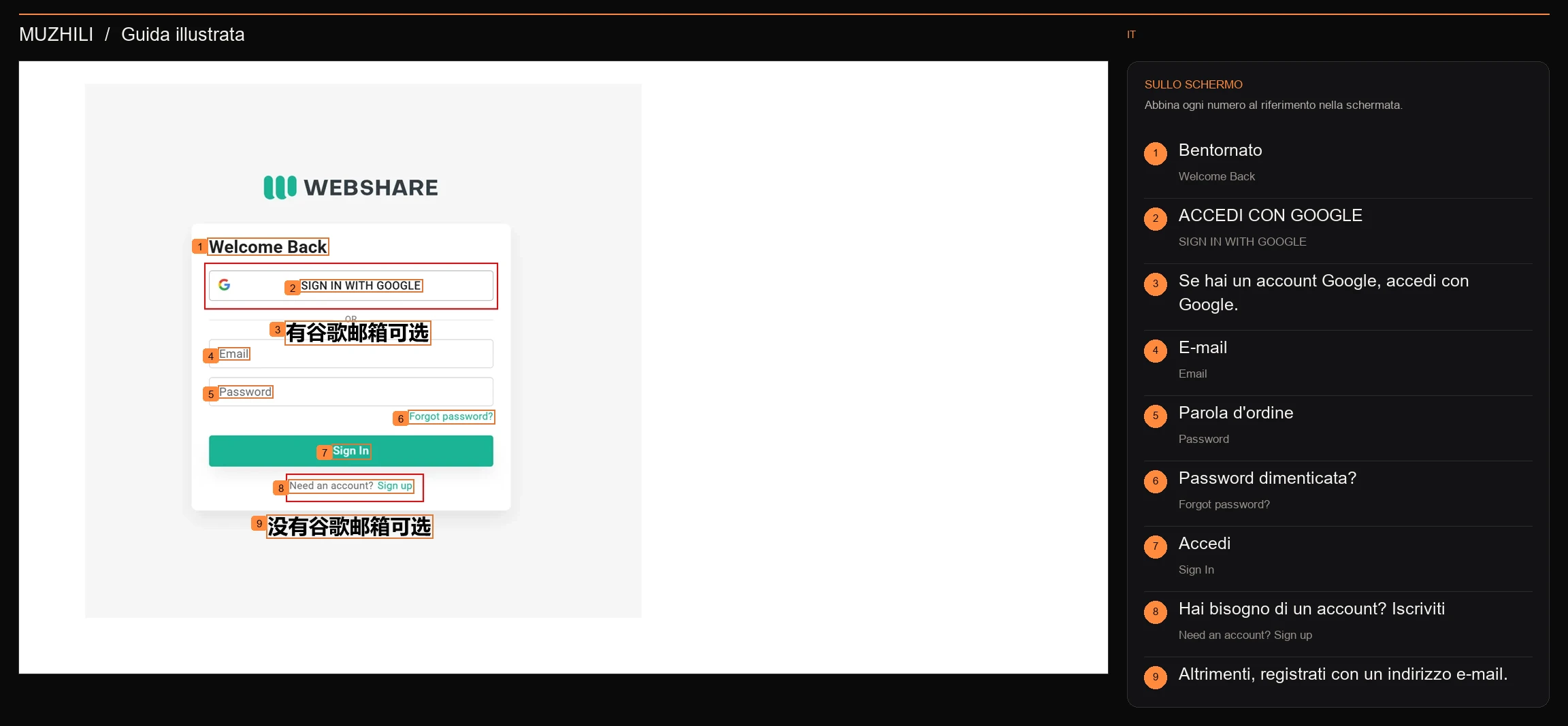
Se disponi di un account Google, puoi scegliere di accedere con Google e i nuovi utenti possono anche completare la registrazione con il proprio indirizzo email.
Immagine originale dell'autore · PPT pagina 6 · DesensibilizzatoTesti nell’immagine 9
- 1BentornatoWelcome Back
- 2ACCEDI CON GOOGLESIGN IN WITH GOOGLE
- 3Se hai un account Google, accedi con Google.
- 4E-mailEmail
- 5Parola d'ordinePassword
- 6Password dimenticata?Forgot password?
- 7AccediSign In
- 8Hai bisogno di un account? IscrivitiNeed an account? Sign up
- 9Altrimenti, registrati con un indirizzo e-mail.
Fare clic su Residenziale statico Residenziale statico
- Trova il menu dei prodotti a sinistra
Dopo aver effettuato l'accesso, trova Static Residential sulla sinistra e fai clic per espandere.
- Accedi alla pagina statica di acquisto residenziale
Clicca sul riquadro rosso nell'immagine originale per inserire il prodotto; il pacchetto e l'ingresso Acquista ora verranno visualizzati al momento dell'acquisto per la prima volta. Non selezionare Residenziale a rotazione.
Una volta finito dovresti vedereIl nome del prodotto della pagina è Residenziale statico.
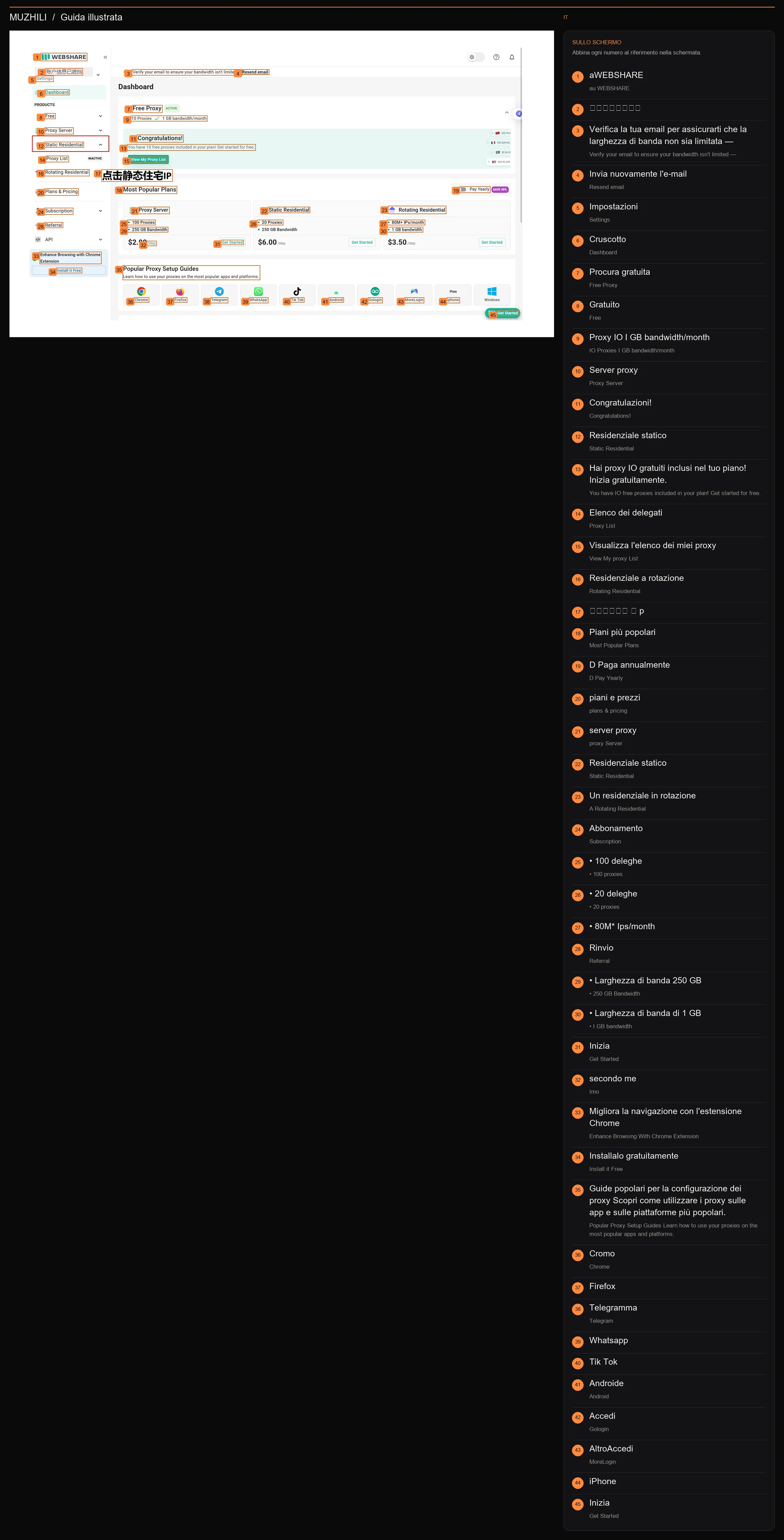
Trova Static Residential nel menu a sinistra e la casella rossa contrassegna l'ingresso del prodotto.
Immagine originale dell'autore · PPT pagina 9 · DesensibilizzatoTesti nell’immagine 45
- 1aWEBSHAREau WEBSHARE
- 2账户信息已遮扌当
- 3Verifica la tua email per assicurarti che la larghezza di banda non sia limitata —Verify your email to ensure your bandwidth isn't limited —
- 4Invia nuovamente l'e-mailResend email
- 5ImpostazioniSettings
- 6CruscottoDashboard
- 7Procura gratuitaFree Proxy
- 8GratuitoFree
- 9Proxy IO I GB bandwidth/monthIO Proxies I GB bandwidth/month
- 10Server proxyProxy Server
- 11Congratulazioni!Congratulations!
- 12Residenziale staticoStatic Residential
- 13Hai proxy IO gratuiti inclusi nel tuo piano! Inizia gratuitamente.You have IO free proxies included in your plan! Get started for free.
- 14Elenco dei delegatiProxy List
- 15Visualizza l'elenco dei miei proxyView My proxy List
- 16Residenziale a rotazioneRotating Residential
- 17点击静态住宅 《 p
- 18Piani più popolariMost Popular Plans
- 19D Paga annualmenteD Pay Yearly
- 20piani e prezziplans & pricing
- 21server proxyproxy Server
- 22Residenziale staticoStatic Residential
- 23Un residenziale in rotazioneA Rotating Residential
- 24AbbonamentoSubscription
- 25• 100 deleghe• 100 proxies
- 26• 20 deleghe• 20 proxies
- 27• 80M* Ips/month
- 28RinvioReferral
- 29• Larghezza di banda 250 GB• 250 GB Bandwidth
- 30• Larghezza di banda di 1 GB• I GB bandwidth
- 31IniziaGet Started
- 32secondo meImo
- 33Migliora la navigazione con l'estensione ChromeEnhance Browsing With Chrome Extension
- 34Installalo gratuitamenteInstall it Free
- 35Guide popolari per la configurazione dei proxy Scopri come utilizzare i proxy sulle app e sulle piattaforme più popolari.Popular Proxy Setup Guides Learn how to use your proxies on the most popular apps and platforms.
- 36CromoChrome
- 37Firefox
- 38TelegrammaTelegram
- 39Whatsapp
- 40Tik Tok
- 41AndroideAndroid
- 42AccediGologin
- 43AltroAccediMoreLogin
- 44iPhone
- 45IniziaGet Started
Fai clic su Acquista ora per inserire acquisti personalizzati
- Fai clic su Acquista ora nell'angolo in alto a destra
Premi la casella rossa e fai clic su Acquista ora per accedere alla pagina delle impostazioni del pacchetto. I 1.000 IP selezionati al centro dell'immagine originale sono le opzioni quando si accede al processo di acquisto e verranno modificati in 1 nel passaggio successivo.
- Inserisci prima le impostazioni, non pagare direttamente
Nella pagina successiva, modifica in sequenza il piano, la quantità, il traffico e la regione. Dovrebbe essere il tuo piano IP singolo, non l'ordine da $ 270 nell'immagine originale.
Una volta finito dovresti vedereAccedi alla pagina delle impostazioni dove puoi selezionare Privato/Dedicato, Quantità personalizzata e traffico.
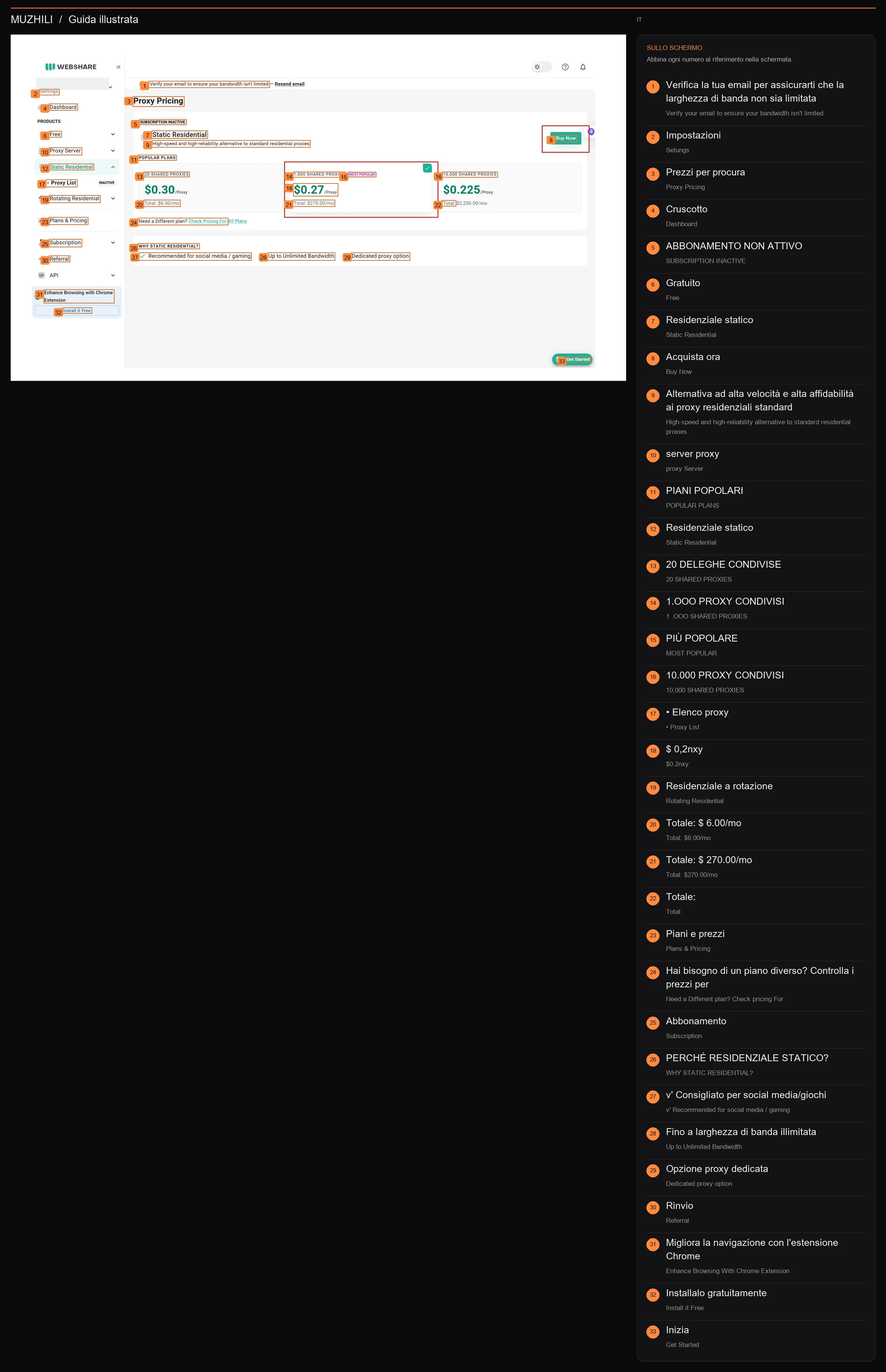
Fai clic su Acquista ora secondo il riquadro rosso originale; dopo essere entrato, modifica la quantità in 1, quindi controlla l'importo totale del tuo ordine.
Foto originale dell'autore · PPT pagina 10 · DesensibilizzatoTesti nell’immagine 33
- 1Verifica la tua email per assicurarti che la larghezza di banda non sia limitataVerify your email to ensure your bandwidth isn't limited
- 2ImpostazioniSetungs
- 3Prezzi per procuraProxy Pricing
- 4CruscottoDashboard
- 5ABBONAMENTO NON ATTIVOSUBSCRIPTION INACTIVE
- 6GratuitoFree
- 7Residenziale staticoStatic Residential
- 8Acquista oraBuy Now
- 9Alternativa ad alta velocità e alta affidabilità ai proxy residenziali standardHigh-speed and high-reliability alternative to standard residential proxies
- 10server proxyproxy Server
- 11PIANI POPOLARIPOPULAR PLANS
- 12Residenziale staticoStatic Residential
- 1320 DELEGHE CONDIVISE20 SHARED PROXIES
- 141.OOO PROXY CONDIVISI1 .OOO SHARED PROXIES
- 15PIÙ POPOLAREMOST POPULAR
- 1610.000 PROXY CONDIVISI10,000 SHARED PROXIES
- 17• Elenco proxy• Proxy List
- 18$ 0,2nxy$0.2nxy
- 19Residenziale a rotazioneRotating Residential
- 20Totale: $ 6.00/moTotal: $6.00/mo
- 21Totale: $ 270.00/moTotal: $270.00/mo
- 22Totale:Total:
- 23Piani e prezziPlans & Pricing
- 24Hai bisogno di un piano diverso? Controlla i prezzi perNeed a Different plan? Check pricing For
- 25AbbonamentoSubscription
- 26PERCHÉ RESIDENZIALE STATICO?WHY STATIC RESIDENTIAL?
- 27v' Consigliato per social media/giochiv' Recommended for social media / gaming
- 28Fino a larghezza di banda illimitataUp to Unlimited Bandwidth
- 29Opzione proxy dedicataDedicated proxy option
- 30RinvioReferral
- 31Migliora la navigazione con l'estensione ChromeEnhance Browsing With Chrome Extension
- 32Installalo gratuitamenteInstall it Free
- 33IniziaGet Started
Per configurare l'esportazione del proxy residenziale statico statunitense utilizzato dal computer per l'accesso esterno, il processo è Webshare → Clash Verge Rev → Rilevamento uscita. Puoi fare clic sui passaggi a sinistra in qualsiasi momento per comprendere prima l'intero processo, quindi controllare il record dopo aver completato l'operazione.
Riferimenti e fonti di immagini per questo passaggio
L'illustrazione proviene dal PPT "Come configurare l'IP domestico" e dal post fornito dall'autore. Il riquadro rosso, le frecce e le istruzioni vengono mantenuti; le credenziali dell'account e dell'agente sono state oscurate. Gli importi dei pacchi, i ritardi e le valutazioni negli screenshot sono i record dell'autore in quel momento.
- Ho effettuato l'accesso a Webshare e ho Clash Verge Rev pronto per la connessione.
STEP 02 / 08
Scegli un'esportazione residenziale negli Stati Uniti
I singoli tentativi possono iniziare con 1 IP, verificare prima il pagamento mensile totale, quindi completare l'abbonamento.
Piano IP residenziale
Scegli Privato o Dedicato
- Provalo a un costo contenuto: scegli Privato
Selezionare Privato Statico Residenziale (condivisione limitata) nella pagina Web. L'esempio originale di IP singolo post costa $ 1,50 al mese.
- Necessita uso esclusivo: seleziona Dedicato
Se desideri che questo IP venga utilizzato da solo, seleziona Residenziale statico dedicato. L'esempio originale di IP singolo post costa $ 3,50 al mese. Per prima cosa fai clic sul pulsante della soluzione corrispondente nella parte superiore di questo tutorial e le illustrazioni successive cambieranno di conseguenza.
Una volta finito dovresti vedereIl nome del prodotto selezionato da Webshare è coerente con la soluzione selezionata per questo tutorial.
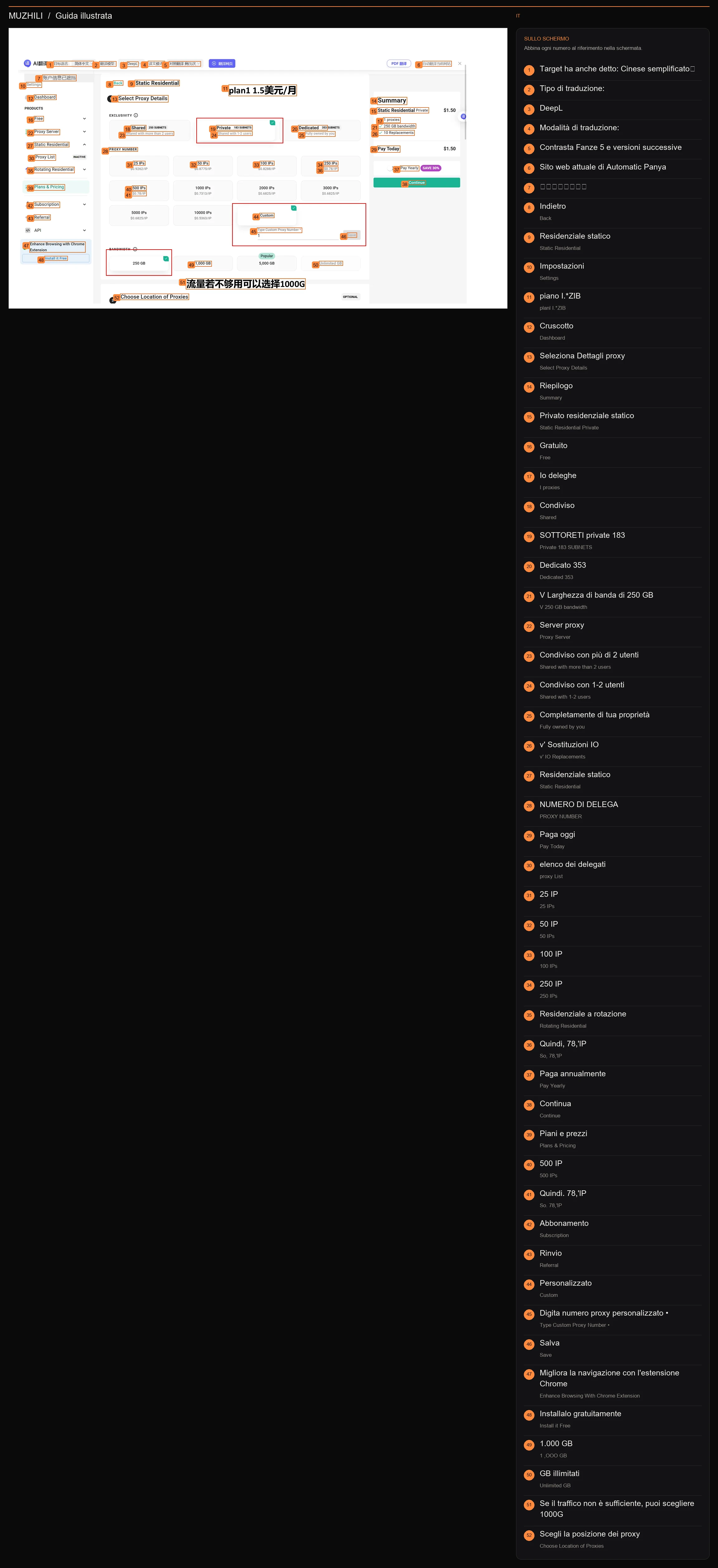
Esempio dal post originale: Privato, IP personalizzato 1, 250 GB, pagamento mensile storico 1,50 USD.
Immagine originale dell'autore · PPT pagina 14 · DesensibilizzatoTesti nell’immagine 52
- 1Target ha anche detto: Cinese semplificato丷
- 2Tipo di traduzione:
- 3DeepL
- 4Modalità di traduzione:
- 5Contrasta Fanze 5 e versioni successive
- 6Sito web attuale di Automatic Panya
- 7账户信息已遮扌当
- 8IndietroBack
- 9Residenziale staticoStatic Residential
- 10ImpostazioniSettings
- 11piano I.*ZIBplanl I.*ZIB
- 12CruscottoDashboard
- 13Seleziona Dettagli proxySelect Proxy Details
- 14RiepilogoSummary
- 15Privato residenziale staticoStatic Residential Private
- 16GratuitoFree
- 17Io delegheI proxies
- 18CondivisoShared
- 19SOTTORETI private 183Private 183 SUBNETS
- 20Dedicato 353Dedicated 353
- 21V Larghezza di banda di 250 GBV 250 GB bandwidth
- 22Server proxyProxy Server
- 23Condiviso con più di 2 utentiShared with more than 2 users
- 24Condiviso con 1-2 utentiShared with 1-2 users
- 25Completamente di tua proprietàFully owned by you
- 26v' Sostituzioni IOv' IO Replacements
- 27Residenziale staticoStatic Residential
- 28NUMERO DI DELEGAPROXY NUMBER
- 29Paga oggiPay Today
- 30elenco dei delegatiproxy List
- 3125 IP25 IPs
- 3250 IP50 IPs
- 33100 IP100 IPs
- 34250 IP250 IPs
- 35Residenziale a rotazioneRotating Residential
- 36Quindi, 78,'lPSo, 78,'lP
- 37Paga annualmentePay Yearly
- 38ContinuaContinue
- 39Piani e prezziPlans & Pricing
- 40500 IP500 IPs
- 41Quindi. 78,'lPSo. 78,'lP
- 42AbbonamentoSubscription
- 43RinvioReferral
- 44PersonalizzatoCustom
- 45Digita numero proxy personalizzato •Type Custom Proxy Number •
- 46SalvaSave
- 47Migliora la navigazione con l'estensione ChromeEnhance Browsing With Chrome Extension
- 48Installalo gratuitamenteInstall it Free
- 491.000 GB1 ,OOO GB
- 50GB illimitatiUnlimited GB
- 51Se il traffico non è sufficiente, puoi scegliere 1000G
- 52Scegli la posizione dei proxyChoose Location of Proxies
Fai clic su Personalizzato, modifica la quantità in 1 e Salva
- Seleziona la quantità personalizzata
Fare clic su Personalizzato nel campo del numero IP e inserire 1.
- Risparmia quantità
Fare clic su Salva accanto alla casella di input. Guarda il Riepilogo a destra e conferma che la quantità è cambiata in 1 proxy; non mantenere la quantità sfusa predefinita.
Una volta finito dovresti vedereNel riepilogo dell'ordine è incluso solo 1 IP proxy.
Seleziona il traffico dei pacchetti
- Seleziona 250 GB come da post originale
Selezionare 250 GB in Larghezza di banda/Traffico, che è adatto per provare a configurare prima un'uscita fissa.
- Modificalo se è necessario più traffico
Confronta il livello da 1.000 GB quando scarichi frequentemente o esegui attività in modo continuo. Dopo ogni modifica, guarda il nuovo totale nel Riepilogo prima di prendere una decisione.
Una volta finito dovresti vedereLa quantità è 1, la portata è il livello selezionato e la quantità a destra è stata aggiornata contemporaneamente.
Specificare la regione come Stati Uniti
- Trova la selezione della regione
Seleziona Stati Uniti nella pagina Paesi/Località.
- Controlla zona e quantità
Non lasciare Random (regione casuale); confermare che alla regione degli Stati Uniti sia assegnato 1 IP prima di continuare con le impostazioni.
Una volta finito dovresti vedereIl riepilogo mostra la regione degli Stati Uniti e il numero è ancora 1 IP.
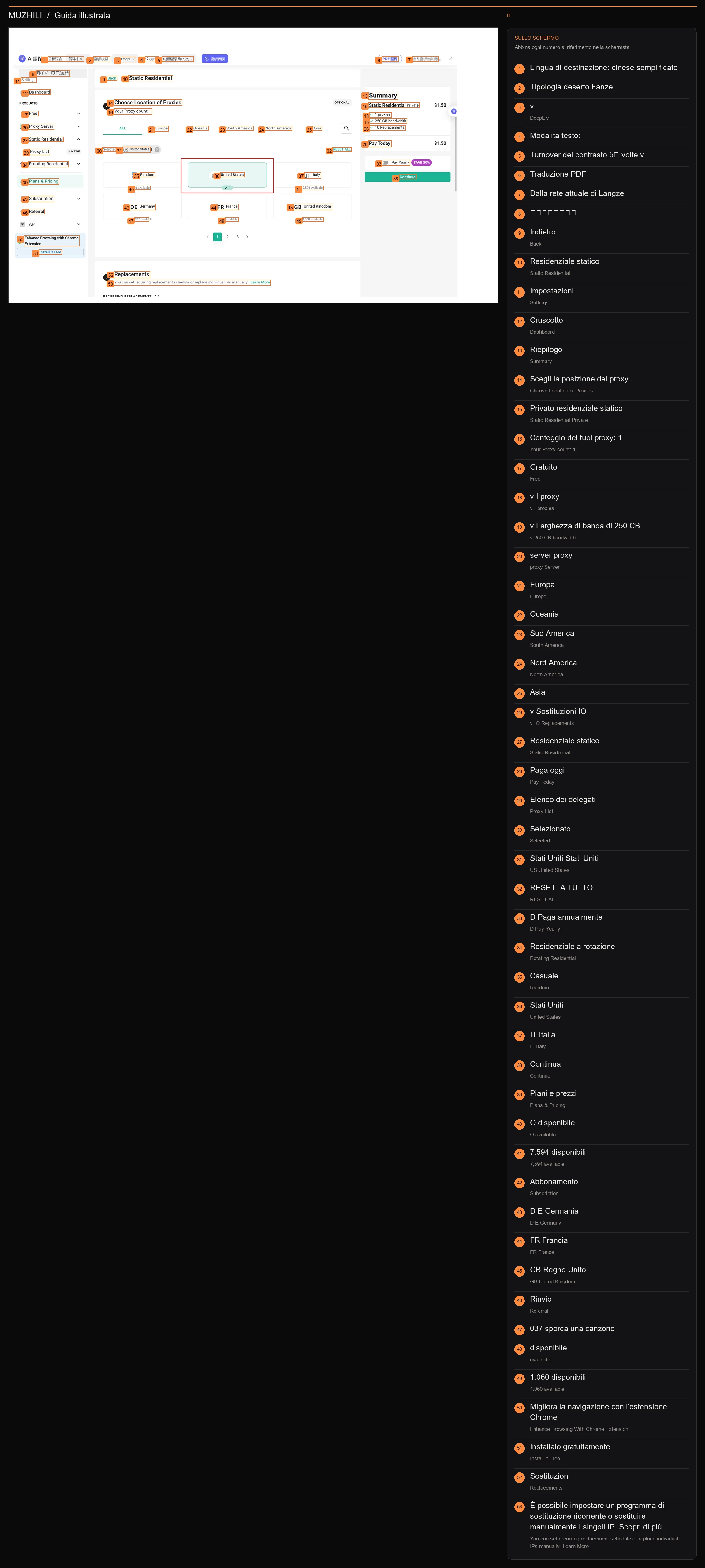
Seleziona Stati Uniti e conferma che il numero di regioni è coerente con il tuo piano.
Immagine originale dell'autore · PPT pagina 15 · DesensibilizzatoTesti nell’immagine 53
- 1Lingua di destinazione: cinese semplificato
- 2Tipologia deserto Fanze:
- 3vDeepL v
- 4Modalità testo:
- 5Turnover del contrasto 5〕 volte v
- 6Traduzione PDF
- 7Dalla rete attuale di Langze
- 8账户信息已遮扌当
- 9IndietroBack
- 10Residenziale staticoStatic Residential
- 11ImpostazioniSettings
- 12CruscottoDashboard
- 13RiepilogoSummary
- 14Scegli la posizione dei proxyChoose Location of Proxies
- 15Privato residenziale staticoStatic Residential Private
- 16Conteggio dei tuoi proxy: 1Your Proxy count: 1
- 17GratuitoFree
- 18v I proxyv I proxies
- 19v Larghezza di banda di 250 CBv 250 CB bandwidth
- 20server proxyproxy Server
- 21EuropaEurope
- 22Oceania
- 23Sud AmericaSouth America
- 24Nord AmericaNorth America
- 25Asia
- 26v Sostituzioni IOv IO Replacements
- 27Residenziale staticoStatic Residential
- 28Paga oggiPay Today
- 29Elenco dei delegatiProxy List
- 30SelezionatoSelected
- 31Stati Uniti Stati UnitiUS United States
- 32RESETTA TUTTORESET ALL
- 33D Paga annualmenteD Pay Yearly
- 34Residenziale a rotazioneRotating Residential
- 35CasualeRandom
- 36Stati UnitiUnited States
- 37IT ItaliaIT Italy
- 38ContinuaContinue
- 39Piani e prezziPlans & Pricing
- 40O disponibileO available
- 417.594 disponibili7,594 available
- 42AbbonamentoSubscription
- 43D E GermaniaD E Germany
- 44FR FranciaFR France
- 45GB Regno UnitoGB United Kingdom
- 46RinvioReferral
- 47037 sporca una canzone
- 48disponibileavailable
- 491.060 disponibili1.060 available
- 50Migliora la navigazione con l'estensione ChromeEnhance Browsing With Chrome Extension
- 51Installalo gratuitamenteInstall it Free
- 52SostituzioniReplacements
- 53È possibile impostare un programma di sostituzione ricorrente o sostituire manualmente i singoli IP. Scopri di piùYou can set recurring replacement schedule or replace individual IPs manually. Learn More
Scegli Privato o Dedicato
- Provalo a un costo contenuto: scegli Privato
Selezionare Privato Statico Residenziale (condivisione limitata) nella pagina Web. L'esempio originale di IP singolo post costa $ 1,50 al mese.
- Necessita uso esclusivo: seleziona Dedicato
Se desideri che questo IP venga utilizzato da solo, seleziona Residenziale statico dedicato. L'esempio originale di IP singolo post costa $ 3,50 al mese. Per prima cosa fai clic sul pulsante della soluzione corrispondente nella parte superiore di questo tutorial e le illustrazioni successive cambieranno di conseguenza.
Una volta finito dovresti vedereIl nome del prodotto selezionato da Webshare è coerente con la soluzione selezionata per questo tutorial.
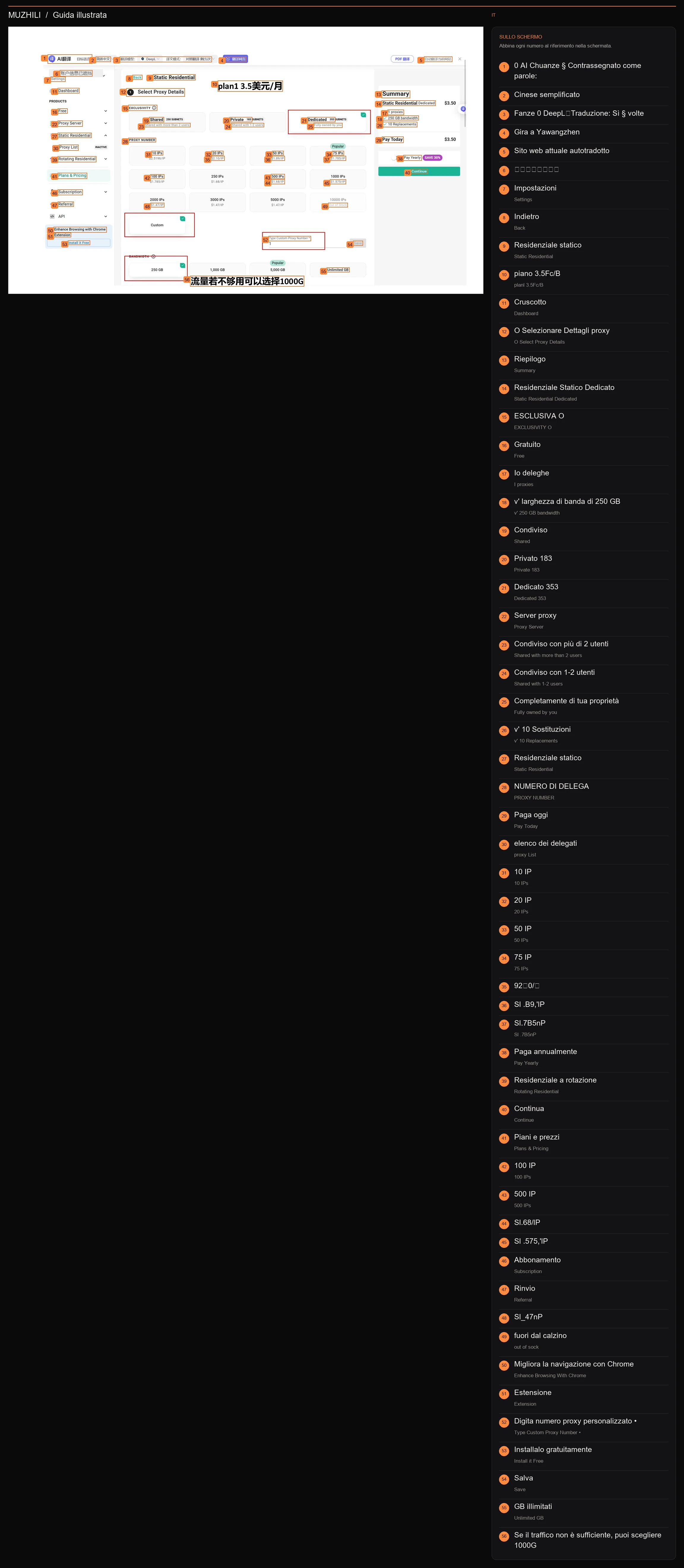
Esempio dal post originale: Dedicato, Personalizzato 1 IP, 250 GB, pagamento mensile storico 3,50 USD.
Immagine originale dell'autore · PPT pagina 12 · DesensibilizzatoTesti nell’immagine 56
- 10 AI Chuanze § Contrassegnato come parole:
- 2Cinese semplificato
- 3Fanze 0 DeepL丷Traduzione: Sì § volte
- 4Gira a Yawangzhen
- 5Sito web attuale autotradotto
- 6账户信息已遮扌当
- 7ImpostazioniSettings
- 8IndietroBack
- 9Residenziale staticoStatic Residential
- 10piano 3.5Fc/Bplanl 3.5Fc/B
- 11CruscottoDashboard
- 12O Selezionare Dettagli proxyO Select Proxy Details
- 13RiepilogoSummary
- 14Residenziale Statico DedicatoStatic Residential Dedicated
- 15ESCLUSIVA OEXCLUSIVITY O
- 16GratuitoFree
- 17Io delegheI proxies
- 18v' larghezza di banda di 250 GBv' 250 GB bandwidth
- 19CondivisoShared
- 20Privato 183Private 183
- 21Dedicato 353Dedicated 353
- 22Server proxyProxy Server
- 23Condiviso con più di 2 utentiShared with more than 2 users
- 24Condiviso con 1-2 utentiShared with 1-2 users
- 25Completamente di tua proprietàFully owned by you
- 26v' 10 Sostituzioniv' 10 Replacements
- 27Residenziale staticoStatic Residential
- 28NUMERO DI DELEGAPROXY NUMBER
- 29Paga oggiPay Today
- 30elenco dei delegatiproxy List
- 3110 IP10 IPs
- 3220 IP20 IPs
- 3350 IP50 IPs
- 3475 IP75 IPs
- 3592彐0/伊
- 36Sl .B9,'lP
- 37Sl.7B5nPSl .7B5nP
- 38Paga annualmentePay Yearly
- 39Residenziale a rotazioneRotating Residential
- 40ContinuaContinue
- 41Piani e prezziPlans & Pricing
- 42100 IP100 IPs
- 43500 IP500 IPs
- 44Sl.68/lP
- 45Sl .575,'lP
- 46AbbonamentoSubscription
- 47RinvioReferral
- 48Sl_47nP
- 49fuori dal calzinoout of sock
- 50Migliora la navigazione con ChromeEnhance Browsing With Chrome
- 51EstensioneExtension
- 52Digita numero proxy personalizzato •Type Custom Proxy Number •
- 53Installalo gratuitamenteInstall it Free
- 54SalvaSave
- 55GB illimitatiUnlimited GB
- 56Se il traffico non è sufficiente, puoi scegliere 1000G
Fai clic su Personalizzato, modifica la quantità in 1 e Salva
- Seleziona la quantità personalizzata
Fare clic su Personalizzato nel campo del numero IP e inserire 1.
- Risparmia quantità
Fare clic su Salva accanto alla casella di input. Guarda il Riepilogo a destra e conferma che la quantità è cambiata in 1 proxy; non mantenere la quantità sfusa predefinita.
Una volta finito dovresti vedereNel riepilogo dell'ordine è incluso solo 1 IP proxy.
Seleziona il traffico dei pacchetti
- Seleziona 250 GB come da post originale
Selezionare 250 GB in Larghezza di banda/Traffico, che è adatto per provare a configurare prima un'uscita fissa.
- Modificalo se è necessario più traffico
Confronta il livello da 1.000 GB quando scarichi frequentemente o esegui attività in modo continuo. Dopo ogni modifica, guarda il nuovo totale nel Riepilogo prima di prendere una decisione.
Una volta finito dovresti vedereLa quantità è 1, la portata è il livello selezionato e la quantità a destra è stata aggiornata contemporaneamente.
Specificare la regione come Stati Uniti
- Trova la selezione della regione
Seleziona Stati Uniti nella pagina Paesi/Località.
- Controlla zona e quantità
Non lasciare Random (regione casuale); confermare che alla regione degli Stati Uniti sia assegnato 1 IP prima di continuare con le impostazioni.
Una volta finito dovresti vedereIl riepilogo mostra la regione degli Stati Uniti e il numero è ancora 1 IP.
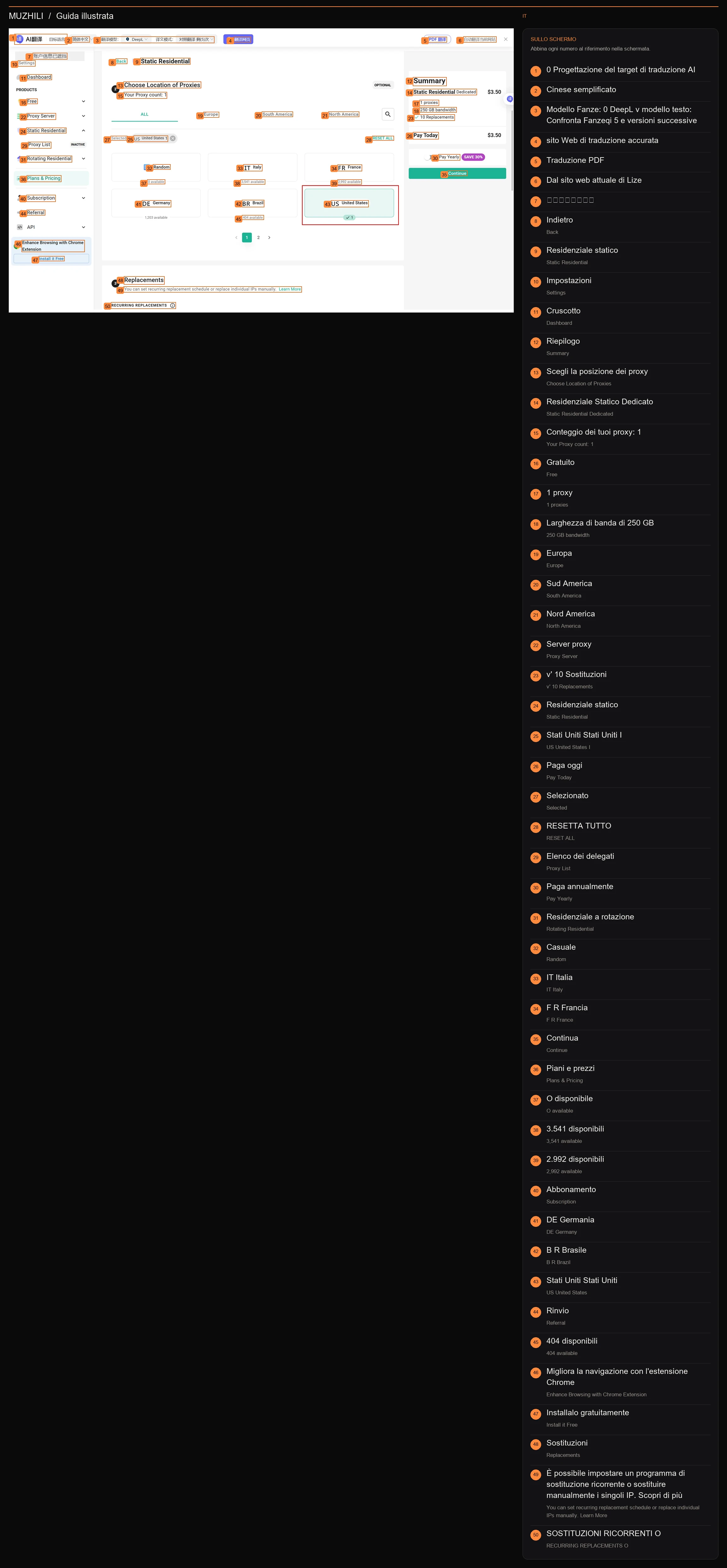
Seleziona Stati Uniti nella pagina della regione, controlla il Riepilogo a destra e continua.
Immagine originale dell'autore · PPT pagina 13 · DesensibilizzatoTesti nell’immagine 50
- 10 Progettazione del target di traduzione AI
- 2Cinese semplificato
- 3Modello Fanze: 0 DeepL v modello testo: Confronta Fanzeqi 5 e versioni successive
- 4sito Web di traduzione accurata
- 5Traduzione PDF
- 6Dal sito web attuale di Lize
- 7账户信息已遮扌当
- 8IndietroBack
- 9Residenziale staticoStatic Residential
- 10ImpostazioniSettings
- 11CruscottoDashboard
- 12RiepilogoSummary
- 13Scegli la posizione dei proxyChoose Location of Proxies
- 14Residenziale Statico DedicatoStatic Residential Dedicated
- 15Conteggio dei tuoi proxy: 1Your Proxy count: 1
- 16GratuitoFree
- 171 proxy1 proxies
- 18Larghezza di banda di 250 GB250 GB bandwidth
- 19EuropaEurope
- 20Sud AmericaSouth America
- 21Nord AmericaNorth America
- 22Server proxyProxy Server
- 23v' 10 Sostituzioniv' 10 Replacements
- 24Residenziale staticoStatic Residential
- 25Stati Uniti Stati Uniti IUS United States I
- 26Paga oggiPay Today
- 27SelezionatoSelected
- 28RESETTA TUTTORESET ALL
- 29Elenco dei delegatiProxy List
- 30Paga annualmentePay Yearly
- 31Residenziale a rotazioneRotating Residential
- 32CasualeRandom
- 33IT ItaliaIT Italy
- 34F R FranciaF R France
- 35ContinuaContinue
- 36Piani e prezziPlans & Pricing
- 37O disponibileO available
- 383.541 disponibili3,541 available
- 392.992 disponibili2,992 available
- 40AbbonamentoSubscription
- 41DE GermaniaDE Germany
- 42B R BrasileB R Brazil
- 43Stati Uniti Stati UnitiUS United States
- 44RinvioReferral
- 45404 disponibili404 available
- 46Migliora la navigazione con l'estensione ChromeEnhance Browsing with Chrome Extension
- 47Installalo gratuitamenteInstall it Free
- 48SostituzioniReplacements
- 49È possibile impostare un programma di sostituzione ricorrente o sostituire manualmente i singoli IP. Scopri di piùYou can set recurring replacement schedule or replace individual IPs manually. Learn More
- 50SOSTITUZIONI RICORRENTI ORECURRING REPLACEMENTS O
Al momento dell'acquisto si consiglia vivamente di selezionare "Concorrenza elevata"
- Dai la priorità al controllo "Concorrenza elevata"
In "Sblocca funzionalità Pro", questo tutorial consiglia vivamente di selezionare "Concorrenza elevata" al momento dell'acquisto. Quando non è abilitato, se le richieste simultanee raggiungono il limite superiore della concorrenza del pacchetto, potrebbe non essere possibile aprire in modo intermittente la pagina Web, la connessione potrebbe essere interrotta o la richiesta potrebbe non riuscire.
- Altri elementi aggiuntivi possono essere selezionati secondo necessità
Se si accede all'account AI per un lungo periodo e il budget lo consente, si consiglia di acquistare contemporaneamente "Reputazione IP elevata" per selezionare gli IP con punteggi di frode bassi; La "Rete ad alta priorità" viene selezionata in base alle esigenze di interazione in tempo reale.
- È inoltre possibile aggiungere pacchetti esistenti
Se hai acquistato ma non hai selezionato High Concurrency, puoi andare su Webshare → Piani & Prezzi Modifica il pacchetto corrente e aggiungi High Concurrency. Quando si verifica client_connect_high_concurrency (429), è necessario verificare prima anche questo e ridurre le richieste simultanee.
- Dopo aver selezionato, controlla l'importo totale
La concorrenza elevata è una funzionalità aggiuntiva a pagamento e non richiede l'acquisto di un numero elevato di IP aggiuntivi. Assicurati che sia selezionata l'opzione Concorrenza elevata, quindi controlla l'importo totale corrente e il periodo di detrazione nel Riepilogo; il prezzo della foto è quello dell'autore in quel momento.
Una volta finito dovresti vedereÈ stata verificata la concorrenza elevata e il riepilogo include questa tariffa; altri elementi aggiuntivi dovrebbero essere controllati secondo necessità.
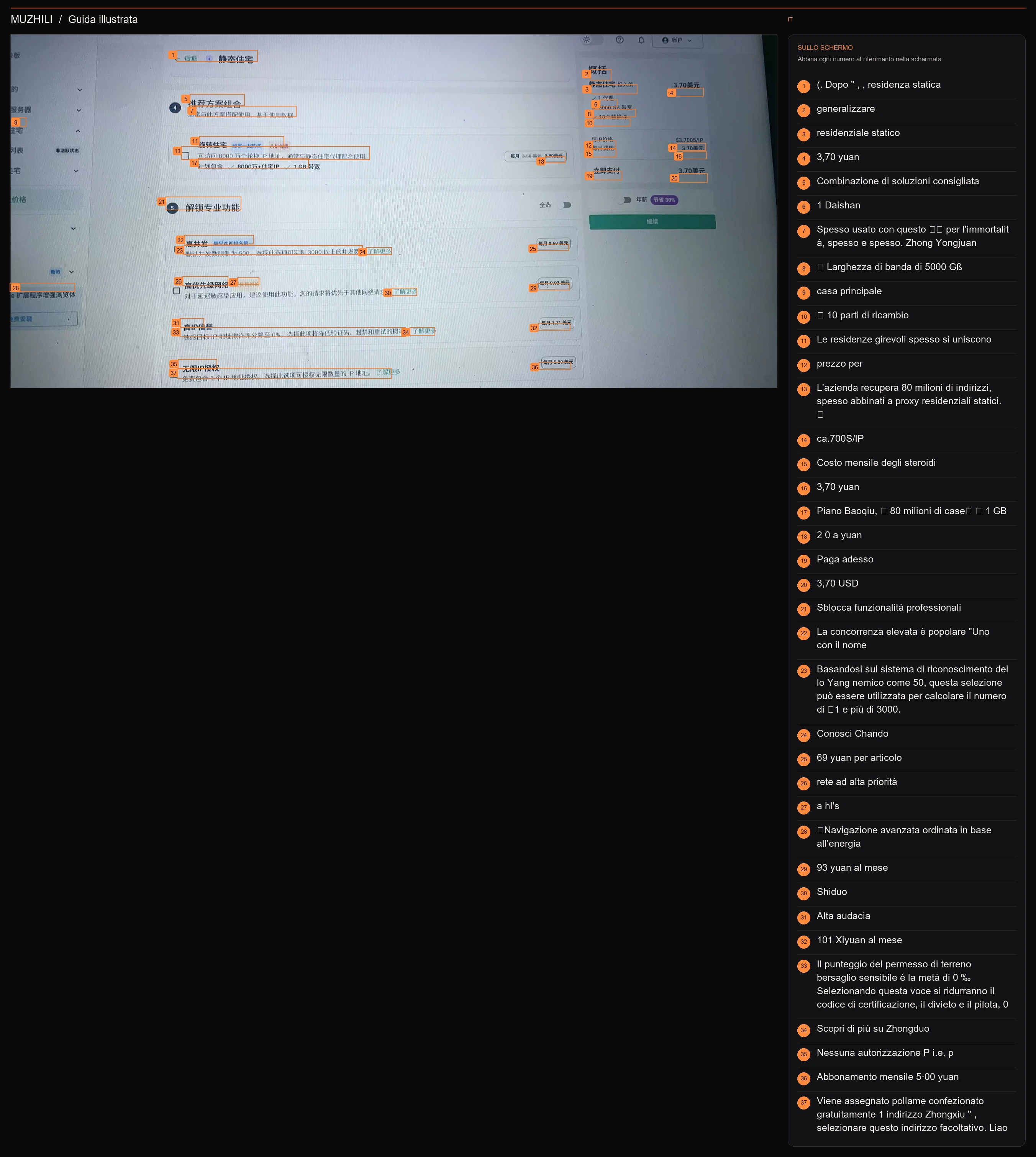
Si consiglia vivamente di verificare la concorrenza elevata al momento dell'acquisto per ridurre le disconnessioni intermittenti causate dal superamento del limite della concorrenza; selezionare alta reputazione IP e reti ad alta priorità secondo le istruzioni. Gli importi nelle foto sono stati registrati all'epoca.
Schermate supplementari dell'autore · Sblocca funzionalità professionaliTesti nell’immagine 37
- 1(. Dopo " , , residenza statica
- 2generalizzare
- 3residenziale statico
- 43,70 yuan
- 5Combinazione di soluzioni consigliata
- 61 Daishan
- 7Spesso usato con questo 銊瓓 per l'immortalità, spesso e spesso. Zhong Yongjuan
- 8丿 Larghezza di banda di 5000 Gß
- 9casa principale
- 10丿 10 parti di ricambio
- 11Le residenze girevoli spesso si uniscono
- 12prezzo per
- 13L'azienda recupera 80 milioni di indirizzi, spesso abbinati a proxy residenziali statici. .
- 14ca.700S/lP
- 15Costo mensile degli steroidi
- 163,70 yuan
- 17Piano Baoqiu, / 80 milioni di case丷 / 1 GB
- 182 0 a yuan
- 19Paga adesso
- 203,70 USD
- 21Sblocca funzionalità professionali
- 22La concorrenza elevata è popolare "Uno con il nome
- 23Basandosi sul sistema di riconoscimento dello Yang nemico come 50, questa selezione può essere utilizzata per calcolare il numero di 俿1 e più di 3000.
- 24Conosci Chando
- 2569 yuan per articolo
- 26rete ad alta priorità
- 27a hl's
- 28》Navigazione avanzata ordinata in base all'energia
- 2993 yuan al mese
- 30Shiduo
- 31Alta audacia
- 32101 Xiyuan al mese
- 33Il punteggio del permesso di terreno bersaglio sensibile è la metà di 0 ‰ Selezionando questa voce si ridurranno il codice di certificazione, il divieto e il pilota, 0
- 34Scopri di più su Zhongduo
- 35Nessuna autorizzazione P i.e. p
- 36Abbonamento mensile 5·00 yuan
- 37Viene assegnato pollame confezionato gratuitamente 1 indirizzo Zhongxiu " , selezionare questo indirizzo facoltativo. Liao
Controlla l'ordine di pagamento mensile, quindi vincola la carta per completare l'acquisto
- Controlla Riepilogo e continua
Conferma residenziale statico, privato o dedicato, 1 IP, regione Stati Uniti, traffico e componenti aggiuntivi. Seleziona il pagamento mensile, controlla se lo sconto sul pagamento annuale è abilitato, quindi fai clic su Continua.
- Compila i dati della carta e della fatturazione
Dopo essere entrati nella pagina di pagamento, seleziona la carta di credito, inserisci il numero della carta, il periodo di validità, il codice di sicurezza e i dati di fatturazione forniti dall'emittente della carta, quindi controlla l'importo della detrazione. Puoi utilizzare la Carta Enjoy che avevi aperto Plus in precedenza; se non hai ancora aperto la carta, clicca sul tutorial della carta virtuale qui sotto.
- Dopo aver completato il pagamento, torna alla console
Completa la verifica e il pagamento richiesti nella pagina. Il pacchetto verrà rinnovato in base al periodo selezionato. Torna alla console per confermare che l'abbonamento ha avuto effetto.
Una volta finito dovresti vedereE' attivo l'abbonamento residenziale statico e la delega assegnata è visibile nell'Elenco Proxy.
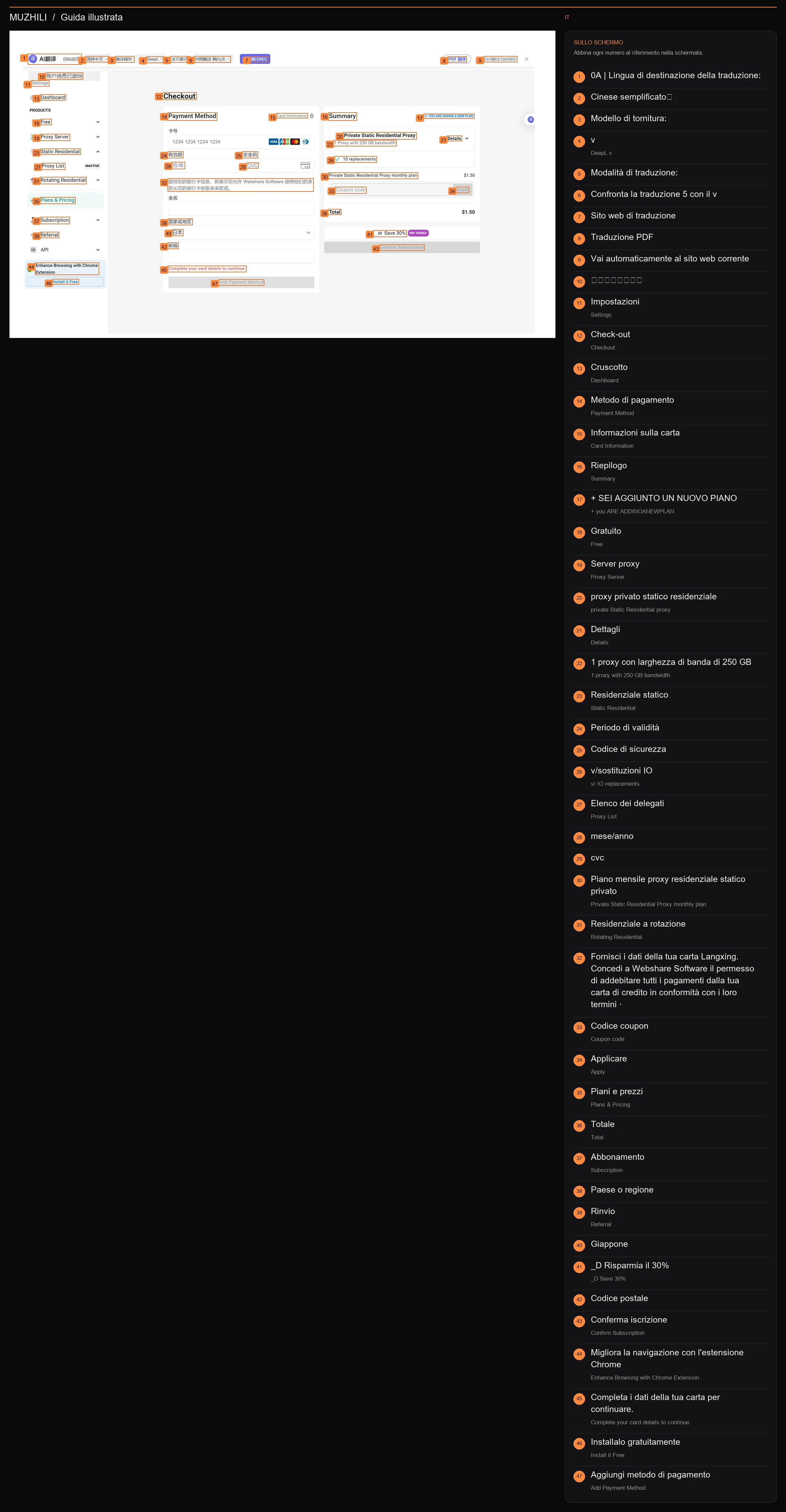
Controlla l'importo e il periodo di detrazione e inserisci i dati di fatturazione; l'importo nella foto è un esempio storico.
Foto originale dell'autore · PPT pagina 16 · DesensibilizzatoTesti nell’immagine 47
- 10A | Lingua di destinazione della traduzione:
- 2Cinese semplificato丷
- 3Modello di tornitura:
- 4vDeepL v
- 5Modalità di traduzione:
- 6Confronta la traduzione 5 con il v
- 7Sito web di traduzione
- 8Traduzione PDF
- 9Vai automaticamente al sito web corrente
- 10账户信息已遮扌当
- 11ImpostazioniSettings
- 12Check-outCheckout
- 13CruscottoDashboard
- 14Metodo di pagamentoPayment Method
- 15Informazioni sulla cartaCard Information
- 16RiepilogoSummary
- 17+ SEI AGGIUNTO UN NUOVO PIANO+ you ARE ADDINOANEWPLAN
- 18GratuitoFree
- 19Server proxyProxy Server
- 20proxy privato statico residenzialeprivate Static Residential proxy
- 21DettagliDetails
- 221 proxy con larghezza di banda di 250 GB1 proxy with 250 GB bandwidth
- 23Residenziale staticoStatic Residential
- 24Periodo di validità
- 25Codice di sicurezza
- 26v/sostituzioni IOv/ IO replacements
- 27Elenco dei delegatiProxy List
- 28mese/anno
- 29cvc
- 30Piano mensile proxy residenziale statico privatoPrivate Static Residential Proxy monthly plan
- 31Residenziale a rotazioneRotating Residential
- 32Fornisci i dati della tua carta Langxing. Concedi a Webshare Software il permesso di addebitare tutti i pagamenti dalla tua carta di credito in conformità con i loro termini ·
- 33Codice couponCoupon code
- 34ApplicareApply
- 35Piani e prezziPlans & Pricing
- 36TotaleTotal
- 37AbbonamentoSubscription
- 38Paese o regione
- 39RinvioReferral
- 40Giappone
- 41_D Risparmia il 30%_D Save 30%
- 42Codice postale
- 43Conferma iscrizioneConfirm Subscription
- 44Migliora la navigazione con l'estensione ChromeEnhance Browsing with Chrome Extension
- 45Completa i dati della tua carta per continuare.Complete your card details to continue.
- 46Installalo gratuitamenteInstall it Free
- 47Aggiungi metodo di pagamentoAdd Payment Method
L'importo sopra riportato proviene dallo screenshot dell'autore del singolo pacchetto IP in quel momento e viene utilizzato per aiutare a comprendere le opzioni. Al momento dell'acquisto verifica il totale della rata mensile del tuo Riepilogo; il numero di IP, il traffico e il ciclo incideranno sul costo. L'attuale descrizione ufficiale di Privato prevede la condivisione con un massimo di 0-2 altri utenti.
Al momento dell'acquisto, si consiglia di controllare la concorrenza elevata
In "Sblocca funzionalità Pro",Questo tutorial consiglia vivamente di selezionare "Concorrenza elevata". Quando non è abilitato e le richieste simultanee raggiungono il limite superiore, potrebbe non essere possibile aprire in modo intermittente la pagina Web, la connessione potrebbe essere interrotta o la richiesta potrebbe non riuscire. Per l'utilizzo dell'account a lungo termine e budget permettendo, è possibile acquistare contemporaneamente "Alta reputazione IP"; È possibile selezionare "Rete ad alta priorità" secondo necessità. Tutte e tre le funzioni aggiuntive sono a pagamento, controlla l'importo totale dopo aver controllato.
- Concorrenza elevata · Si consiglia vivamente di verificare
- Si consiglia di aggiungere ulteriori acquisti direttamente al momento dell'acquisto per ridurre le disconnessioni intermittenti causate da richieste simultanee che raggiungono il limite superiore. Se vedi
client_connect_high_concurrency (429), prima riduci le richieste simultanee e poi Piani & Prezzi Modifica il pacchetto corrente e aggiungi High Concurrency. Migliora la capacità simultanea, non la velocità della singola richiesta. - Rete ad alta priorità · Dai priorità all'elaborazione quando occupato
- Ideale per riunioni online, interazioni in tempo reale o flussi di lavoro IA di lunga durata che richiedono una connessione costante e stabile. Dai priorità alle tue richieste quando il server Webshare è occupato, concentrandoti sulla riduzione delle code e delle fluttuazioni; non ridurrà direttamente la latenza fisica né aumenterà la larghezza di banda.
- Elevata reputazione IP · Acquisti consigliati per l'utilizzo dell'account a lungo termine
- Consigliato per gli utenti preoccupati per la reputazione storica dell'IP, utilizzato per l'accesso quotidiano all'account o per un ambiente di lavoro a lungo termine. Webshare controlla gli IP appena assegnati con bassi punteggi di frode sulla base di Scamalytics; questo è il servizio di screening IP del provider e non significa che impedirà la sospensione dell'account Claude o il KYC, e anche altri siti Web di rilevamento potrebbero assegnare punteggi diversi.
Se aggiungi "Reputazione IP elevata" a un pacchetto esistente, Webshare filtrerà l'IP corrente e, se non soddisfa lo standard, verrà sostituito direttamente con un nuovo IP (senza contare il numero di modifiche). Di conseguenza, l'IP di esportazione potrebbe cambiare. Si prega di annotarlo quando è necessario un indirizzo fisso. Se il punteggio aumenta dopo l'assegnazione, non verrà modificato automaticamente e potrai utilizzare solo il numero di modifiche manuali del pacchetto. (Aggiornato il 26-10-2026, basato su Descrizione ufficiale di Webshare) Dopo aver selezionato le voci aggiuntive, controlla l'importo totale e il periodo di detrazione nel Riepilogo a destra.
Riferimenti e fonti di immagini per questo passaggio
L'illustrazione proviene dal PPT "Come configurare l'IP domestico" e dal post fornito dall'autore. Il riquadro rosso, le frecce e le istruzioni vengono mantenuti; le credenziali dell'account e dell'agente sono state oscurate. Gli importi dei pacchi, i ritardi e le valutazioni negli screenshot sono i record dell'autore in quel momento.
- Ho confermato il nome del pacchetto, la regione degli Stati Uniti, la quantità e il ciclo di fatturazione e ho completato il mio abbonamento.
STEP 03 / 08
Trova le quattro informazioni necessarie per connetterti
Nella stessa riga dell'Elenco proxy, registra IP, porta, nome utente e password.
Apri Elenco proxy e seleziona l'autenticazione con account e password
- Inserisci l'elenco dei proxy
Fare clic su Residenziale statico → Elenco proxy a sinistra.
- Seleziona il metodo di connessione e autenticazione
Selezionare Connessione diretta per Metodo di connessione; selezionare Username/Password per Metodo di autenticazione. La connessione diretta qui è un'opzione del prodotto Webshare e la catena di proxy verrà comunque configurata in Clash in seguito.
- Trova il tuo agente statunitense
Conferma che questo record mostri Funzionante, il Paese è Stati Uniti.
Una volta finito dovresti vedereL'indirizzo proxy, la porta, il nome utente e la password di questo proxy possono essere visualizzati nella pagina.
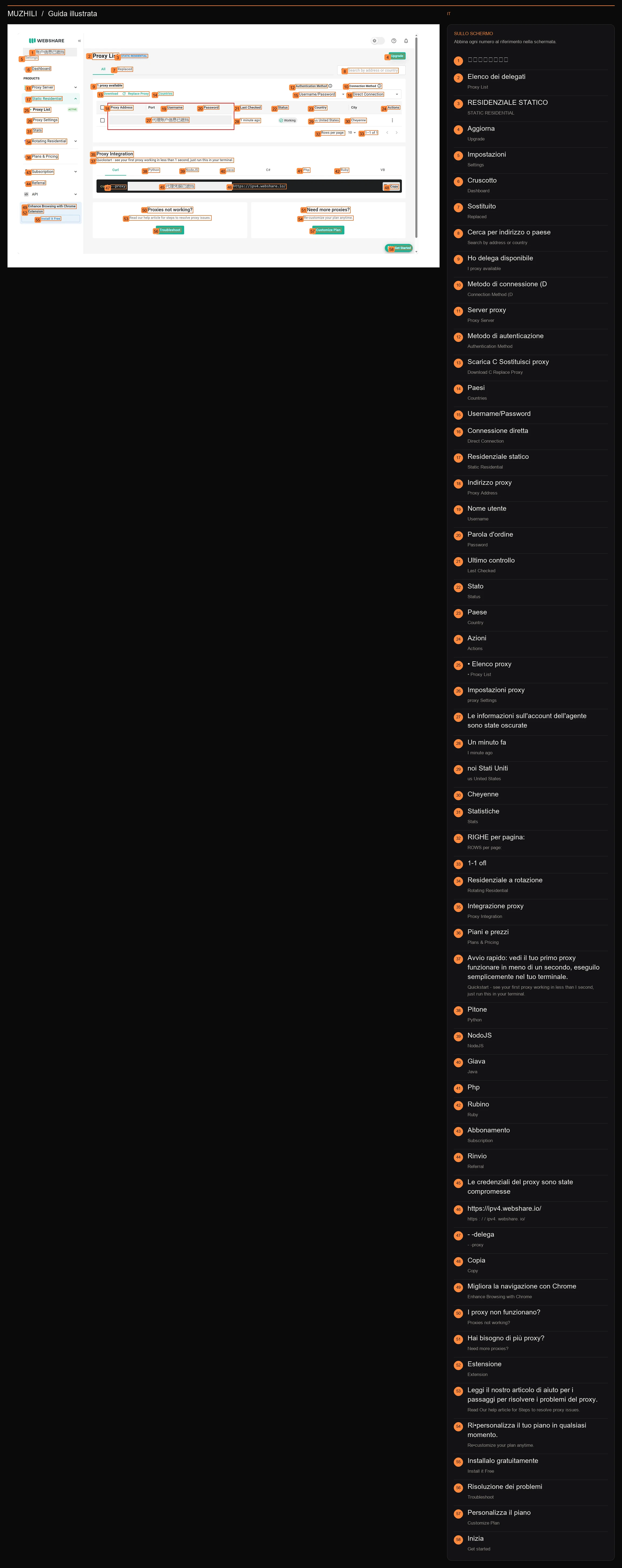
L'IP, la porta, il nome utente e la password nella casella rossa devono provenire dallo stesso record; lo screenshot ha oscurato le credenziali.
Foto originale dell'autore · PPT pagina 18 · DesensibilizzatoTesti nell’immagine 58
- 1账户信息已遮扌当
- 2Elenco dei delegatiProxy List
- 3RESIDENZIALE STATICOSTATIC RESIDENTIAL
- 4AggiornaUpgrade
- 5ImpostazioniSettings
- 6CruscottoDashboard
- 7SostituitoReplaced
- 8Cerca per indirizzo o paeseSearch by address or country
- 9Ho delega disponibileI proxy available
- 10Metodo di connessione (DConnection Method (D
- 11Server proxyProxy Server
- 12Metodo di autenticazioneAuthentication Method
- 13Scarica C Sostituisci proxyDownload C Replace Proxy
- 14PaesiCountries
- 15Username/Password
- 16Connessione direttaDirect Connection
- 17Residenziale staticoStatic Residential
- 18Indirizzo proxyProxy Address
- 19Nome utenteUsername
- 20Parola d'ordinePassword
- 21Ultimo controlloLast Checked
- 22StatoStatus
- 23PaeseCountry
- 24AzioniActions
- 25• Elenco proxy• Proxy List
- 26Impostazioni proxyproxy Settings
- 27Le informazioni sull'account dell'agente sono state oscurate
- 28Un minuto faI minute ago
- 29noi Stati Unitius United States
- 30Cheyenne
- 31StatisticheStats
- 32RIGHE per pagina:ROWS per page:
- 331-1 ofl
- 34Residenziale a rotazioneRotating Residential
- 35Integrazione proxyProxy Integration
- 36Piani e prezziPlans & Pricing
- 37Avvio rapido: vedi il tuo primo proxy funzionare in meno di un secondo, eseguilo semplicemente nel tuo terminale.Quickstart - see your first proxy working in less than I second, just run this in your terminal.
- 38PitonePython
- 39NodoJSNodeJS
- 40GiavaJava
- 41Php
- 42RubinoRuby
- 43AbbonamentoSubscription
- 44RinvioReferral
- 45Le credenziali del proxy sono state compromesse
- 46https://ipv4.webshare.io/https : / / ipv4. webshare. io/
- 47- -delega- -proxy
- 48CopiaCopy
- 49Migliora la navigazione con ChromeEnhance Browsing with Chrome
- 50I proxy non funzionano?Proxies not working?
- 51Hai bisogno di più proxy?Need more proxies?
- 52EstensioneExtension
- 53Leggi il nostro articolo di aiuto per i passaggi per risolvere i problemi del proxy.Read Our help article for Steps to resolve proxy issues.
- 54Ri•personalizza il tuo piano in qualsiasi momento.Re•customize your plan anytime.
- 55Installalo gratuitamenteInstall it Free
- 56Risoluzione dei problemiTroubleshoot
- 57Personalizza il pianoCustomize Plan
- 58IniziaGet started
Copia quattro informazioni dalla stessa riga
- Registra l'indirizzo e la porta del proxy
Copia l'indirizzo proxy (indirizzo IP) e la porta (porta). Non copiare l'IP di ingresso del tuo abbonamento esistente.
- Registra nome utente e password del proxy
Copia il Nome Utente e la Password sulla stessa riga. Queste sono le credenziali del proxy, non l'e-mail e la password di accesso a Webshare.
- Conserva questi quattro elementi in un luogo sicuro
Nel passaggio successivo, questi quattro elementi verranno utilizzati per formare collegamenti ai nodi. Mantieni le maiuscole originali e nessuno spazio aggiuntivo. Sostituisci le aree bloccate nell'immagine con le tue informazioni.
Una volta finito dovresti vedereL'IP, la porta, il nome utente proxy e la password proxy provengono tutti dallo stesso record proxy statunitense.
Nomi utente, password e collegamenti ai nodi con informazioni di autenticazione sono riservati solo per uso personale. Durante la risoluzione dei problemi nel gruppo, blocca semplicemente questi contenuti e mantieni il menu, i messaggi di errore e i nomi delle impostazioni.
Riferimenti e fonti di immagini per questo passaggio
L'illustrazione proviene dal PPT "Come configurare l'IP domestico" e dal post fornito dall'autore. Il riquadro rosso, le frecce e le istruzioni vengono mantenuti; le credenziali dell'account e dell'agente sono state oscurate. Gli importi dei pacchi, i ritardi e le valutazioni negli screenshot sono i record dell'autore in quel momento.
- Ho l'IP, la porta, il nome utente e la password dallo stesso record proxy.
STEP 04 / 08
Organizza quattro informazioni in un'unica riga
Utilizza il formato del nodo HTTP. Puoi compilarlo in base al modello oppure puoi utilizzare lo strumento locale in questa pagina per generarlo.
Configurazione rapida · Copia direttamente dopo la compilazione
Compila qui le quattro informazioni per lo stesso proxy Webshare e il collegamento al nodo verrà generato automaticamente. Si prega di mantenere la configurazione predefinita in base al post originale. HTTP。
La giunzione viene completata solo nel browser corrente e non verrà caricata o salvata; verrà cancellato quando lasci questo passaggio o aggiorni. I risultati generati includono le credenziali proxy, basta incollarle nel tuo Clash.
Organizza quattro informazioni nei collegamenti dei nodi HTTP
- Compila secondo il modello
Il formato è http://nomeutente:password@proxyIP:porta#larghezza home USA. Inserisci rispettivamente il nome utente, la password, l'indirizzo proxy e la porta della pagina precedente nelle posizioni corrispondenti.
- Utilizza la configurazione rapida sopra per generare e copiare
Compila le quattro informazioni nella sezione "Configurazione rapida" sopra. Il nome del nodo può essere mantenuto come "Larghezza casa USA". Il collegamento verrà generato in tempo reale, basta cliccare su "Copia collegamento nodo". I caratteri speciali nei nomi utente e nelle password verranno codificati automaticamente.
- Mantenere il prefisso http://
Il PPT originale utilizza nodi proxy HTTP; quando si accede a siti Web HTTPS, non è necessario modificare il prefisso in https://. L'intera linea generata viene semplicemente incollata nel proprio Clash.
Una volta finito dovresti vedereOttieni un'intera riga di collegamenti ai nodi che iniziano con http:// e importali nel passaggio successivo.
L'IP, la porta, il nome utente e la password nella casella rossa devono provenire dallo stesso record; lo screenshot ha oscurato le credenziali.
Foto originale dell'autore · PPT pagina 18 · DesensibilizzatoTesti nell’immagine 58
- 1账户信息已遮扌当
- 2Elenco dei delegatiProxy List
- 3RESIDENZIALE STATICOSTATIC RESIDENTIAL
- 4AggiornaUpgrade
- 5ImpostazioniSettings
- 6CruscottoDashboard
- 7SostituitoReplaced
- 8Cerca per indirizzo o paeseSearch by address or country
- 9Ho delega disponibileI proxy available
- 10Metodo di connessione (DConnection Method (D
- 11Server proxyProxy Server
- 12Metodo di autenticazioneAuthentication Method
- 13Scarica C Sostituisci proxyDownload C Replace Proxy
- 14PaesiCountries
- 15Username/Password
- 16Connessione direttaDirect Connection
- 17Residenziale staticoStatic Residential
- 18Indirizzo proxyProxy Address
- 19Nome utenteUsername
- 20Parola d'ordinePassword
- 21Ultimo controlloLast Checked
- 22StatoStatus
- 23PaeseCountry
- 24AzioniActions
- 25• Elenco proxy• Proxy List
- 26Impostazioni proxyproxy Settings
- 27Le informazioni sull'account dell'agente sono state oscurate
- 28Un minuto faI minute ago
- 29noi Stati Unitius United States
- 30Cheyenne
- 31StatisticheStats
- 32RIGHE per pagina:ROWS per page:
- 331-1 ofl
- 34Residenziale a rotazioneRotating Residential
- 35Integrazione proxyProxy Integration
- 36Piani e prezziPlans & Pricing
- 37Avvio rapido: vedi il tuo primo proxy funzionare in meno di un secondo, eseguilo semplicemente nel tuo terminale.Quickstart - see your first proxy working in less than I second, just run this in your terminal.
- 38PitonePython
- 39NodoJSNodeJS
- 40GiavaJava
- 41Php
- 42RubinoRuby
- 43AbbonamentoSubscription
- 44RinvioReferral
- 45Le credenziali del proxy sono state compromesse
- 46https://ipv4.webshare.io/https : / / ipv4. webshare. io/
- 47- -delega- -proxy
- 48CopiaCopy
- 49Migliora la navigazione con ChromeEnhance Browsing with Chrome
- 50I proxy non funzionano?Proxies not working?
- 51Hai bisogno di più proxy?Need more proxies?
- 52EstensioneExtension
- 53Leggi il nostro articolo di aiuto per i passaggi per risolvere i problemi del proxy.Read Our help article for Steps to resolve proxy issues.
- 54Ri•personalizza il tuo piano in qualsiasi momento.Re•customize your plan anytime.
- 55Installalo gratuitamenteInstall it Free
- 56Risoluzione dei problemiTroubleshoot
- 57Personalizza il pianoCustomize Plan
- 58IniziaGet started
Riferimenti e fonti di immagini per questo passaggio
L'illustrazione proviene dal PPT "Come configurare l'IP domestico" e dal post fornito dall'autore. Il riquadro rosso, le frecce e le istruzioni vengono mantenuti; le credenziali dell'account e dell'agente sono state oscurate. Gli importi dei pacchi, i ritardi e le valutazioni negli screenshot sono i record dell'autore in quel momento.
- Ho sistemato i collegamenti del nodo HTTP con le mie informazioni o li ho pronti per essere compilati sul lato client.
STEP 05 / 08
Aggiungi il nodo residenziale al client
Segui il post originale per creare un gruppo dialer agent, aggiungere nodi residenziali, associare l'ingresso e salvare.
Fare clic con il tasto destro del mouse sull'abbonamento corrente → Modifica gruppo di agenti
- Apri l'"Abbonamento" di Clash
Trova la configurazione dell'abbonamento attualmente in uso e confermata per poterti connettere normalmente.
- Fare clic con il tasto destro per aprire il menu
Fare clic con il tasto destro su questo abbonamento e fare clic su "Modifica gruppo di agenti". Anche i nodi di modifica successivi devono utilizzare la stessa sottoscrizione.
Una volta finito dovresti vedereApre una finestra con il tipo di gruppo di agenti, il nome del gruppo di agenti e le opzioni dell'agente di importazione.
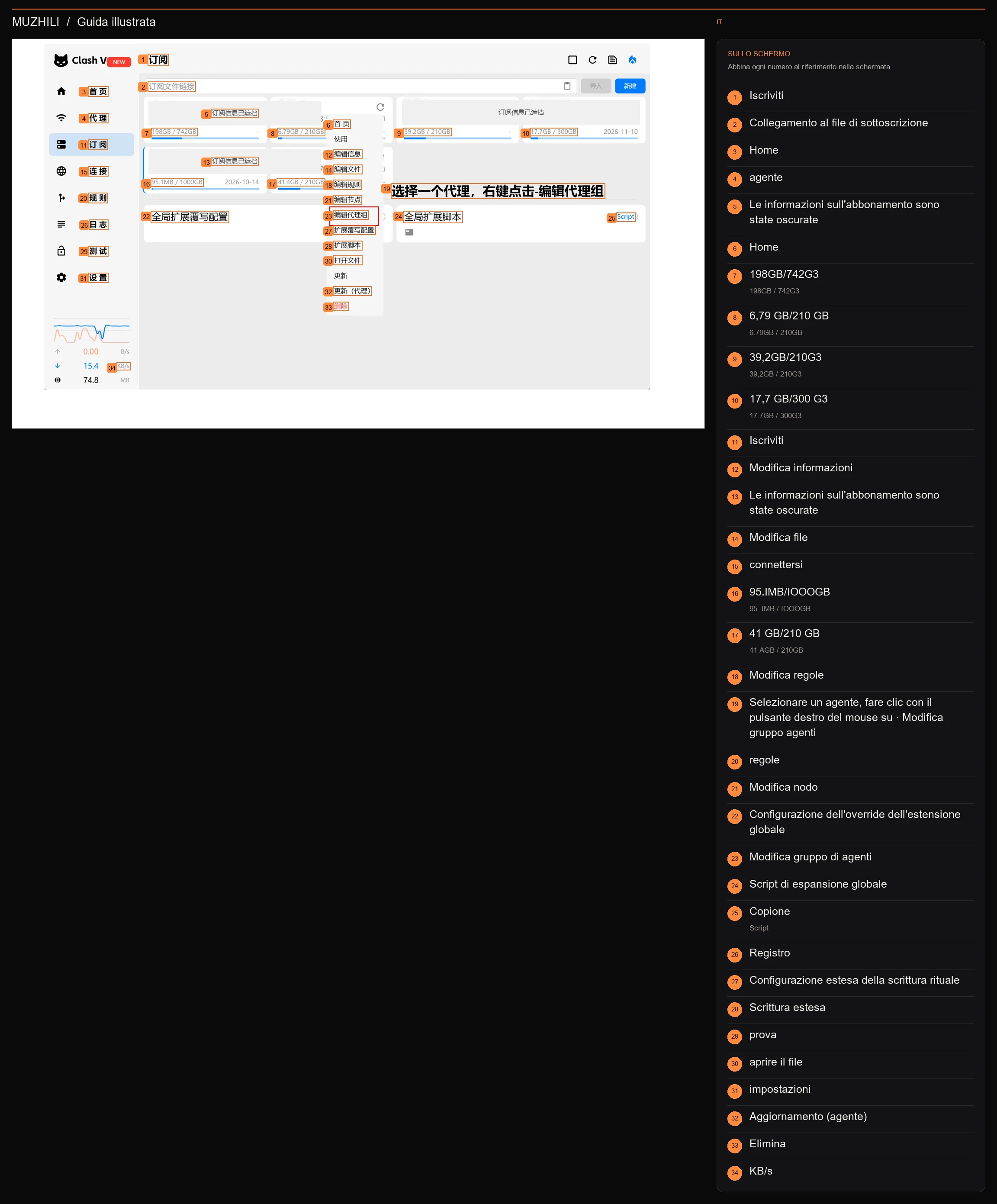
Fare clic con il pulsante destro del mouse sull'abbonamento corrente e selezionare Modifica gruppo di agenti. Le informazioni sull'abbonamento nello screenshot sono oscurate.
Foto originale dell'autore · PPT pagina 20 · DesensibilizzatoTesti nell’immagine 34
- 1Iscriviti
- 2Collegamento al file di sottoscrizione
- 3Home
- 4agente
- 5Le informazioni sull'abbonamento sono state oscurate
- 6Home
- 7198GB/742G3198GB / 742G3
- 86,79 GB/210 GB6.79GB / 210GB
- 939,2GB/210G339,2GB / 210G3
- 1017,7 GB/300 G317.7GB / 300G3
- 11Iscriviti
- 12Modifica informazioni
- 13Le informazioni sull'abbonamento sono state oscurate
- 14Modifica file
- 15connettersi
- 1695.IMB/IOOOGB95. IMB / IOOOGB
- 1741 GB/210 GB41 AGB / 210GB
- 18Modifica regole
- 19Selezionare un agente, fare clic con il pulsante destro del mouse su · Modifica gruppo agenti
- 20regole
- 21Modifica nodo
- 22Configurazione dell'override dell'estensione globale
- 23Modifica gruppo di agenti
- 24Script di espansione globale
- 25CopioneScript
- 26Registro
- 27Configurazione estesa della scrittura rituale
- 28Scrittura estesa
- 29prova
- 30aprire il file
- 31impostazioni
- 32Aggiornamento (agente)
- 33Elimina
- 34KB/s
Imposta il tipo di selezione manuale e compila il compositore di nomi
- Seleziona il tipo di gruppo di agenti
Seleziona "Selezione proxy manuale" (seleziona) nella casella a discesa del tipo.
- Inserisci il nome del gruppo di agenti
Inserisci dialer come nome, tutto in minuscolo, senza spazi. La configurazione avanzata farà riferimento a questo identico nome.
Una volta finito dovresti vedereIl tipo viene selezionato manualmente e il nome è dialer. A questo punto passare all'operazione successiva senza ancora chiudere la finestra.
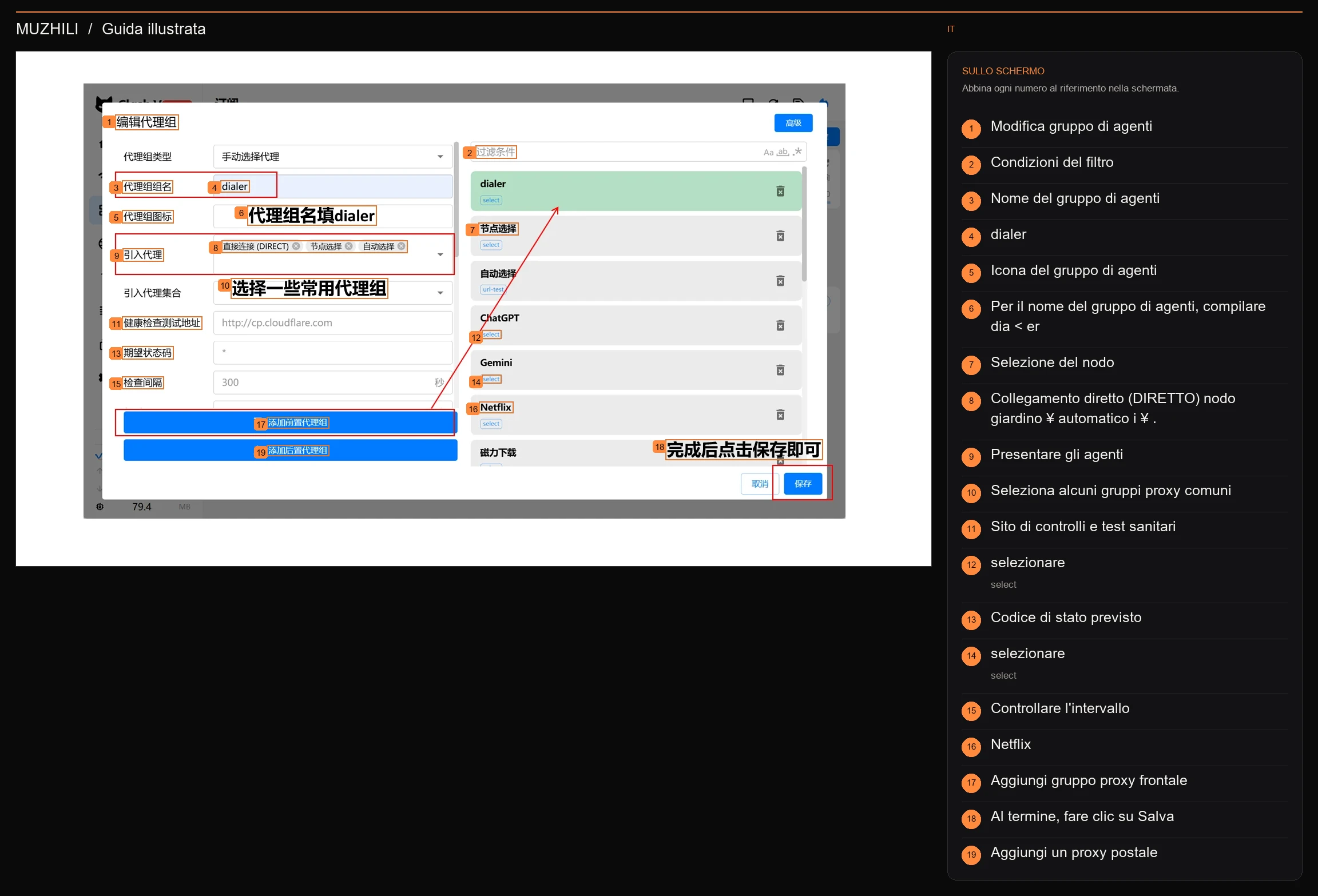
Compila il dialer e inserisci gli ingressi disponibili, fai prima clic su "Aggiungi gruppo proxy frontale", quindi fai clic su "Salva" in basso.
Foto originale dell'autore · PPT pagina 21 · DesensibilizzatoTesti nell’immagine 19
- 1Modifica gruppo di agenti
- 2Condizioni del filtro
- 3Nome del gruppo di agenti
- 4dialer
- 5Icona del gruppo di agenti
- 6Per il nome del gruppo di agenti, compilare dia < er
- 7Selezione del nodo
- 8Collegamento diretto (DIRETTO) nodo giardino ¥ automatico i ¥ .
- 9Presentare gli agenti
- 10Seleziona alcuni gruppi proxy comuni
- 11Sito di controlli e test sanitari
- 12selezionareselect
- 13Codice di stato previsto
- 14selezionareselect
- 15Controllare l'intervallo
- 16Netflix
- 17Aggiungi gruppo proxy frontale
- 18Al termine, fare clic su Salva
- 19Aggiungi un proxy postale
Presenta i portali disponibili → Aggiungi gruppo proxy frontale → Salva
- Scegli di presentare un agente
In "Introduci agenti", seleziona i nodi di transito disponibili esistenti o il gruppo di agenti contenente solo questi ingressi. Non introdurre la stessa "American Home Broadband", né introdurre gruppi che torneranno ad utilizzarla.
- Aggiungi prima, poi salva
Fai clic sul pulsante blu "Aggiungi gruppo proxy frontale" e verifica che il dialer venga visualizzato nell'elenco a destra. Quindi fare clic su "Salva" nella parte inferiore della finestra. Se inserisci semplicemente il nome senza fare clic su Aggiungi, il gruppo di agenti non verrà creato.
Una volta finito dovresti vedereIl combinatore è apparso nell'elenco dei gruppi di agenti. Dopo aver salvato, torna alla pagina di iscrizione.
Fare clic con il pulsante destro del mouse sullo stesso abbonamento → Modifica nodo
- Ritorna alla pagina di iscrizione
Trova lo stesso abbonamento in cui hai appena aggiunto il dialer.
- Apri il nodo di modifica
Fare clic con il tasto destro del mouse sull'abbonamento e fare clic su "Modifica nodo". Non passare ad un'altra configurazione che non crei un dialer.
Una volta finito dovresti vedereApri la finestra di modifica con i nodi aggiunti a sinistra e l'elenco dei nodi a destra.
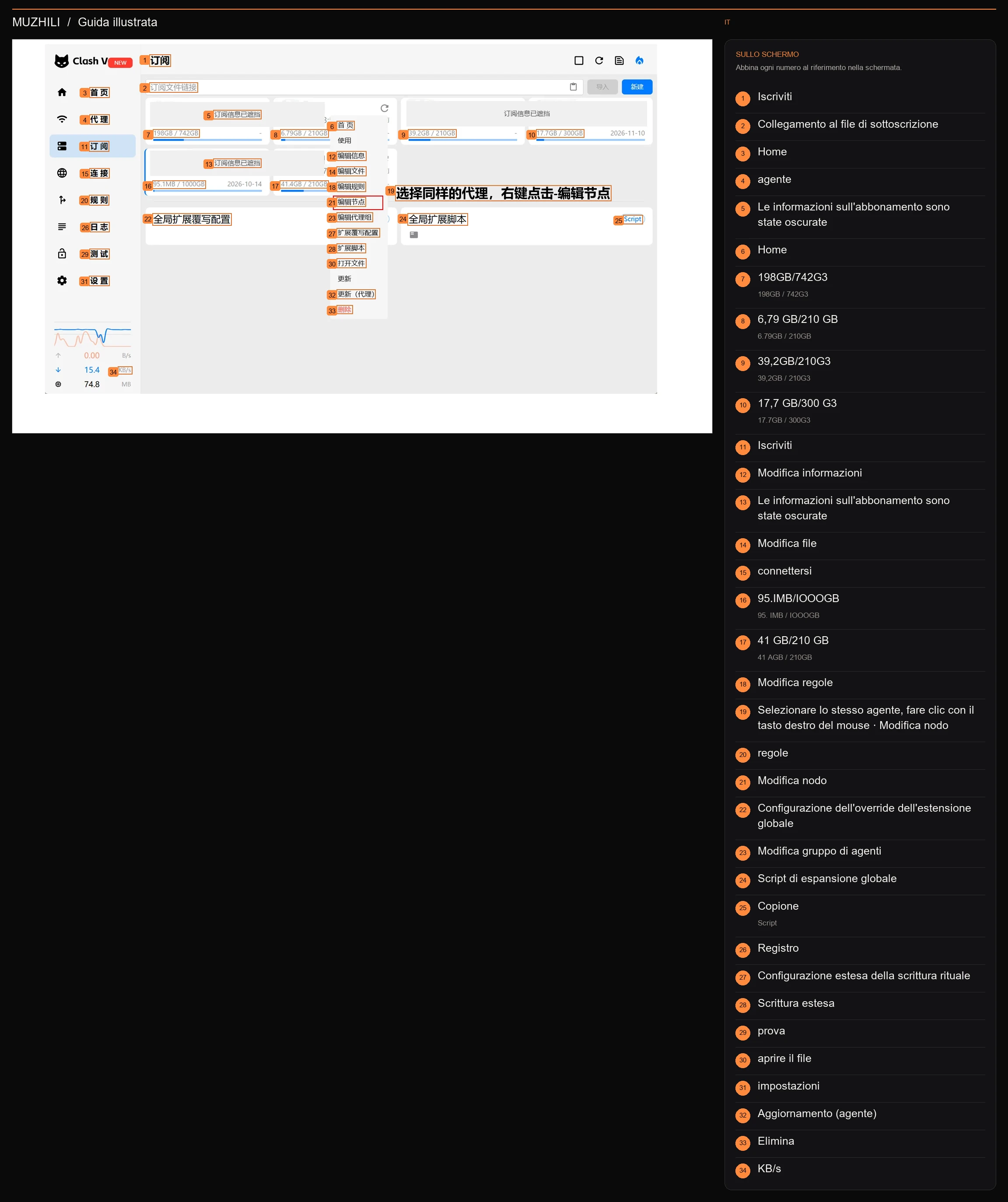
Fare clic con il tasto destro sulla stessa sottoscrizione e selezionare Modifica nodo.
Foto originale dell'autore · PPT pagina 22 · DesensibilizzatoTesti nell’immagine 34
- 1Iscriviti
- 2Collegamento al file di sottoscrizione
- 3Home
- 4agente
- 5Le informazioni sull'abbonamento sono state oscurate
- 6Home
- 7198GB/742G3198GB / 742G3
- 86,79 GB/210 GB6.79GB / 210GB
- 939,2GB/210G339,2GB / 210G3
- 1017,7 GB/300 G317.7GB / 300G3
- 11Iscriviti
- 12Modifica informazioni
- 13Le informazioni sull'abbonamento sono state oscurate
- 14Modifica file
- 15connettersi
- 1695.IMB/IOOOGB95. IMB / IOOOGB
- 1741 GB/210 GB41 AGB / 210GB
- 18Modifica regole
- 19Selezionare lo stesso agente, fare clic con il tasto destro del mouse · Modifica nodo
- 20regole
- 21Modifica nodo
- 22Configurazione dell'override dell'estensione globale
- 23Modifica gruppo di agenti
- 24Script di espansione globale
- 25CopioneScript
- 26Registro
- 27Configurazione estesa della scrittura rituale
- 28Scrittura estesa
- 29prova
- 30aprire il file
- 31impostazioni
- 32Aggiornamento (agente)
- 33Elimina
- 34KB/s
Incolla collegamento → Aggiungi nodo proxy anteriore
- Incolla il collegamento HTTP completo
Incolla l'intera riga di collegamenti generata nel passaggio 4 nella casella di input in alto a sinistra. Il nome del nodo utilizza "Larghezza home americana" per facilitarne la ricerca in seguito.
- Fare clic sul pulsante Aggiungi
Fai clic su "Aggiungi nodo proxy frontale" e verifica che "Banda larga domestica statunitense" venga visualizzato nell'elenco a destra. Il "prefisso" qui è la posizione aggiunta all'elenco di configurazione, non l'ordine di esportazione della catena proxy.
Una volta finito dovresti vedereLa larghezza della casa statunitense viene visualizzata nell'elenco dei nodi a destra. Procedi al passaggio successivo per impostare configurazioni avanzate. Non limitarti a salvare ed uscire.
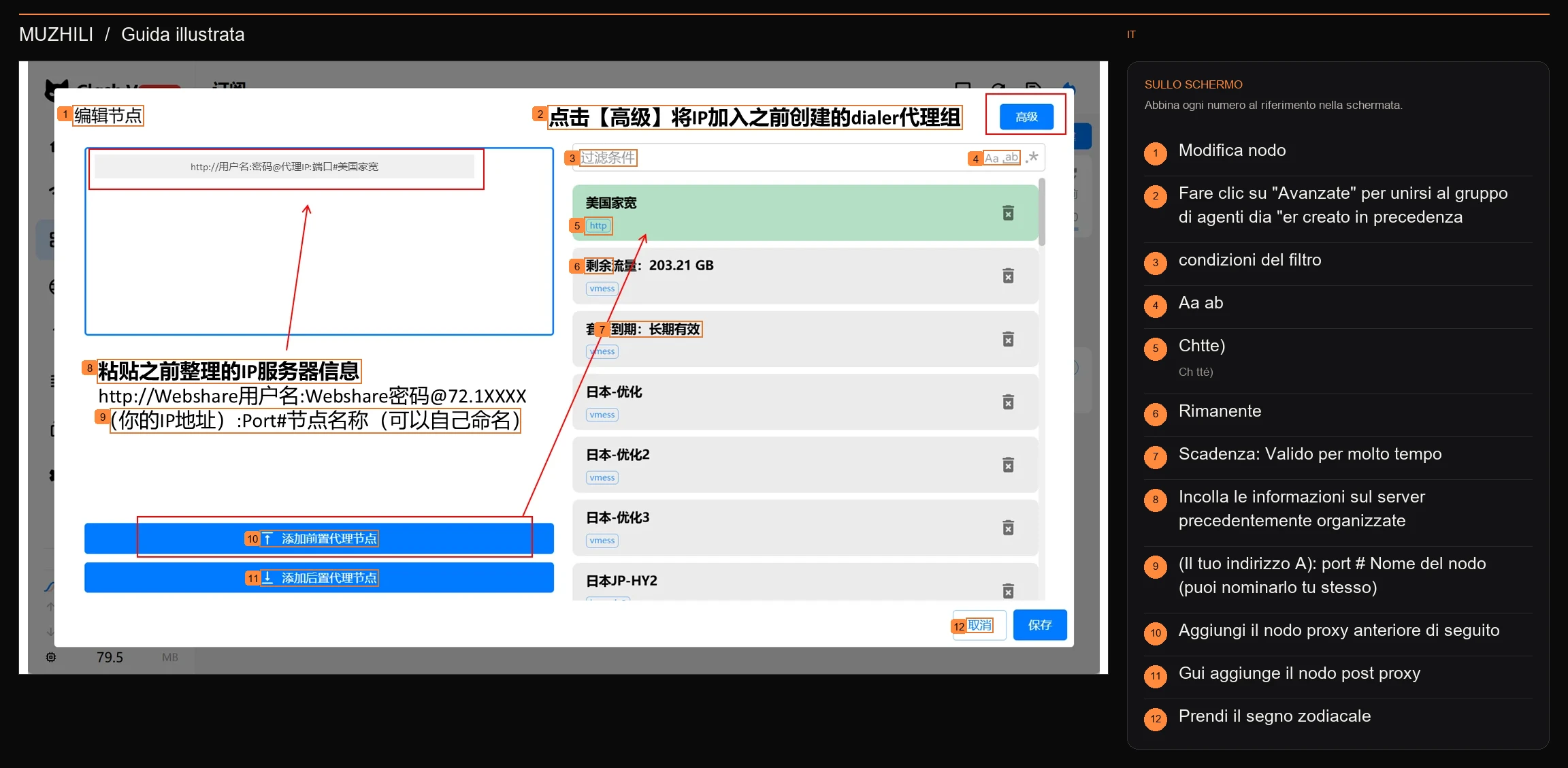
Incolla il tuo collegamento HTTP e aggiungilo; vengono mantenuti il riquadro rosso, le frecce e l'ingresso avanzato del post originale. Solo il metodo manuale prevede il successivo collegamento del combinatore.
Immagine originale dell'autore · PPT pagina 23 · DesensibilizzatoTesti nell’immagine 12
- 1Modifica nodo
- 2Fare clic su "Avanzate" per unirsi al gruppo di agenti dia "er creato in precedenza
- 3condizioni del filtro
- 4Aa ab
- 5Chtte)Ch tté)
- 6Rimanente
- 7Scadenza: Valido per molto tempo
- 8Incolla le informazioni sul server precedentemente organizzate
- 9(Il tuo indirizzo A): port # Nome del nodo (puoi nominarlo tu stesso)
- 10Aggiungi il nodo proxy anteriore di seguito
- 11Gui aggiunge il nodo post proxy
- 12Prendi il segno zodiacale
Fare clic su "Avanzate" per trovare la configurazione del nodo residenziale
- Vai all'editor avanzato
Fai clic su "Avanzate" nell'angolo in alto a destra della finestra e premi la freccia nell'immagine originale per aprire la configurazione del nodo YAML.
- Posiziona il nodo che hai aggiunto
Trova il nodo HTTP con il nome "American Home Broadband" e conferma che il server e la porta sottostanti siano il tuo IP e la tua porta Webshare.
Una volta finito dovresti vederePuoi vedere il nome, il server, la porta, il nome utente, la password e altri campi di questo nodo.
Aggiungi dialer-proxy: 'dialer' e salva
- Aggiungi una nuova riga all'interno del nodo
Inserisci dialer-proxy: 'dialer' tra nome e server. Dovrebbe essere rientrato allo stesso livello di nome, server e porta. Non scriverlo nello strato più esterno e non inserirlo nei gruppi proxy.
- Conserva le informazioni sul nodo originale
Il tipo HTTP originale, l'IP, la porta e le informazioni di autenticazione non verranno modificati. Puoi copiare la riga che deve essere aggiunta di seguito; non coprire il nodo completo con la configurazione schematica.
- Salva configurazione
Fai clic su "Salva" nella parte inferiore della finestra. Se si verifica un errore YAML, controlla i due punti, le virgolette singole e il rientro prima di salvare.
Una volta finito dovresti vedereIl nodo residenziale viene salvato e il portale viene connesso tramite il gruppo proxy comunicatore.
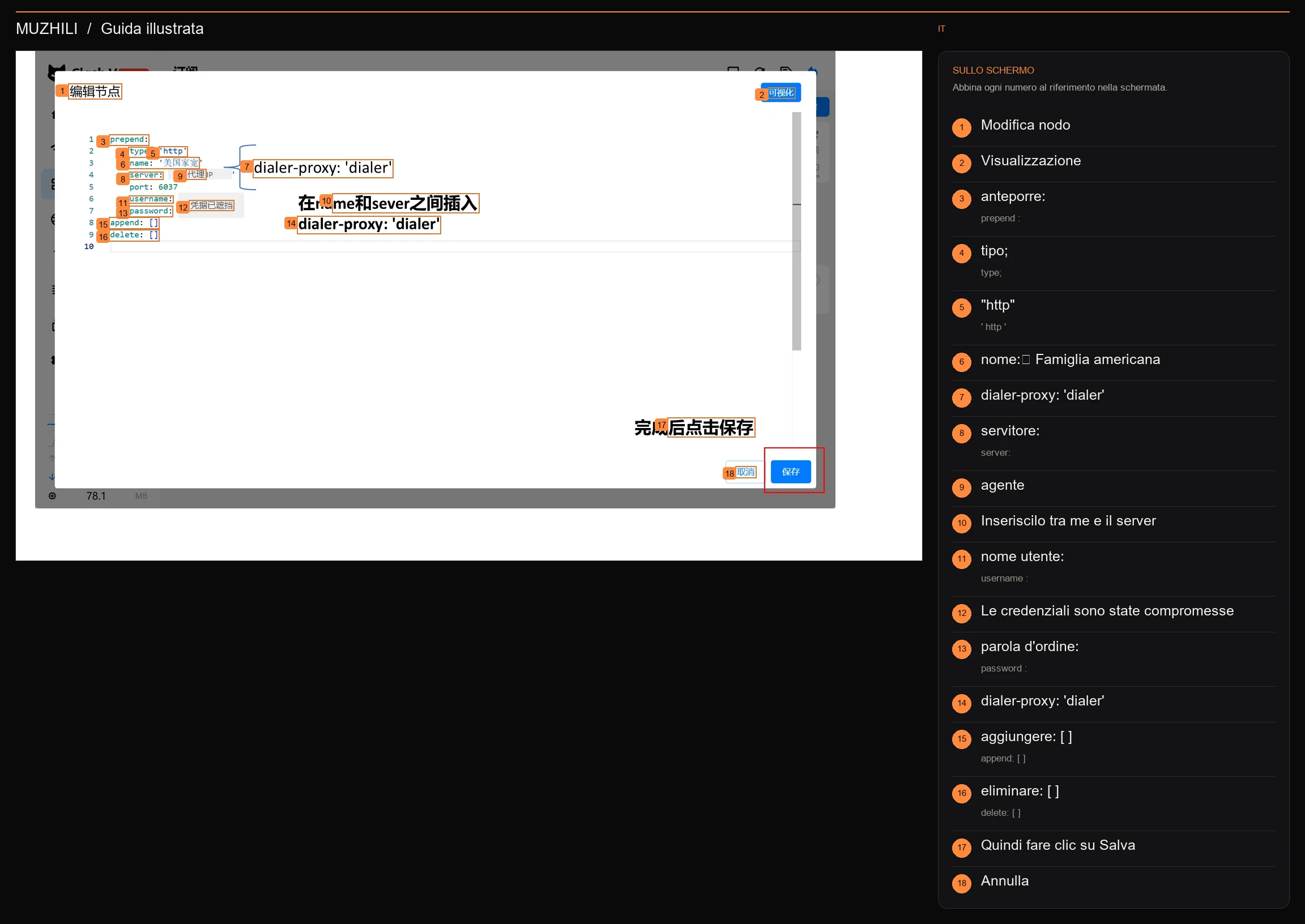
Aggiungi dialer-proxy: dialer all'interno del nodo residenziale, ed i campi sono allo stesso livello di nome e server. Le effettive credenziali dell'immagine originale sono state oscurate.
Foto originale dell'autore · PPT pagina 24 · DesensibilizzatoTesti nell’immagine 18
- 1Modifica nodo
- 2Visualizzazione
- 3anteporre:prepend :
- 4tipo;type;
- 5"http"' http '
- 6nome:. Famiglia americana
- 7dialer-proxy: 'dialer'
- 8servitore:server:
- 9agente
- 10Inseriscilo tra me e il server
- 11nome utente:username :
- 12Le credenziali sono state compromesse
- 13parola d'ordine:password :
- 14dialer-proxy: 'dialer'
- 15aggiungere: [ ]append: [ ]
- 16eliminare: [ ]delete: [ ]
- 17Quindi fare clic su Salva
- 18Annulla
dialer-proxy: 'dialer'Stesso livello di nome e server; mantenere altri campi del nodo originale. Nell'immagine originale, "sever" si riferisce al server.
Riferimenti e fonti di immagini per questo passaggio
L'illustrazione proviene dal PPT "Come configurare l'IP domestico" e dal post fornito dall'autore. Il riquadro rosso, le frecce e le istruzioni vengono mantenuti; le credenziali dell'account e dell'agente sono state oscurate. Gli importi dei pacchi, i ritardi e le valutazioni negli screenshot sono i record dell'autore in quel momento.
- Ho salvato il nodo home e completato il collegamento del dialer.
STEP 06 / 08
L'ingresso è sul davanti e l'uscita residenziale è sul retro.
Lascia che la connessione passi attraverso i nodi di transito disponibili e infine accedi al sito web dal tuo IP residenziale negli Stati Uniti.
Seleziona le uscite di transito e residenziali e completa il test di connettività in un colpo solo
- Seleziona l'ingresso di transito nel dialer
Apri la pagina "Agente" di Clash, trova il dialer e seleziona un nodo di transito con una connessione di rete stabile e un'etichetta di protocollo Hysteria2. Non selezionare la stessa "Larghezza home americana" e non selezionare un gruppo che ritornerà al nodo home.
- Seleziona l'esportazione del browser come "Banda larga domestica negli Stati Uniti"
Seleziona "US Home Broadband" nel gruppo proxy responsabile del traffico del browser. Per il rilevamento iniziale, è possibile passare temporaneamente alla modalità globale e selezionare GLOBAL come larghezza di banda domestica negli Stati Uniti; dopo il rilevamento, tornare alla modalità regole e verificare che il sito Web di destinazione utilizzi ancora l'uscita residenziale.
- Abilita l'agente di sistema e aggiorna il test
Abilitare l'agente di sistema e fare clic sul pulsante di test/aggiornamento ritardato nella pagina dell'agente per visualizzare i risultati del test del nodo residenziale. Quando è necessario assumere il controllo di un programma che non ha preso il controllo dell'agente di sistema, utilizzare TUN secondo le istruzioni del client.
- Verificare la connettività utilizzando la pagina Web
Apri una pagina web di uso comune e, se si carica normalmente, vai alla pagina successiva per comprendere la sequenza dei collegamenti, quindi vai alla settima fase per verificare l'uscita. Quando il timeout o la latenza sono elevati, testare prima l'ingresso di transito separatamente, quindi controllare l'IP, la porta, il nome utente e la password del nodo residenziale.
Una volta finito dovresti vedereSono stati selezionati l'ingresso di transito e l'uscita residenziale e la pagina web può essere aperta normalmente. Queste tre operazioni sono state combinate in questa pagina, quindi non è necessario tagliare ripetutamente l'immagine.
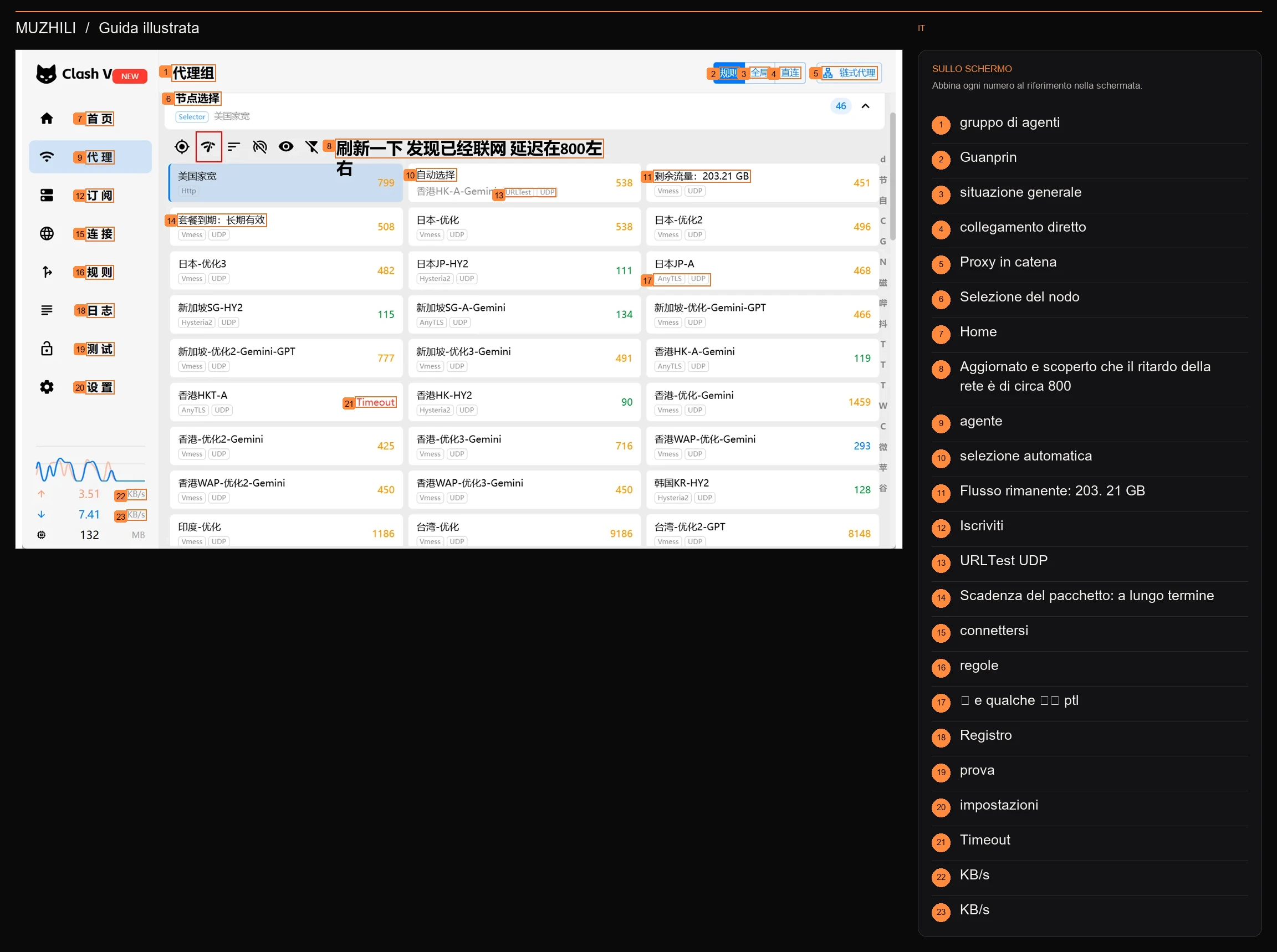
Dopo che i risultati del test appaiono sul nodo residenziale, conferma l'effettiva esportazione della pagina web; circa 800ms è il record del post originale.
Foto originale dell'autore · PPT pagina 25 · DesensibilizzatoTesti nell’immagine 23
- 1gruppo di agenti
- 2Guanprin
- 3situazione generale
- 4collegamento diretto
- 5Proxy in catena
- 6Selezione del nodo
- 7Home
- 8Aggiornato e scoperto che il ritardo della rete è di circa 800
- 9agente
- 10selezione automatica
- 11Flusso rimanente: 203. 21 GB
- 12Iscriviti
- 13URLTest UDP
- 14Scadenza del pacchetto: a lungo termine
- 15connettersi
- 16regole
- 17〔 e qualche 氵四 ptl
- 18Registro
- 19prova
- 20impostazioni
- 21Timeout
- 22KB/s
- 23KB/s
Istruzioni per il proxy della catena: seleziona Hysteria2 come trasferimento e Jiaxuan come esportazione.
- Prepararsi a consigliare i nodi di trasferimento aeroportuale
Lo screenshot di Xiao Foye utilizza il nodo di trasferimento di questo aeroporto. Acquista il pacchetto in base alle tue esigenze. Dopo l'acquisto, copia il link di abbonamento su "La mia home page" e importalo in Clash.Recati all'aeroporto consigliato · Scegli il pacchetto in base alle tue esigenze
- Selezionare il nodo Hysteria2
Questo tutorial utilizza il trasferimento Hysteria2 come mostrato nella figura. Trova il nodo il cui suffisso o etichetta di protocollo mostra Hysteria2 / HY2, qualunque sia l'etichetta di protocollo effettiva; come mostrato in figura, la linea di Los Angeles negli Stati Uniti. Il nodo residenziale è ancora l'HTTP "US Home Broadband" aggiunto in precedenza.
- Assicurati che l'ingresso sia nella parte anteriore e che l'uscita residenziale sia nella parte posteriore
La sequenza di collegamenti è: il tuo computer → ingresso di transito Hysteria2 → uscita residenziale negli Stati Uniti → sito web di destinazione. La configurazione manuale del dialer nella pagina precedente ha già formato questa catena di proxy. Basta selezionarlo nello stesso ordine. Non è necessario aprire nuovamente il pannello della catena.
- Se si utilizza il pannello proxy concatenato nel diagramma
Questo pannello richiede Clash Verge Rev v2.4.5 o successiva. Prima del cambio tornare alla configurazione avanzata del nodo residenziale, rimuovere la linea combinatore-proxy aggiunta manualmente e salvarla; quindi fare clic su "Chain Proxy" nell'angolo in alto a destra della pagina "Agente", fare prima clic su trasferimento Hysteria2 come voce, quindi fare clic su "American Home Broadband" come uscita. Conferma che l'ingresso è in alto e l'uscita in basso, quindi abilita il collegamento. Una volta stabilita la connessione, verrà visualizzato il pulsante "Disconnetti" nell'immagine.
- Controllare la misura effettiva di circa 250ms. Se il ritardo è elevato, controlla prima l'ingresso.
Lo screenshot utilizzato da Xiao Foye è quello dell'aeroporto sopra menzionato: la banda larga domestica degli Stati Uniti mostra 248 ms, circa 250 ms. La latenza effettiva varierà in base alla rete locale, alle linee di trasporto pubblico e al carico del nodo. L'elevata latenza può essere causata dall'instabilità del nodo di transito: testare prima l'ingresso separatamente, quindi ripetere il test su un altro nodo Hysteria2 disponibile; controlla anche la connettività del nodo residenziale, il traffico rimanente e la scadenza dell'abbonamento.
Una volta finito dovresti vedereL'ingresso Hysteria2 e l'uscita residenziale HTTP possono essere chiaramente distinti e la sequenza dei collegamenti è corretta; solo uno dei combinatori manuali e dei pannelli a catena è abilitato.
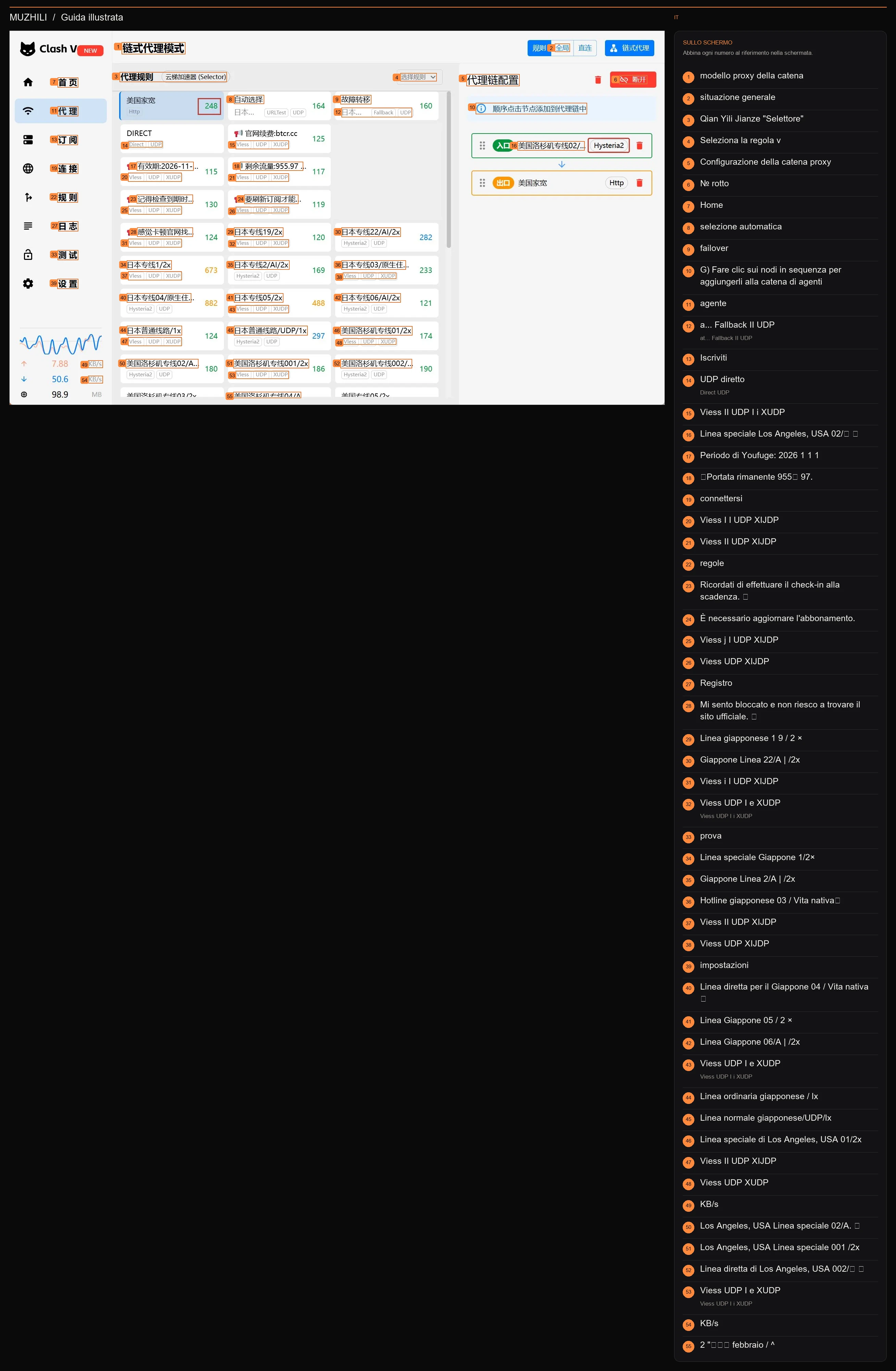
Xiao Foye utilizza il trasferimento aeroportuale consigliato e il nodo residenziale mostra 248 ms (circa 250 ms). L'ingresso verde sulla destra è Hysteria2 e l'uscita arancione è HTTP US homebroad; le informazioni irrilevanti sull'account sono state bloccate.
L'autore ha aggiunto screenshot · Proxy di catena e misurazione del ritardoTesti nell’immagine 55
- 1modello proxy della catena
- 2situazione generale
- 3Qian Yili Jianze "Selettore"
- 4Seleziona la regola v
- 5Configurazione della catena proxy
- 6№ rotto
- 7Home
- 8selezione automatica
- 9failover
- 10G) Fare clic sui nodi in sequenza per aggiungerli alla catena di agenti
- 11agente
- 12a... Fallback II UDPat... Fallback II UDP
- 13Iscriviti
- 14UDP direttoDirect UDP
- 15Viess II UDP I i XUDP
- 16Linea speciale Los Angeles, USA 02/. .
- 17Periodo di Youfuge: 2026 1 1 1
- 18》Portata rimanente 955. 97.
- 19connettersi
- 20Viess I I UDP XIJDP
- 21Viess II UDP XIJDP
- 22regole
- 23Ricordati di effettuare il check-in alla scadenza. .
- 24È necessario aggiornare l'abbonamento.
- 25Viess j I UDP XIJDP
- 26Viess UDP XIJDP
- 27Registro
- 28Mi sento bloccato e non riesco a trovare il sito ufficiale. .
- 29Linea giapponese 1 9 / 2 ×
- 30Giappone Linea 22/A | /2x
- 31Viess i I UDP XIJDP
- 32Viess UDP I e XUDPViess UDP I i XUDP
- 33prova
- 34Linea speciale Giappone 1/2×
- 35Giappone Linea 2/A | /2x
- 36Hotline giapponese 03 / Vita nativa.
- 37Viess II UDP XIJDP
- 38Viess UDP XIJDP
- 39impostazioni
- 40Linea diretta per il Giappone 04 / Vita nativa .
- 41Linea Giappone 05 / 2 ×
- 42Linea Giappone 06/A | /2x
- 43Viess UDP I e XUDPViess UDP I i XUDP
- 44Linea ordinaria giapponese / lx
- 45Linea normale giapponese/UDP/lx
- 46Linea speciale di Los Angeles, USA 01/2x
- 47Viess II UDP XIJDP
- 48Viess UDP XUDP
- 49KB/s
- 50Los Angeles, USA Linea speciale 02/A. .
- 51Los Angeles, USA Linea speciale 001 /2x
- 52Linea diretta di Los Angeles, USA 002/. .
- 53Viess UDP I e XUDPViess UDP I i XUDP
- 54KB/s
- 552 "攵哆卩 febbraio / ^
Riferimenti e fonti di immagini per questo passaggio
L'illustrazione proviene dal PPT "Come configurare l'IP domestico" e dal post fornito dall'autore. Il riquadro rosso, le frecce e le istruzioni vengono mantenuti; le credenziali dell'account e dell'agente sono state oscurate. Gli importi dei pacchi, i ritardi e le valutazioni negli screenshot sono i record dell'autore in quel momento.
- Ho selezionato l'ingresso e l'uscita residenziale corretti e ho confermato che i clienti possono connettersi correttamente.
STEP 07 / 08
Confermare l'effettiva uscita effettuata
Controlla prima l'IP di uscita e la regione, quindi visualizza le informazioni ASN, DNS e WebRTC una per una.
Apri il sito Web di rilevamento e controlla l'IP, la regione degli Stati Uniti e l'ASN
- Aprire l'ingresso di rilevamento in basso
Si consiglia di utilizzare prima IPSuper o IPPure per verificare l'esportazione, la regione, l'ASN, il tipo IP e il punteggio di rischio; puoi anche utilizzare IPRisk, IPIP0 e IPLark per un controllo incrociato. Diverse stazioni di test salvano i propri risultati.
- Confronta i tuoi IP Webshare
L'IP pubblico rilevato deve essere coerente con l'IP proxy dell'Elenco proxy e la regione deve essere gli Stati Uniti. Se è ancora l'IP del nodo di ingresso, tornare al passaggio 6 per verificare l'uscita selezionata dal gruppo di traffico corrente.
- Visualizza ASN e tipo IP
Etichetta portante, ASN e residenziale/ISP. Diverse librerie di rilevamento possono avere etichette diverse, quindi verifica innanzitutto che l'indirizzo di esportazione sia coerente.
Una volta finito dovresti vedereL'esportazione effettiva è il mio indirizzo proxy negli Stati Uniti e le informazioni sulla regione e sull'ASN sono in linea con le aspettative.
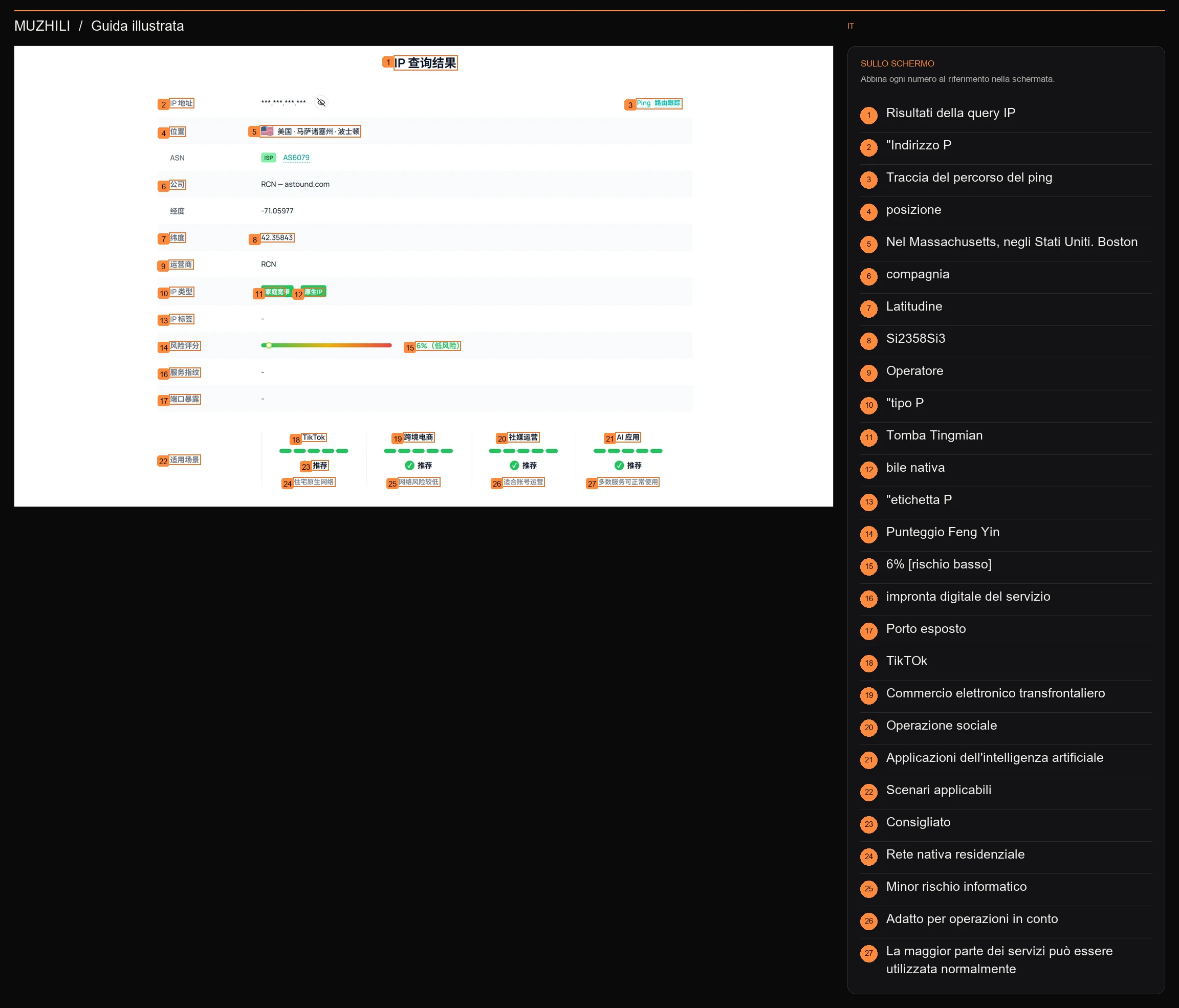
Questo è lo screenshot di rilevamento dell'autore in quel momento. Controlla innanzitutto l'IP di esportazione, la regione e l'ASN, quindi controlla vari test in base alle prestazioni di accesso effettive.
Immagine originale dell'autore · PPT pagina 31 · DesensibilizzatoTesti nell’immagine 27
- 1Risultati della query IP
- 2"Indirizzo P
- 3Traccia del percorso del ping
- 4posizione
- 5Nel Massachusetts, negli Stati Uniti. Boston
- 6compagnia
- 7Latitudine
- 8Si2358Si3
- 9Operatore
- 10"tipo P
- 11Tomba Tingmian
- 12bile nativa
- 13"etichetta P
- 14Punteggio Feng Yin
- 156% [rischio basso]
- 16impronta digitale del servizio
- 17Porto esposto
- 18TikTOk
- 19Commercio elettronico transfrontaliero
- 20Operazione sociale
- 21Applicazioni dell'intelligenza artificiale
- 22Scenari applicabili
- 23Consigliato
- 24Rete nativa residenziale
- 25Minor rischio informatico
- 26Adatto per operazioni in conto
- 27La maggior parte dei servizi può essere utilizzata normalmente
Controlla DNS/WebRTC e salva prima e dopo
- Visualizza il rilevamento DNS e WebRTC
Controlla se viene visualizzato il tuo vero IP pubblico o informazioni di rete che non soddisfano le aspettative. WebRTC visualizza solo gli indirizzi della rete privata locale, il che non equivale alle perdite di IP della rete pubblica.
- Confronto con la rete prima della configurazione
La nuova immagine in questa pagina mantiene intatto il confronto prima/dopo: il punteggio di rischio passa dall'86% al 24% in alto, dal 30% al 6% in basso, e cambia anche la tipologia di IP da sala computer a residenziale. Le due righe provengono da diverse interfacce di rilevamento e vengono confrontate solo prima e dopo all'interno dei rispettivi siti web. Utilizza lo stesso browser e la stessa stazione di test per salvare i risultati prima e dopo.
- In caso di anomalia, fare clic sul fenomeno riportato di seguito per risolvere il problema
Che si tratti ancora di un vecchio IP, timeout del nodo, 407 o dipendenza circolare, puoi espandere "Risultato errato? Risoluzione dei problemi in base al fenomeno" in questa pagina.
Una volta finito dovresti vedereIl controllo di uscita è completato; il tuo record di confronto è stato salvato, assicurati di bloccare le credenziali e gli screenshot.
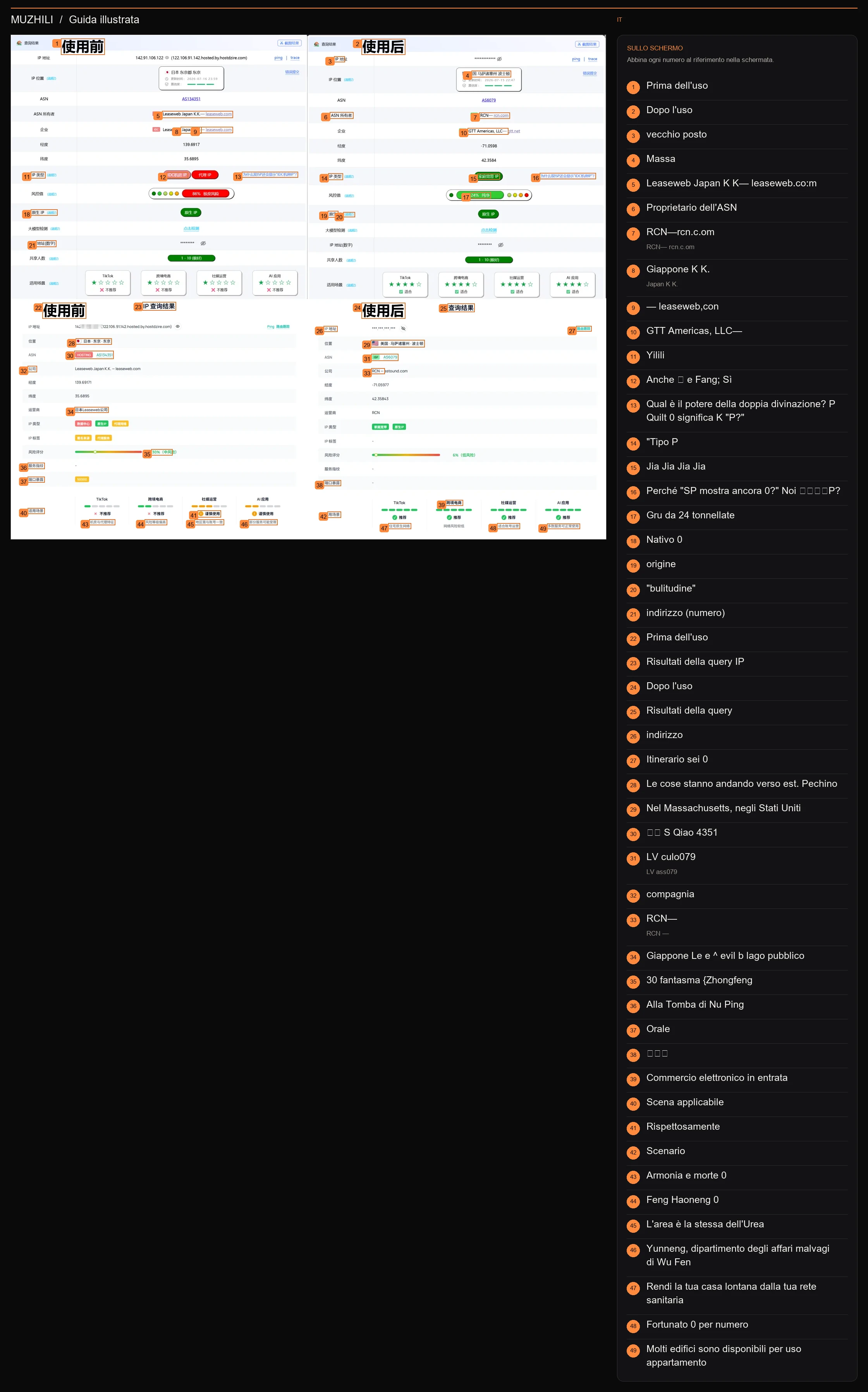
Il grafico comparativo originale fornito dall'autore: 86% → 24% in alto, 30% → 6% in basso, e mostra i cambiamenti nella sala computer e nella tipologia abitativa, ASN e scenari applicabili. Il punteggio è il risultato del test corrente. Salva il tuo confronto prima e dopo nella stessa stazione di prova.
Immagine originale aggiunta dall'autore · Confronto completo prima/dopo l'usoTesti nell’immagine 49
- 1Prima dell'uso
- 2Dopo l'uso
- 3vecchio posto
- 4Massa
- 5Leaseweb Japan K K— leaseweb.co:m
- 6Proprietario dell'ASN
- 7RCN—rcn.c.omRCN— rcn.c.om
- 8Giappone K K.Japan K K.
- 9— leaseweb,con
- 10GTT Americas, LLC—
- 11Yilili
- 12Anche ℃ e Fang; Sì
- 13Qual è il potere della doppia divinazione? P Quilt 0 significa K "P?"
- 14"Tipo P
- 15Jia Jia Jia Jia
- 16Perché "SP mostra ancora 0?" Noi 〔和房》P?
- 17Gru da 24 tonnellate
- 18Nativo 0
- 19origine
- 20"bulitudine"
- 21indirizzo (numero)
- 22Prima dell'uso
- 23Risultati della query IP
- 24Dopo l'uso
- 25Risultati della query
- 26indirizzo
- 27Itinerario sei 0
- 28Le cose stanno andando verso est. Pechino
- 29Nel Massachusetts, negli Stati Uniti
- 30冖厶 S Qiao 4351
- 31LV culo079LV ass079
- 32compagnia
- 33RCN—RCN —
- 34Giappone Le e ^ evil b lago pubblico
- 3530 fantasma {Zhongfeng
- 36Alla Tomba di Nu Ping
- 37Orale
- 38囗宝雷
- 39Commercio elettronico in entrata
- 40Scena applicabile
- 41Rispettosamente
- 42Scenario
- 43Armonia e morte 0
- 44Feng Haoneng 0
- 45L'area è la stessa dell'Urea
- 46Yunneng, dipartimento degli affari malvagi di Wu Fen
- 47Rendi la tua casa lontana dalla tua rete sanitaria
- 48Fortunato 0 per numero
- 49Molti edifici sono disponibili per uso appartamento
Risultato sbagliato? Risoluzione dei problemi in base al fenomeno
- Ancora l'IP/regione originale
- Conferma che il browser utilizza il proxy di sistema e che la regola attuale raggiunga l'uscita residenziale. Passare a un altro sito Web di test per effettuare un controllo incrociato; solo la regione di un certo sito web è diversa, forse il suo database geografico non è stato aggiornato.
- Timeout nodo/Impossibile connettersi
- Per prima cosa controlla se il portale può essere connesso in modo indipendente, quindi controlla l'IP del proxy, la porta, il nome utente e la password e conferma che Webshare mostra Funzionante, il traffico non è stato esaurito e il pacchetto non è scaduto.
- La pagina Web non può essere aperta in modo intermittente/la concorrenza supera il limite 429
- Questo tutorial consiglia vivamente di acquistare un'elevata concorrenza. Se appare client_connect_high_concurrency (429), prima riduci le richieste simultanee, poi vai su Webshare → Piani & Prezzi Modifica il pacchetto corrente, aggiungi High Concurrency e controlla il costo; se ancora non riesci a connetterti, continua a verificare le informazioni sull'ingresso di transito e sul nodo residenziale.
- Autenticazione richiesta non riuscita/407
- Copia nuovamente il nome utente e la password dell'agente dalla stessa riga e conferma di utilizzare l'autenticazione Username/Password; se contiene caratteri speciali, tornare al passaggio 4 per rigenerare il collegamento codificato.
- Segnala dipendenza circolare o errore della catena proxy
- Verificare se il combinatore ha selezionato il nodo residenziale, e l'ingresso deve selezionare un relè disponibile; confermare che il combinatore-proxy del nodo residenziale punti al combinatore per evitare autoreferenzialità.
- Il punteggio di rilevamento è diverso dal post originale
- Confronta le prestazioni effettive di esportazione, ASN e connessione web. Diversi database hanno i propri standard di punteggio; puoi salvare i tuoi risultati prima e dopo, bloccare l'IP e le credenziali e andare al gruppo per verificare insieme.
Controlla l'utilizzo mensile e il periodo di abbonamento sulla dashboard di Webshare per evitare disconnessioni causate dall'esaurimento o dalla scadenza del traffico. Dopo aver modificato o sostituito l'IP, ricordarsi di aggiornare contemporaneamente l'indirizzo proxy nel client.
Riferimenti e fonti di immagini per questo passaggio
L'illustrazione proviene dal PPT "Come configurare l'IP domestico" e dal post fornito dall'autore. Il riquadro rosso, le frecce e le istruzioni vengono mantenuti; le credenziali dell'account e dell'agente sono state oscurate. Gli importi dei pacchi, i ritardi e le valutazioni negli screenshot sono i record dell'autore in quel momento.
- Ho controllato l'IP in uscita, la regione degli Stati Uniti e l'ASN e ho completato il controllo DNS/WebRTC.
STEP 08 / 08Facoltativo
Non sei soddisfatto della chiarezza? Cambia un IP
Se i risultati del test o l'accesso effettivo non sono ideali, modificare l'IP residenziale secondo necessità; aggiorna Clash contemporaneamente dopo la modifica, quindi prova di nuovo. Quando sei soddisfatto dell'esportazione corrente, ti basterà comprendere questa sezione e non sarà necessario sostituirla.
Apri Sostituisci proxy nell'elenco dei proxy
- Assicurati di aver davvero bisogno di sostituirlo prima
Parte settima: dopo aver confermato che l'IP di esportazione è coerente con Webshare, se la chiarezza o l'accesso effettivo non sono ancora soddisfacenti, valutare la possibilità di modificare l'IP. Solo quando il ritardo è elevato, controlla prima l'ingresso di transito e non modificare subito l'uscita.
- Apri il menu per questo agente
Torna a Webshare → Residenziale statico → Elenco proxy. Trova la riga da sostituire, fai clic sui tre punti Azioni sulla destra, quindi fai clic su Sostituisci proxy nella casella rossa. Non scegliere l'agente sbagliato.
- Controlla il numero rimanente di sostituzioni questo mese
Controlla i tempi rimanenti in Impostazioni proxy → Sostituisci proxy e controlla il limite e le commissioni in base alla visualizzazione corrente del conto. Nella pagina successiva, scegli un solo filtro: Paese o ASN.
Una volta finito dovresti vedereAccedi alla pagina Sostituisci un singolo proxy e preparati ad assegnare un nuovo IP al proxy selezionato.
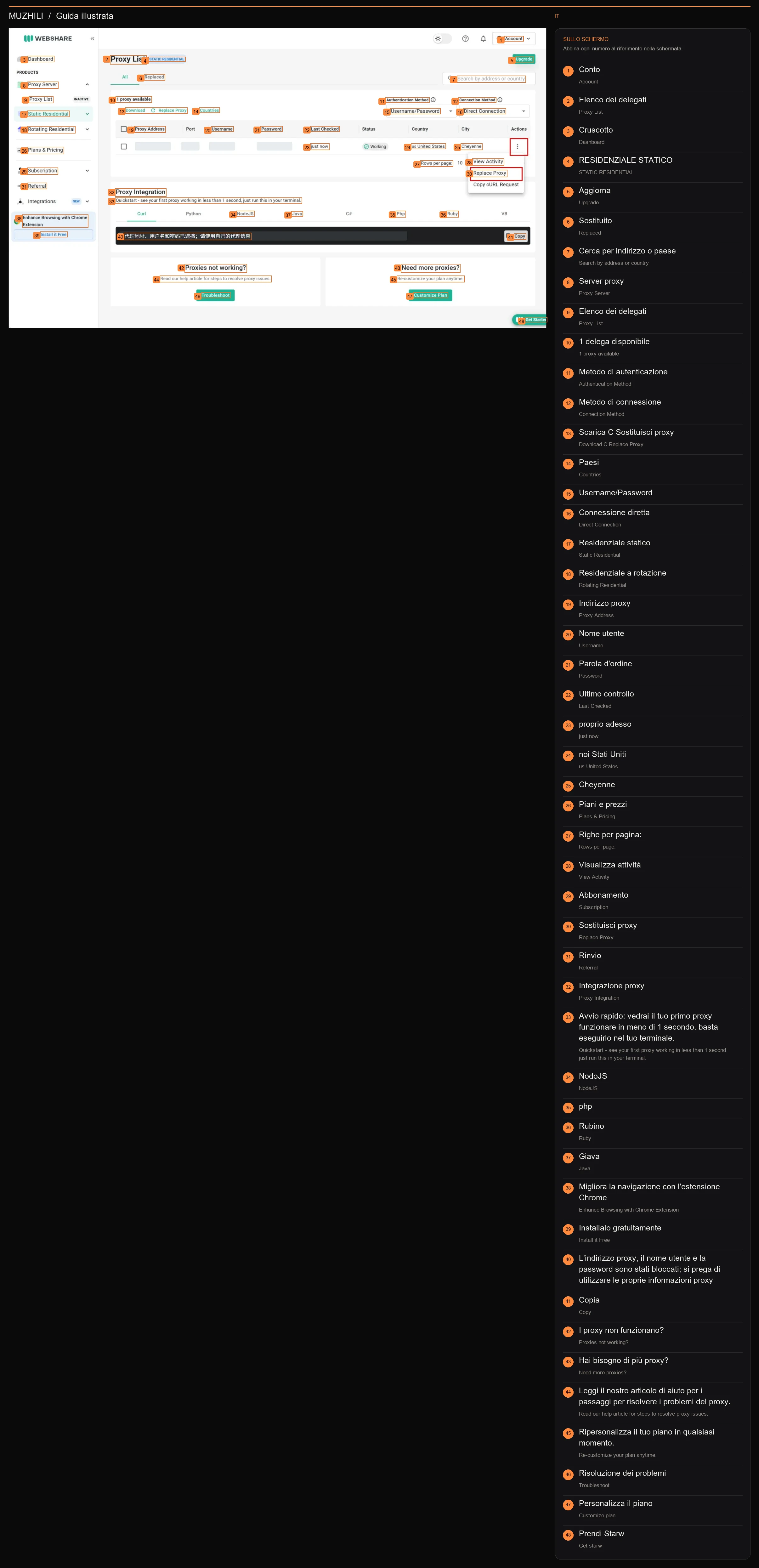
Fai clic sui tre punti a destra del proxy di destinazione, quindi seleziona Sostituisci proxy nella casella rossa. Il contrassegno di operazione dell'immagine originale viene mantenuto; l'IP del proxy, la porta, il nome utente, la password e i comandi con credenziali sono stati bloccati.
L'autore ha aggiunto uno screenshot · Webshare cambia IPTesti nell’immagine 48
- 1ContoAccount
- 2Elenco dei delegatiProxy List
- 3CruscottoDashboard
- 4RESIDENZIALE STATICOSTATIC RESIDENTIAL
- 5AggiornaUpgrade
- 6SostituitoReplaced
- 7Cerca per indirizzo o paeseSearch by address or country
- 8Server proxyProxy Server
- 9Elenco dei delegatiProxy List
- 101 delega disponibile1 proxy available
- 11Metodo di autenticazioneAuthentication Method
- 12Metodo di connessioneConnection Method
- 13Scarica C Sostituisci proxyDownload C Replace Proxy
- 14PaesiCountries
- 15Username/Password
- 16Connessione direttaDirect Connection
- 17Residenziale staticoStatic Residential
- 18Residenziale a rotazioneRotating Residential
- 19Indirizzo proxyProxy Address
- 20Nome utenteUsername
- 21Parola d'ordinePassword
- 22Ultimo controlloLast Checked
- 23proprio adessojust now
- 24noi Stati Unitius United States
- 25Cheyenne
- 26Piani e prezziPlans & Pricing
- 27Righe per pagina:Rows per page:
- 28Visualizza attivitàView Activity
- 29AbbonamentoSubscription
- 30Sostituisci proxyReplace Proxy
- 31RinvioReferral
- 32Integrazione proxyProxy Integration
- 33Avvio rapido: vedrai il tuo primo proxy funzionare in meno di 1 secondo. basta eseguirlo nel tuo terminale.Quickstart - see your first proxy working in less than 1 second. just run this in your terminal.
- 34NodoJSNodeJS
- 35php
- 36RubinoRuby
- 37GiavaJava
- 38Migliora la navigazione con l'estensione ChromeEnhance Browsing with Chrome Extension
- 39Installalo gratuitamenteInstall it Free
- 40L'indirizzo proxy, il nome utente e la password sono stati bloccati; si prega di utilizzare le proprie informazioni proxy
- 41CopiaCopy
- 42I proxy non funzionano?Proxies not working?
- 43Hai bisogno di più proxy?Need more proxies?
- 44Leggi il nostro articolo di aiuto per i passaggi per risolvere i problemi del proxy.Read our help article for steps to resolve proxy issues.
- 45Ripersonalizza il tuo piano in qualsiasi momento.Re-customize your plan anytime.
- 46Risoluzione dei problemiTroubleshoot
- 47Personalizza il pianoCustomize plan
- 48Prendi StarwGet starw
Metodo 1: Paese → Stati Uniti
- Se desideri continuare a utilizzare le esportazioni statunitensi, seleziona Paese
Fai clic su Paese in Sostituisci con, quindi fai clic sulla casella a discesa del Paese, cerca e seleziona Stati Uniti. Non selezionare Proxy casuale; utilizzare questo metodo quando non è necessario specificare un operatore.
- Controlla la conferma qui sotto
La rimozione dovrebbe riguardare il vecchio IP che stai sostituendo; L'aggiunta dovrebbe mostrare 1 proxy dagli Stati Uniti. Il Paese può filtrare solo per paesi e non può garantire città, operatori o chiarezza specifici.
- Dopo la conferma, fai clic su Sostituisci
Dopo aver controllato l'intervallo di sostituzione, il saldo rimanente e il costo della pagina, fai clic sul verde Sostituisci. Se successivamente viene visualizzata una pagina di conferma, rivedere il riepilogo e fare clic su Conferma/Sì, sostituisci. Dopo aver selezionato Paese, non è necessario utilizzare il metodo ASN nella pagina successiva, vai direttamente a "Aggiorna Clash e riprova".
Una volta finito dovresti vedereTorna all'elenco dei proxy per vedere il proxy statunitense appena assegnato; il vecchio record può essere visualizzato nella scheda Sostituiti.
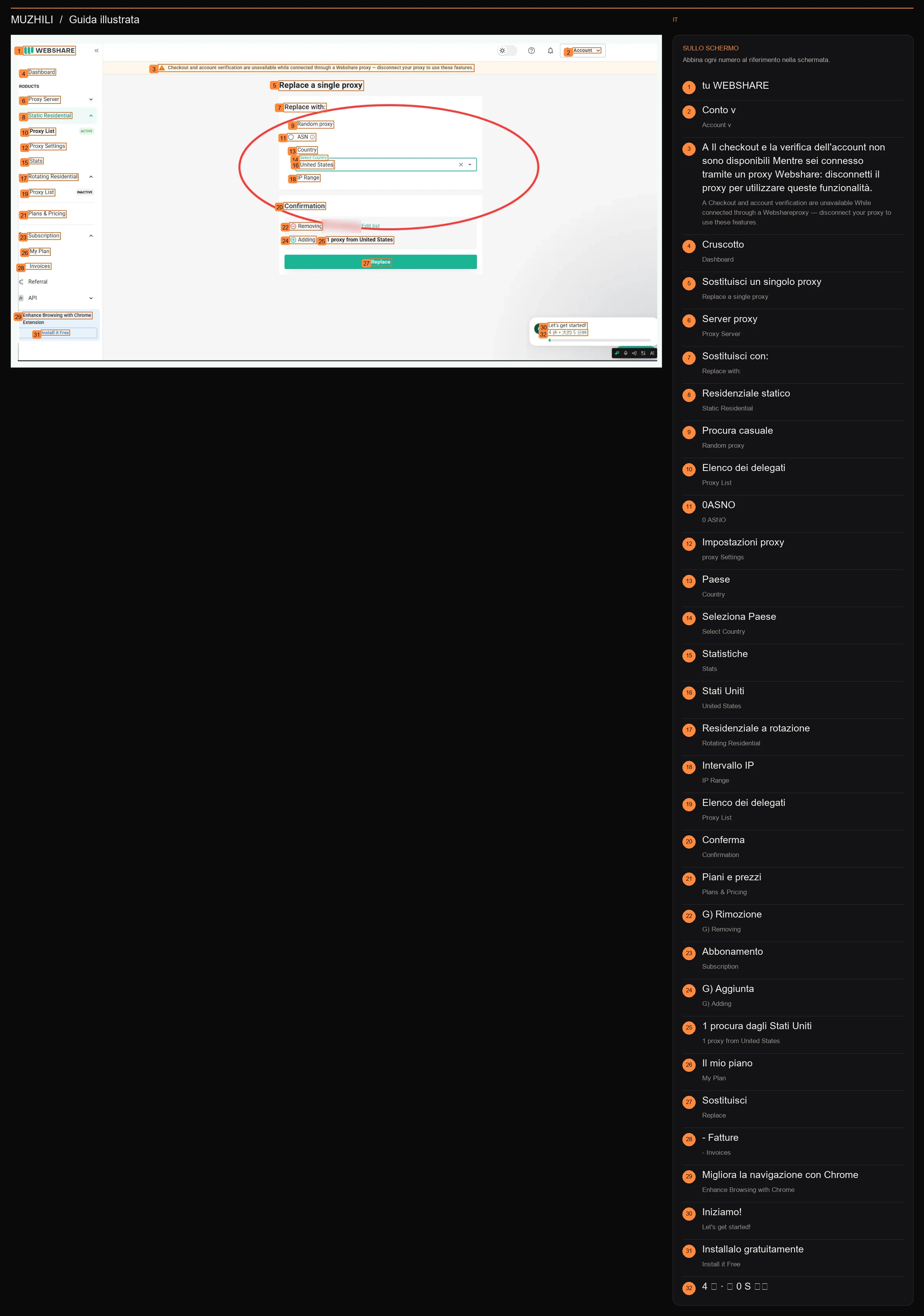
Seleziona Paese → Stati Uniti, seleziona Rimozione e aggiunta, quindi conferma la sostituzione. Il cerchio rosso nell'immagine originale viene mantenuto.
L'autore ha aggiunto uno screenshot · Webshare cambia IPTesti nell’immagine 32
- 1tu WEBSHARE
- 2Conto vAccount v
- 3A Il checkout e la verifica dell'account non sono disponibili Mentre sei connesso tramite un proxy Webshare: disconnetti il proxy per utilizzare queste funzionalità.A Checkout and account verification are unavailable While connected through a Webshareproxy — disconnect your proxy to use these features.
- 4CruscottoDashboard
- 5Sostituisci un singolo proxyReplace a single proxy
- 6Server proxyProxy Server
- 7Sostituisci con:Replace with:
- 8Residenziale staticoStatic Residential
- 9Procura casualeRandom proxy
- 10Elenco dei delegatiProxy List
- 110ASNO0 ASNO
- 12Impostazioni proxyproxy Settings
- 13PaeseCountry
- 14Seleziona PaeseSelect Country
- 15StatisticheStats
- 16Stati UnitiUnited States
- 17Residenziale a rotazioneRotating Residential
- 18Intervallo IPIP Range
- 19Elenco dei delegatiProxy List
- 20ConfermaConfirmation
- 21Piani e prezziPlans & Pricing
- 22G) RimozioneG) Removing
- 23AbbonamentoSubscription
- 24G) AggiuntaG) Adding
- 251 procura dagli Stati Uniti1 proxy from United States
- 26Il mio pianoMy Plan
- 27SostituisciReplace
- 28- Fatture- Invoices
- 29Migliora la navigazione con ChromeEnhance Browsing with Chrome
- 30Iniziamo!Let's get started!
- 31Installalo gratuitamenteInstall it Free
- 324 步 · 大 0 S 分钟
Metodo 2: ASN → 20115 (facoltativo)
- Se desideri filtrare per operatore, seleziona invece ASN.
Questa è un’altra opzione per il Paese e non è un cambiamento obbligato. Fare clic su ASN, immettere 20115 in Seleziona ASN e fare clic sul risultato a discesa Charter Communications Llc (20115). Non inviare direttamente quando inserisci solo numeri e risultati non selezionati.
- Conferma che sia disponibile e corrisponda alla regione di destinazione
20115 è un esempio di portante nello screenshot dell'autore e non è garantito che sia di maggiore chiarezza. La quantità di inventario cambia in qualsiasi momento; quando non ci sono risultati o inventario, torna alla pagina precedente e premi Paese per selezionare gli Stati Uniti. ASN e Paese possono utilizzare solo un filtro alla volta. Controllare l'area assegnata visualizzata sulla pagina prima dell'invio.
- Invia dopo aver controllato la conferma
Confermare che la rimozione è il vecchio IP, l'aggiunta mostra il nuovo agente dell'ASN selezionato, nonché il limite e la tariffa di sostituzione dell'account, quindi fare clic su Sostituisci; se è presente una pagina di conferma secondaria, controlla e conferma. Nello screenshot, Aggiunta non è stata ancora compilata. Nel funzionamento effettivo, il risultato del menu a discesa dovrebbe essere selezionato per primo.
Una volta finito dovresti vedereOttieni un nuovo proxy per l'ASN selezionato; quindi confermare che il Paese del nuovo record siano gli Stati Uniti.
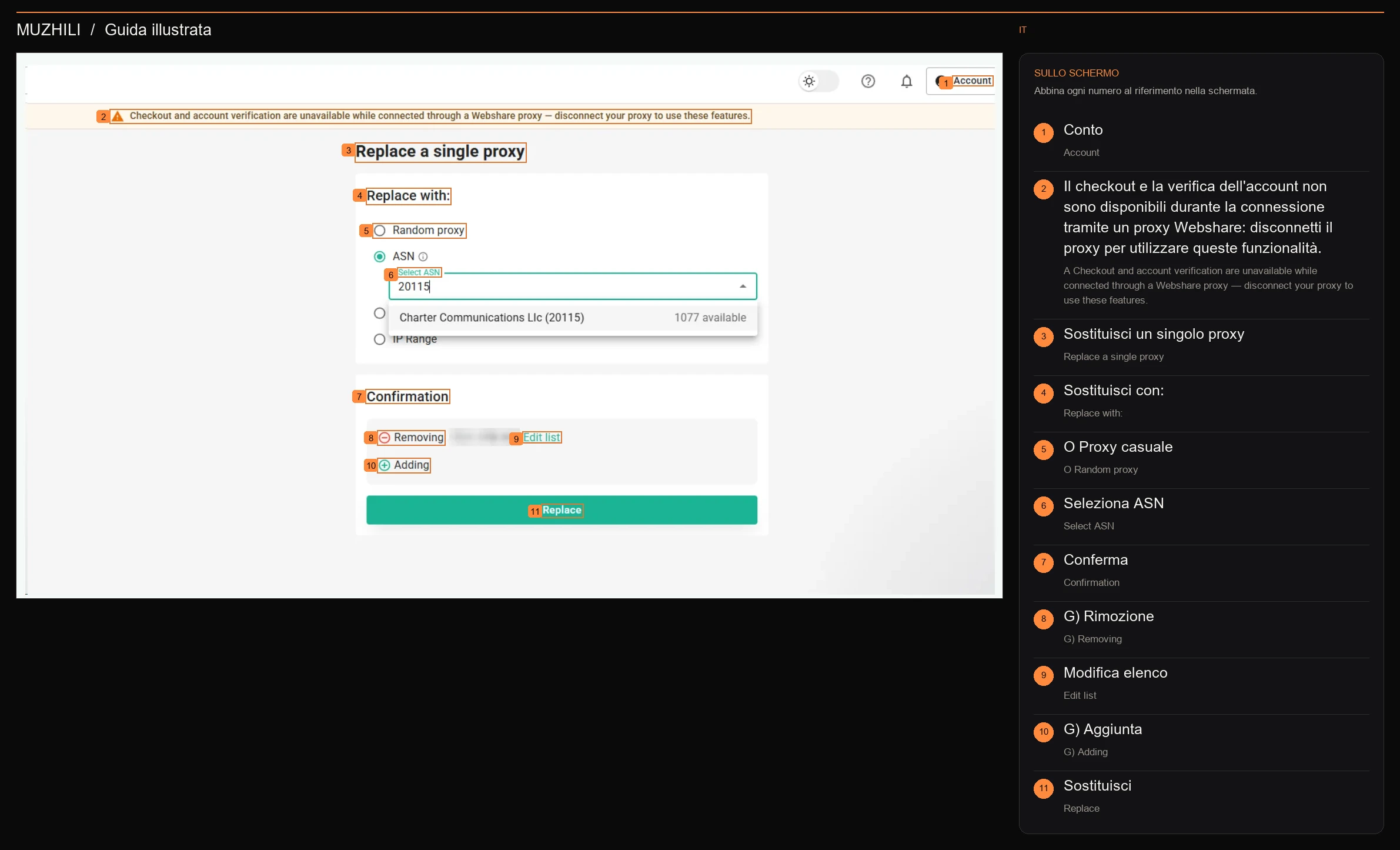
Selezionare ASN, inserire 20115 e fare clic sui risultati a discesa di Charter Communications Llc (20115). Lo screenshot è nello stato selezionato e l'inventario e la chiarezza sono soggetti ai risultati effettivi attuali.
L'autore ha aggiunto uno screenshot · Webshare cambia IPTesti nell’immagine 11
- 1ContoAccount
- 2Il checkout e la verifica dell'account non sono disponibili durante la connessione tramite un proxy Webshare: disconnetti il proxy per utilizzare queste funzionalità.A Checkout and account verification are unavailable while connected through a Webshare proxy — disconnect your proxy to use these features.
- 3Sostituisci un singolo proxyReplace a single proxy
- 4Sostituisci con:Replace with:
- 5O Proxy casualeO Random proxy
- 6Seleziona ASNSelect ASN
- 7ConfermaConfirmation
- 8G) RimozioneG) Removing
- 9Modifica elencoEdit list
- 10G) AggiuntaG) Adding
- 11SostituisciReplace
Aggiorna le quattro informazioni su Clash e riprova
- Recupera quattro informazioni sulla stessa riga
Torna a Residenziale statico → Elenco proxy e conferma il nuovo stato del proxy Lavorativo e regione Stati Uniti. Ricopiare indirizzo proxy, porta, nome utente, password; non mescolare la vecchia password, la vecchia porta e il nuovo IP. L'immagine allegata mostra solo la posizione dei campi e il contenuto effettivo è soggetto al tuo nuovo record.
- Modifica il nodo esistente "American Home Broadband".
In Clash Verge Rev → Iscriviti, fai clic con il pulsante destro del mouse sulla configurazione corrente → Modifica nodo, modifica il server, la porta, il nome utente, la password del nodo residenziale esistente e salvalo. Quando è necessario rigenerare i collegamenti, è possibile tornare allo strumento di configurazione rapida nella Parte 4; aggiornare i nodi esistenti per evitare di lasciare i vecchi nodi con lo stesso nome.
- Mantenere la relazione di entrata e uscita originale
Quando si utilizza il metodo manuale, mantenere il dialer-proxy e il gruppo dialer proxy esistente nel nodo residenziale; quando si utilizza il pannello catena riconfermare che l'ingresso Hysteria2 sia nella parte anteriore e il nodo residenziale aggiornato sia nella parte posteriore. Rimani lo stesso e non abilitare entrambe le configurazioni della catena contemporaneamente.
- Ristabilire la connessione ed eseguire nuovamente il test utilizzando lo stesso sito Web
Chiudi la connessione alla pagina web utilizzando la vecchia uscita, riaprila e aggiorna il test di ritardo; quindi aprire IPSuper e IPPure nella settima parte, verificare prima che l'uscita del browser sia uguale al nuovo IP e che la regione sia quella prevista, quindi confrontare la chiarezza con l'accesso effettivo. Cambiare IP non garantisce che il tuo punteggio migliorerà.
Una volta finito dovresti vedereClash utilizza le nuove informazioni del proxy, l'uscita del browser è coerente con il nuovo IP e salva i risultati del nuovo test.
L'IP, la porta, il nome utente e la password nella casella rossa devono provenire dallo stesso record; lo screenshot ha oscurato le credenziali.
Foto originale dell'autore · PPT pagina 18 · DesensibilizzatoTesti nell’immagine 58
- 1账户信息已遮扌当
- 2Elenco dei delegatiProxy List
- 3RESIDENZIALE STATICOSTATIC RESIDENTIAL
- 4AggiornaUpgrade
- 5ImpostazioniSettings
- 6CruscottoDashboard
- 7SostituitoReplaced
- 8Cerca per indirizzo o paeseSearch by address or country
- 9Ho delega disponibileI proxy available
- 10Metodo di connessione (DConnection Method (D
- 11Server proxyProxy Server
- 12Metodo di autenticazioneAuthentication Method
- 13Scarica C Sostituisci proxyDownload C Replace Proxy
- 14PaesiCountries
- 15Username/Password
- 16Connessione direttaDirect Connection
- 17Residenziale staticoStatic Residential
- 18Indirizzo proxyProxy Address
- 19Nome utenteUsername
- 20Parola d'ordinePassword
- 21Ultimo controlloLast Checked
- 22StatoStatus
- 23PaeseCountry
- 24AzioniActions
- 25• Elenco proxy• Proxy List
- 26Impostazioni proxyproxy Settings
- 27Le informazioni sull'account dell'agente sono state oscurate
- 28Un minuto faI minute ago
- 29noi Stati Unitius United States
- 30Cheyenne
- 31StatisticheStats
- 32RIGHE per pagina:ROWS per page:
- 331-1 ofl
- 34Residenziale a rotazioneRotating Residential
- 35Integrazione proxyProxy Integration
- 36Piani e prezziPlans & Pricing
- 37Avvio rapido: vedi il tuo primo proxy funzionare in meno di un secondo, eseguilo semplicemente nel tuo terminale.Quickstart - see your first proxy working in less than I second, just run this in your terminal.
- 38PitonePython
- 39NodoJSNodeJS
- 40GiavaJava
- 41Php
- 42RubinoRuby
- 43AbbonamentoSubscription
- 44RinvioReferral
- 45Le credenziali del proxy sono state compromesse
- 46https://ipv4.webshare.io/https : / / ipv4. webshare. io/
- 47- -delega- -proxy
- 48CopiaCopy
- 49Migliora la navigazione con ChromeEnhance Browsing with Chrome
- 50I proxy non funzionano?Proxies not working?
- 51Hai bisogno di più proxy?Need more proxies?
- 52EstensioneExtension
- 53Leggi il nostro articolo di aiuto per i passaggi per risolvere i problemi del proxy.Read Our help article for Steps to resolve proxy issues.
- 54Ri•personalizza il tuo piano in qualsiasi momento.Re•customize your plan anytime.
- 55Installalo gratuitamenteInstall it Free
- 56Risoluzione dei problemiTroubleshoot
- 57Personalizza il pianoCustomize Plan
- 58IniziaGet started
Puoi scegliere Paese o ASN. La disponibilità di stock, il numero di sostituzioni disponibili e i costi aggiuntivi sono soggetti alla pagina del tuo account.
Riferimenti e fonti di immagini per questo passaggio
L'illustrazione proviene dal PPT "Come configurare l'IP domestico" e dal post fornito dall'autore. Il riquadro rosso, le frecce e le istruzioni vengono mantenuti; le credenziali dell'account e dell'agente sono state oscurate. Gli importi dei pacchi, i ritardi e le valutazioni negli screenshot sono i record dell'autore in quel momento.
- Ho compreso il processo di sostituzione dell'IP; se è stato modificato, ho aggiornato le quattro informazioni su Clash e ho ripetuto il test.