Configurez votre propre adresse IP résidentielle aux États-Unis.
Suivez les illustrations du message d'origine, de la sélection d'un plan à la vérification de l'exportation, une étape à la fois.
STEP 01 / 08
Préparez d’abord votre compte et votre client
Préparez un compte Webshare et Clash Verge Rev qui peuvent être connectés normalement.
Enregistrez Webshare via un lien d'invitation
- Préparez d’abord Clash
Ce didacticiel utilise Clash Verge Rev pour Windows comme exemple. Importez d’abord vos abonnements existants et sélectionnez un nœud qui peut ouvrir la page Web normalement ; vous l'utiliserez comme entrée plus tard. Lorsqu'il n'y a pas d'entrée disponible, suivez d'abord le tutoriel de préparation du réseau sur ce site puis revenez.
- Ouvrez la page d'inscription Webshare
Cliquez sur « Enregistrer Webshare via un lien d'invitation » ci-dessous. Si vous disposez d'un compte Google, vous pouvez cliquer sur Google pour vous connecter ; si vous vous inscrivez avec un e-mail, cliquez sur S'inscrire, remplissez la page et terminez la vérification de l'e-mail. Si vous avez déjà un compte, connectez-vous directement.
Quand tu auras fini tu devrais voirEntrez dans la console Webshare et vous pourrez voir le menu du produit sur la gauche.
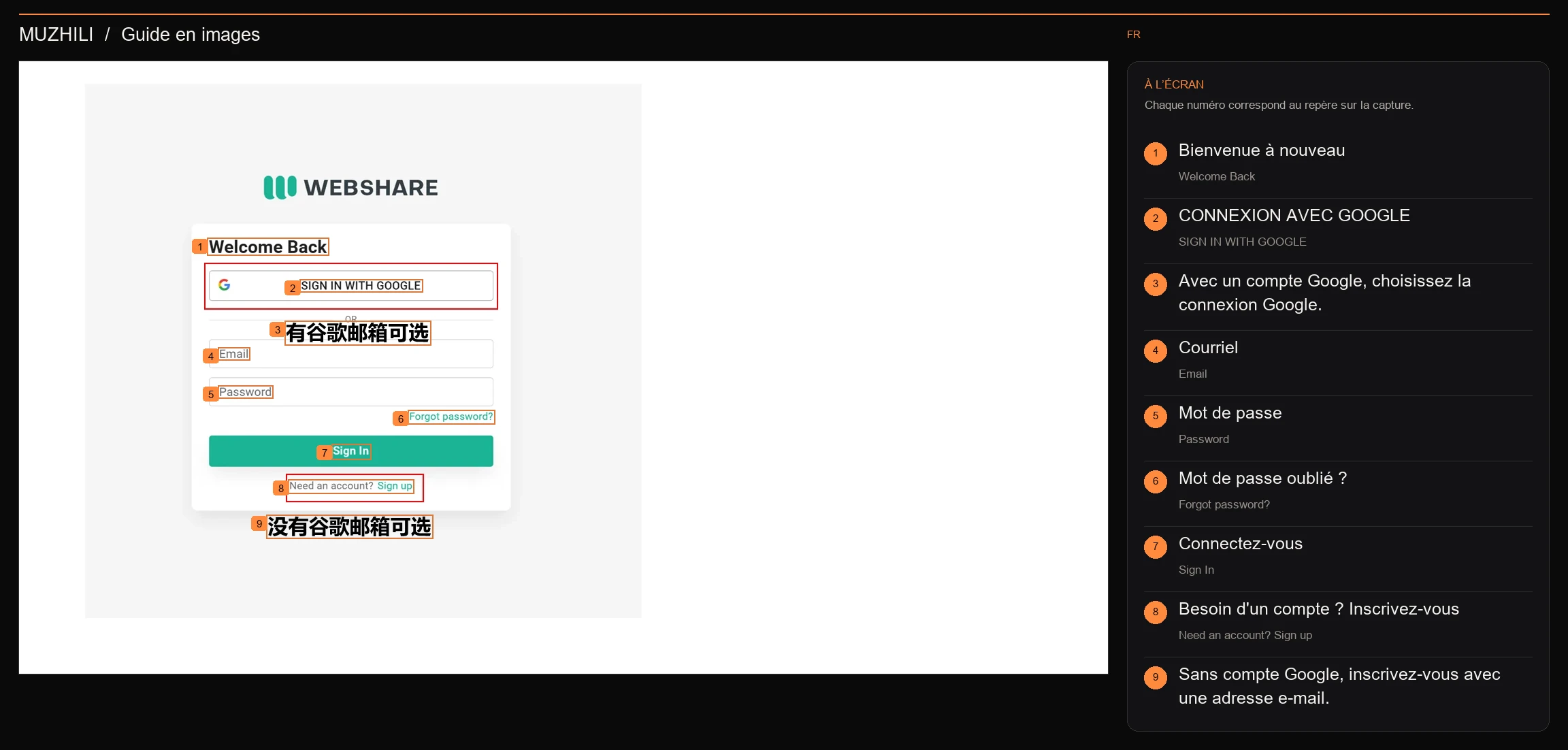
Si vous disposez d'un compte Google, vous pouvez choisir de vous connecter avec Google, et les nouveaux utilisateurs peuvent également finaliser leur inscription avec leur adresse e-mail.
Photo originale de l'auteur · PPT page 6 · DésensibiliséLégendes de l’image 9
- 1Bienvenue à nouveauWelcome Back
- 2CONNEXION AVEC GOOGLESIGN IN WITH GOOGLE
- 3Avec un compte Google, choisissez la connexion Google.
- 4CourrielEmail
- 5Mot de passePassword
- 6Mot de passe oublié ?Forgot password?
- 7Connectez-vousSign In
- 8Besoin d'un compte ? Inscrivez-vousNeed an account? Sign up
- 9Sans compte Google, inscrivez-vous avec une adresse e-mail.
Cliquez sur Résidentiel statique Résidentiel statique
- Retrouvez le menu des produits à gauche
Après vous être connecté, recherchez Static Residential sur la gauche et cliquez pour développer.
- Accédez à la page d'achat résidentiel statique
Cliquez sur la case rouge dans l'image originale pour saisir le produit ; le forfait et l'entrée Acheter maintenant seront affichés lors du premier achat. Ne sélectionnez pas Résidentiel tournant.
Quand tu auras fini tu devrais voirLe nom du produit de la page est Static Residential.
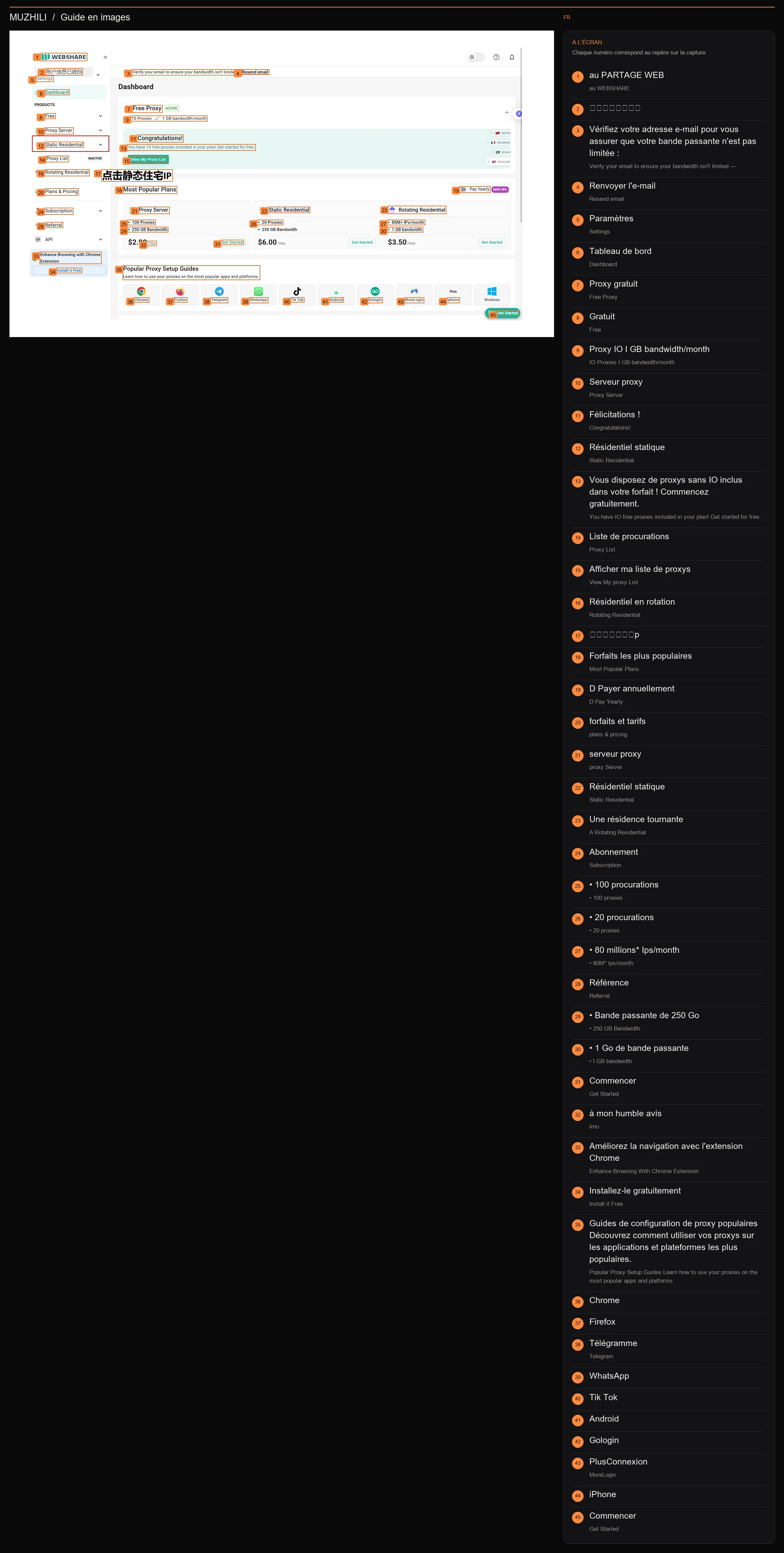
Recherchez Static Residential dans le menu de gauche et la case rouge marque l’entrée du produit.
Photo originale de l'auteur · PPT page 9 · DésensibiliséLégendes de l’image 45
- 1au PARTAGE WEBau WEBSHARE
- 2账户信息已遮扌当
- 3Vérifiez votre adresse e-mail pour vous assurer que votre bande passante n'est pas limitée :Verify your email to ensure your bandwidth isn't limited —
- 4Renvoyer l'e-mailResend email
- 5ParamètresSettings
- 6Tableau de bordDashboard
- 7Proxy gratuitFree Proxy
- 8GratuitFree
- 9Proxy IO I GB bandwidth/monthIO Proxies I GB bandwidth/month
- 10Serveur proxyProxy Server
- 11Félicitations !Congratulations!
- 12Résidentiel statiqueStatic Residential
- 13Vous disposez de proxys sans IO inclus dans votre forfait ! Commencez gratuitement.You have IO free proxies included in your plan! Get started for free.
- 14Liste de procurationsProxy List
- 15Afficher ma liste de proxysView My proxy List
- 16Résidentiel en rotationRotating Residential
- 17点击静态住宅《p
- 18Forfaits les plus populairesMost Popular Plans
- 19D Payer annuellementD Pay Yearly
- 20forfaits et tarifsplans & pricing
- 21serveur proxyproxy Server
- 22Résidentiel statiqueStatic Residential
- 23Une résidence tournanteA Rotating Residential
- 24AbonnementSubscription
- 25• 100 procurations• 100 proxies
- 26• 20 procurations• 20 proxies
- 27• 80 millions* Ips/month• 80M* Ips/month
- 28RéférenceReferral
- 29• Bande passante de 250 Go• 250 GB Bandwidth
- 30• 1 Go de bande passante• I GB bandwidth
- 31CommencerGet Started
- 32à mon humble avisImo
- 33Améliorez la navigation avec l'extension ChromeEnhance Browsing With Chrome Extension
- 34Installez-le gratuitementInstall it Free
- 35Guides de configuration de proxy populaires Découvrez comment utiliser vos proxys sur les applications et plateformes les plus populaires.Popular Proxy Setup Guides Learn how to use your proxies on the most popular apps and platforms.
- 36Chrome
- 37Firefox
- 38TélégrammeTelegram
- 39WhatsApp
- 40Tik Tok
- 41Android
- 42Gologin
- 43PlusConnexionMoreLogin
- 44iPhone
- 45CommencerGet Started
Cliquez sur Acheter maintenant pour saisir des achats personnalisés
- Cliquez sur Acheter maintenant dans le coin supérieur droit
Appuyez sur la case rouge et cliquez sur Acheter maintenant pour accéder à la page de configuration du package. Les 1 000 IP cochées au milieu de l'image originale sont les options lors de l'entrée dans le processus d'achat et seront remplacées par 1 à l'étape suivante.
- Entrez d'abord les paramètres, ne payez pas directement
Sur la page suivante, modifiez le plan, la quantité, le trafic et la région dans l'ordre. Il devrait s'agir de votre propre forfait IP unique, et non de la commande de 270 $ dans l'image originale.
Quand tu auras fini tu devrais voirAccédez à la page des paramètres où vous pouvez sélectionner Privé/Dédié, Quantité et trafic personnalisés.
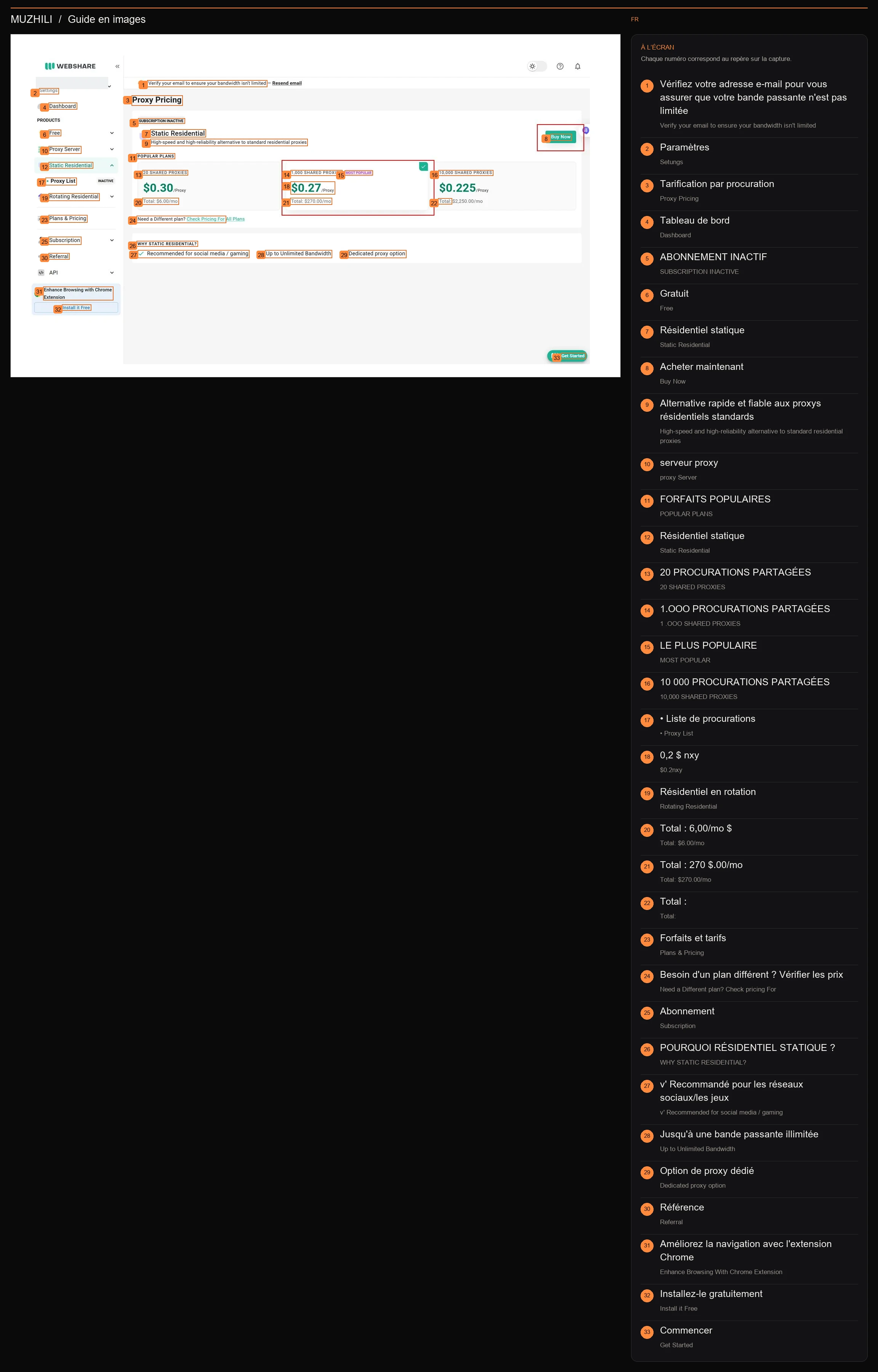
Cliquez sur Acheter maintenant selon la case rouge d'origine ; après avoir saisi, modifiez la quantité à 1, puis vérifiez le montant total de votre commande.
Photo originale de l'auteur · PPT page 10 · DésensibiliséLégendes de l’image 33
- 1Vérifiez votre adresse e-mail pour vous assurer que votre bande passante n'est pas limitéeVerify your email to ensure your bandwidth isn't limited
- 2ParamètresSetungs
- 3Tarification par procurationProxy Pricing
- 4Tableau de bordDashboard
- 5ABONNEMENT INACTIFSUBSCRIPTION INACTIVE
- 6GratuitFree
- 7Résidentiel statiqueStatic Residential
- 8Acheter maintenantBuy Now
- 9Alternative rapide et fiable aux proxys résidentiels standardsHigh-speed and high-reliability alternative to standard residential proxies
- 10serveur proxyproxy Server
- 11FORFAITS POPULAIRESPOPULAR PLANS
- 12Résidentiel statiqueStatic Residential
- 1320 PROCURATIONS PARTAGÉES20 SHARED PROXIES
- 141.OOO PROCURATIONS PARTAGÉES1 .OOO SHARED PROXIES
- 15LE PLUS POPULAIREMOST POPULAR
- 1610 000 PROCURATIONS PARTAGÉES10,000 SHARED PROXIES
- 17• Liste de procurations• Proxy List
- 180,2 $ nxy$0.2nxy
- 19Résidentiel en rotationRotating Residential
- 20Total : 6,00/mo $Total: $6.00/mo
- 21Total : 270 $.00/moTotal: $270.00/mo
- 22Total :Total:
- 23Forfaits et tarifsPlans & Pricing
- 24Besoin d'un plan différent ? Vérifier les prixNeed a Different plan? Check pricing For
- 25AbonnementSubscription
- 26POURQUOI RÉSIDENTIEL STATIQUE ?WHY STATIC RESIDENTIAL?
- 27v' Recommandé pour les réseaux sociaux/les jeuxv' Recommended for social media / gaming
- 28Jusqu'à une bande passante illimitéeUp to Unlimited Bandwidth
- 29Option de proxy dédiéDedicated proxy option
- 30RéférenceReferral
- 31Améliorez la navigation avec l'extension ChromeEnhance Browsing With Chrome Extension
- 32Installez-le gratuitementInstall it Free
- 33CommencerGet Started
Pour configurer l'exportation du proxy résidentiel statique américain utilisée par l'ordinateur pour un accès externe, le processus est Webshare → Clash Verge Rev → Exit Detection. Vous pouvez cliquer sur les étapes à gauche à tout moment pour comprendre d'abord l'ensemble du processus, puis vérifier l'enregistrement une fois l'opération terminée.
Références et sources d'images pour cette étape
L'illustration provient du PPT "Comment configurer l'adresse IP domestique" et du message fourni par l'auteur. L'encadré rouge, les flèches et les instructions sont conservés ; les informations d'identification du compte et de l'agent ont été masquées. Les montants des colis, les retards et les notes indiqués dans les captures d’écran sont les enregistrements de l’auteur à ce moment-là.
- Je suis connecté à Webshare et Clash Verge Rev est prêt à se connecter.
STEP 02 / 08
Choisissez une exportation résidentielle aux États-Unis
Les tentatives individuelles peuvent commencer avec 1 IP, vérifier d’abord le paiement mensuel total, puis finaliser l’abonnement.
Forfait IP résidentiel
Choisissez Privé ou Dédié
- Essayez-le à faible coût : choisissez Privé
Sélectionnez Résidentiel statique privé (partage limité) sur la page Web. L'exemple d'IP unique de publication originale est de 1,50 $/mois.
- Besoin d'une utilisation exclusive : sélectionnez Dédié
Si vous souhaitez que cette adresse IP soit utilisée seule, sélectionnez Résidentiel statique dédié. L'exemple d'IP unique de publication originale est de 3,50 $/mois. Cliquez d'abord sur le bouton de solution correspondant en haut de ce didacticiel et les illustrations suivantes changeront en conséquence.
Quand tu auras fini tu devrais voirLe nom du produit sélectionné par Webshare est cohérent avec la solution sélectionnée pour ce didacticiel.
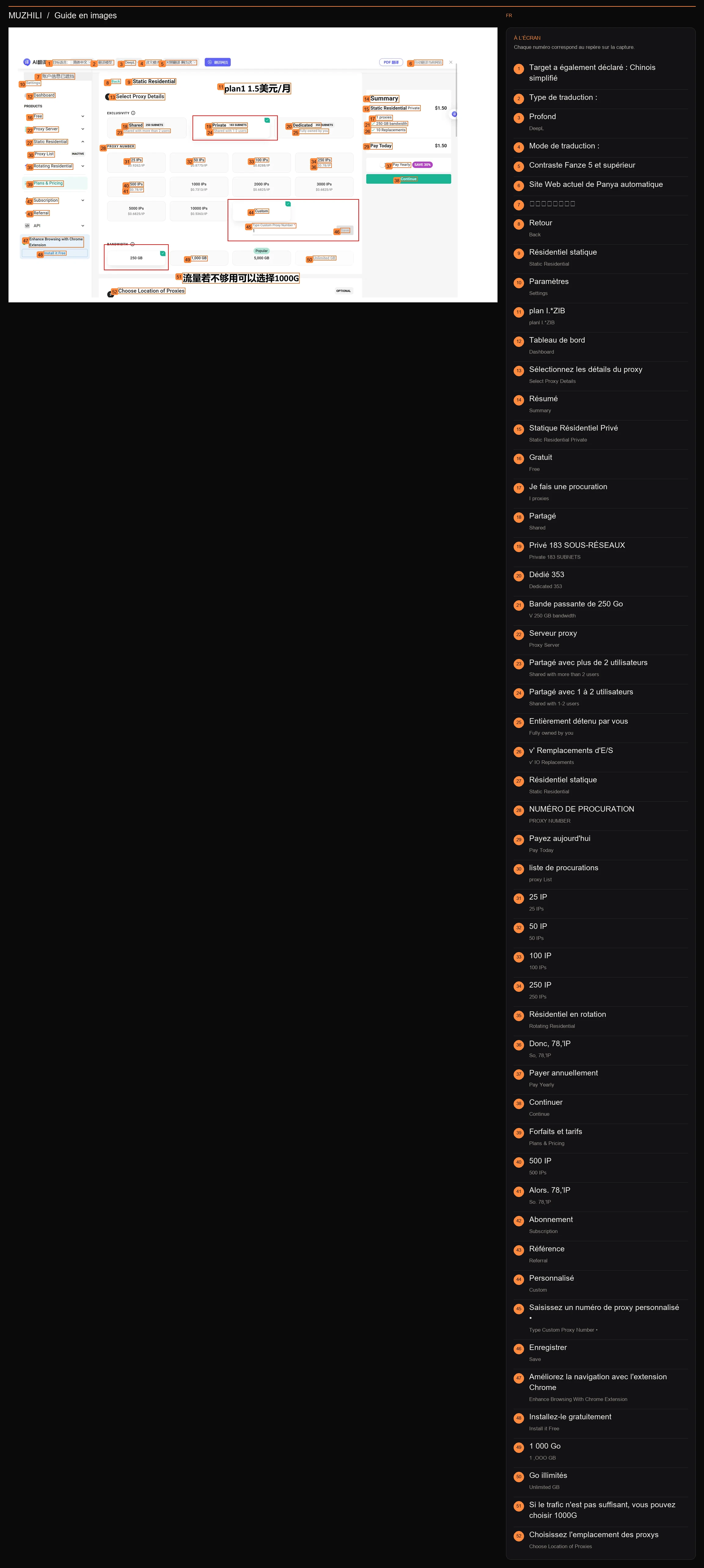
Exemple tiré du message d'origine : Privé, personnalisé 1 IP, 250 Go, paiement mensuel historique de 1,50 USD.
Photo originale de l'auteur · PPT page 14 · DésensibiliséLégendes de l’image 52
- 1Target a également déclaré : Chinois simplifié
- 2Type de traduction :
- 3ProfondDeepL
- 4Mode de traduction :
- 5Contraste Fanze 5 et supérieur
- 6Site Web actuel de Panya automatique
- 7账户信息已遮扌当
- 8RetourBack
- 9Résidentiel statiqueStatic Residential
- 10ParamètresSettings
- 11plan I.*ZIBplanl I.*ZIB
- 12Tableau de bordDashboard
- 13Sélectionnez les détails du proxySelect Proxy Details
- 14RésuméSummary
- 15Statique Résidentiel PrivéStatic Residential Private
- 16GratuitFree
- 17Je fais une procurationI proxies
- 18PartagéShared
- 19Privé 183 SOUS-RÉSEAUXPrivate 183 SUBNETS
- 20Dédié 353Dedicated 353
- 21Bande passante de 250 GoV 250 GB bandwidth
- 22Serveur proxyProxy Server
- 23Partagé avec plus de 2 utilisateursShared with more than 2 users
- 24Partagé avec 1 à 2 utilisateursShared with 1-2 users
- 25Entièrement détenu par vousFully owned by you
- 26v' Remplacements d'E/Sv' IO Replacements
- 27Résidentiel statiqueStatic Residential
- 28NUMÉRO DE PROCURATIONPROXY NUMBER
- 29Payez aujourd'huiPay Today
- 30liste de procurationsproxy List
- 3125 IP25 IPs
- 3250 IP50 IPs
- 33100 IP100 IPs
- 34250 IP250 IPs
- 35Résidentiel en rotationRotating Residential
- 36Donc, 78,'lPSo, 78,'lP
- 37Payer annuellementPay Yearly
- 38ContinuerContinue
- 39Forfaits et tarifsPlans & Pricing
- 40500 IP500 IPs
- 41Alors. 78,'lPSo. 78,'lP
- 42AbonnementSubscription
- 43RéférenceReferral
- 44PersonnaliséCustom
- 45Saisissez un numéro de proxy personnalisé •Type Custom Proxy Number •
- 46EnregistrerSave
- 47Améliorez la navigation avec l'extension ChromeEnhance Browsing With Chrome Extension
- 48Installez-le gratuitementInstall it Free
- 491 000 Go1 ,OOO GB
- 50Go illimitésUnlimited GB
- 51Si le trafic n'est pas suffisant, vous pouvez choisir 1000G
- 52Choisissez l'emplacement des proxysChoose Location of Proxies
Cliquez sur Personnalisé, changez la quantité en 1 et enregistrez
- Sélectionnez une quantité personnalisée
Cliquez sur Personnalisé dans le champ Numéro IP et saisissez 1.
- Économiser la quantité
Cliquez sur Enregistrer à côté de la zone de saisie. Regardez le résumé à droite et confirmez que la quantité est passée à 1 proxy ; ne conservez pas la quantité en vrac par défaut.
Quand tu auras fini tu devrais voirUne seule IP proxy est incluse dans le récapitulatif de la commande.
Sélectionnez le trafic des packages
- Sélectionnez 250 Go selon le message d'origine
Sélectionnez 250 Go dans Bande passante/Trafic, ce qui convient pour essayer de configurer d'abord une sortie fixe.
- Ajustez si plus de trafic est nécessaire
Comparez le niveau de 1 000 Go lorsque vous téléchargez fréquemment ou exécutez des tâches en continu. Après chaque modification, regardez le nouveau total dans Résumé avant de prendre une décision.
Quand tu auras fini tu devrais voirLa quantité est 1, le débit est le niveau que vous avez sélectionné et le montant à droite a été mis à jour simultanément.
Spécifiez la région comme États-Unis
- Rechercher une sélection de région
Sélectionnez États-Unis sur la page Pays/Emplacements.
- Vérifier la superficie et la quantité
Ne quittez pas Random (région aléatoire); confirmez que la région des États-Unis se voit attribuer 1 adresse IP avant de poursuivre les paramètres.
Quand tu auras fini tu devrais voirLe résumé affiche la région des États-Unis et le numéro est toujours 1 IP.
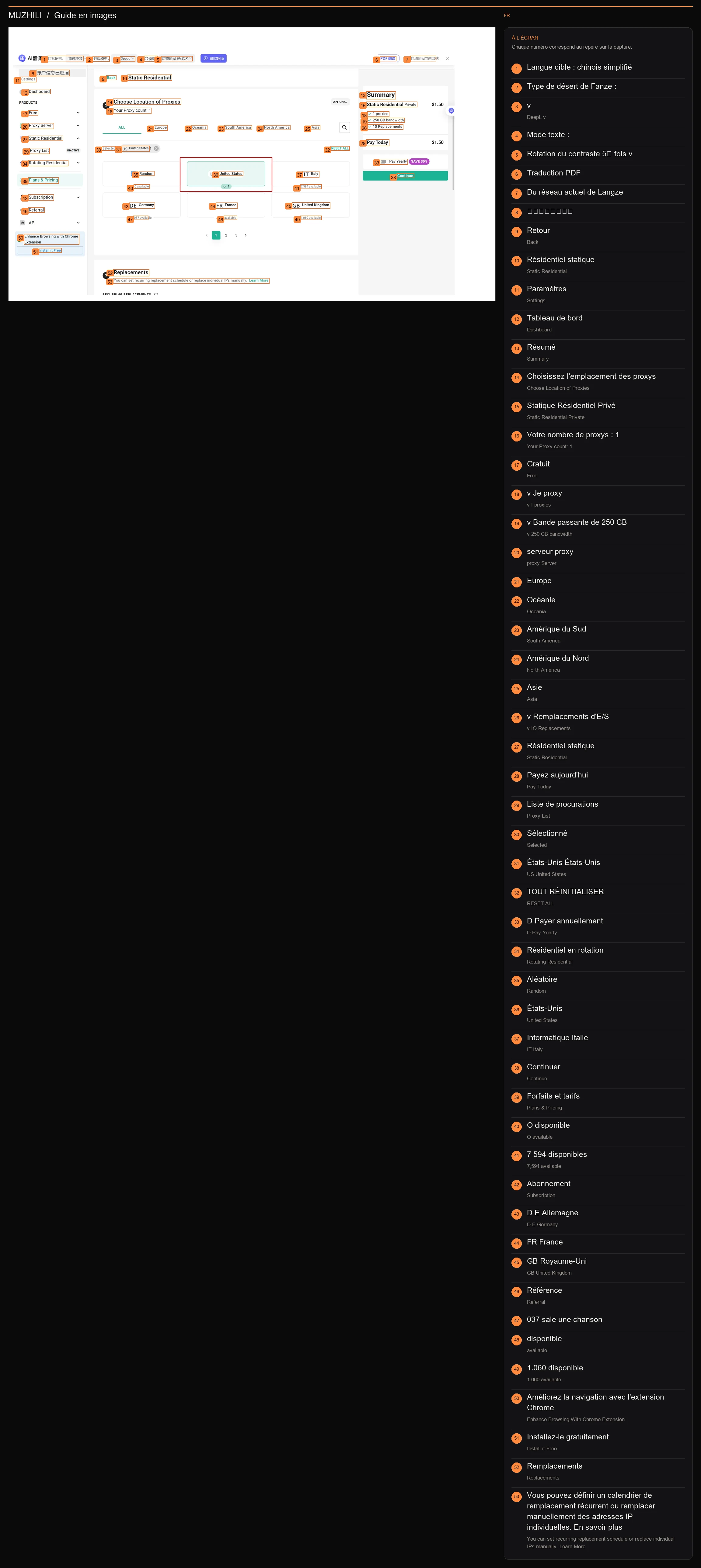
Sélectionnez États-Unis et confirmez que le nombre de régions correspond à votre forfait.
Photo originale de l'auteur · PPT page 15 · DésensibiliséLégendes de l’image 53
- 1Langue cible : chinois simplifié
- 2Type de désert de Fanze :
- 3vDeepL v
- 4Mode texte :
- 5Rotation du contraste 5〕 fois v
- 6Traduction PDF
- 7Du réseau actuel de Langze
- 8账户信息已遮扌当
- 9RetourBack
- 10Résidentiel statiqueStatic Residential
- 11ParamètresSettings
- 12Tableau de bordDashboard
- 13RésuméSummary
- 14Choisissez l'emplacement des proxysChoose Location of Proxies
- 15Statique Résidentiel PrivéStatic Residential Private
- 16Votre nombre de proxys : 1Your Proxy count: 1
- 17GratuitFree
- 18v Je proxyv I proxies
- 19v Bande passante de 250 CBv 250 CB bandwidth
- 20serveur proxyproxy Server
- 21Europe
- 22OcéanieOceania
- 23Amérique du SudSouth America
- 24Amérique du NordNorth America
- 25AsieAsia
- 26v Remplacements d'E/Sv IO Replacements
- 27Résidentiel statiqueStatic Residential
- 28Payez aujourd'huiPay Today
- 29Liste de procurationsProxy List
- 30SélectionnéSelected
- 31États-Unis États-UnisUS United States
- 32TOUT RÉINITIALISERRESET ALL
- 33D Payer annuellementD Pay Yearly
- 34Résidentiel en rotationRotating Residential
- 35AléatoireRandom
- 36États-UnisUnited States
- 37Informatique ItalieIT Italy
- 38ContinuerContinue
- 39Forfaits et tarifsPlans & Pricing
- 40O disponibleO available
- 417 594 disponibles7,594 available
- 42AbonnementSubscription
- 43D E AllemagneD E Germany
- 44FR France
- 45GB Royaume-UniGB United Kingdom
- 46RéférenceReferral
- 47037 sale une chanson
- 48disponibleavailable
- 491.060 disponible1.060 available
- 50Améliorez la navigation avec l'extension ChromeEnhance Browsing With Chrome Extension
- 51Installez-le gratuitementInstall it Free
- 52RemplacementsReplacements
- 53Vous pouvez définir un calendrier de remplacement récurrent ou remplacer manuellement des adresses IP individuelles. En savoir plusYou can set recurring replacement schedule or replace individual IPs manually. Learn More
Choisissez Privé ou Dédié
- Essayez-le à faible coût : choisissez Privé
Sélectionnez Résidentiel statique privé (partage limité) sur la page Web. L'exemple d'IP unique de publication originale est de 1,50 $/mois.
- Besoin d'une utilisation exclusive : sélectionnez Dédié
Si vous souhaitez que cette adresse IP soit utilisée seule, sélectionnez Résidentiel statique dédié. L'exemple d'IP unique de publication originale est de 3,50 $/mois. Cliquez d'abord sur le bouton de solution correspondant en haut de ce didacticiel et les illustrations suivantes changeront en conséquence.
Quand tu auras fini tu devrais voirLe nom du produit sélectionné par Webshare est cohérent avec la solution sélectionnée pour ce didacticiel.
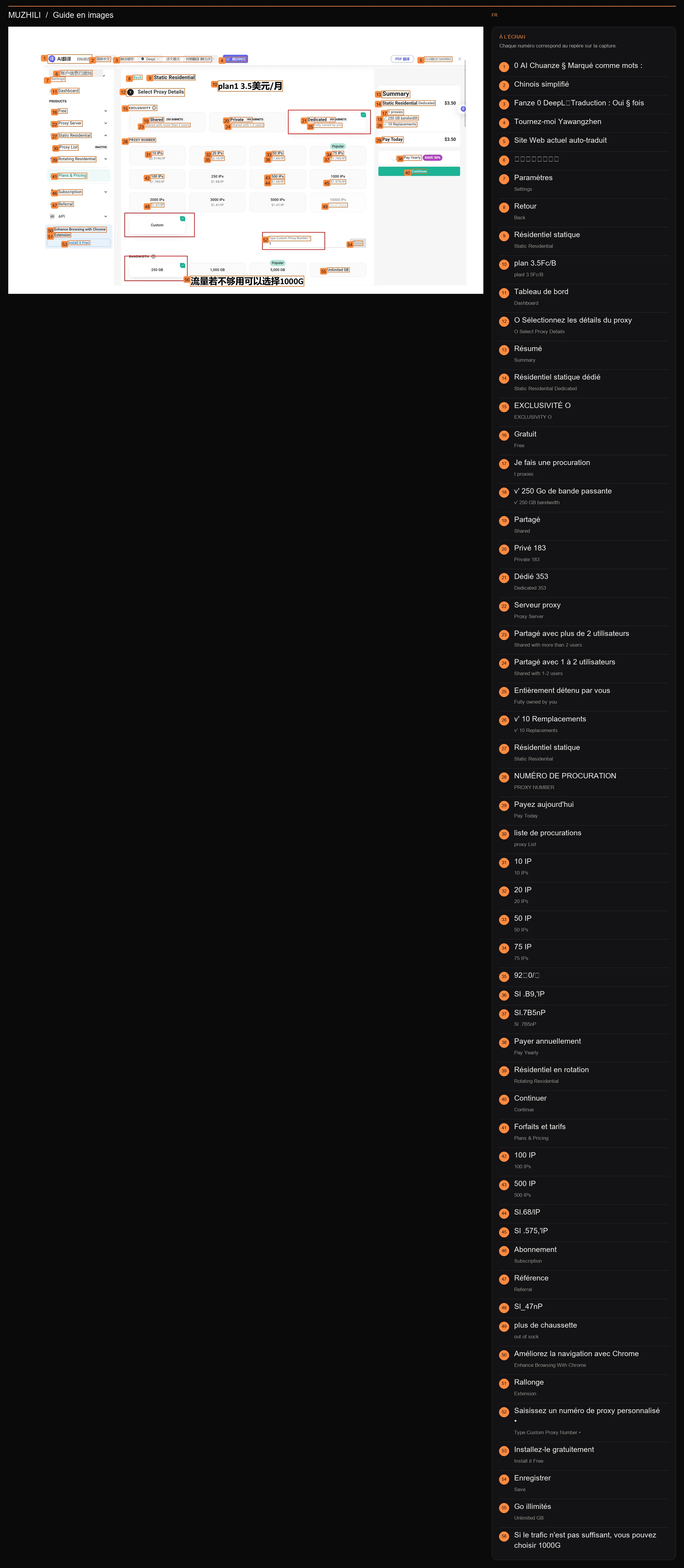
Exemple tiré du message d'origine : Dédié, Personnalisé 1 IP, 250 Go, paiement mensuel historique de 3,50 USD.
Photo originale de l'auteur · PPT page 12 · DésensibiliséLégendes de l’image 56
- 10 AI Chuanze § Marqué comme mots :
- 2Chinois simplifié
- 3Fanze 0 DeepL丷Traduction : Oui § fois
- 4Tournez-moi Yawangzhen
- 5Site Web actuel auto-traduit
- 6账户信息已遮扌当
- 7ParamètresSettings
- 8RetourBack
- 9Résidentiel statiqueStatic Residential
- 10plan 3.5Fc/Bplanl 3.5Fc/B
- 11Tableau de bordDashboard
- 12O Sélectionnez les détails du proxyO Select Proxy Details
- 13RésuméSummary
- 14Résidentiel statique dédiéStatic Residential Dedicated
- 15EXCLUSIVITÉ OEXCLUSIVITY O
- 16GratuitFree
- 17Je fais une procurationI proxies
- 18v' 250 Go de bande passantev' 250 GB bandwidth
- 19PartagéShared
- 20Privé 183Private 183
- 21Dédié 353Dedicated 353
- 22Serveur proxyProxy Server
- 23Partagé avec plus de 2 utilisateursShared with more than 2 users
- 24Partagé avec 1 à 2 utilisateursShared with 1-2 users
- 25Entièrement détenu par vousFully owned by you
- 26v' 10 Remplacementsv' 10 Replacements
- 27Résidentiel statiqueStatic Residential
- 28NUMÉRO DE PROCURATIONPROXY NUMBER
- 29Payez aujourd'huiPay Today
- 30liste de procurationsproxy List
- 3110 IP10 IPs
- 3220 IP20 IPs
- 3350 IP50 IPs
- 3475 IP75 IPs
- 3592彐0/伊
- 36Sl .B9,'lP
- 37Sl.7B5nPSl .7B5nP
- 38Payer annuellementPay Yearly
- 39Résidentiel en rotationRotating Residential
- 40ContinuerContinue
- 41Forfaits et tarifsPlans & Pricing
- 42100 IP100 IPs
- 43500 IP500 IPs
- 44Sl.68/lP
- 45Sl .575,'lP
- 46AbonnementSubscription
- 47RéférenceReferral
- 48Sl_47nP
- 49plus de chaussetteout of sock
- 50Améliorez la navigation avec ChromeEnhance Browsing With Chrome
- 51RallongeExtension
- 52Saisissez un numéro de proxy personnalisé •Type Custom Proxy Number •
- 53Installez-le gratuitementInstall it Free
- 54EnregistrerSave
- 55Go illimitésUnlimited GB
- 56Si le trafic n'est pas suffisant, vous pouvez choisir 1000G
Cliquez sur Personnalisé, changez la quantité en 1 et enregistrez
- Sélectionnez une quantité personnalisée
Cliquez sur Personnalisé dans le champ Numéro IP et saisissez 1.
- Économiser la quantité
Cliquez sur Enregistrer à côté de la zone de saisie. Regardez le résumé à droite et confirmez que la quantité est passée à 1 proxy ; ne conservez pas la quantité en vrac par défaut.
Quand tu auras fini tu devrais voirUne seule IP proxy est incluse dans le récapitulatif de la commande.
Sélectionnez le trafic des packages
- Sélectionnez 250 Go selon le message d'origine
Sélectionnez 250 Go dans Bande passante/Trafic, ce qui convient pour essayer de configurer d'abord une sortie fixe.
- Ajustez si plus de trafic est nécessaire
Comparez le niveau de 1 000 Go lorsque vous téléchargez fréquemment ou exécutez des tâches en continu. Après chaque modification, regardez le nouveau total dans Résumé avant de prendre une décision.
Quand tu auras fini tu devrais voirLa quantité est 1, le débit est le niveau que vous avez sélectionné et le montant à droite a été mis à jour simultanément.
Spécifiez la région comme États-Unis
- Rechercher une sélection de région
Sélectionnez États-Unis sur la page Pays/Emplacements.
- Vérifier la superficie et la quantité
Ne quittez pas Random (région aléatoire); confirmez que la région des États-Unis se voit attribuer 1 adresse IP avant de poursuivre les paramètres.
Quand tu auras fini tu devrais voirLe résumé affiche la région des États-Unis et le numéro est toujours 1 IP.
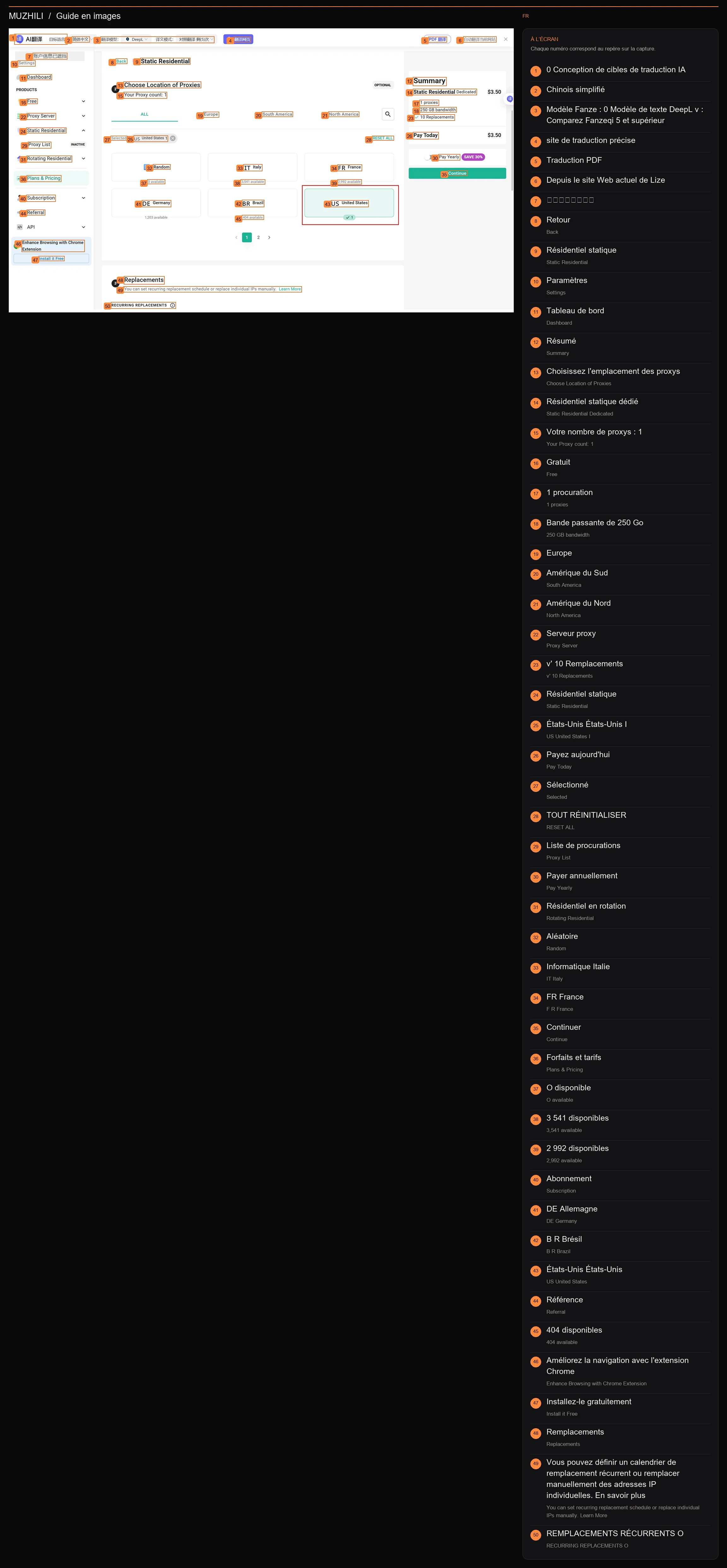
Sélectionnez États-Unis sur la page de la région, vérifiez le résumé à droite et continuez.
Photo originale de l'auteur · PPT page 13 · DésensibiliséLégendes de l’image 50
- 10 Conception de cibles de traduction IA
- 2Chinois simplifié
- 3Modèle Fanze : 0 Modèle de texte DeepL v : Comparez Fanzeqi 5 et supérieur
- 4site de traduction précise
- 5Traduction PDF
- 6Depuis le site Web actuel de Lize
- 7账户信息已遮扌当
- 8RetourBack
- 9Résidentiel statiqueStatic Residential
- 10ParamètresSettings
- 11Tableau de bordDashboard
- 12RésuméSummary
- 13Choisissez l'emplacement des proxysChoose Location of Proxies
- 14Résidentiel statique dédiéStatic Residential Dedicated
- 15Votre nombre de proxys : 1Your Proxy count: 1
- 16GratuitFree
- 171 procuration1 proxies
- 18Bande passante de 250 Go250 GB bandwidth
- 19Europe
- 20Amérique du SudSouth America
- 21Amérique du NordNorth America
- 22Serveur proxyProxy Server
- 23v' 10 Remplacementsv' 10 Replacements
- 24Résidentiel statiqueStatic Residential
- 25États-Unis États-Unis IUS United States I
- 26Payez aujourd'huiPay Today
- 27SélectionnéSelected
- 28TOUT RÉINITIALISERRESET ALL
- 29Liste de procurationsProxy List
- 30Payer annuellementPay Yearly
- 31Résidentiel en rotationRotating Residential
- 32AléatoireRandom
- 33Informatique ItalieIT Italy
- 34FR FranceF R France
- 35ContinuerContinue
- 36Forfaits et tarifsPlans & Pricing
- 37O disponibleO available
- 383 541 disponibles3,541 available
- 392 992 disponibles2,992 available
- 40AbonnementSubscription
- 41DE AllemagneDE Germany
- 42B R BrésilB R Brazil
- 43États-Unis États-UnisUS United States
- 44RéférenceReferral
- 45404 disponibles404 available
- 46Améliorez la navigation avec l'extension ChromeEnhance Browsing with Chrome Extension
- 47Installez-le gratuitementInstall it Free
- 48RemplacementsReplacements
- 49Vous pouvez définir un calendrier de remplacement récurrent ou remplacer manuellement des adresses IP individuelles. En savoir plusYou can set recurring replacement schedule or replace individual IPs manually. Learn More
- 50REMPLACEMENTS RÉCURRENTS ORECURRING REPLACEMENTS O
Lors de l'achat, il est fortement recommandé de cocher « High Concurrency »
- Prioriser la vérification "Haute Concurrence"
Dans « Déverrouiller les fonctionnalités Pro », ce didacticiel recommande fortement de cocher « Haute concurrence » lors de l'achat. Lorsqu'il n'est pas activé, si les demandes simultanées atteignent la limite supérieure de la simultanéité du package, la page Web peut ne pas pouvoir être ouverte par intermittence, la connexion peut être interrompue ou la demande peut échouer.
- D'autres éléments supplémentaires peuvent être sélectionnés selon les besoins
Si vous vous connectez au compte AI pendant une longue période et que le budget le permet, il est recommandé d'acheter « Haute réputation IP » en même temps pour filtrer les IP avec de faibles scores de fraude ; Le « réseau hautement prioritaire » est sélectionné en fonction des besoins d'interaction en temps réel.
- Des packages existants peuvent également être ajoutés
Si vous avez acheté mais n'avez pas coché High Concurrency, vous pouvez accéder à Webshare → Plans & Tarification Modifiez le package actuel et ajoutez une concurrence élevée. Lorsque client_connect_high_concurrency (429) se produit, vous devez également vérifier cela en premier et réduire les demandes simultanées.
- Après avoir sélectionné, vérifiez le montant total
La simultanéité élevée est une fonctionnalité complémentaire payante et ne nécessite pas l’achat d’un grand nombre d’adresses IP supplémentaires. Assurez-vous que la case Concurrence élevée est cochée, puis vérifiez le montant total actuel et la période de déduction dans le résumé ; le prix de la photo est le record de l'auteur à cette époque.
Quand tu auras fini tu devrais voirLa simultanéité élevée a été vérifiée et le résumé inclut ces frais ; d'autres éléments supplémentaires doivent être vérifiés si nécessaire.
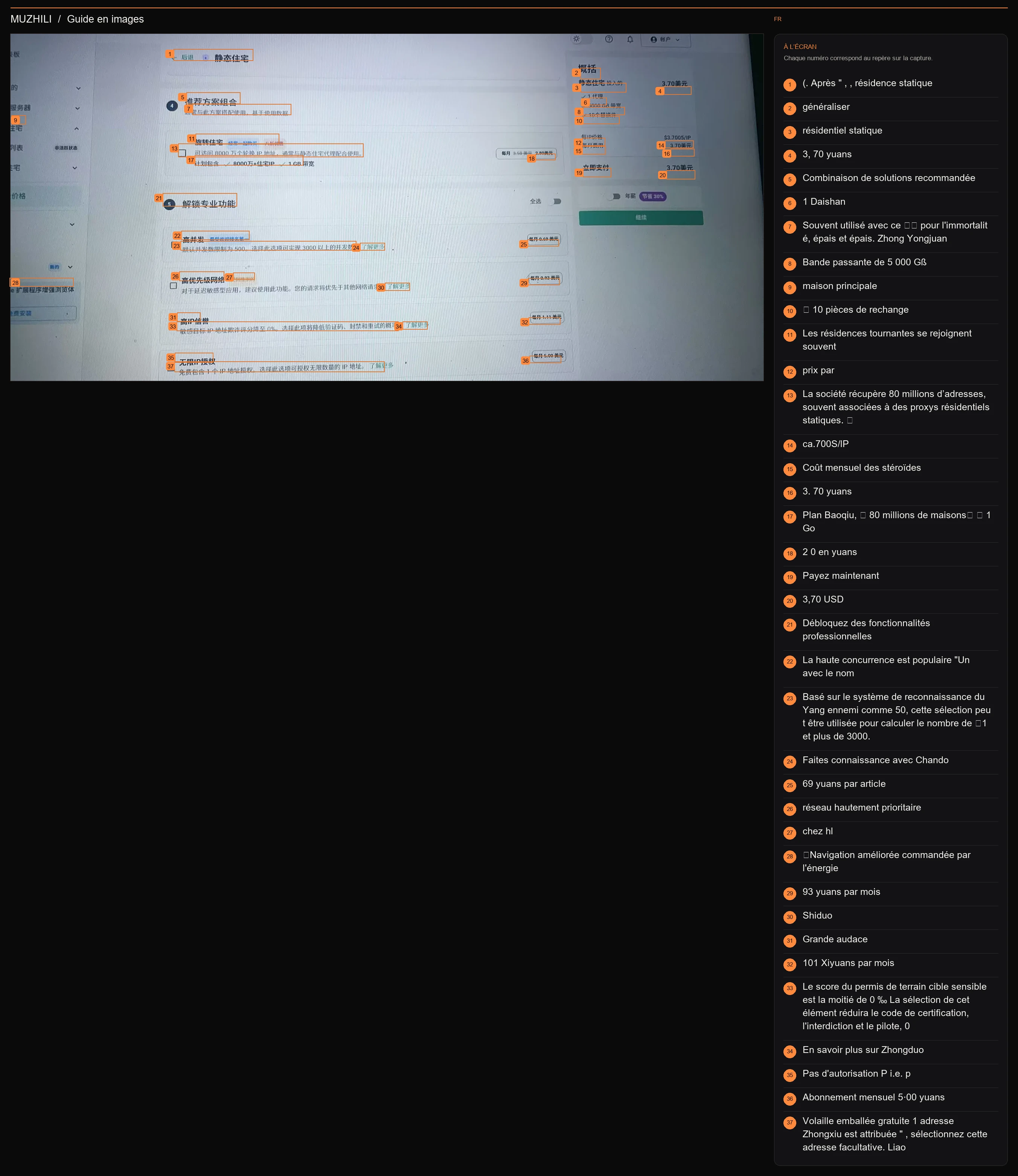
Il est fortement recommandé de vérifier la simultanéité élevée lors de l'achat afin de réduire les déconnexions intermittentes causées par une simultanéité dépassant la limite ; sélectionnez une réputation IP élevée et des réseaux hautement prioritaires conformément aux instructions. Les montants sur les photos ont été enregistrés à l'époque.
Captures d'écran supplémentaires de l'auteur · Débloquez des fonctionnalités professionnellesLégendes de l’image 37
- 1(. Après " , , résidence statique
- 2généraliser
- 3résidentiel statique
- 43, 70 yuans
- 5Combinaison de solutions recommandée
- 61 Daishan
- 7Souvent utilisé avec ce 銊瓓 pour l'immortalité, épais et épais. Zhong Yongjuan
- 8Bande passante de 5 000 Gß
- 9maison principale
- 10丿 10 pièces de rechange
- 11Les résidences tournantes se rejoignent souvent
- 12prix par
- 13La société récupère 80 millions d’adresses, souvent associées à des proxys résidentiels statiques. .
- 14ca.700S/lP
- 15Coût mensuel des stéroïdes
- 163. 70 yuans
- 17Plan Baoqiu, / 80 millions de maisons丷 / 1 Go
- 182 0 en yuans
- 19Payez maintenant
- 203,70 USD
- 21Débloquez des fonctionnalités professionnelles
- 22La haute concurrence est populaire "Un avec le nom
- 23Basé sur le système de reconnaissance du Yang ennemi comme 50, cette sélection peut être utilisée pour calculer le nombre de 俿1 et plus de 3000.
- 24Faites connaissance avec Chando
- 2569 yuans par article
- 26réseau hautement prioritaire
- 27chez hl
- 28》Navigation améliorée commandée par l'énergie
- 2993 yuans par mois
- 30Shiduo
- 31Grande audace
- 32101 Xiyuans par mois
- 33Le score du permis de terrain cible sensible est la moitié de 0 ‰ La sélection de cet élément réduira le code de certification, l'interdiction et le pilote, 0
- 34En savoir plus sur Zhongduo
- 35Pas d'autorisation P i.e. p
- 36Abonnement mensuel 5·00 yuans
- 37Volaille emballée gratuite 1 adresse Zhongxiu est attribuée " , sélectionnez cette adresse facultative. Liao
Vérifiez l'ordre de paiement mensuel, puis liez la carte pour finaliser l'achat
- Vérifiez le résumé et continuez
Confirmez Résidentiel Statique, Privé ou Dédié, 1 IP, région des États-Unis, trafic et modules complémentaires. Sélectionnez le paiement mensuel, vérifiez si la remise sur le paiement annuel est activée, puis cliquez sur Continuer.
- Remplissez les informations de carte et de facturation
Après avoir accédé à la page de paiement, sélectionnez la carte de crédit, remplissez votre numéro de carte, la période de validité, le code de sécurité et les informations de facturation fournies par l'émetteur de la carte, puis vérifiez le montant de la déduction. Vous pouvez utiliser la Enjoy Card que vous avez ouverte Plus auparavant ; si vous n'avez pas encore ouvert la carte, cliquez sur le tutoriel de la carte virtuelle ci-dessous.
- Après avoir effectué le paiement, retournez à la console
Complétez la vérification et le paiement requis sur la page. Le forfait sera renouvelé selon la période sélectionnée. Revenez à la console pour confirmer que l'abonnement a pris effet.
Quand tu auras fini tu devrais voirL'abonnement résidentiel statique est en vigueur et le proxy attribué est visible dans la liste des proxys.
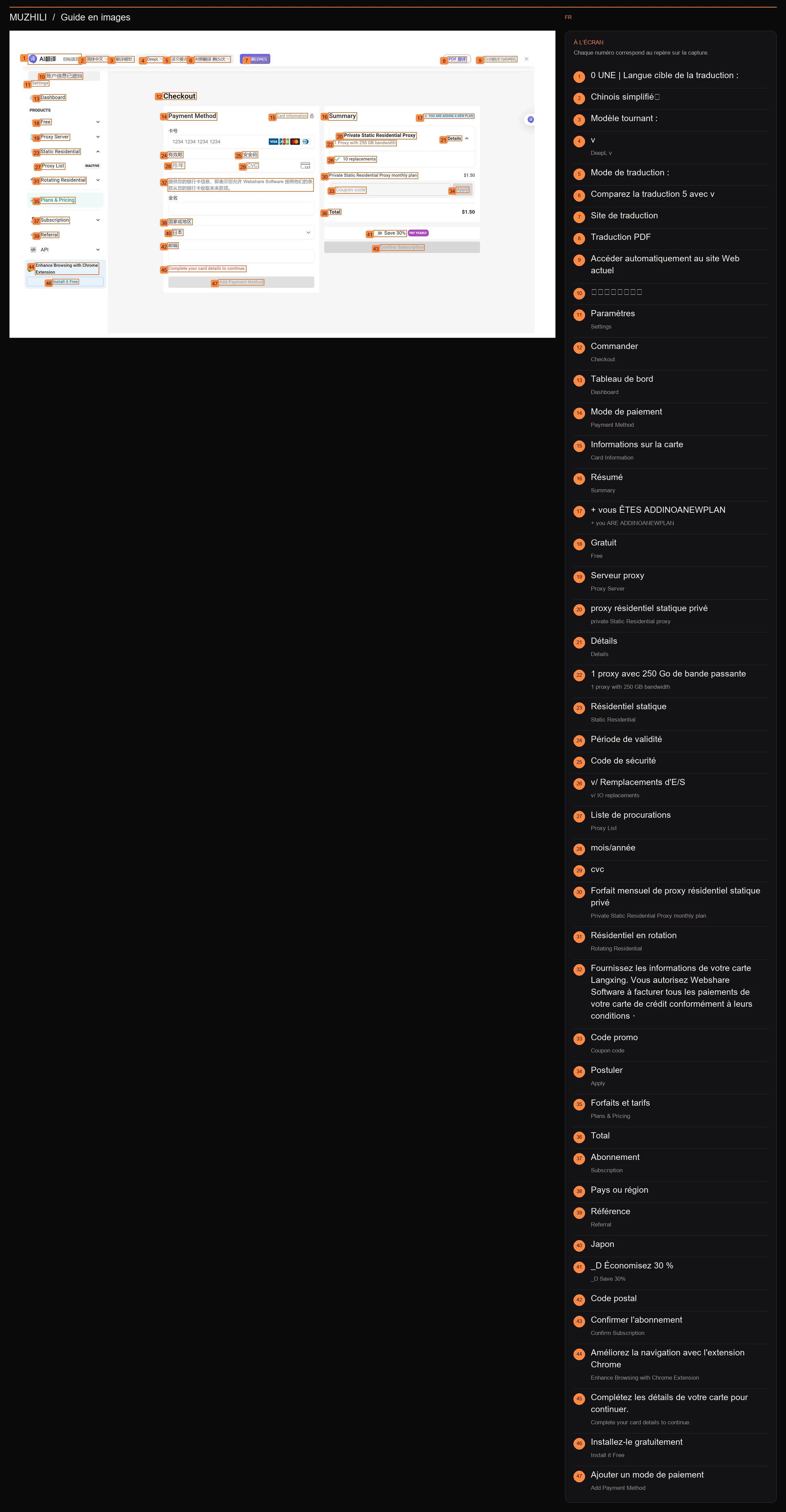
Vérifiez le montant et la période de déduction, et renseignez vos informations de facturation ; le montant sur la photo est un exemple historique.
Photo originale de l'auteur · PPT page 16 · DésensibiliséLégendes de l’image 47
- 10 UNE | Langue cible de la traduction :
- 2Chinois simplifié丷
- 3Modèle tournant :
- 4vDeepL v
- 5Mode de traduction :
- 6Comparez la traduction 5 avec v
- 7Site de traduction
- 8Traduction PDF
- 9Accéder automatiquement au site Web actuel
- 10账户信息已遮扌当
- 11ParamètresSettings
- 12CommanderCheckout
- 13Tableau de bordDashboard
- 14Mode de paiementPayment Method
- 15Informations sur la carteCard Information
- 16RésuméSummary
- 17+ vous ÊTES ADDINOANEWPLAN+ you ARE ADDINOANEWPLAN
- 18GratuitFree
- 19Serveur proxyProxy Server
- 20proxy résidentiel statique privéprivate Static Residential proxy
- 21DétailsDetails
- 221 proxy avec 250 Go de bande passante1 proxy with 250 GB bandwidth
- 23Résidentiel statiqueStatic Residential
- 24Période de validité
- 25Code de sécurité
- 26v/ Remplacements d'E/Sv/ IO replacements
- 27Liste de procurationsProxy List
- 28mois/année
- 29cvc
- 30Forfait mensuel de proxy résidentiel statique privéPrivate Static Residential Proxy monthly plan
- 31Résidentiel en rotationRotating Residential
- 32Fournissez les informations de votre carte Langxing. Vous autorisez Webshare Software à facturer tous les paiements de votre carte de crédit conformément à leurs conditions ·
- 33Code promoCoupon code
- 34PostulerApply
- 35Forfaits et tarifsPlans & Pricing
- 36Total
- 37AbonnementSubscription
- 38Pays ou région
- 39RéférenceReferral
- 40Japon
- 41_D Économisez 30 %_D Save 30%
- 42Code postal
- 43Confirmer l'abonnementConfirm Subscription
- 44Améliorez la navigation avec l'extension ChromeEnhance Browsing with Chrome Extension
- 45Complétez les détails de votre carte pour continuer.Complete your card details to continue.
- 46Installez-le gratuitementInstall it Free
- 47Ajouter un mode de paiementAdd Payment Method
Le montant ci-dessus provient de la capture d’écran de l’auteur du package IP unique à l’époque et est utilisé pour aider à comprendre les options. Lors de votre achat, vérifiez le montant mensuel total de votre Sommaire ; le nombre d'adresses IP, le trafic et le cycle affecteront tous le coût. La description officielle actuelle de Private est partagée avec un maximum de 0 à 2 autres utilisateurs.
Lors de l'achat, il est recommandé de cocher High Concurrency
Dans "Déverrouiller les fonctionnalités Pro",Ce tutoriel recommande fortement de cocher "High Concurrency". Lorsqu'il n'est pas activé et que les requêtes simultanées atteignent la limite supérieure, la page Web peut ne pas pouvoir être ouverte par intermittence, la connexion peut être interrompue ou la requête peut échouer. Pour une utilisation de compte à long terme et si le budget le permet, vous pouvez acheter « Haute réputation IP » en même temps ; « Réseau haute priorité » peut être sélectionné selon les besoins. Tous les trois bénéficient de fonctions supplémentaires payantes, vérifiez le montant total après vérification.
- Concurrence élevée · Fortement recommandé de vérifier
- Il est recommandé d'ajouter des achats supplémentaires directement au moment de l'achat afin de réduire les déconnexions intermittentes causées par des demandes simultanées atteignant la limite supérieure. Si tu vois
client_connect_high_concurrency (429), réduisez d'abord les demandes simultanées, puis les plans & Tarification Modifiez le package actuel et ajoutez une concurrence élevée. Il améliore la capacité simultanée, et non la vitesse des requêtes uniques. - Réseau hautement prioritaire · Prioriser le traitement en cas d'occupation
- Idéal pour les réunions en ligne, les interactions en temps réel ou les flux de travail d'IA de longue durée qui nécessitent une connexion constante et stable. Donnez la priorité à vos demandes lorsque le serveur Webshare est occupé, en vous concentrant sur la réduction des files d'attente et des fluctuations ; cela ne réduira pas directement la latence physique ni n’augmentera la bande passante.
- Réputation IP élevée · Achats recommandés pour une utilisation du compte à long terme
- Recommandé pour les utilisateurs préoccupés par la réputation historique de l'adresse IP, utilisé pour la connexion quotidienne à un compte ou dans un environnement de travail à long terme. Webshare filtre les adresses IP nouvellement attribuées avec de faibles scores de fraude sur la base de Scamalytics ; il s'agit du service de filtrage IP du fournisseur et ne signifie pas qu'il empêchera la suspension du compte Claude ou le KYC, et d'autres sites Web de détection peuvent également donner des scores différents.
Si vous ajoutez « Haute réputation IP » à un package existant, Webshare filtrera l'IP actuelle, et si elle ne répond pas à la norme, elle sera directement remplacée par une nouvelle IP (sans compter le nombre de modifications). L’adresse IP d’exportation peut en conséquence changer. Veuillez le noter lorsque vous avez besoin d'une adresse fixe. Si le score augmente après l'attribution, il ne sera pas automatiquement modifié et vous ne pourrez utiliser que le nombre de modifications manuelles du package. (Mis à jour le 2026-10-26, basé sur Description officielle du partage Web) Après avoir sélectionné les éléments supplémentaires, vérifiez le montant total et la période de déduction dans le Sommaire à droite.
Références et sources d'images pour cette étape
L'illustration provient du PPT "Comment configurer l'adresse IP domestique" et du message fourni par l'auteur. L'encadré rouge, les flèches et les instructions sont conservés ; les informations d'identification du compte et de l'agent ont été masquées. Les montants des colis, les retards et les notes indiqués dans les captures d’écran sont les enregistrements de l’auteur à ce moment-là.
- J'ai confirmé le nom du forfait, la région des États-Unis, la quantité et le cycle de facturation, et j'ai terminé mon abonnement.
STEP 03 / 08
Trouvez les quatre informations dont vous avez besoin pour vous connecter
Dans la même ligne de la liste proxy, enregistrez votre IP, votre port, votre nom d'utilisateur et votre mot de passe.
Ouvrez la liste des proxys et sélectionnez l'authentification du compte et du mot de passe.
- Entrez dans la liste de proxy
Cliquez sur Résidentiel statique → Liste de proxy sur la gauche.
- Sélectionnez la méthode de connexion et d'authentification
Sélectionnez Connexion directe pour la méthode de connexion ; sélectionnez Username/Password pour Méthode d'authentification. La connexion directe est ici une option du produit Webshare, et la chaîne proxy sera toujours configurée dans Clash ultérieurement.
- Trouvez votre propre agent américain
Confirmez que cet enregistrement indique En cours de travail, le pays est les États-Unis.
Quand tu auras fini tu devrais voirL'adresse du proxy, le port, le nom d'utilisateur et le mot de passe de ce proxy sont visibles sur la page.
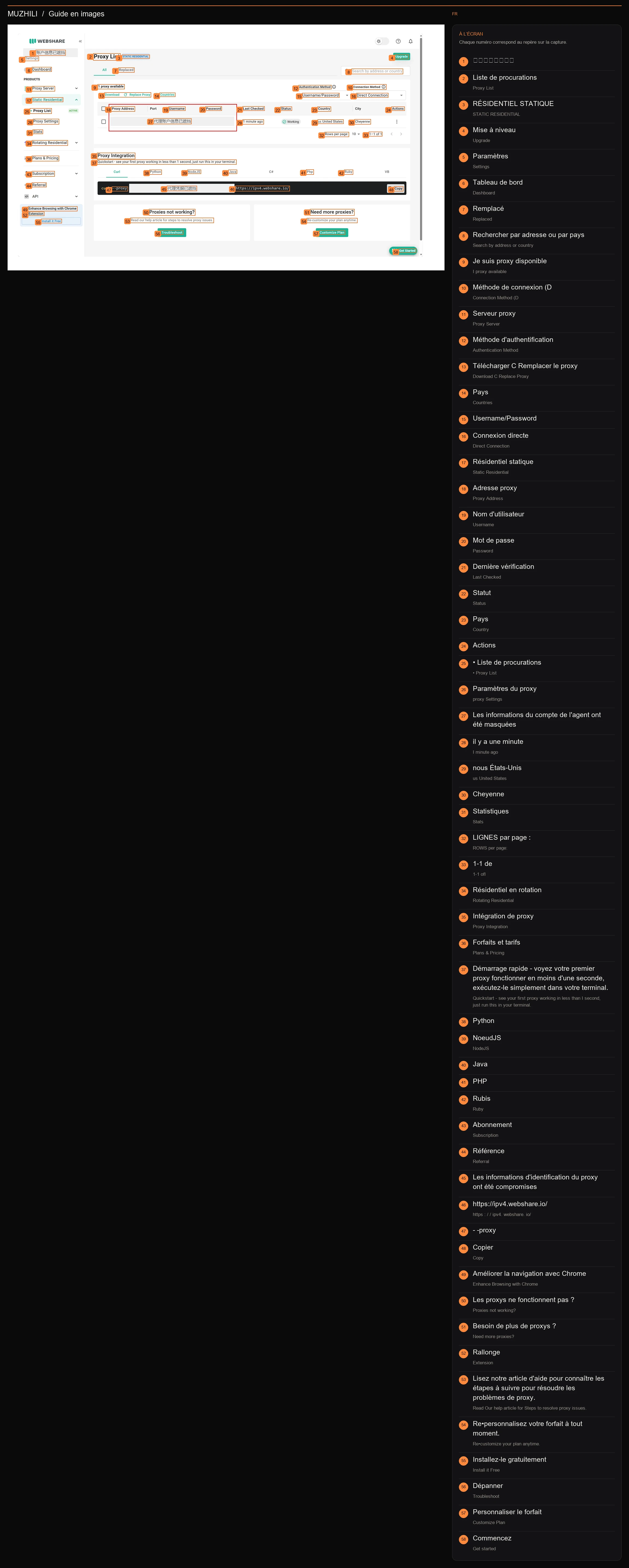
L'adresse IP, le port, le nom d'utilisateur et le mot de passe dans la case rouge doivent provenir du même enregistrement ; la capture d'écran a masqué les informations d'identification.
Photo originale de l'auteur · PPT page 18 · DésensibiliséLégendes de l’image 58
- 1账户信息已遮扌当
- 2Liste de procurationsProxy List
- 3RÉSIDENTIEL STATIQUESTATIC RESIDENTIAL
- 4Mise à niveauUpgrade
- 5ParamètresSettings
- 6Tableau de bordDashboard
- 7RemplacéReplaced
- 8Rechercher par adresse ou par paysSearch by address or country
- 9Je suis proxy disponibleI proxy available
- 10Méthode de connexion (DConnection Method (D
- 11Serveur proxyProxy Server
- 12Méthode d'authentificationAuthentication Method
- 13Télécharger C Remplacer le proxyDownload C Replace Proxy
- 14PaysCountries
- 15Username/Password
- 16Connexion directeDirect Connection
- 17Résidentiel statiqueStatic Residential
- 18Adresse proxyProxy Address
- 19Nom d'utilisateurUsername
- 20Mot de passePassword
- 21Dernière vérificationLast Checked
- 22StatutStatus
- 23PaysCountry
- 24Actions
- 25• Liste de procurations• Proxy List
- 26Paramètres du proxyproxy Settings
- 27Les informations du compte de l'agent ont été masquées
- 28il y a une minuteI minute ago
- 29nous États-Unisus United States
- 30Cheyenne
- 31StatistiquesStats
- 32LIGNES par page :ROWS per page:
- 331-1 de1-1 ofl
- 34Résidentiel en rotationRotating Residential
- 35Intégration de proxyProxy Integration
- 36Forfaits et tarifsPlans & Pricing
- 37Démarrage rapide - voyez votre premier proxy fonctionner en moins d'une seconde, exécutez-le simplement dans votre terminal.Quickstart - see your first proxy working in less than I second, just run this in your terminal.
- 38Python
- 39NoeudJSNodeJS
- 40Java
- 41PHP
- 42RubisRuby
- 43AbonnementSubscription
- 44RéférenceReferral
- 45Les informations d'identification du proxy ont été compromises
- 46https://ipv4.webshare.io/https : / / ipv4. webshare. io/
- 47- -proxy
- 48CopierCopy
- 49Améliorer la navigation avec ChromeEnhance Browsing with Chrome
- 50Les proxys ne fonctionnent pas ?Proxies not working?
- 51Besoin de plus de proxys ?Need more proxies?
- 52RallongeExtension
- 53Lisez notre article d'aide pour connaître les étapes à suivre pour résoudre les problèmes de proxy.Read Our help article for Steps to resolve proxy issues.
- 54Re•personnalisez votre forfait à tout moment.Re•customize your plan anytime.
- 55Installez-le gratuitementInstall it Free
- 56DépannerTroubleshoot
- 57Personnaliser le forfaitCustomize Plan
- 58CommencezGet started
Copier quatre informations d'une même ligne
- Enregistrer l'adresse et le port du proxy
Copiez l'adresse proxy (adresse IP) et le port (port). Ne copiez pas l’adresse IP d’entrée de votre abonnement existant.
- Enregistrer le nom d'utilisateur et le mot de passe du proxy
Copiez le nom d'utilisateur et le mot de passe sur la même ligne. Il s'agit des informations d'identification du proxy, et non de l'e-mail et du mot de passe de connexion à Webshare.
- Conservez ces quatre éléments dans un endroit sûr
Dans la prochaine étape, ces quatre éléments seront utilisés pour former des liens de nœuds. Conservez la majuscule d'origine et aucun espace supplémentaire. Veuillez remplacer les zones bloquées sur l'image par vos propres informations.
Quand tu auras fini tu devrais voirL'adresse IP, le port, le nom d'utilisateur du proxy et le mot de passe du proxy proviennent tous du même enregistrement proxy américain.
Les noms d'utilisateur, mots de passe et liens de nœuds avec informations d'authentification sont réservés à votre propre usage uniquement. Lors du dépannage dans le groupe, bloquez simplement ces contenus et conservez le menu, les invites d'erreur et les noms des paramètres.
Références et sources d'images pour cette étape
L'illustration provient du PPT "Comment configurer l'adresse IP domestique" et du message fourni par l'auteur. L'encadré rouge, les flèches et les instructions sont conservés ; les informations d'identification du compte et de l'agent ont été masquées. Les montants des colis, les retards et les notes indiqués dans les captures d’écran sont les enregistrements de l’auteur à ce moment-là.
- J'ai l'adresse IP, le port, le nom d'utilisateur et le mot de passe du même enregistrement proxy.
STEP 04 / 08
Organisez quatre informations sur une seule ligne
Utilisez le format de nœud HTTP. Vous pouvez le remplir selon le modèle ou utiliser l'outil local sur cette page pour le générer.
Configuration rapide · Copier directement après avoir rempli
Remplissez ici les quatre informations pour le même proxy Webshare et le lien du nœud sera automatiquement généré. Veuillez conserver la configuration par défaut conformément au message d'origine. HTTP。
L'épissage n'est effectué que dans le navigateur actuel et ne sera ni téléchargé ni enregistré ; il sera effacé lorsque vous quitterez cette étape ou actualiserez. Les résultats générés incluent les informations d'identification du proxy, veuillez simplement les coller dans votre propre Clash.
Organisez quatre éléments d'information en liens de nœuds HTTP
- Remplissez selon le modèle
Le format est http://username:password@proxyIP:port#US home width. Placez respectivement le nom d'utilisateur, le mot de passe, l'adresse proxy et le port de la page précédente dans les positions correspondantes.
- Utilisez la configuration rapide ci-dessus pour générer et copier
Remplissez les quatre informations dans la « Configuration rapide » ci-dessus. Le nom du nœud peut être conservé sous la forme « US Home width ». Le lien sera généré en temps réel, il suffit de cliquer sur "Copier le lien du nœud". Les caractères spéciaux dans les noms d'utilisateur et les mots de passe seront automatiquement codés.
- Conserver le préfixe http://
Le PPT original utilise des nœuds proxy HTTP ; lorsque vous accédez à des sites Web HTTPS, vous n'avez pas besoin de changer le préfixe en https://. La ligne entière générée est simplement collée dans son propre Clash.
Quand tu auras fini tu devrais voirObtenez une ligne entière de liens de nœuds commençant par http:// et importez-les à l'étape suivante.
L'adresse IP, le port, le nom d'utilisateur et le mot de passe dans la case rouge doivent provenir du même enregistrement ; la capture d'écran a masqué les informations d'identification.
Photo originale de l'auteur · PPT page 18 · DésensibiliséLégendes de l’image 58
- 1账户信息已遮扌当
- 2Liste de procurationsProxy List
- 3RÉSIDENTIEL STATIQUESTATIC RESIDENTIAL
- 4Mise à niveauUpgrade
- 5ParamètresSettings
- 6Tableau de bordDashboard
- 7RemplacéReplaced
- 8Rechercher par adresse ou par paysSearch by address or country
- 9Je suis proxy disponibleI proxy available
- 10Méthode de connexion (DConnection Method (D
- 11Serveur proxyProxy Server
- 12Méthode d'authentificationAuthentication Method
- 13Télécharger C Remplacer le proxyDownload C Replace Proxy
- 14PaysCountries
- 15Username/Password
- 16Connexion directeDirect Connection
- 17Résidentiel statiqueStatic Residential
- 18Adresse proxyProxy Address
- 19Nom d'utilisateurUsername
- 20Mot de passePassword
- 21Dernière vérificationLast Checked
- 22StatutStatus
- 23PaysCountry
- 24Actions
- 25• Liste de procurations• Proxy List
- 26Paramètres du proxyproxy Settings
- 27Les informations du compte de l'agent ont été masquées
- 28il y a une minuteI minute ago
- 29nous États-Unisus United States
- 30Cheyenne
- 31StatistiquesStats
- 32LIGNES par page :ROWS per page:
- 331-1 de1-1 ofl
- 34Résidentiel en rotationRotating Residential
- 35Intégration de proxyProxy Integration
- 36Forfaits et tarifsPlans & Pricing
- 37Démarrage rapide - voyez votre premier proxy fonctionner en moins d'une seconde, exécutez-le simplement dans votre terminal.Quickstart - see your first proxy working in less than I second, just run this in your terminal.
- 38Python
- 39NoeudJSNodeJS
- 40Java
- 41PHP
- 42RubisRuby
- 43AbonnementSubscription
- 44RéférenceReferral
- 45Les informations d'identification du proxy ont été compromises
- 46https://ipv4.webshare.io/https : / / ipv4. webshare. io/
- 47- -proxy
- 48CopierCopy
- 49Améliorer la navigation avec ChromeEnhance Browsing with Chrome
- 50Les proxys ne fonctionnent pas ?Proxies not working?
- 51Besoin de plus de proxys ?Need more proxies?
- 52RallongeExtension
- 53Lisez notre article d'aide pour connaître les étapes à suivre pour résoudre les problèmes de proxy.Read Our help article for Steps to resolve proxy issues.
- 54Re•personnalisez votre forfait à tout moment.Re•customize your plan anytime.
- 55Installez-le gratuitementInstall it Free
- 56DépannerTroubleshoot
- 57Personnaliser le forfaitCustomize Plan
- 58CommencezGet started
Références et sources d'images pour cette étape
L'illustration provient du PPT "Comment configurer l'adresse IP domestique" et du message fourni par l'auteur. L'encadré rouge, les flèches et les instructions sont conservés ; les informations d'identification du compte et de l'agent ont été masquées. Les montants des colis, les retards et les notes indiqués dans les captures d’écran sont les enregistrements de l’auteur à ce moment-là.
- J'ai trié les liens des nœuds HTTP avec mes propres informations, ou je les ai prêts à être remplis côté client.
STEP 05 / 08
Ajouter le nœud résidentiel au client
Suivez le message d'origine pour créer un groupe d'agents de numérotation, ajouter des nœuds résidentiels, lier l'entrée et enregistrer.
Faites un clic droit sur l'abonnement en cours → Modifier le groupe d'agents
- Ouvrez l'« abonnement » de Clash
Recherchez la configuration de l'abonnement actuellement utilisée et confirmée pour pouvoir vous connecter normalement.
- Clic droit pour ouvrir le menu
Faites un clic droit sur cet abonnement et cliquez sur « Modifier le groupe d'agents ». Les nœuds d'édition suivants doivent également utiliser le même abonnement.
Quand tu auras fini tu devrais voirOuvre une fenêtre avec le type de groupe d'agents, le nom du groupe d'agents et les options d'importation de l'agent.
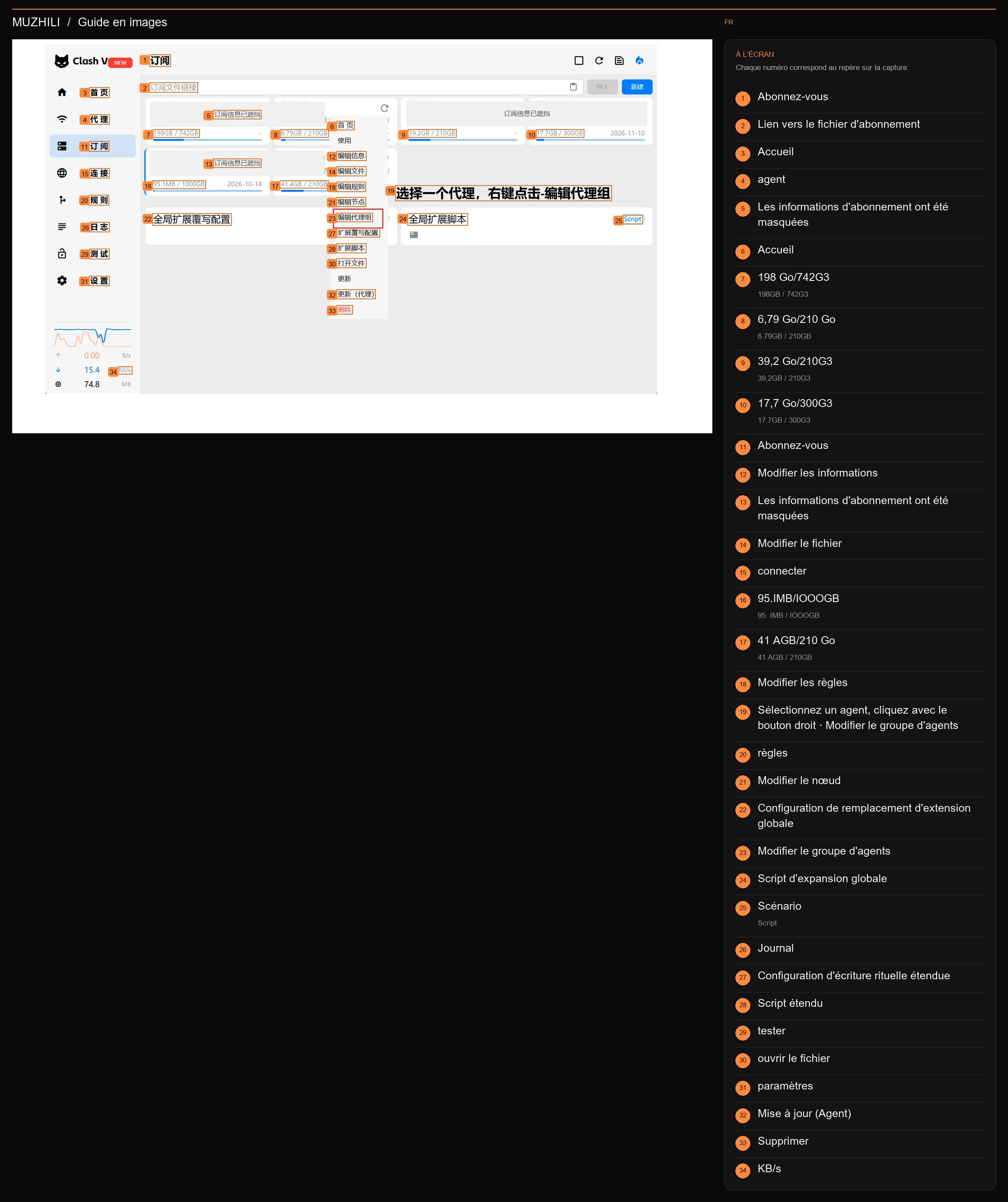
Cliquez avec le bouton droit sur l'abonnement actuel et sélectionnez Modifier le groupe d'agents. Les informations d'abonnement dans la capture d'écran sont masquées.
Photo originale de l'auteur · PPT page 20 · DésensibiliséLégendes de l’image 34
- 1Abonnez-vous
- 2Lien vers le fichier d'abonnement
- 3Accueil
- 4agent
- 5Les informations d'abonnement ont été masquées
- 6Accueil
- 7198 Go/742G3198GB / 742G3
- 86,79 Go/210 Go6.79GB / 210GB
- 939,2 Go/210G339,2GB / 210G3
- 1017,7 Go/300G317.7GB / 300G3
- 11Abonnez-vous
- 12Modifier les informations
- 13Les informations d'abonnement ont été masquées
- 14Modifier le fichier
- 15connecter
- 1695.IMB/IOOOGB95. IMB / IOOOGB
- 1741 AGB/210 Go41 AGB / 210GB
- 18Modifier les règles
- 19Sélectionnez un agent, cliquez avec le bouton droit · Modifier le groupe d'agents
- 20règles
- 21Modifier le nœud
- 22Configuration de remplacement d'extension globale
- 23Modifier le groupe d'agents
- 24Script d'expansion globale
- 25ScénarioScript
- 26Journal
- 27Configuration d'écriture rituelle étendue
- 28Script étendu
- 29tester
- 30ouvrir le fichier
- 31paramètres
- 32Mise à jour (Agent)
- 33Supprimer
- 34KB/s
Définissez le type de sélection manuelle et remplissez le numéroteur de nom
- Sélectionnez le type de groupe d'agents
Sélectionnez « Sélection manuelle du proxy » (sélectionner) dans la liste déroulante du type.
- Remplissez le nom du groupe d'agents
Entrez le numéroteur comme nom, tout en minuscules, sans espaces. La configuration avancée fera exactement référence à ce même nom.
Quand tu auras fini tu devrais voirLe type est sélectionné manuellement et le nom est composeur. À ce stade, passez à l’opération suivante sans encore fermer la fenêtre.
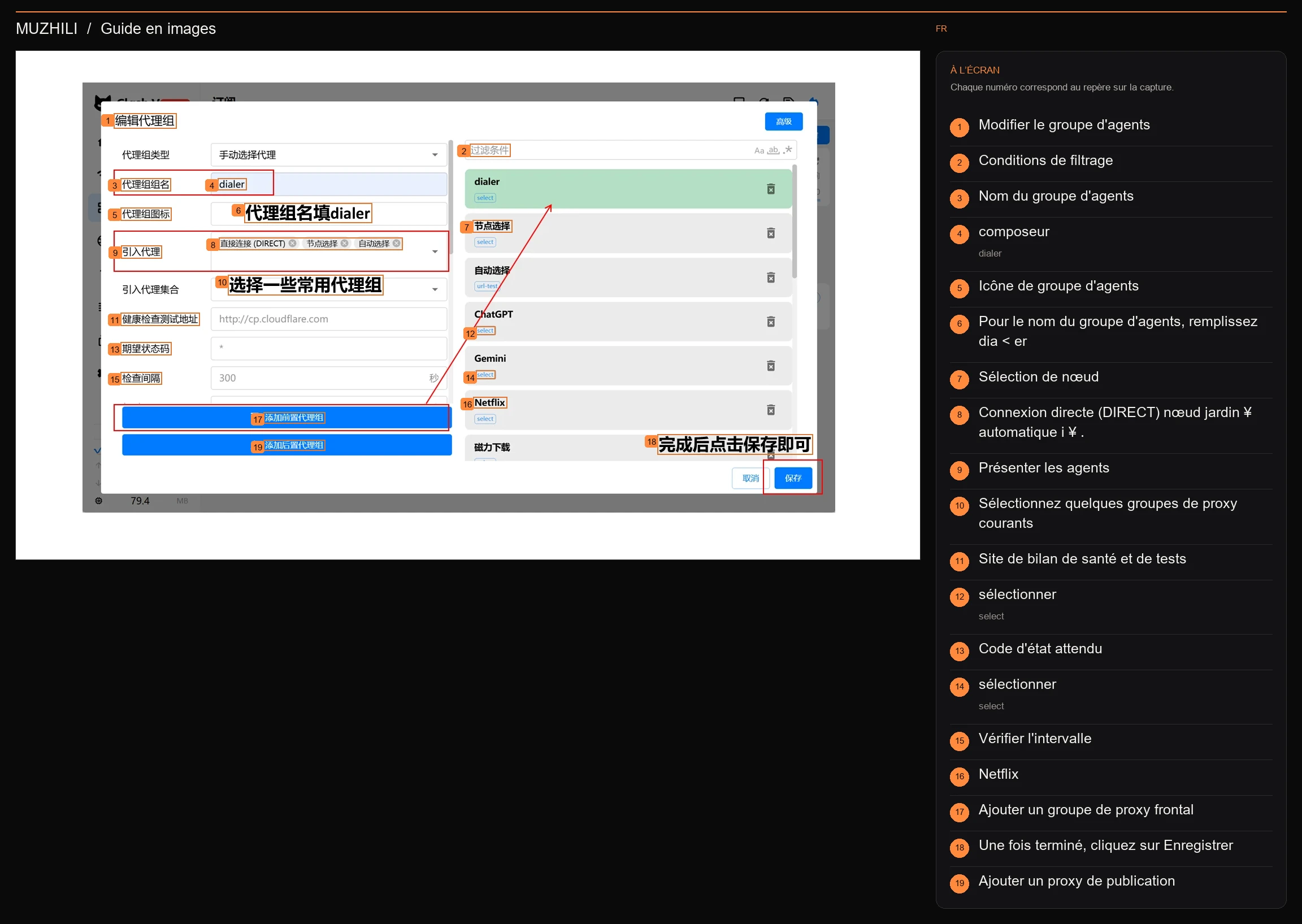
Remplissez le composeur et introduisez les entrées disponibles, cliquez d'abord sur "Ajouter un groupe de proxy frontal", puis cliquez sur "Enregistrer" en bas.
Photo originale de l'auteur · PPT page 21 · DésensibiliséLégendes de l’image 19
- 1Modifier le groupe d'agents
- 2Conditions de filtrage
- 3Nom du groupe d'agents
- 4composeurdialer
- 5Icône de groupe d'agents
- 6Pour le nom du groupe d'agents, remplissez dia < er
- 7Sélection de nœud
- 8Connexion directe (DIRECT) nœud jardin ¥ automatique i ¥ .
- 9Présenter les agents
- 10Sélectionnez quelques groupes de proxy courants
- 11Site de bilan de santé et de tests
- 12sélectionnerselect
- 13Code d'état attendu
- 14sélectionnerselect
- 15Vérifier l'intervalle
- 16Netflix
- 17Ajouter un groupe de proxy frontal
- 18Une fois terminé, cliquez sur Enregistrer
- 19Ajouter un proxy de publication
Présenter les portails disponibles → Ajouter un groupe de proxy frontal → Enregistrer
- Choisissez de présenter un agent
Dans « Présenter les agents », sélectionnez les nœuds de transit disponibles existants ou le groupe d'agents contenant uniquement ces entrées. Ne présentez pas « American Home Broadband » lui-même, ni ne présentez des groupes qui y reviendront.
- Ajoutez d'abord, puis enregistrez
Cliquez sur le bleu « Ajouter un groupe de proxy frontal » et confirmez que le numéroteur apparaît dans la liste de droite. Cliquez ensuite sur "Enregistrer" en bas de la fenêtre. Si vous remplissez simplement le nom sans cliquer sur Ajouter, le groupe d'agents ne sera pas créé.
Quand tu auras fini tu devrais voirLe composeur est apparu dans la liste des groupes d'agents. Après avoir enregistré, revenez à la page d'abonnement.
Cliquez avec le bouton droit sur le même abonnement → Modifier le nœud
- Retour à la page d'abonnement
Recherchez le même abonnement dans lequel vous venez d'ajouter le numéroteur.
- Ouvrir le nœud d'édition
Cliquez avec le bouton droit sur l'abonnement et cliquez sur "Modifier le nœud". Ne passez pas à une autre configuration qui ne crée pas de numéroteur.
Quand tu auras fini tu devrais voirOuvrez la fenêtre d'édition avec les nœuds ajoutés à gauche et la liste de nœuds à droite.
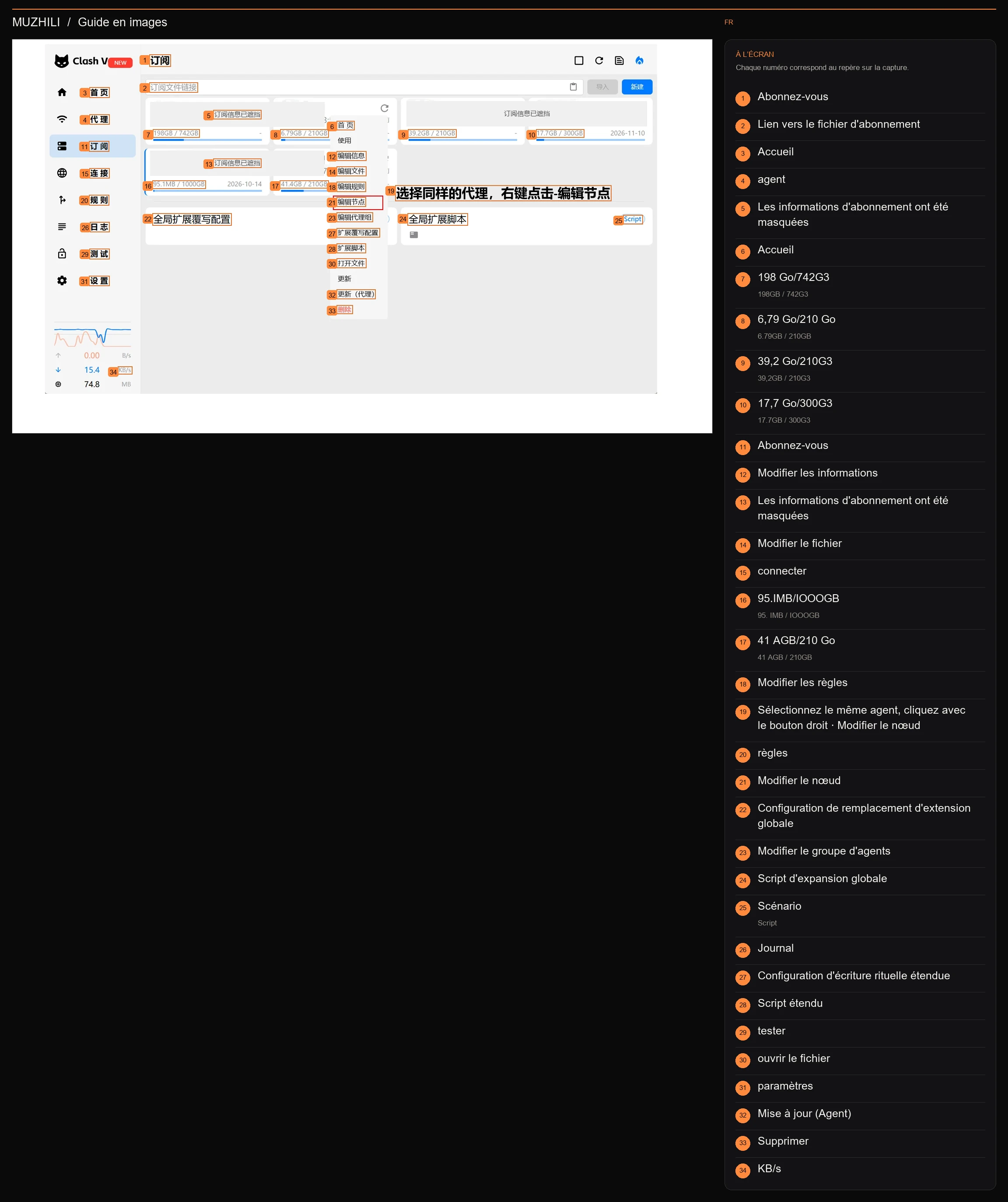
Cliquez avec le bouton droit sur le même abonnement et sélectionnez Modifier le nœud.
Photo originale de l'auteur · PPT page 22 · DésensibiliséLégendes de l’image 34
- 1Abonnez-vous
- 2Lien vers le fichier d'abonnement
- 3Accueil
- 4agent
- 5Les informations d'abonnement ont été masquées
- 6Accueil
- 7198 Go/742G3198GB / 742G3
- 86,79 Go/210 Go6.79GB / 210GB
- 939,2 Go/210G339,2GB / 210G3
- 1017,7 Go/300G317.7GB / 300G3
- 11Abonnez-vous
- 12Modifier les informations
- 13Les informations d'abonnement ont été masquées
- 14Modifier le fichier
- 15connecter
- 1695.IMB/IOOOGB95. IMB / IOOOGB
- 1741 AGB/210 Go41 AGB / 210GB
- 18Modifier les règles
- 19Sélectionnez le même agent, cliquez avec le bouton droit · Modifier le nœud
- 20règles
- 21Modifier le nœud
- 22Configuration de remplacement d'extension globale
- 23Modifier le groupe d'agents
- 24Script d'expansion globale
- 25ScénarioScript
- 26Journal
- 27Configuration d'écriture rituelle étendue
- 28Script étendu
- 29tester
- 30ouvrir le fichier
- 31paramètres
- 32Mise à jour (Agent)
- 33Supprimer
- 34KB/s
Coller le lien → Ajouter un nœud proxy frontal
- Collez le lien HTTP complet
Collez la ligne entière de liens générés à l'étape 4 dans la zone de saisie supérieure à gauche. Le nom du nœud utilise « American Home Largeur » pour faciliter sa recherche ultérieure.
- Cliquez sur le bouton Ajouter
Cliquez sur « Ajouter un nœud proxy frontal » et confirmez que « US Home Broadband » apparaît dans la liste de droite. Le "préfixe" ici est la position ajoutée à la liste de configuration, pas l'ordre d'exportation de la chaîne proxy.
Quand tu auras fini tu devrais voirLa largeur de la maison américaine apparaît dans la liste des nœuds à droite. Passez à l'étape suivante pour définir les configurations avancées. Ne vous contentez pas de sauvegarder et de quitter.
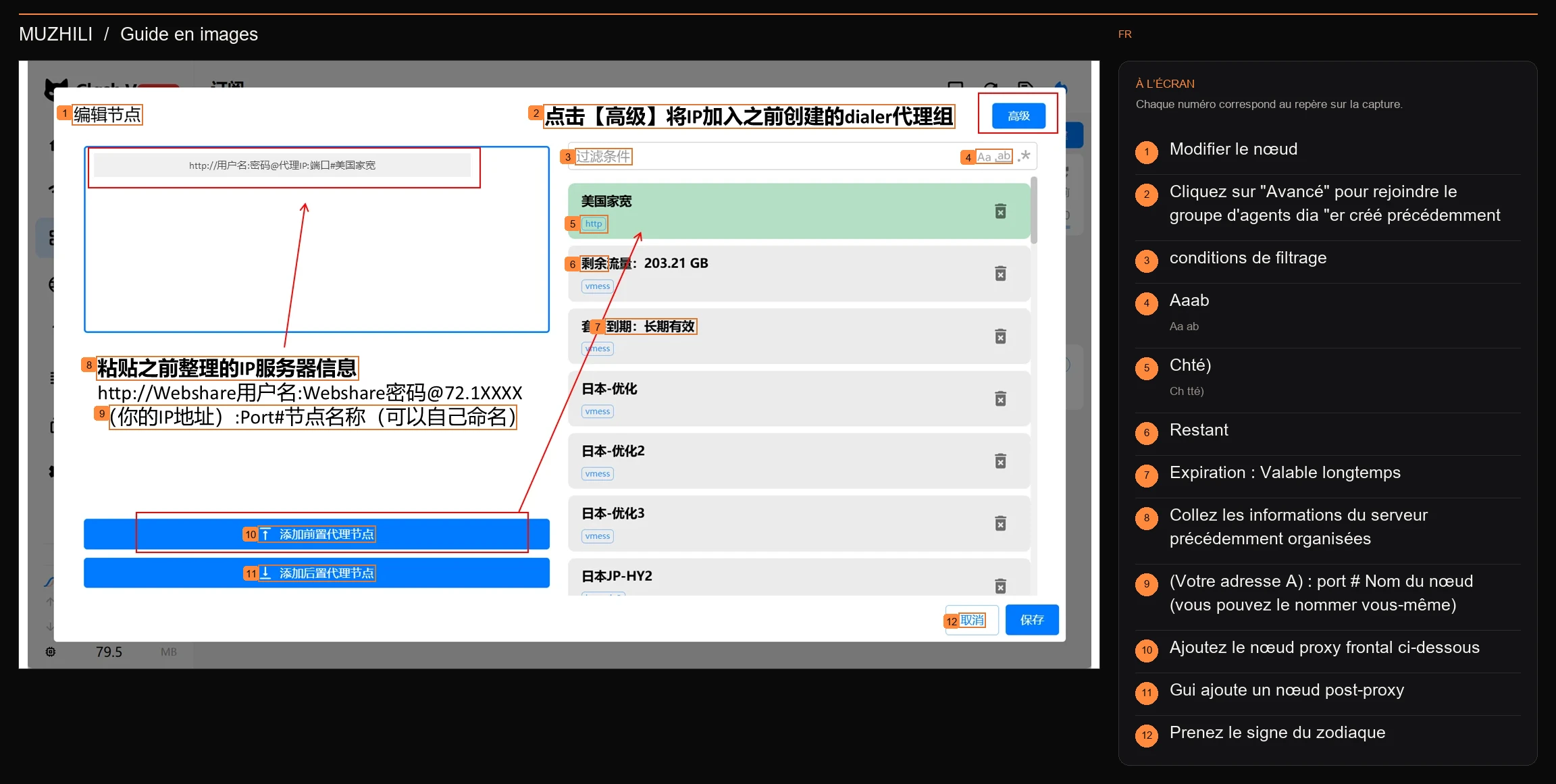
Collez votre propre lien HTTP et ajoutez-le ; le cadre rouge, les flèches et l'entrée avancée du poste d'origine sont conservés. Seule la méthode manuelle nécessite une liaison ultérieure du composeur.
Photo originale de l'auteur · PPT page 23 · DésensibiliséLégendes de l’image 12
- 1Modifier le nœud
- 2Cliquez sur "Avancé" pour rejoindre le groupe d'agents dia "er créé précédemment
- 3conditions de filtrage
- 4AaabAa ab
- 5Chté)Ch tté)
- 6Restant
- 7Expiration : Valable longtemps
- 8Collez les informations du serveur précédemment organisées
- 9(Votre adresse A) : port # Nom du nœud (vous pouvez le nommer vous-même)
- 10Ajoutez le nœud proxy frontal ci-dessous
- 11Gui ajoute un nœud post-proxy
- 12Prenez le signe du zodiaque
Cliquez sur "Avancé" pour trouver la configuration du nœud résidentiel
- Accédez à l'éditeur avancé
Cliquez sur "Avancé" dans le coin supérieur droit de la fenêtre et appuyez sur la flèche dans l'image d'origine pour ouvrir la configuration du nœud YAML.
- Positionnez le nœud que vous avez ajouté
Recherchez le nœud HTTP portant le nom « American Home Broadband » et confirmez que le serveur et le port ci-dessous sont votre propre adresse IP et votre port Webshare.
Quand tu auras fini tu devrais voirVous pouvez voir le nom, le serveur, le port, le nom d'utilisateur, le mot de passe et d'autres champs de ce nœud.
Ajoutez un proxy de numérotation : 'numéroteur' et enregistrez
- Ajouter une nouvelle ligne à l'intérieur du nœud
Insérez dialer-proxy: 'dialer' entre le nom et le serveur. Il doit être indenté au même niveau que le nom, le serveur et le port. Ne l'écrivez pas sur la couche la plus externe et ne le placez pas dans des groupes proxy.
- Conserver les informations du nœud d'origine
Le type HTTP d'origine, l'adresse IP, le port et les informations d'authentification ne seront pas modifiés. Vous pouvez copier la ligne qui doit être ajoutée ci-dessous ; ne couvrez pas votre nœud complet avec la configuration schématique.
- Enregistrer la configuration
Cliquez sur "Enregistrer" en bas de la fenêtre. Si une erreur YAML se produit, vérifiez les deux-points, les guillemets simples et l'indentation avant d'enregistrer.
Quand tu auras fini tu devrais voirLe nœud résidentiel est enregistré et le portail est connecté via le groupe proxy du numéroteur.
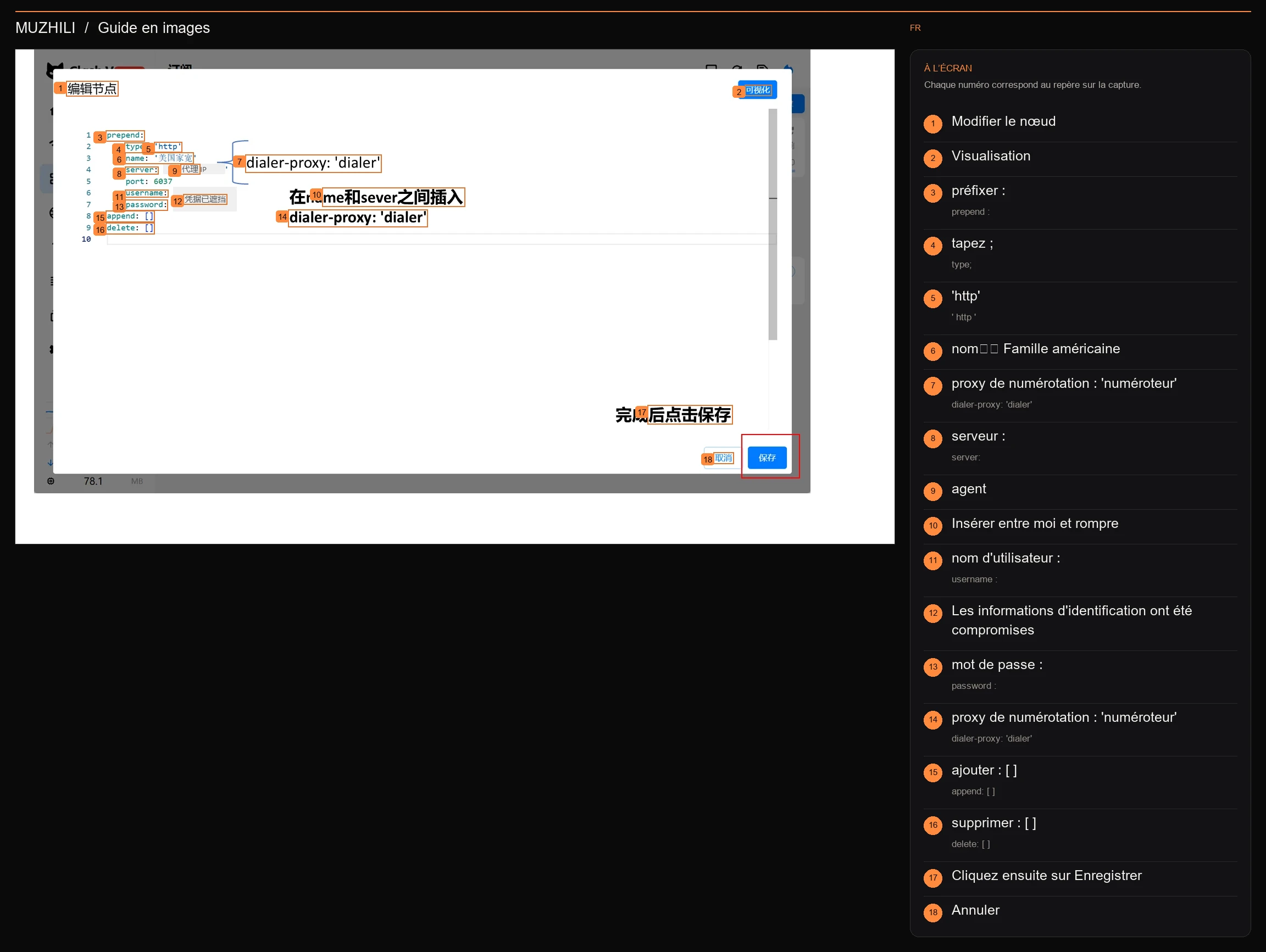
Ajoutez un numéroteur-proxy : un numéroteur à l'intérieur du nœud résidentiel, et les champs sont au même niveau que le nom et le serveur. Les informations d'identification réelles de l'image originale ont été obscurcies.
Photo originale de l'auteur · PPT page 24 · DésensibiliséLégendes de l’image 18
- 1Modifier le nœud
- 2Visualisation
- 3préfixer :prepend :
- 4tapez ;type;
- 5'http'' http '
- 6nom:. Famille américaine
- 7proxy de numérotation : 'numéroteur'dialer-proxy: 'dialer'
- 8serveur :server:
- 9agent
- 10Insérer entre moi et rompre
- 11nom d'utilisateur :username :
- 12Les informations d'identification ont été compromises
- 13mot de passe :password :
- 14proxy de numérotation : 'numéroteur'dialer-proxy: 'dialer'
- 15ajouter : [ ]append: [ ]
- 16supprimer : [ ]delete: [ ]
- 17Cliquez ensuite sur Enregistrer
- 18Annuler
dialer-proxy: 'dialer'Même niveau que le nom et le serveur ; conserver les autres champs du nœud d’origine. Dans l'image originale, « sever » fait référence au serveur.
Références et sources d'images pour cette étape
L'illustration provient du PPT "Comment configurer l'adresse IP domestique" et du message fourni par l'auteur. L'encadré rouge, les flèches et les instructions sont conservés ; les informations d'identification du compte et de l'agent ont été masquées. Les montants des colis, les retards et les notes indiqués dans les captures d’écran sont les enregistrements de l’auteur à ce moment-là.
- J'ai enregistré le nœud d'accueil et terminé la liaison du numéroteur.
STEP 06 / 08
L'entrée est à l'avant et la sortie résidentielle est à l'arrière.
Laissez la connexion passer par les nœuds de transit disponibles et accédez enfin au site Web à partir de votre adresse IP résidentielle aux États-Unis.
Sélectionnez les sorties de transit et résidentielles et effectuez le test de connectivité en une seule fois
- Sélectionnez l'entrée de transit dans le composeur
Ouvrez la page "Agent" de Clash, recherchez le numéroteur et sélectionnez un nœud de transit avec une connexion réseau stable et une étiquette de protocole Hysteria2. Ne sélectionnez pas "American Home width" lui-même et ne sélectionnez pas un groupe qui reviendra au nœud d'accueil.
- Sélectionnez l'exportation du navigateur sous la forme "US Home Broadband".
Sélectionnez « US Home Broadband » dans le groupe proxy responsable du trafic du navigateur. Pour la détection initiale, vous pouvez passer temporairement en mode global et sélectionner GLOBAL comme bande passante domestique aux États-Unis ; après la détection, revenez en mode règles et confirmez que le site cible utilise toujours la sortie résidentielle.
- Activer l'agent système et actualiser le test
Activez l'agent système et cliquez sur le bouton de test/actualisation différé sur la page de l'agent pour afficher les résultats du test du nœud résidentiel. Lorsque vous devez reprendre un programme qui n'a pas repris l'agent système, utilisez TUN conformément aux instructions du client.
- Vérifier la connectivité à l'aide de la page Web
Ouvrez une page Web couramment utilisée, et si elle se charge normalement, passez à la page suivante pour comprendre la séquence de liens, puis passez à la septième étape pour vérifier la sortie. Lorsque le délai d'attente ou la latence est élevé, testez d'abord l'entrée de transit séparément, puis vérifiez l'adresse IP, le port, le nom d'utilisateur et le mot de passe du nœud résidentiel.
Quand tu auras fini tu devrais voirL'entrée de transit et la sortie résidentielle ont été sélectionnées et la page Web peut être ouverte normalement. Ces trois opérations ont été combinées sur cette page, il n'est donc pas nécessaire de couper l'image à plusieurs reprises.
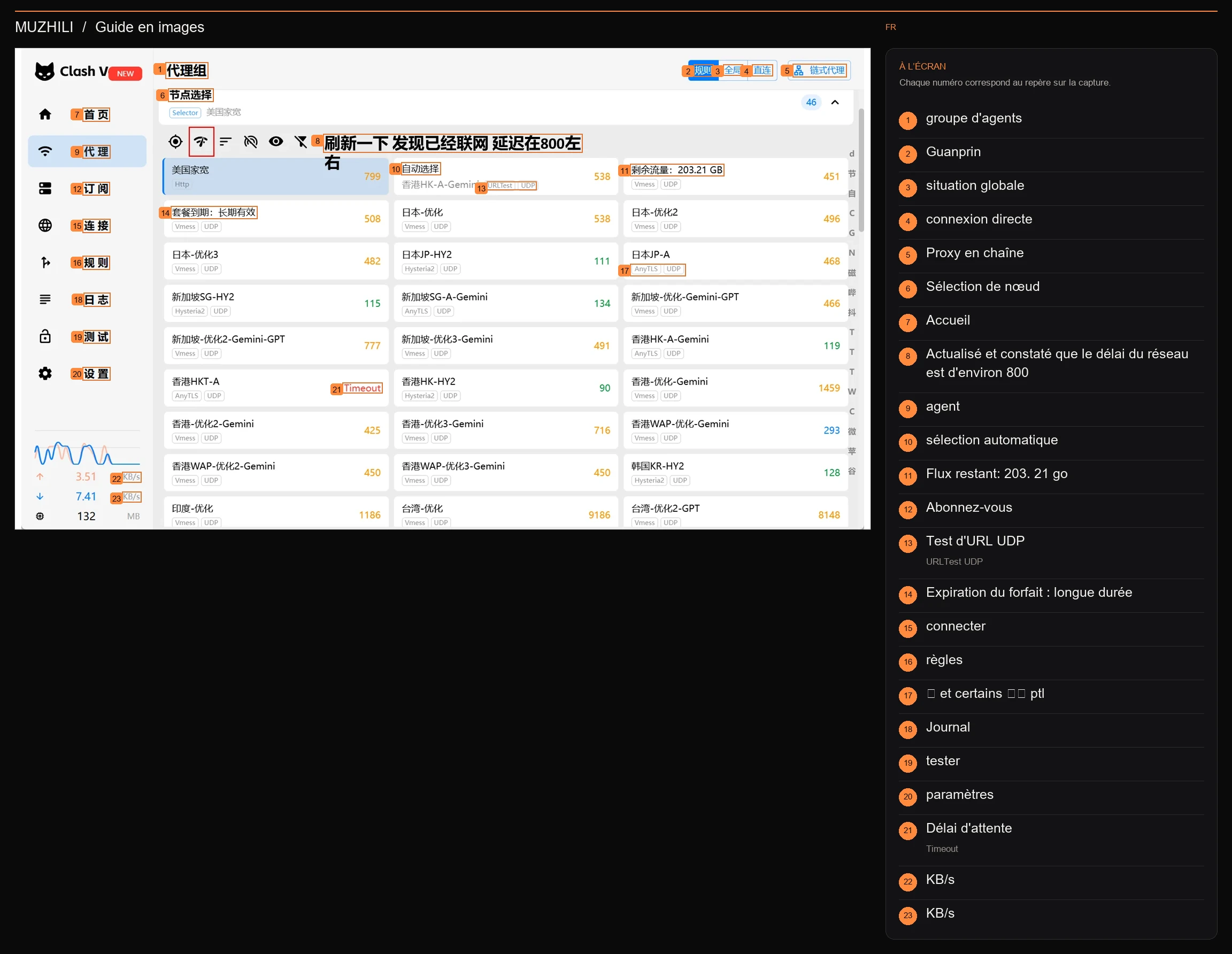
Une fois les résultats du test affichés sur le nœud résidentiel, confirmez l'exportation réelle de la page Web ; environ 800 ms est l'enregistrement du message original.
Photo originale de l'auteur · PPT page 25 · DésensibiliséLégendes de l’image 23
- 1groupe d'agents
- 2Guanprin
- 3situation globale
- 4connexion directe
- 5Proxy en chaîne
- 6Sélection de nœud
- 7Accueil
- 8Actualisé et constaté que le délai du réseau est d'environ 800
- 9agent
- 10sélection automatique
- 11Flux restant: 203. 21 go
- 12Abonnez-vous
- 13Test d'URL UDPURLTest UDP
- 14Expiration du forfait : longue durée
- 15connecter
- 16règles
- 17〔 et certains 氵四 ptl
- 18Journal
- 19tester
- 20paramètres
- 21Délai d'attenteTimeout
- 22KB/s
- 23KB/s
Instructions de proxy en chaîne : sélectionnez Hysteria2 comme transfert et Jiaxuan comme exportation.
- Se préparer à recommander des nœuds de transfert aéroportuaire
La capture d'écran de Xiao Foye utilise le nœud de transfert de cet aéroport. Achetez le forfait selon vos besoins. Après l'achat, copiez le lien d'abonnement sur « Ma page d'accueil » et importez-le dans Clash.Rendez-vous à l'aéroport recommandé · Choisissez un forfait selon vos besoins
- Sélectionnez le nœud Hysteria2
Ce tutoriel utilise le transfert Hysteria2 comme indiqué sur la figure. Recherchez le nœud dont le suffixe ou l'étiquette de protocole indique Hysteria2 / HY2, quelle que soit l'étiquette de protocole réelle ; comme le montre la figure, la ligne de Los Angeles aux Etats-Unis. Le nœud résidentiel est toujours le HTTP « US Home Broadband » ajouté précédemment.
- Assurez-vous que l'entrée est à l'avant et que la sortie résidentielle est à l'arrière
La séquence de liens est la suivante : votre ordinateur → entrée de transit Hysteria2 → sortie résidentielle aux États-Unis → site Web cible. La configuration du numéroteur manuel de la page précédente a déjà formé cette chaîne proxy. Sélectionnez-le simplement dans le même ordre. Il n'est pas nécessaire d'ouvrir à nouveau le panneau de chaîne.
- Si vous utilisez le panneau proxy chaîné dans le diagramme
Ce panneau nécessite Clash Verge Rev v2.4.5 ou une version plus récente. Avant de changer, revenez à la configuration avancée du nœud résidentiel, supprimez la ligne de numérotation-proxy ajoutée manuellement et enregistrez-la ; puis cliquez sur « Chain Proxy » dans le coin supérieur droit de la page « Agent », cliquez d'abord sur le transfert Hysteria2 comme entrée, puis cliquez sur « American Home Broadband » comme sortie. Confirmez que l'entrée est en haut et la sortie en bas, puis activez le lien. Une fois la connexion réussie, le bouton « Déconnecter » dans l'image s'affichera.
- Vérifiez la mesure réelle d'environ 250 ms. Si le retard est important, vérifiez d'abord l'entrée.
La capture d'écran utilisée par Xiao Foye est l'aéroport mentionné ci-dessus : le haut débit domestique américain affiche 248 ms, environ 250 ms. La latence réelle varie en fonction du réseau local, des lignes de transport en commun et de la charge des nœuds. Une latence élevée peut être causée par l'instabilité du nœud de transit : testez d'abord l'entrée séparément, puis testez à nouveau sur un autre nœud Hysteria2 disponible ; vérifiez également la connectivité du nœud résidentiel, le trafic restant et le délai d'expiration de l'abonnement.
Quand tu auras fini tu devrais voirL'entrée Hysteria2 et la sortie résidentielle HTTP peuvent être clairement distinguées, et la séquence de liens est correcte ; un seul des panneaux de numérotation manuelle et de chaîne est activé.
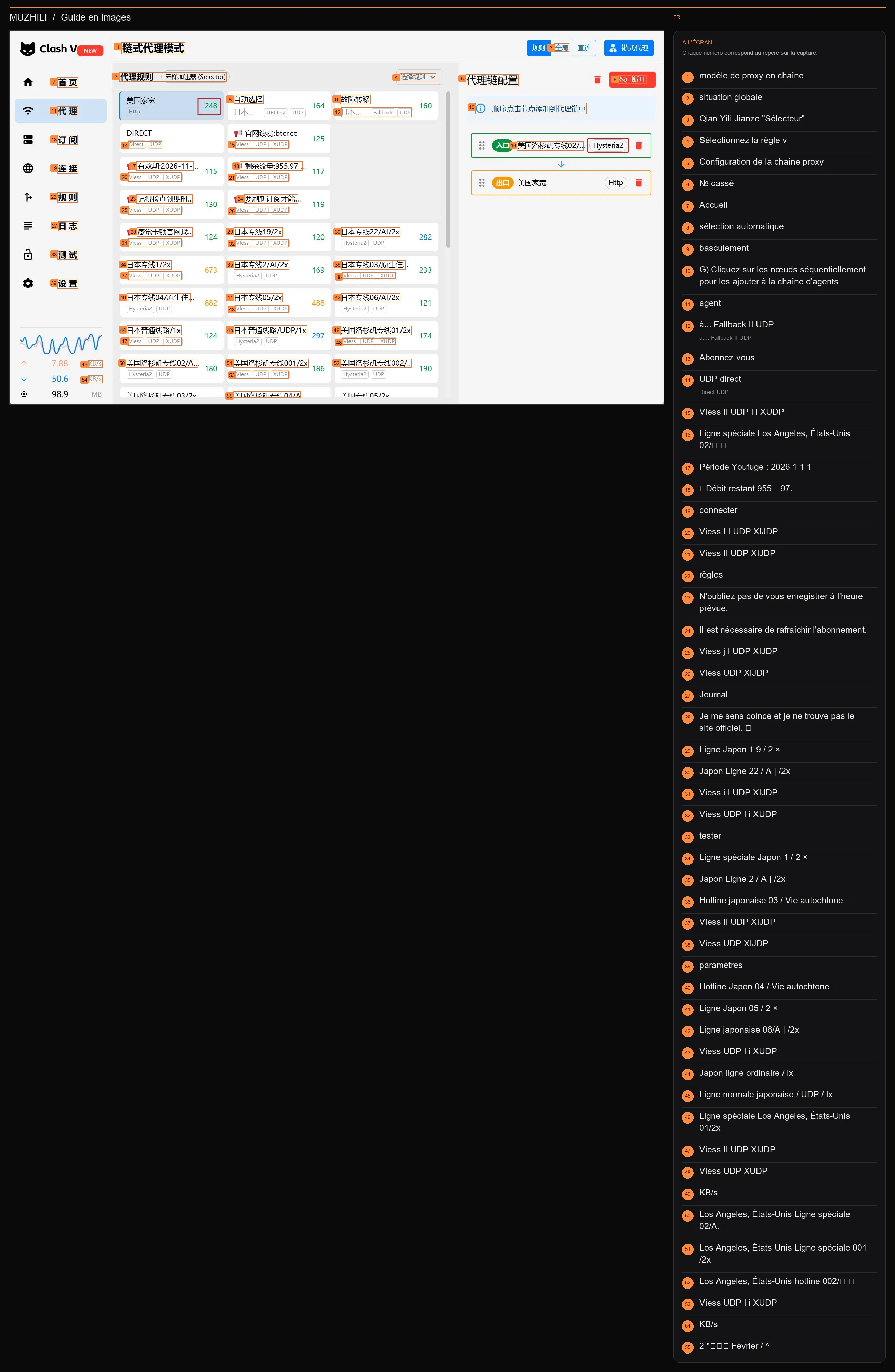
Xiao Foye utilise le transfert aéroport recommandé et le nœud résidentiel affiche 248 ms (environ 250 ms). L'entrée verte sur la droite est Hysteria2 et la sortie orange est HTTP US homebroad ; les informations de compte non pertinentes ont été bloquées.
L'auteur a ajouté des captures d'écran · Proxy de chaîne et mesure du délaiLégendes de l’image 55
- 1modèle de proxy en chaîne
- 2situation globale
- 3Qian Yili Jianze "Sélecteur"
- 4Sélectionnez la règle v
- 5Configuration de la chaîne proxy
- 6№ cassé
- 7Accueil
- 8sélection automatique
- 9basculement
- 10G) Cliquez sur les nœuds séquentiellement pour les ajouter à la chaîne d'agents
- 11agent
- 12à... Fallback II UDPat... Fallback II UDP
- 13Abonnez-vous
- 14UDP directDirect UDP
- 15Viess II UDP I i XUDP
- 16Ligne spéciale Los Angeles, États-Unis 02/. .
- 17Période Youfuge : 2026 1 1 1
- 18》Débit restant 955. 97.
- 19connecter
- 20Viess I I UDP XIJDP
- 21Viess II UDP XIJDP
- 22règles
- 23N'oubliez pas de vous enregistrer à l'heure prévue. .
- 24Il est nécessaire de rafraîchir l'abonnement.
- 25Viess j I UDP XIJDP
- 26Viess UDP XIJDP
- 27Journal
- 28Je me sens coincé et je ne trouve pas le site officiel. .
- 29Ligne Japon 1 9 / 2 ×
- 30Japon Ligne 22 / A | /2x
- 31Viess i I UDP XIJDP
- 32Viess UDP I i XUDP
- 33tester
- 34Ligne spéciale Japon 1 / 2 ×
- 35Japon Ligne 2 / A | /2x
- 36Hotline japonaise 03 / Vie autochtone.
- 37Viess II UDP XIJDP
- 38Viess UDP XIJDP
- 39paramètres
- 40Hotline Japon 04 / Vie autochtone .
- 41Ligne Japon 05 / 2 ×
- 42Ligne japonaise 06/A | /2x
- 43Viess UDP I i XUDP
- 44Japon ligne ordinaire / lx
- 45Ligne normale japonaise / UDP / lx
- 46Ligne spéciale Los Angeles, États-Unis 01/2x
- 47Viess II UDP XIJDP
- 48Viess UDP XUDP
- 49KB/s
- 50Los Angeles, États-Unis Ligne spéciale 02/A. .
- 51Los Angeles, États-Unis Ligne spéciale 001 /2x
- 52Los Angeles, États-Unis hotline 002/. .
- 53Viess UDP I i XUDP
- 54KB/s
- 552 "攵哆卩 Février / ^
Références et sources d'images pour cette étape
L'illustration provient du PPT "Comment configurer l'adresse IP domestique" et du message fourni par l'auteur. L'encadré rouge, les flèches et les instructions sont conservés ; les informations d'identification du compte et de l'agent ont été masquées. Les montants des colis, les retards et les notes indiqués dans les captures d’écran sont les enregistrements de l’auteur à ce moment-là.
- J'ai sélectionné la bonne entrée et la bonne sortie résidentielle et j'ai confirmé que les clients peuvent bien se connecter.
STEP 07 / 08
Confirmez la sortie réellement consultée
Vérifiez d'abord l'adresse IP et la région de sortie, puis affichez les informations ASN, DNS et WebRTC une par une.
Ouvrez le site Web de détection et vérifiez l'adresse IP, la région américaine et l'ASN.
- Ouvrez l'entrée de détection ci-dessous
Il est recommandé d'utiliser d'abord IPSuper ou IPPure pour vérifier l'exportation, la région, l'ASN, le type d'IP et le score de risque ; vous pouvez également utiliser IPrisk, IPIP0 et IPLark pour effectuer une vérification croisée. Différentes stations de test enregistrent leurs propres résultats.
- Comparez vos propres IP Webshare
L'adresse IP publique détectée doit être cohérente avec l'adresse IP proxy de la liste de proxy et la région doit être les États-Unis. S'il s'agit toujours de l'IP du nœud d'entrée, revenez à l'étape 6 pour vérifier la sortie sélectionnée par le groupe de trafic actuel.
- Afficher l'ASN et le type d'IP
Support d'enregistrement, étiquettes ASN et résidentielles/FAI. Différentes bibliothèques de détection peuvent avoir des étiquettes différentes, vérifiez donc d'abord que l'adresse d'exportation est cohérente.
Quand tu auras fini tu devrais voirL'exportation réelle est ma propre adresse proxy aux États-Unis, et les informations sur la région et l'ASN sont conformes aux attentes.
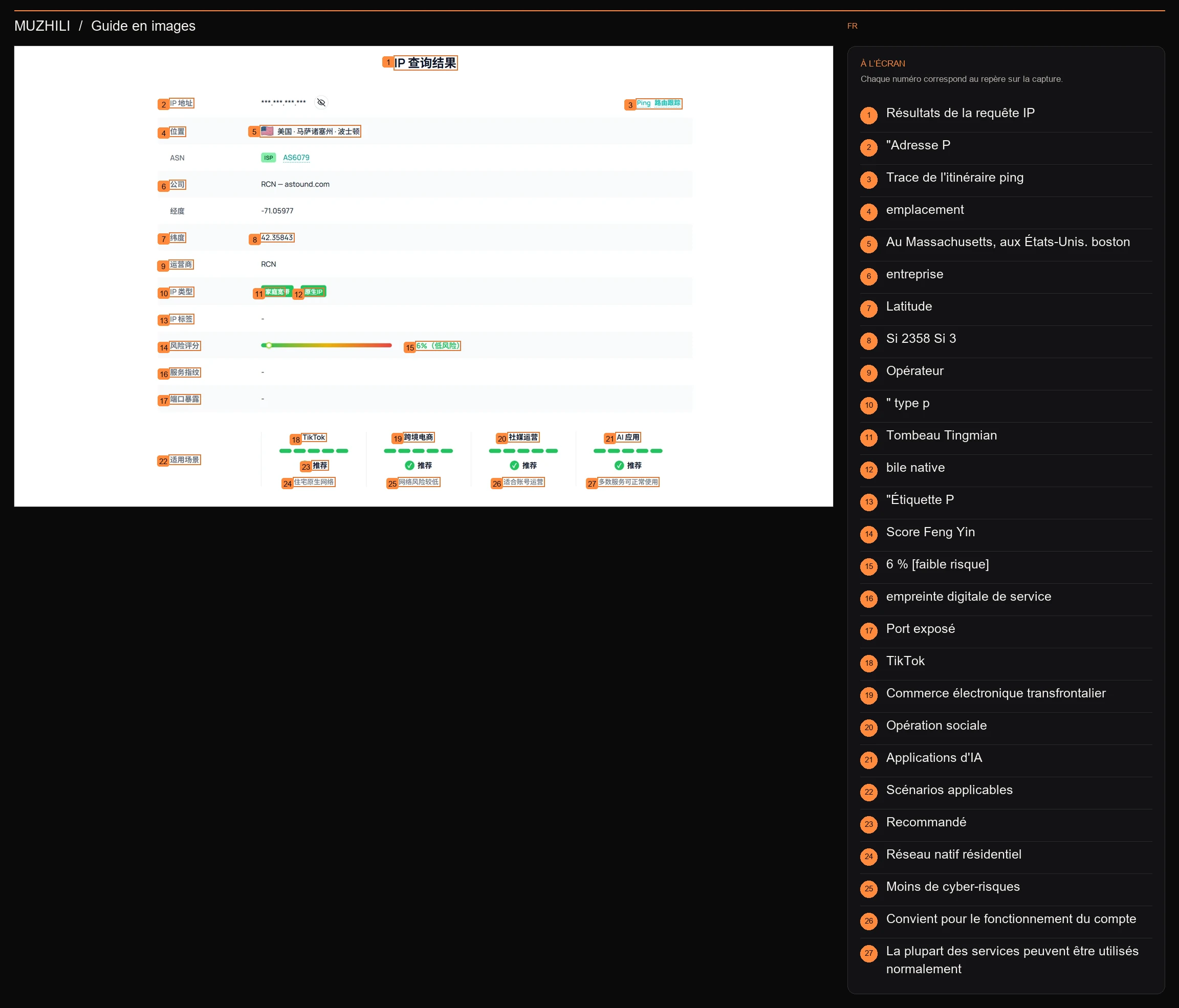
Il s'agit de la capture d'écran de détection de l'auteur à ce moment-là. Vérifiez d'abord votre adresse IP d'exportation, votre région et votre ASN, puis vérifiez divers tests basés sur les performances d'accès réelles.
Photo originale de l'auteur · PPT page 31 · DésensibiliséLégendes de l’image 27
- 1Résultats de la requête IP
- 2"Adresse P
- 3Trace de l'itinéraire ping
- 4emplacement
- 5Au Massachusetts, aux États-Unis. boston
- 6entreprise
- 7Latitude
- 8Si 2358 Si 3
- 9Opérateur
- 10" type p
- 11Tombeau Tingmian
- 12bile native
- 13"Étiquette P
- 14Score Feng Yin
- 156 % [faible risque]
- 16empreinte digitale de service
- 17Port exposé
- 18TikTok
- 19Commerce électronique transfrontalier
- 20Opération sociale
- 21Applications d'IA
- 22Scénarios applicables
- 23Recommandé
- 24Réseau natif résidentiel
- 25Moins de cyber-risques
- 26Convient pour le fonctionnement du compte
- 27La plupart des services peuvent être utilisés normalement
Vérifiez DNS / WebRTC et enregistrez avant et après
- Afficher la détection DNS et WebRTC
Vérifiez si votre véritable adresse IP publique ou des informations réseau qui ne répondent pas aux attentes apparaissent. WebRTC affiche uniquement les adresses des réseaux privés locaux, ce qui n'équivaut pas aux fuites IP des réseaux publics.
- Comparaison avec le réseau avant configuration
La nouvelle image sur cette page conserve intacte la comparaison avant/après : le score de risque passe de 86 % à 24 % en haut, de 30 % à 6 % en bas, et le type d'IP change également de salle informatique à résidentielle. Les deux lignes proviennent d’interfaces de détection différentes et sont comparées uniquement avant et après au sein de leurs sites Web respectifs. Utilisez le même navigateur et la même station de test pour enregistrer vos résultats avant et après.
- En cas d'anomalie, cliquez sur le phénomène ci-dessous pour dépanner
Qu'il s'agisse encore d'une ancienne IP, d'un timeout de nœud, d'une dépendance 407 ou circulaire, vous pouvez développer "Résultat incorrect ? Dépanner en fonction du phénomène" sur cette page.
Quand tu auras fini tu devrais voirLe contrôle de sortie est terminé ; votre propre enregistrement de comparaison a été enregistré, assurez-vous de bloquer les informations d'identification et les captures d'écran.
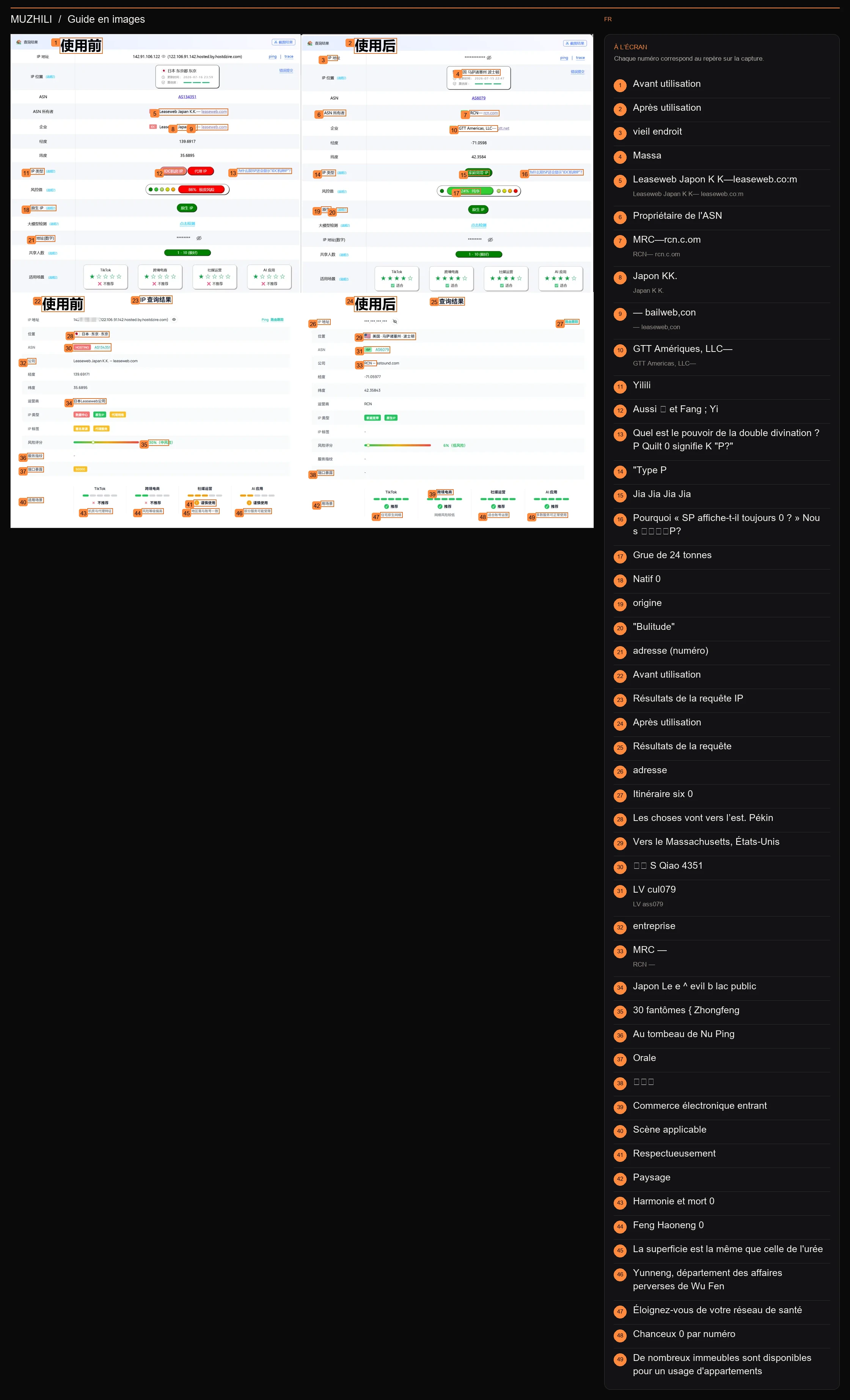
Le tableau de comparaison original fourni par l'auteur : 86 % → 24 % en haut, 30 % → 6 % en bas, et montre les changements dans la salle informatique et le type de logement, l'ASN et les scénarios applicables. Le score est le résultat du test en cours. Enregistrez votre propre comparaison avant et après sur la même station de test.
Image originale ajoutée par l'auteur · Comparaison complète avant/après utilisationLégendes de l’image 49
- 1Avant utilisation
- 2Après utilisation
- 3vieil endroit
- 4Massa
- 5Leaseweb Japon K K—leaseweb.co:mLeaseweb Japan K K— leaseweb.co:m
- 6Propriétaire de l'ASN
- 7MRC—rcn.c.omRCN— rcn.c.om
- 8Japon KK.Japan K K.
- 9— bailweb,con— leaseweb,con
- 10GTT Amériques, LLC—GTT Americas, LLC—
- 11Yilili
- 12Aussi ℃ et Fang ; Yi
- 13Quel est le pouvoir de la double divination ? P Quilt 0 signifie K "P?"
- 14"Type P
- 15Jia Jia Jia Jia
- 16Pourquoi « SP affiche-t-il toujours 0 ? » Nous 〔和房》P?
- 17Grue de 24 tonnes
- 18Natif 0
- 19origine
- 20"Bulitude"
- 21adresse (numéro)
- 22Avant utilisation
- 23Résultats de la requête IP
- 24Après utilisation
- 25Résultats de la requête
- 26adresse
- 27Itinéraire six 0
- 28Les choses vont vers l’est. Pékin
- 29Vers le Massachusetts, États-Unis
- 30冖厶 S Qiao 4351
- 31LV cul079LV ass079
- 32entreprise
- 33MRC —RCN —
- 34Japon Le e ^ evil b lac public
- 3530 fantômes { Zhongfeng
- 36Au tombeau de Nu Ping
- 37Orale
- 38囗宝雷
- 39Commerce électronique entrant
- 40Scène applicable
- 41Respectueusement
- 42Paysage
- 43Harmonie et mort 0
- 44Feng Haoneng 0
- 45La superficie est la même que celle de l'urée
- 46Yunneng, département des affaires perverses de Wu Fen
- 47Éloignez-vous de votre réseau de santé
- 48Chanceux 0 par numéro
- 49De nombreux immeubles sont disponibles pour un usage d'appartements
Mauvais résultat ? Dépannage par phénomène
- Toujours l'adresse IP/région d'origine
- Confirmez que le navigateur utilise le proxy système et que la règle actuelle atteint la sortie résidentielle. Passez à un autre site Web de test pour effectuer une vérification croisée ; seule la région d'un certain site Web est différente, peut-être que sa base de données géographique n'a pas été mise à jour.
- Délai d'expiration du nœud / Impossible de se connecter
- Vérifiez d'abord si le portail peut être connecté indépendamment, puis vérifiez l'adresse IP du proxy, le port, le nom d'utilisateur et le mot de passe, et confirmez que Webshare affiche En cours de fonctionnement, le trafic n'a pas été épuisé et le package n'a pas expiré.
- La page Web ne peut pas être ouverte par intermittence / la concurrence dépasse la limite 429
- Ce didacticiel recommande fortement d'acheter une simultanéité élevée. Si client_connect_high_concurrency (429) apparaît, réduisez d'abord les demandes simultanées, puis accédez à Webshare → Plans & Tarification Modifiez le package actuel, ajoutez la haute concurrence et vérifiez le coût ; si vous ne parvenez toujours pas à vous connecter, continuez à vérifier les informations sur l'entrée de transit et le nœud résidentiel.
- Échec de l'authentification rapide / 407
- Copiez à nouveau le nom d'utilisateur et le mot de passe de l'agent de la même ligne et confirmez l'utilisation de l'authentification Username/Password ; s'il contient des caractères spéciaux, revenez à l'étape 4 pour régénérer le lien encodé.
- Signaler une dépendance circulaire ou une erreur de chaîne proxy
- Vérifiez si le composeur a sélectionné le nœud résidentiel et si l'entrée doit sélectionner un relais disponible ; confirmez que le proxy de numérotation dans le nœud résidentiel pointe vers le numéroteur pour éviter l'auto-référence.
- Le score de détection est différent du message d'origine
- Comparez les performances réelles d’exportation, d’ASN et de connexion Web. Différentes bases de données ont leurs propres normes de notation ; vous pouvez enregistrer vos propres résultats avant et après, bloquer l'adresse IP et les informations d'identification et accéder au groupe pour vérifier ensemble.
Vérifiez l'utilisation mensuelle et la période d'abonnement sur le tableau de bord Webshare pour éviter les déconnexions causées par l'épuisement ou l'expiration du trafic. Après avoir modifié ou remplacé l'IP, n'oubliez pas de mettre à jour simultanément l'adresse proxy dans le client.
Références et sources d'images pour cette étape
L'illustration provient du PPT "Comment configurer l'adresse IP domestique" et du message fourni par l'auteur. L'encadré rouge, les flèches et les instructions sont conservés ; les informations d'identification du compte et de l'agent ont été masquées. Les montants des colis, les retards et les notes indiqués dans les captures d’écran sont les enregistrements de l’auteur à ce moment-là.
- J'ai vérifié l'adresse IP de sortie, la région américaine et l'ASN, et effectué la vérification DNS/WebRTC.
STEP 08 / 08Facultatif
Vous n'êtes pas satisfait de la clarté ? Changer une IP
Si les résultats des tests ou l'accès réel ne sont pas idéaux, modifiez l'adresse IP résidentielle si nécessaire ; mettez à jour Clash simultanément après le changement, puis testez à nouveau. Lorsque vous êtes satisfait de l’export actuel, comprenez simplement cette section et il n’est pas nécessaire de la remplacer.
Ouvrir Remplacer le proxy dans la liste des proxys
- Assurez-vous que vous devez d'abord le remplacer
Septième partie : Après avoir confirmé que l'adresse IP d'exportation est cohérente avec Webshare, si la clarté ou l'accès réel n'est toujours pas satisfaisant, envisagez de modifier l'adresse IP. Seulement lorsque le retard est important, vérifiez d'abord l'entrée de transit et ne modifiez pas la sortie immédiatement.
- Ouvrir le menu de cet agent
Revenez à Webshare → Résidentiel statique → Liste de proxy. Recherchez la ligne à remplacer, cliquez sur les trois points Actions à droite, puis cliquez sur Remplacer le proxy dans la case rouge. Ne choisissez pas le mauvais agent.
- Vérifiez le nombre de remplacements restants ce mois-ci
Vérifiez les temps restants dans Paramètres du proxy → Remplacer les proxys, et vérifiez la limite et les frais en fonction de l'affichage actuel du compte. Sur la page suivante, choisissez un seul filtre : Pays ou ASN.
Quand tu auras fini tu devrais voirAccédez à la page Remplacer un seul proxy et préparez-vous à attribuer une nouvelle adresse IP au proxy sélectionné.
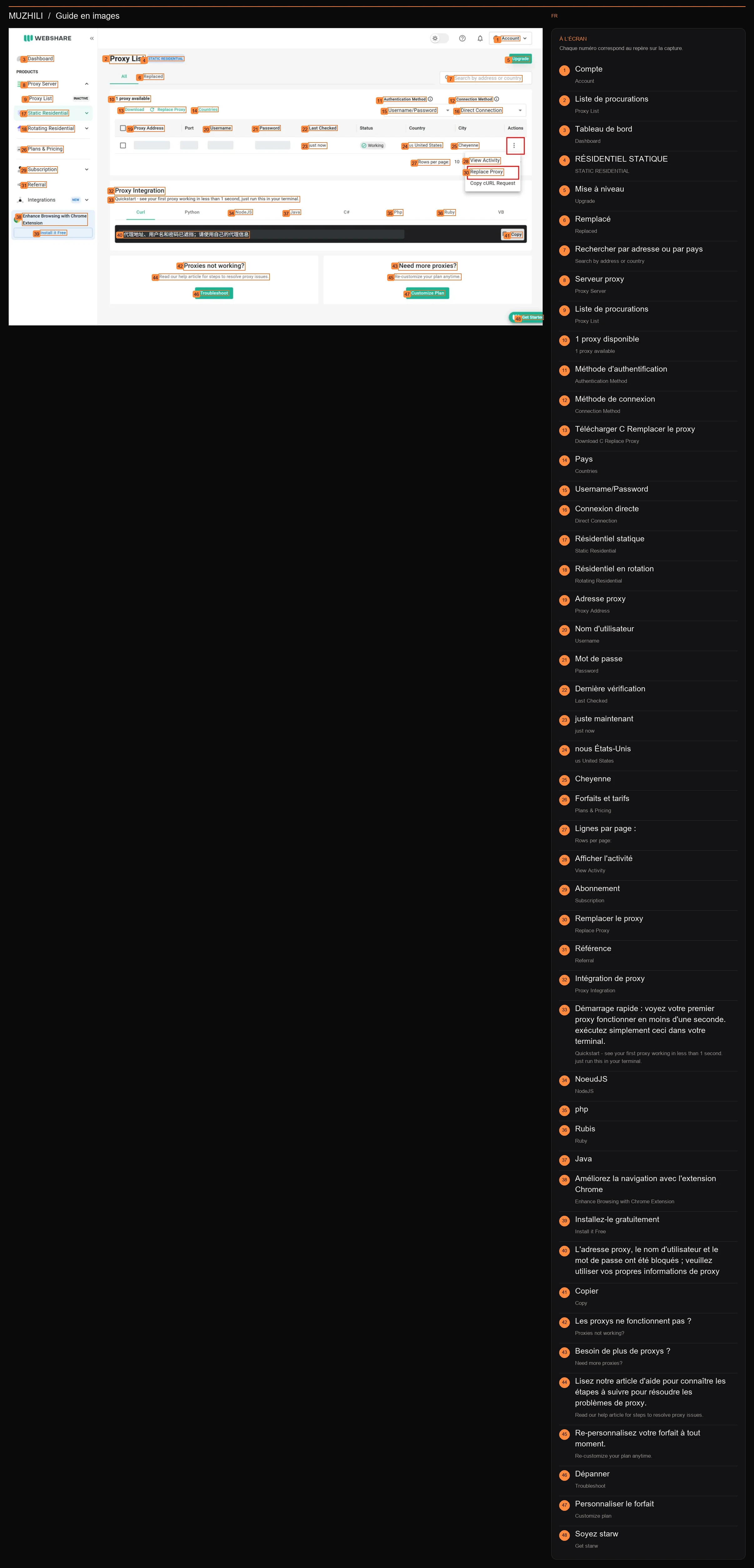
Cliquez sur les trois points à droite du proxy cible, puis sélectionnez Remplacer le proxy dans la zone rouge. La marque d'opération d'image originale est conservée ; l'adresse IP du proxy, le port, le nom d'utilisateur, le mot de passe et les commandes avec informations d'identification ont été bloqués.
L'auteur a ajouté une capture d'écran · Webshare change l'IPLégendes de l’image 48
- 1CompteAccount
- 2Liste de procurationsProxy List
- 3Tableau de bordDashboard
- 4RÉSIDENTIEL STATIQUESTATIC RESIDENTIAL
- 5Mise à niveauUpgrade
- 6RemplacéReplaced
- 7Rechercher par adresse ou par paysSearch by address or country
- 8Serveur proxyProxy Server
- 9Liste de procurationsProxy List
- 101 proxy disponible1 proxy available
- 11Méthode d'authentificationAuthentication Method
- 12Méthode de connexionConnection Method
- 13Télécharger C Remplacer le proxyDownload C Replace Proxy
- 14PaysCountries
- 15Username/Password
- 16Connexion directeDirect Connection
- 17Résidentiel statiqueStatic Residential
- 18Résidentiel en rotationRotating Residential
- 19Adresse proxyProxy Address
- 20Nom d'utilisateurUsername
- 21Mot de passePassword
- 22Dernière vérificationLast Checked
- 23juste maintenantjust now
- 24nous États-Unisus United States
- 25Cheyenne
- 26Forfaits et tarifsPlans & Pricing
- 27Lignes par page :Rows per page:
- 28Afficher l'activitéView Activity
- 29AbonnementSubscription
- 30Remplacer le proxyReplace Proxy
- 31RéférenceReferral
- 32Intégration de proxyProxy Integration
- 33Démarrage rapide : voyez votre premier proxy fonctionner en moins d'une seconde. exécutez simplement ceci dans votre terminal.Quickstart - see your first proxy working in less than 1 second. just run this in your terminal.
- 34NoeudJSNodeJS
- 35php
- 36RubisRuby
- 37Java
- 38Améliorez la navigation avec l'extension ChromeEnhance Browsing with Chrome Extension
- 39Installez-le gratuitementInstall it Free
- 40L'adresse proxy, le nom d'utilisateur et le mot de passe ont été bloqués ; veuillez utiliser vos propres informations de proxy
- 41CopierCopy
- 42Les proxys ne fonctionnent pas ?Proxies not working?
- 43Besoin de plus de proxys ?Need more proxies?
- 44Lisez notre article d'aide pour connaître les étapes à suivre pour résoudre les problèmes de proxy.Read our help article for steps to resolve proxy issues.
- 45Re-personnalisez votre forfait à tout moment.Re-customize your plan anytime.
- 46DépannerTroubleshoot
- 47Personnaliser le forfaitCustomize plan
- 48Soyez starwGet starw
Méthode 1 : Pays → États-Unis
- Si vous souhaitez continuer à utiliser les exportations américaines, sélectionnez Pays
Cliquez sur Pays dans Remplacer par, puis cliquez sur la liste déroulante Pays, recherchez et sélectionnez États-Unis. Ne sélectionnez pas Proxy aléatoire ; utilisez cette méthode lorsque vous n'avez pas besoin de spécifier un opérateur.
- Vérifiez la confirmation ci-dessous
La suppression devrait concerner l'ancienne adresse IP que vous remplacez ; L'ajout devrait afficher 1 proxy des États-Unis. Le pays ne peut filtrer que les pays et ne peut garantir des villes, des opérateurs ou une clarté spécifiques.
- Après confirmation, cliquez sur Remplacer
Après avoir vérifié la plage de remplacement, le solde restant et le coût de la page, cliquez sur le vert Remplacer. Si une page de confirmation apparaît par la suite, consultez le résumé et cliquez sur Confirmer / Oui, Remplacer. Après avoir sélectionné le Pays, il n'est pas nécessaire d'utiliser la méthode ASN sur la page suivante, allez directement dans « Mettre à jour Clash et retester ».
Quand tu auras fini tu devrais voirRevenez à la liste des proxys pour voir le proxy américain nouvellement attribué ; l'ancien enregistrement peut être consulté dans l'onglet Remplacé.
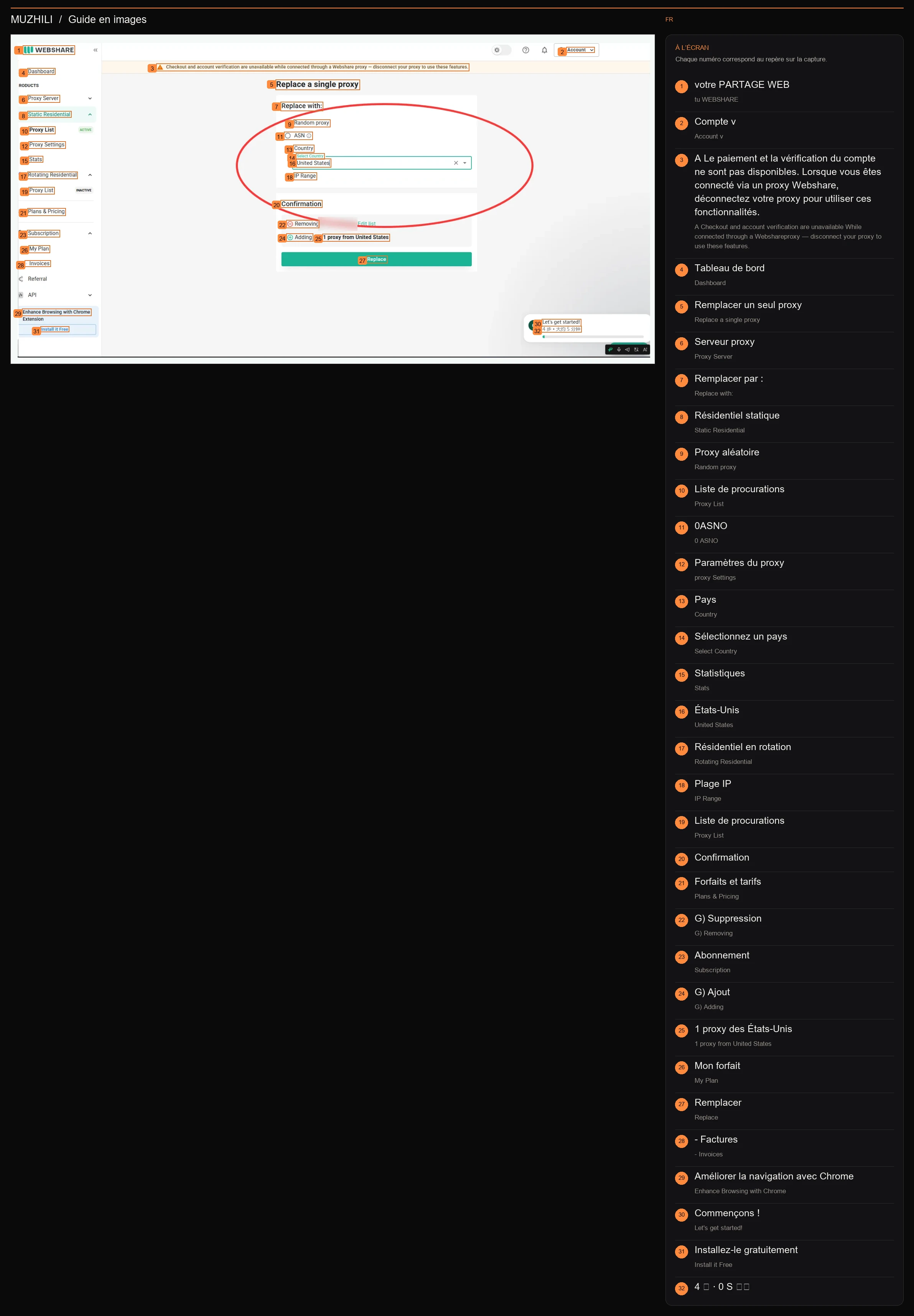
Sélectionnez Pays → États-Unis, cochez Suppression et ajout, puis confirmez le remplacement. Le cercle rouge dans l'image originale est conservé.
L'auteur a ajouté une capture d'écran · Webshare change l'IPLégendes de l’image 32
- 1votre PARTAGE WEBtu WEBSHARE
- 2Compte vAccount v
- 3A Le paiement et la vérification du compte ne sont pas disponibles. Lorsque vous êtes connecté via un proxy Webshare, déconnectez votre proxy pour utiliser ces fonctionnalités.A Checkout and account verification are unavailable While connected through a Webshareproxy — disconnect your proxy to use these features.
- 4Tableau de bordDashboard
- 5Remplacer un seul proxyReplace a single proxy
- 6Serveur proxyProxy Server
- 7Remplacer par :Replace with:
- 8Résidentiel statiqueStatic Residential
- 9Proxy aléatoireRandom proxy
- 10Liste de procurationsProxy List
- 110ASNO0 ASNO
- 12Paramètres du proxyproxy Settings
- 13PaysCountry
- 14Sélectionnez un paysSelect Country
- 15StatistiquesStats
- 16États-UnisUnited States
- 17Résidentiel en rotationRotating Residential
- 18Plage IPIP Range
- 19Liste de procurationsProxy List
- 20Confirmation
- 21Forfaits et tarifsPlans & Pricing
- 22G) SuppressionG) Removing
- 23AbonnementSubscription
- 24G) AjoutG) Adding
- 251 proxy des États-Unis1 proxy from United States
- 26Mon forfaitMy Plan
- 27RemplacerReplace
- 28- Factures- Invoices
- 29Améliorer la navigation avec ChromeEnhance Browsing with Chrome
- 30Commençons !Let's get started!
- 31Installez-le gratuitementInstall it Free
- 324 步 · 0 S 分钟
Méthode 2 : ASN → 20115 (facultatif)
- Si vous souhaitez filtrer par opérateur, sélectionnez plutôt ASN.
C’est une autre option pour le pays, et ce n’est pas un changement incontournable. Cliquez sur ASN, entrez 20115 dans Sélectionner ASN, puis cliquez sur le résultat déroulant Charter Communications Llc (20115). Ne soumettez pas directement lorsque vous saisissez uniquement des chiffres et des résultats non sélectionnés.
- Confirmez qu'il est en stock et correspond à la région cible
20115 est un exemple de support dans la capture d'écran de l'auteur et sa clarté n'est pas garantie. La quantité en stock change à tout moment ; lorsqu'il n'y a aucun résultat ou aucun inventaire, revenez à la page précédente et appuyez sur Pays pour sélectionner les États-Unis. L'ASN et le pays ne peuvent utiliser qu'un seul filtre à la fois. Vérifiez la zone allouée affichée sur la page avant de soumettre.
- Soumettre après avoir vérifié la confirmation
Confirmez que Suppression est l'ancienne adresse IP, Ajout affiche le nouvel agent de l'ASN sélectionné, ainsi que la limite et les frais de remplacement de compte, puis cliquez sur Remplacer ; s'il existe une page de confirmation secondaire, vérifiez et confirmez. Dans la capture d'écran, l'ajout n'a pas encore été renseigné. En fonctionnement réel, le résultat déroulant doit être sélectionné en premier.
Quand tu auras fini tu devrais voirObtenez un nouveau proxy pour l'ASN sélectionné ; puis confirmez que le pays du nouvel enregistrement est les États-Unis.
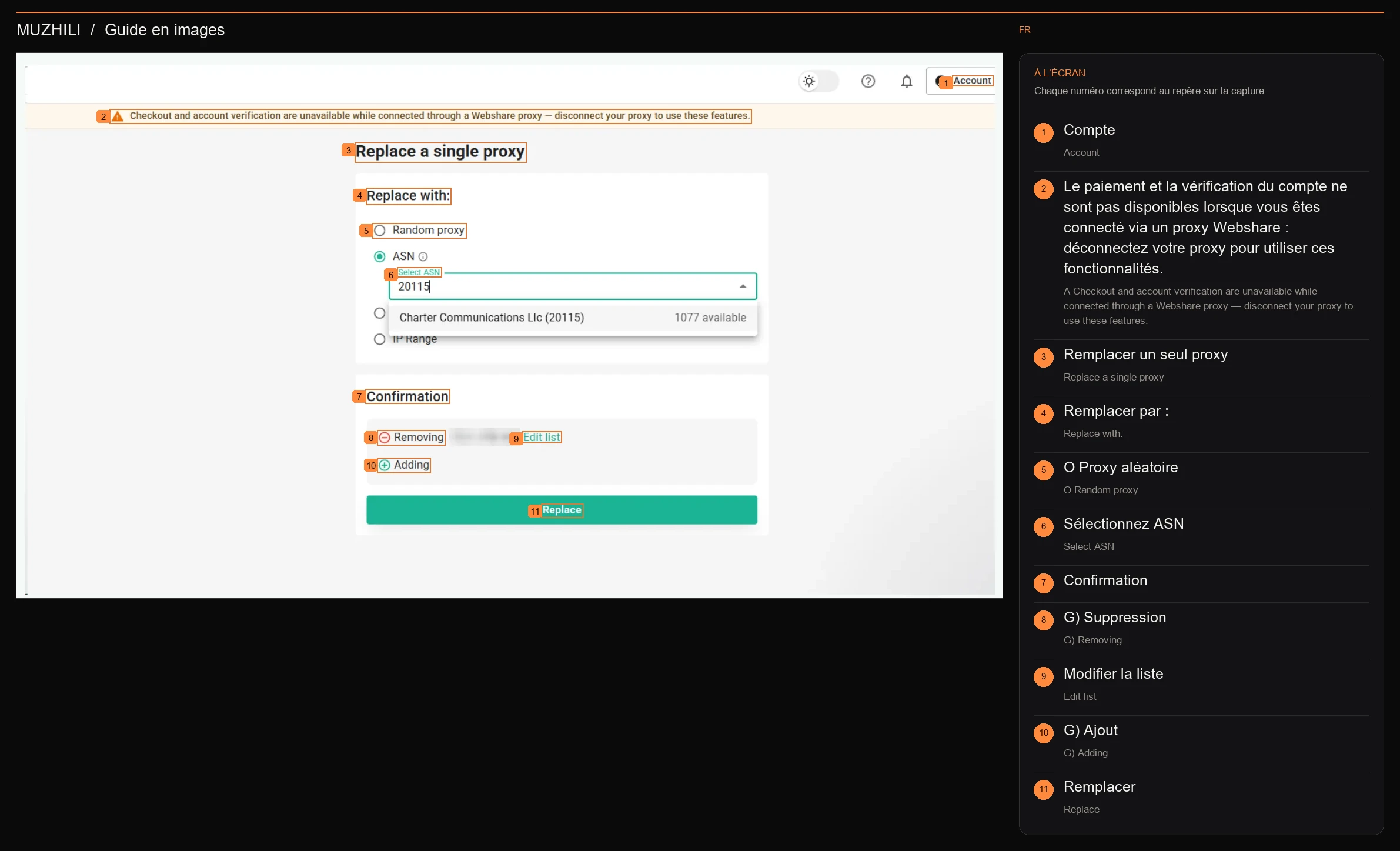
Sélectionnez ASN, entrez 20115 et cliquez sur Charter Communications Llc (20115) dans la liste déroulante des résultats. La capture d'écran est dans l'état sélectionné, et l'inventaire et la clarté sont soumis aux résultats réels actuels.
L'auteur a ajouté une capture d'écran · Webshare change l'IPLégendes de l’image 11
- 1CompteAccount
- 2Le paiement et la vérification du compte ne sont pas disponibles lorsque vous êtes connecté via un proxy Webshare : déconnectez votre proxy pour utiliser ces fonctionnalités.A Checkout and account verification are unavailable while connected through a Webshare proxy — disconnect your proxy to use these features.
- 3Remplacer un seul proxyReplace a single proxy
- 4Remplacer par :Replace with:
- 5O Proxy aléatoireO Random proxy
- 6Sélectionnez ASNSelect ASN
- 7Confirmation
- 8G) SuppressionG) Removing
- 9Modifier la listeEdit list
- 10G) AjoutG) Adding
- 11RemplacerReplace
Mettez à jour les quatre informations de Clash et re-testez
- Récupérer quatre informations sur la même ligne
Revenez à Résidentiel statique → Liste de proxy et confirmez le nouveau statut de proxy Travail et région États-Unis. Recopiez l'adresse proxy, le port, le nom d'utilisateur et le mot de passe ; ne mélangez pas l'ancien mot de passe, l'ancien port et la nouvelle IP. L'image ci-jointe montre uniquement l'emplacement des champs et le contenu réel dépend de votre propre nouvel enregistrement.
- Modifier le nœud "American Home Broadband" existant
Dans Clash Verge Rev → S'abonner, cliquez avec le bouton droit sur la configuration actuelle → Modifier le nœud, modifiez le serveur, le port, le nom d'utilisateur, le mot de passe du nœud résidentiel existant et enregistrez-le. Lorsque vous devez régénérer les liens, vous pouvez revenir à l'outil de configuration rapide de la partie 4 ; mettez à jour les nœuds existants pour éviter de laisser les anciens nœuds avec le même nom.
- Conserver la relation d'entrée et de sortie d'origine
Lorsque vous utilisez la méthode manuelle, conservez le proxy de numérotation et le groupe de proxy de numérotation existant dans le nœud résidentiel ; lorsque vous utilisez le panneau de chaîne, confirmez à nouveau que l'entrée Hysteria2 est à l'avant et que le nœud résidentiel mis à jour est à l'arrière. Restez le même et n’activez pas les deux configurations de chaîne en même temps.
- Rétablissez la connexion et testez à nouveau en utilisant le même site Web
Fermez la connexion à la page Web à l'aide de l'ancien exit, rouvrez-la et actualisez le test de retard ; puis ouvrez IPSuper et IPPure dans la septième partie, confirmez d'abord que la sortie du navigateur est égale à la nouvelle IP et que la région est comme prévu, puis comparez la clarté avec l'accès réel. Changer d'IP ne garantit pas que votre score s'améliorera.
Quand tu auras fini tu devrais voirClash utilise les nouvelles informations de proxy, la sortie du navigateur est cohérente avec la nouvelle adresse IP et enregistre ses propres résultats de nouveau test.
L'adresse IP, le port, le nom d'utilisateur et le mot de passe dans la case rouge doivent provenir du même enregistrement ; la capture d'écran a masqué les informations d'identification.
Photo originale de l'auteur · PPT page 18 · DésensibiliséLégendes de l’image 58
- 1账户信息已遮扌当
- 2Liste de procurationsProxy List
- 3RÉSIDENTIEL STATIQUESTATIC RESIDENTIAL
- 4Mise à niveauUpgrade
- 5ParamètresSettings
- 6Tableau de bordDashboard
- 7RemplacéReplaced
- 8Rechercher par adresse ou par paysSearch by address or country
- 9Je suis proxy disponibleI proxy available
- 10Méthode de connexion (DConnection Method (D
- 11Serveur proxyProxy Server
- 12Méthode d'authentificationAuthentication Method
- 13Télécharger C Remplacer le proxyDownload C Replace Proxy
- 14PaysCountries
- 15Username/Password
- 16Connexion directeDirect Connection
- 17Résidentiel statiqueStatic Residential
- 18Adresse proxyProxy Address
- 19Nom d'utilisateurUsername
- 20Mot de passePassword
- 21Dernière vérificationLast Checked
- 22StatutStatus
- 23PaysCountry
- 24Actions
- 25• Liste de procurations• Proxy List
- 26Paramètres du proxyproxy Settings
- 27Les informations du compte de l'agent ont été masquées
- 28il y a une minuteI minute ago
- 29nous États-Unisus United States
- 30Cheyenne
- 31StatistiquesStats
- 32LIGNES par page :ROWS per page:
- 331-1 de1-1 ofl
- 34Résidentiel en rotationRotating Residential
- 35Intégration de proxyProxy Integration
- 36Forfaits et tarifsPlans & Pricing
- 37Démarrage rapide - voyez votre premier proxy fonctionner en moins d'une seconde, exécutez-le simplement dans votre terminal.Quickstart - see your first proxy working in less than I second, just run this in your terminal.
- 38Python
- 39NoeudJSNodeJS
- 40Java
- 41PHP
- 42RubisRuby
- 43AbonnementSubscription
- 44RéférenceReferral
- 45Les informations d'identification du proxy ont été compromises
- 46https://ipv4.webshare.io/https : / / ipv4. webshare. io/
- 47- -proxy
- 48CopierCopy
- 49Améliorer la navigation avec ChromeEnhance Browsing with Chrome
- 50Les proxys ne fonctionnent pas ?Proxies not working?
- 51Besoin de plus de proxys ?Need more proxies?
- 52RallongeExtension
- 53Lisez notre article d'aide pour connaître les étapes à suivre pour résoudre les problèmes de proxy.Read Our help article for Steps to resolve proxy issues.
- 54Re•personnalisez votre forfait à tout moment.Re•customize your plan anytime.
- 55Installez-le gratuitementInstall it Free
- 56DépannerTroubleshoot
- 57Personnaliser le forfaitCustomize Plan
- 58CommencezGet started
Vous pouvez choisir Pays ou ASN. L'existence ou non du stock, le nombre de remplacements disponibles et les frais supplémentaires dépendent de la page de votre compte.
Références et sources d'images pour cette étape
L'illustration provient du PPT "Comment configurer l'adresse IP domestique" et du message fourni par l'auteur. L'encadré rouge, les flèches et les instructions sont conservés ; les informations d'identification du compte et de l'agent ont été masquées. Les montants des colis, les retards et les notes indiqués dans les captures d’écran sont les enregistrements de l’auteur à ce moment-là.
- J'ai compris le processus de remplacement de l'IP ; s'il a été modifié, j'ai mis à jour les quatre informations Clash et retesté.